
 Waldemar Rokita
Każdy, kto posiada laptopa Lenovo z systemem Windows 7, doskonale zdaje sobie sprawę, że aktywowanie Bluetooth bywa czasami wyzwaniem na miarę wyższej szkoły jazdy. Zamiast błądzić jak w skomplikowanej układance, warto postępować zgodnie z prostymi krokami! Na początek upewnij się, że dysponujesz odpowiednim sprzętem. W niektórych modelach Bluetooth ukryty jest niczym nieodkryty skarb. Sprawdź koniecznie, czy potrzebujesz zewnętrznego adaptera USB; jeżeli nie, poszukaj przełącznika Bluetooth w swoim komputerze. Pamiętaj, że wiele laptopów Lenovo od razu oferuje nam małego niebieskiego dioda, który informuje o stanie Bluetooth.
Przechodząc do działania, otwórz Panel sterowania. Moim ulubionym sposobem na dostęp do Bluetooth jest sekcja „Sprzęt i dźwięk”, a następnie „Urządzenia i drukarki”. W tym miejscu znajdziesz wszystko, co wiąże się z Twoim ekwipunkiem. Jeżeli ikona Bluetooth wciąż nie pojawia się w tym miejscu, znaczy to, że czas rozpocząć detektywistyczne poszukiwania sterowników – bez nich Twój laptop przypomina wielką białą kartkę, na której nie da się nic napisać. W razie problemów sprawdź swoje ustawienia, ponieważ często przyczyna leży w niewłaściwie zainstalowanej aplikacji!
Alternatywne metody włączania Bluetooth
Oprócz wyższej matematyki zwanej Panelem sterowania, istnieją również inne sposoby na aktywowanie Bluetooth. Czy wiedziałeś, że niektóre laptopy mają specjalne klawisze do uruchamiania tej funkcji? Kombinacja klawisza „Fn” oraz jednego z klawiszy funkcyjnych otworzy przed Tobą drzwi do świata bezprzewodowej wolności. Jeśli jednak to nie działa, spróbuj poszukać przełącznika na obudowie – być może schowano go sprytniej niż nieodwracalna wpadka w towarzystwie. Zastanawiam się, czy te przełączniki powstały w jakimś starodawnym królestwie laptopów.
Na koniec nie zapominaj o rzeczach kluczowych, czyli o parowaniu urządzeń! Po aktywowaniu Bluetooth wprowadź swoje urządzenia w tryb widoczności i rozpocznij taniec – wybierz je z listy dostępnych urządzeń na swoim laptopie. Czeka cię krótki moment mocy, który może wymagać potwierdzenia poprzez wpisanie kodu PIN. To uczucie, gdy wszystko działa, zapamiętasz na długo. Gotowe! A po co było całe to zamieszanie? Okazuje się, że wystarczyło kilka kliknięć i odrobina intuicji. Teraz możesz się cieszyć bezprzewodowymi przyjemnościami na swoim Lenovo!
Poniżej przedstawiam kilka metod włączania Bluetooth:
- Użycie sekcji „Sprzęt i dźwięk” w Panelu sterowania.
- Kombinacja klawisza „Fn” z odpowiednim klawiszem funkcyjnym.
- Sprawdzenie przełącznika Bluetooth na obudowie laptopa.
- Weryfikacja ustawień i sterowników.
Rozwiązywanie problemów: Co zrobić, gdy Bluetooth nie działa?
Wygląda na to, że twój Bluetooth postanowił wziąć wolne, co oznacza, że urządzenie przestało być bezprzewodowe. To zdarza się każdemu! Jednak istnieje kilka kroków, które możesz wykonać, aby przywrócić łączność i pozbyć się frustracji. Po pierwsze, upewnij się, że Bluetooth jest prawidłowo włączony na twoim laptopie. Czasami wystarczy nacisnąć odpowiedni klawisz funkcyjny na klawiaturze — niektórzy producenci lubią ukrywać tę funkcję pod kombinacją klawiszy Fn i innego klawisza. Warto również poszukać małej ikony przypominającej antenę lub literę „B”.
Jeżeli nadal nie możesz nawiązać łączności, wróć do Panelu sterowania, gdzie znajdziesz wszystko — od ustawień głośności po zarządzanie urządzeniami Bluetooth. Zajrzyj do sekcji „Sprzęt i dźwięk” i sprawdź opcję „Urządzenia i drukarki”, aby upewnić się, że Bluetooth wciąż działa. Twoje urządzenie powinno się tam pojawić, a jeśli go tam nie ma, konieczna może być aktualizacja sterowników. Choć pobieranie sterowników przez strony internetowe bywa niewygodne, kto nie podejmuje ryzyka, ten nie pije szampana!
Przyciski sprytne i przeszkody techniczne
A jeśli wszystkie wcześniejsze próby nie przyniosły efektu, warto pomyśleć o pewnych, bardziej zaawansowanych rozwiązaniach. Może twój laptop posiada fizyczny przełącznik Bluetooth, który trzeba włączyć? Znajduje się on czasami na bocznej krawędzi — być może tuż obok miejsca, gdzie spadają wszystkie skarpetki. W końcu technika czasami działa jak poker — czasem trzeba odsłonić swoje karty i spróbować jeszcze raz! Nie zapomnij również o możliwych konfliktach z innymi urządzeniami, które też mogą korzystać z Bluetooth. Takie sytuacje mogą przypominać walkę na bezprzewodowym froncie i wymagać szczególnego podejścia.
W przypadku problemów z Bluetooth, możesz rozważyć następujące rozwiązania:
- Sprawdź, czy laptop ma fizyczny przełącznik Bluetooth i czy jest włączony.
- Upewnij się, że inne urządzenia Bluetooth nie wprowadzają zakłóceń.
- Ponownie uruchom laptopa i spróbuj połączyć się ponownie.
- Zaktualizuj sterowniki Bluetooth poprzez stronę producenta.
- Skorzystaj z narzędzia do rozwiązywania problemów w systemie operacyjnym.
Jeżeli wszystkie dotychczasowe kroki przyniosły więcej frustracji niż pozytywów, rozważ zasięgnięcie porady od wirtualnych pomocników. Społeczność internautów jest niezwykle pomocna i może zaskoczyć cię wartościowymi wskazówkami, które rozwiązują problemy z Bluetooth! W końcu każdy z nas kiedyś natknął się na zagadkowe kwestie techniczne, które wydawały się nie do rozwiązania. Pamiętaj jednak, że z wielką mocą przychodzi wielka odpowiedzialność. W przypadku Bluetooth oznacza to czasami długie godziny bezradności. Życzę powodzenia w łączeniu!
Poradnik wizualny: Jak szybko włączyć Bluetooth na Lenovo
Włączanie Bluetooth na laptopie Lenovo z pewnością może być prostsze, niż się spodziewasz, dlatego zachęcam, abyś przestał walczyć z technologią, tak jak z nieprzyjemnym sąsiadem! Nawet jeśli zdarzyło Ci się już trzykrotnie kląć na brak tego bezprzewodowego połączenia, dziś postaram się pokazać Ci, w kilku prostych krokach, jak uda Ci się przełamać tę barierę. No to zaczynamy! Na początek sprawdź, czy Twój laptop rzeczywiście ma funkcję Bluetooth. Często ludzie spędzają godziny na poszukiwaniach, a potem okazuje się, że moduł po prostu nie istnieje – to podobnie jak szukać czekolady w warzywniaku. Gdy już potwierdzisz, że moduł jest dostępny, czas na jego uruchomienie!
Aby włączyć Bluetooth, zazwyczaj musisz skorzystać z Panelu sterowania. Możesz to zrobić, klikając przycisk 'Start’, następnie wybierając 'Panel sterowania’, a potem ’Sprzęt i dźwięk’. Proszę, nie zastanawiaj się nad tym zbyt długo – to nie jest egzamin z chemii! W sekcji 'Urządzenia i drukarki’ powinieneś zobaczyć ikonę Bluetooth. Klikając ją prawym przyciskiem myszy, voila! Teraz masz możliwość włączenia Bluetooth, jeśli wcześniej był wyłączony. Jeżeli napotkasz trudności, upewnij się, że masz aktualne sterowniki, ponieważ bez nich nawet najlepszy laptop nie zadziała!
Alternatywne metody aktywacji Bluetooth
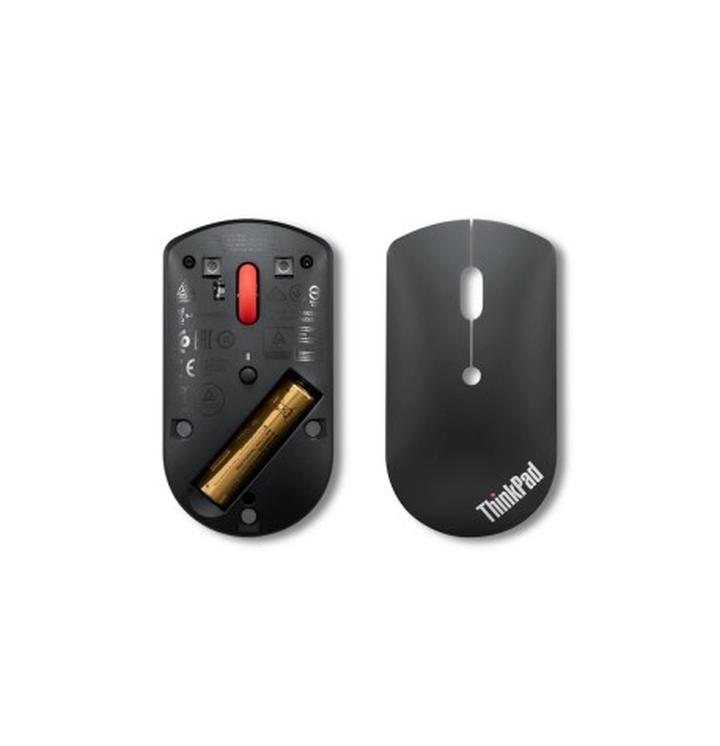
Czasami producenci laptopów, w tym Lenovo, mają swoje sprawdzone triki. Może być tak, że zamiast biegać do Panelu sterowania, wystarczy użyć skrótu klawiszowego! To nic innego jak odnalezienie superbohatera wśród zwykłych ludzi. Klawisz „Fn” w połączeniu z klawiszem funkcyjnym (oznakowanym symbolem Bluetooth) włączy bezprzewodowe połączenie w mgnieniu oka. Przy tym pamiętaj, aby sprawdzić, czy Twój laptop ma przełącznik Bluetooth na obudowie. Niektóre modele mogą mieć go ukrytego niczym wróżka w bajce – ale gdy go znajdziesz, magia zacznie działać!
Kiedy już uda Ci się włączyć Bluetooth, stoisz przed fantastyczną zabawą z różnymi urządzeniami. Teraz możesz parować swoje bezprzewodowe słuchawki, klawiatury czy głośniki jak prawdziwy technologiczny czarodziej. Pamiętaj, aby włączyć tryb parowania na swoim urządzeniu, a następnie z poziomu laptopa wybierz „Dodaj urządzenie”. To nic trudnego – wręcz łatwiejsze niż mycie zębów! Mam nadzieję, że teraz Bluetooth na Twoim Lenovo działa jak w dobrze naoliwionej maszynie, a Ty możesz cieszyć się muzyką i wolnością bezprzewodowych połączeń.
Poniżej znajdziesz przykłady urządzeń, które możesz sparować z laptopem:
- Bezprzewodowe słuchawki
- Klawiatury bezprzewodowe
- Głośniki Bluetooth
- Smartfony
| Krok | Opis |
|---|---|
| 1 | Sprawdź, czy twój laptop ma funkcję Bluetooth. |
| 2 | Otwórz Panel sterowania przez kliknięcie 'Start’. |
| 3 | Wybierz ’Sprzęt i dźwięk’. |
| 4 | W sekcji 'Urządzenia i drukarki’ znajdź ikonę Bluetooth. |
| 5 | Kliknij prawym przyciskiem myszy na ikonę Bluetooth i włącz go, jeśli był wyłączony. |
| 6 | Sprawdź, czy masz aktualne sterowniki. |
| Alternatywne Metody | Użyj skrótu klawiszowego 'Fn’ + klawisz funkcyjny z symbolem Bluetooth. |
| Przełącznik Bluetooth | Upewnij się, czy laptop ma przełącznik Bluetooth na obudowie. |
| 7 | Włącz tryb parowania na urządzeniu i wybierz „Dodaj urządzenie” na laptopie. |
Przykłady urządzeń do sparowania:
- Bezprzewodowe słuchawki
- Klawiatury bezprzewodowe
- Głośniki Bluetooth
- Smartfony
Czy wiesz, że wiele laptopów Lenovo ma wbudowane specjalne oprogramowanie, takie jak Lenovo Vantage, które umożliwia szybkie włączanie i zarządzanie funkcjami Bluetooth? Dzięki temu możesz nie tylko aktywować Bluetooth, ale również sprawdzić, czy Twoje sterowniki są aktualne, co może zaoszczędzić Ci sporo czasu i nerwów!
Alternatywne metody: Jak użyć menedżera urządzeń do aktywacji Bluetooth
Jak włączyć Bluetooth w laptopie z systemem Windows 7? To wcale nie jest skomplikowane! Choć dla wielu osób może to brzmieć jak odczytywanie tajemniczej księgi, w rzeczywistości wystarczy kilka prostych kroków. Na początek, sprawdź, czy Twój laptop ma odpowiedni moduł Bluetooth. Jeśli marzysz o bezproblemowym działaniu tej technologii, a Twój sprzęt go nie obsługuje, niestety, bez niego nie ruszysz! Jednak nie martw się – przygotowałem dla Ciebie kilka alternatywnych metod, które mogą uratować sytuację!
Aby włączyć Bluetooth, najłatwiej będzie skorzystać z Panelu sterowania. Wystarczy przejść do sekcji „Sprzęt i dźwięk”, a następnie kliknąć „Urządzenia i drukarki”. To naprawdę proste, jak przepisywanie przepisu na jajecznicę! Gdy tam dotrzesz, pojawi się ikona Bluetooth. Kliknij prawym przyciskiem myszy, wybierz opcję „Włącz”, a voila! Mimo to, niektóre laptopy mogą wymagać dodatkowych kroków, które skłonią Cię do poszukiwania innych rozwiązań.
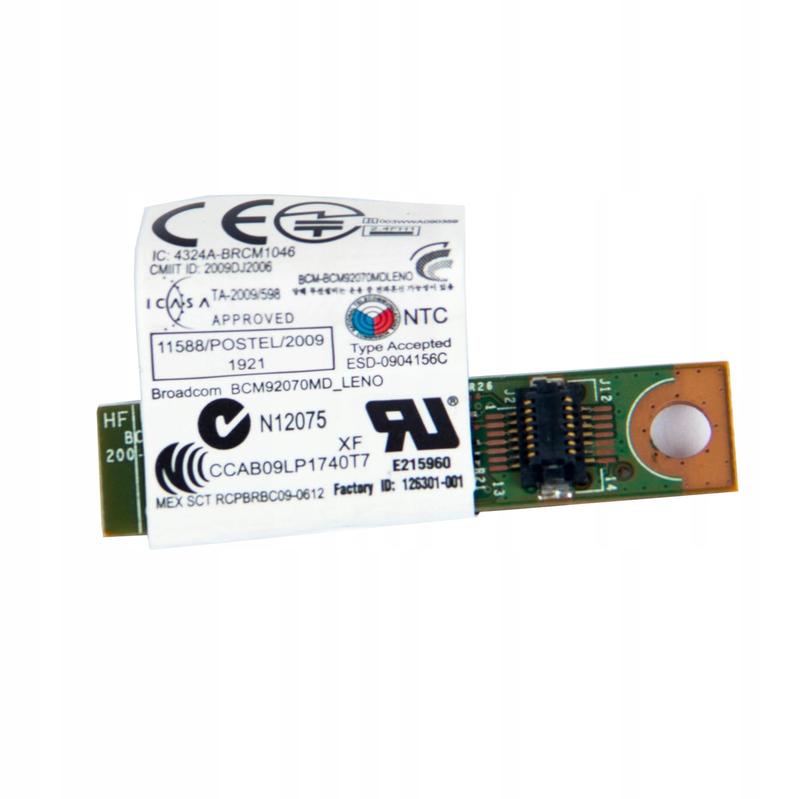
Czy warto spróbować najszybszych metod? Zdecydowanie tak! Wiele laptopów oferuje wygodne skróty klawiszowe, które przyspieszają włączanie Bluetooth. Zazwyczaj wystarczy przytrzymać klawisz „Fn” i jeden z klawiszy funkcyjnych. Sprawdź, czy znajduje się tam symbol Bluetooth – może okazać się kluczem do sukcesu. W przypadku nieco starszych modeli, zerknij na fizyczny przełącznik Bluetooth, który prawdopodobnie kryje się gdzieś na obudowie, czekając na swoją szansę!
Jeśli po tych próbach nadal nie widzisz Bluetooth, nie poddawaj się! W niektórych przypadkach niezbędne mogą okazać się odpowiednie sterowniki. Bez nich, jak bez wózka na zakupy, trudno zrealizować plan. Aby zaktualizować sterowniki, odwiedź stronę producenta swojego laptopa. Jak to się mawia, do trzech razy sztuka! Po upewnieniu się, że wszystko działa i masz zainstalowane najnowsze oprogramowanie, będziesz mógł parować swoje ulubione urządzenia i cieszyć się swobodnymi, bezprzewodowymi połączeniami! Po prostu wyobraź sobie, jakbyś właśnie rozpoczął niesamowitą przygodę rodem z filmu science fiction!
Poniżej znajdziesz kilka sposobów na zaktualizowanie sterowników Bluetooth:
- Odwiedź oficjalną stronę internetową producenta laptopa.
- Sprawdź sekcję wsparcia technicznego.
- Pobierz najnowsze sterowniki dla swojego modelu.
- Zainstaluj je zgodnie z instrukcjami na stronie.
Źródła:
- https://forum.dobreprogramy.pl/t/jak-wlaczyc-bluetooth-w-lenovo-y530-na-windows-7/497117
- https://paradise-rpg.pl/jak-wlaczyc-bluetooth-w-laptopie-z-windows-7/
- https://www.elektroda.pl/rtvforum/topic3889875.html



