
 Waldemar Rokita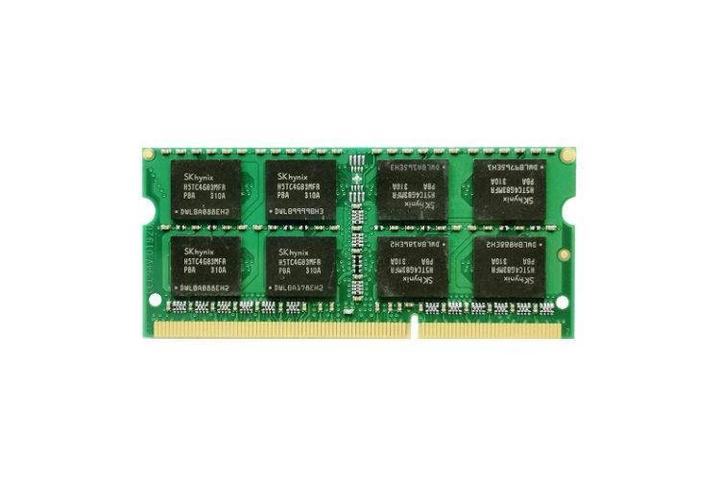
Rozpoczęcie przygody z modernizacją pamięci RAM w laptopie Acer to z pewnością nie lada wyzwanie! Zanim jednak zaczniesz przeszukiwać Internet w poszukiwaniu idealnego modułu pamięci, najpierw sprawdź, co dokładnie Twój laptop potrafi w kwestii RAM. Zaskoczę Cię, ponieważ czasami producenci nie umieszczają w specyfikacjach wszystkich magicznych informacji. W wielu przypadkach wystarczy po prostu zdjąć pokrywę, co bardziej przypomina otwieranie skarbonki niż wczytywanie się w pytania techniczne. Nie zapominaj, że niektóre modele posiadają pamięć wlutowaną, więc liczba gniazd może być ograniczona. W niektórych sytuacjach dostępne są tylko jedno czy dwa gniazda na zapas. Przed zakupem nowej kości pamięci lepiej więc sprawdzić, ile slotów w ogóle znajduje się w Twoim laptopie!

Jeżeli ustalisz, że miejsce na RAM jest, następny krok to zajrzenie do dokumentacji Twojego modelu. Tam znajdziesz szczegółowe informacje dotyczące maksymalnej pojemności, interfejsu (czy to DDR4, a może DDR3?) oraz taktowania pamięci. Ta zabawa w detektywa okazuje się niezbędna, gdyż w przeciwnym razie łatwo wpaść w pułapkę niedopasowania komponentów. Nie daj się zmylić niczym innym, bowiem pamięci różnią się między sobą, a ich obliczenia przypominają rozwiązywanie równań matematycznych! Zamiast więc uczyć się algorytmów, poświęć chwilę na zrozumienie, co tak naprawdę będzie Ci potrzebne.
Jak Sprawdzić Kompatybilność?

Sprawdzanie kompatybilności przypomina nieco przeprowadzanie rozwodu – bywa skomplikowane i stresujące. W przeciwieństwie do rozwodu, chociaż proces ten również może zająć moment, przy pamięci RAM warto zachować spokój. Upewnij się, że Twój laptop obsługuje pamięć o pojemności, którą planujesz zakupić. Na przykład, jeśli zdecydujesz się dołożyć 16 GB pamięci, a Twój procesor nie ma kontrolera dla takich chipów, to nawet najdroższy RAM nie pomoże Ci osiągnąć wymarzonego wyniku! Zwykle można włożyć pamięci 8 lub 16 GB, a nowe chipy 32 GB mogą nie działać w starszych modelach – dlatego miej oczy szeroko otwarte!
Poniżej przedstawiam listę kluczowych informacji, które warto zweryfikować przed zakupem pamięci RAM:
- Maksymalna pojemność pamięci obsługiwana przez laptopa
- Rodzaj interfejsu (DDR4, DDR3 itp.)
- Taktowanie pamięci
- Liczba dostępnych gniazd RAM
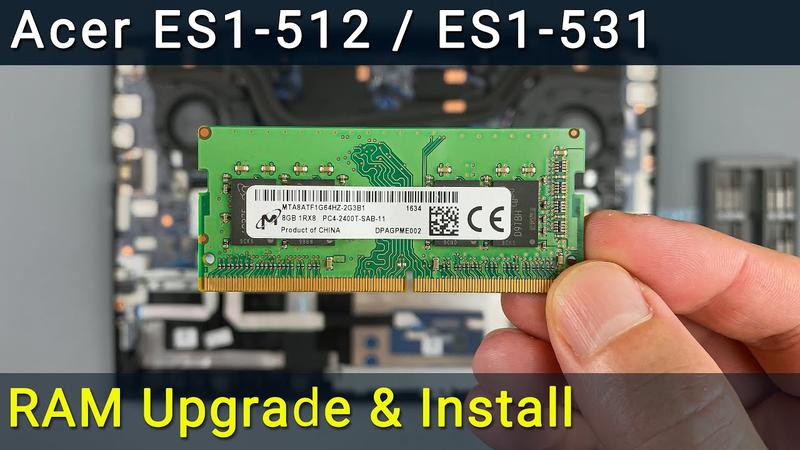
Ostatni krok to już sama zakupowa przygoda! Kiedy wiesz, co powinieneś kupić i jak dobrać osprzęt, czas wyruszyć na zakupy. Wybór RAM-u nie przypomina podrywania na dyskotece, gdzie polega się na „biorę, co się rzuci”, dlatego warto wrzucić do koszyka kości CSS – spersonalizowane, wydajne i przyjemne dla Twojego portfela. A co po zainstalowaniu nowego RAM-u? Czeka Cię uczucie, jak podczas spotkania z dawną miłością, której zupełnie się nie spodziewałeś! Po takiej modernizacji Twój laptop będzie działał szybciej niż kiedykolwiek, co zdecydowanie umili Ci czas spędzony przed ekranem.
Jak otworzyć obudowę laptopa Acer: Poradnik krok po kroku
Otwieranie obudowy laptopa Acer wymaga odwagi, ale nie ma się co obawiać! W tym poradniku przeprowadzimy was przez proces krok po kroku. Najpierw przygotujcie płaski śrubokręt, potrzebną wytrwałość oraz błysk w oku – w końcu laptop przypomina trochę puzzle, które sami składacie. Zanim zaczniecie, pamiętajcie, by odłączyć laptop od zasilania oraz w miarę możliwości wyciągnąć baterię. Serio, nie chcemy niechcący wezwać pomocy do serwisu!
Sprawdzenie dokumentacji
Na początku warto zerknąć w dokumentację techniczną swojego modelu. To trochę jak przepis na ciasto: może wydawać się nudne, ale brak znajomości szczegółów może skończyć się katastrofą! W dokumentacji znajdziecie informacje o tym, czy wasz laptop ma wymienne gniazda RAM, czy może wszystko jest wlutowane. Jeśli gniazda są wlutowane, musicie pogodzić się z trudnościami przy dołożeniu pamięci, co bywa bardziej skomplikowane niż wymyślanie hasła do nowego Wi-Fi. Z dokumentami już się uporaliście? To w takim razie czas na działanie!
Otwieranie obudowy – krok po kroku
Gdy upewnicie się, że wszystko jest gotowe, chwyćcie za śrubokręt i delikatnie odkręćcie wszystkie śruby trzymające obudowę. Pamiętajcie, aby nie używać siły – laptop nie jest młotkiem! W przypadku niektórych modeli możecie natknąć się na specjalne zatrzaski, a ich otwieranie przypomina bardziej odpinanie klamry niż rozkręcanie puszki sardynek. Po zdjęciu obudowy zaskoczcie się wnętrzem swojego laptopa tak, jakbyście oglądali nowy odcinek ulubionego serialu. Na szczęście, w przeciwieństwie do seriali, tu nie będzie cliffhangerów – wszystko będzie w waszych rękach!
A oto kroki, które należy wykonać, aby zakończyć proces:
- Upewnij się, że wszystkie komponenty są prawidłowo zamocowane.
- Sprawdź, czy nowa kość RAM jest wsunięta w gniazdo bez zacięć.
- Zamknij obudowę laptopa, upewniając się, że wszystkie zatrzaski są na miejscu.
- Uruchom laptopa i sprawdź, czy działa poprawnie.
Ostatnim krokiem będzie prawidłowe zainstalowanie nowej pamięci RAM lub innego komponentu. Zwróćcie szczególną uwagę na to, by nową kość włożyć w gniazdo bez żadnych zacięć. Po upewnieniu się, że wszystko wróciło na swoje miejsce, zamknijcie obudowę jakby zabezpieczali największe tajemnice świata. Po zakończeniu całego procesu śmiało uruchomcie laptopa i cieszcie się z poprawy prędkości, którą w sobie skrywa! I kto by pomyślał, że w tak trudnym zadaniu jak otwieranie laptopa można aż tak zrelaksować? Życzymy powodzenia!
| Krok | Opis |
|---|---|
| 1 | Przygotuj płaski śrubokręt, wytrwałość oraz błysk w oku. |
| 2 | Odłącz laptop od zasilania oraz wyciągnij baterię, jeśli to możliwe. |
| 3 | Sprawdź dokumentację techniczną swojego modelu laptopa. |
| 4 | Delikatnie odkręć wszystkie śruby trzymające obudowę, unikając użycia siły. |
| 5 | W przypadku modeli z zatrzaskami, odpinaj je ostrożnie. |
| 6 | Po zdjęciu obudowy upewnij się, że wszystkie komponenty są prawidłowo zamocowane. |
| 7 | Sprawdź, czy nowa kość RAM jest wsunięta w gniazdo bez zacięć. |
| 8 | Zamknij obudowę laptopa, upewniając się, że wszystkie zatrzaski są na miejscu. |
| 9 | Uruchom laptopa i sprawdź, czy działa poprawnie. |
Wybór odpowiedniej pamięci RAM: Czym kierować się przy zakupie?
Zakup pamięci RAM przypomina wybór nowego samochodu — wystarczy kilka nietrafionych decyzji, aby zamiast szybko jechać, utknąć w miejscu, czekając na pomoc. Dlatego przed dokonaniem zakupu, warto na chwilę się zatrzymać i zastanowić, jakie są Twoje rzeczywiste potrzeby. Na początku należy sprawdzić dokumentację swojego laptopa, która, wbrew pozorom, może być bardziej interesująca niż dobry kryminał. Odkryjesz w niej, ile gniazd RAM masz do dyspozycji oraz jaka maksymalna pojemność pamięci pasuje do Twojego sprzętu. Nie daj się nabrać na reklamy — Twój laptop raczej nie będzie zadowolony z pamięci, która znacznie przekracza jego możliwości.
Kompatybilność RAM
Warto również zwrócić uwagę na rodzaj pamięci. Nie mówimy tu o tym, czy pamiętasz, gdzie schowałeś ostatnią paczkę chipsów, lecz o typie RAM-u, który odpowiada Twojemu laptopowi. Obecnie dominują moduły DDR4, lecz Twój komputer może być zawiedziony, jeśli włożysz mu pamięć DDR3. Oprócz typu RAMu, zwróć także uwagę na częstotliwość taktowania; im wyższa, tym lepiej. Jednak pamiętaj, że płyta główna ma ostatnie słowo: jak mówi stare przysłowie, „dobra pamięć to pamięć dopasowana!”
Gdy już ustalisz, czego potrzebujesz, przyszedł czas na ustalenie pojemności RAM-u. Pamiętaj, że większa pojemność nie zawsze oznacza lepsze osiągi! Więcej pamięci przyda się, gdy Twój laptop zaczyna mieć trudności przy uruchamianiu kilku aplikacji jednocześnie. Może to być doskonały moment na dokupienie dodatkowych gigabajtów. Zastanów się, do czego naprawdę będziesz używać tego RAM-u — do obróbki wideo, grania, czy może do przeglądania mediów społecznościowych, gdzie scrollujesz więcej, niż korzystasz z myszki?
Oto kilka zastosowań, które mogą wymagać większej ilości pamięci RAM:
- Obróbka wideo i grafiki
- Gry komputerowe
- Praca z programami do projektowania 3D
- Multitasking z wieloma otwartymi aplikacjami
Nie zapominaj także o kosztach! Inwestowanie w pamięć o wyższym opóźnieniu nie zawsze będzie rozsądne, zwłaszcza gdy trzymasz laptop na biurku, a nie w rękach profesjonalnego gracza. Warto porównać różne modele RAM-u, poszukać lokalnych promocji i być może skusić się na opcje z niższej półki? W końcu w wyborze pamięci RAM, podobnie jak w życiu, chodzi o znalezienie równowagi między tym, co modne, a tym, co naprawdę potrzebne. Bądź rozsądny w swoim szale zakupowym, a Twój laptop odwdzięczy się solidną i szybką pracą!
Instalacja pamięci RAM w laptopie Acer: Najczęstsze błędy i ich unikanie
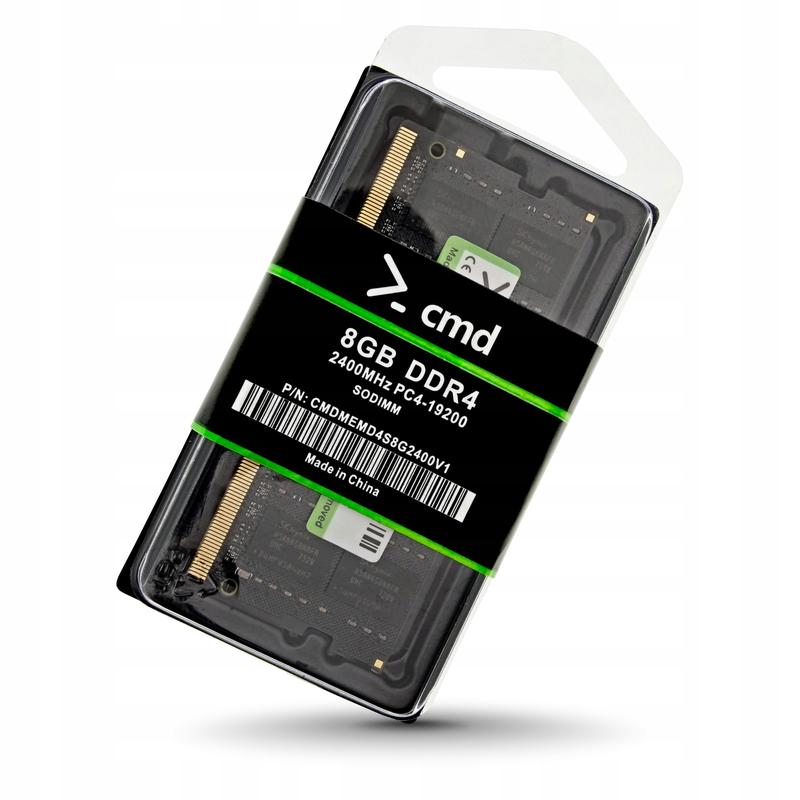
Instalacja pamięci RAM w laptopie Acer przypomina z pozoru zadanie tak proste, jak zrobienie kanapki z masłem. Odkręcenie klapki i włożenie kości może się wydawać banalne, jednak uwierzcie mi, w tym procesie kryją się liczne pułapki. Na początku warto zastanowić się, ile slotów pamięci znajduje się w Waszym laptopie. Czasami jeden slot jest na stałe wlutowany, dlatego zanim zaczniecie rozmyślać o zakupie nowej kostki, lepiej zajrzeć do dokumentacji sprzętowej. Nie dajcie się zwieść, ponieważ to, co mówi producent, często bywa równie zrozumiałe, jak instrukcja obsługi skomplikowanej zabawki dla dorosłych.
Uważaj na zgodność!
Kiedy już ustalicie, ile gniazd jest dostępnych, zabierzcie się za wybór pamięci. Upewnijcie się, że kupujecie pamięć RAM przeznaczoną dla laptopów, bo jeśli w nazwie nie będzie „SO-DIMM”, to ewentualna niezgodność z pewnością wywoła w Was poczucie, że właśnie wyrzuciliście pieniądze w błoto. Ponadto, pamiętajcie o istotnym szczególe: typ pamięci. Laptopy z wcześniejszych lat mogą korzystać z pamięci DDR3, a nowy RAM DDR4 nie ma zamiaru współpracować z nimi w ogóle. Chociaż pamięć tworzona jest z myślą o szybkości, szybsza nie zawsze oznacza lepszą, jeśli brak jej kompatybilności.

Warto zauważyć, że wybór pamięci to wcale nie koniec sprawy! Należy również przyjrzeć się takTomorrow kuszonym taktowaniu i opóźnieniom. Przemierzanie takiego labiryntu specyfikacji może być męczące, lecz kluczowe – w końcu nie warto inwestować w pamięć, która działa tak wolno, że Wasz laptop przypomni starego grata z lat dziewięćdziesiątych. Warto pamiętać, że gwarancja nie jest panaceum na wszystkie problemy. Czasem lepiej zaufać specjaliście, aniżeli grzebać w laptopie i później zajmować się naprawą jego uszczerbków.
Zachowaj gwarancję!
Na koniec pamiętajcie o gwarancji! To jeden z najpoważniejszych błędów, jakie młodzi wirtuozi techniki mogą popełnić. W niektórych modelach otwarcie laptopa i modyfikowanie pamięci może spowodować, że naprawa na koszt producenta w przypadku awarii przestanie być możliwa. Zawsze warto dopytać się o zasady, zanim przystąpicie do działania, ponieważ wymiana pamięci RAM nie powinna kończyć się zagadką na „co się stało z moją gwarancją?”. Zastanówcie się nad tym, weźcie głęboki oddech i do roboty – bo szybsza pamięć to szybsza praca, a kto nie pragnie być szybszy jak w windzie na szczyt?
- Sprawdź liczbę dostępnych slotów pamięci w laptopie.
- Wybierz pamięć RAM oznaczoną jako „SO-DIMM”.
- Zwróć uwagę na typ pamięci (DDR3 vs DDR4).
- Przyjrzyj się taktowaniu i opóźnieniom pamięci.
- Zapytaj o zasady gwarancji przed otwarciem laptopa.
Na liście znajdują się kluczowe informacje dotyczące instalacji pamięci RAM w laptopach Acer, które pomogą uniknąć problemów oraz poprawić kompatybilność.
Pytania i odpowiedzi
Jak sprawdzić, ile gniazd RAM znajduje się w laptopie Acer?
Aby sprawdzić liczbę gniazd RAM w laptopie Acer, warto najpierw zajrzeć do dokumentacji swojego modelu. Czasami wystarczy również otworzyć pokrywę laptopa i zobaczyć, jak to wygląda od środka.
Co należy zweryfikować przed zakupem pamięci RAM?
Przed zakupem pamięci RAM warto zwrócić uwagę na maksymalną pojemność pamięci, rodzaj interfejsu (np. DDR4, DDR3), taktowanie pamięci oraz liczbę dostępnych gniazd RAM. To kluczowe informacje, które pomogą uniknąć problemów z kompatybilnością.
Jakie są najczęstsze błędy przy instalacji pamięci RAM w laptopie Acer?
Najczęstsze błędy to wybór niekompatybilnej pamięci RAM, niewłaściwe instalowanie kości w gniazdach, oraz niezweryfikowanie, czy laptop ma wymienne gniazda pamięci. Ważne jest również, aby pamiętać o zachowaniu ostrożności podczas otwierania obudowy laptopa.
Jakie są kluczowe kroki do otwierania obudowy laptopa Acer?
Aby otworzyć obudowę laptopa Acer, najpierw należy odłączyć go od zasilania i, jeśli to możliwe, wyciągnąć baterię. Następnie delikatnie odkręć wszystkie śruby trzymające obudowę i, jeśli występują, ostrożnie odpinaj specjalne zatrzaski.
Dlaczego ważne jest, aby pamiętać o gwarancji przy wymianie pamięci RAM?
Pamiętaj o gwarancji, ponieważ w niektórych modelach otwarcie laptopa i modyfikowanie pamięci może spowodować utratę prawa do naprawy na koszt producenta w przypadku awarii. Zawsze warto dopytać się o zasady gwarancji przed przystąpieniem do modyfikacji laptopa.



