 Waldemar Rokita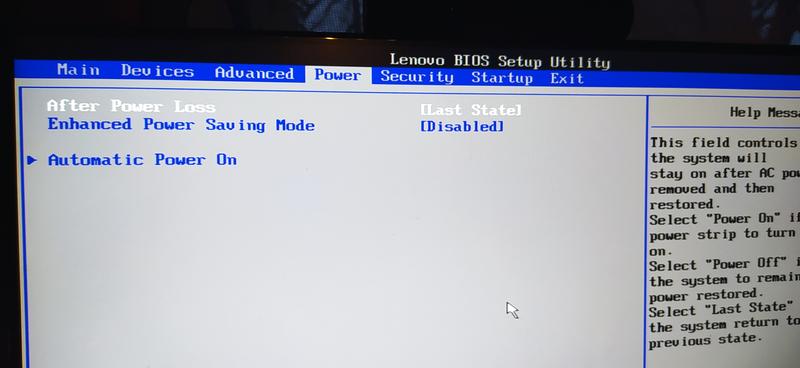
BIOS, czyli Basic Input/Output System, pełni kluczową rolę w naszym komputerze. Można go porównać do kapitana statku, ponieważ zarządza wszystkimi istotnymi elementami systemu, zanim na pokładzie pojawi się nasza ukochana przystań – system operacyjny. Bez BIOS-u nasz komputer stałby się jak statek bez sternika, dryfując bez celu! To właśnie tam odbywa się wstępna konfiguracja sprzętu, wykrywanie urządzeń oraz uruchomienie systemu operacyjnego.
W BIOS-ie nie ma miejsca na nudę. To doskonałe miejsce, gdzie możemy dostosować różne opcje, nadając naszemu komputerowi nieco więcej osobowości. Chcesz, aby komputer bootował z innego źródła? Proszę bardzo! A może interesuje cię włączenie wirtualizacji do gier? Żaden problem! W BIOS-ie znajdziesz mnóstwo opcji umożliwiających dostosowanie sprzętu do twoich indywidualnych potrzeb. Co ważne, nic nie stoi na przeszkodzie, abyś w pewnym momencie poeksperymentował z ustawieniami. Pamiętaj jednak, żeby najpierw wykonać kopię zapasową – nie chcesz, aby twoje zmagania zakończyły się nieprzyjemną niespodzianką.
Dlaczego BIOS jest tak ważny?
Analizując znaczenie BIOS-u, warto zadać pytanie: dlaczego jest on tak istotny? Wyobraź sobie, że masz problem z komputerem i chcesz ustawić bootowanie z płyty, aby zainstalować nowy system. Bez znajomości BIOS-u czujesz się jak ryba na lądzie! Używanie starego sprzętu może być frustrujące, jednak BIOS oferuje narzędzia do zmiany sytuacji. Ponadto, w zależności od producenta, możesz w BIOS-ie zaktualizować jego wersję, co często naprawia różne błędy i zapewnia dostęp do nowych funkcji. Tak, BIOS to prawdziwy superbohater w poniedziałkowy poranek – zawsze gotowy, aby pomóc!
Współczesny świat stawia wysokie wymagania w zakresie bezpieczeństwa, dlatego BIOS pełni istotną rolę w ochronie twoich danych. Wiele nowoczesnych płyt głównych wyposażonych jest w funkcje, takie jak Secure Boot, które zapewniają, że tylko zatwierdzone oprogramowanie może być załadowane podczas uruchamiania systemu. Traktuj BIOS jako stróża swojego cyfrowego królestwa, dbającego o to, aby nikt nieuprawniony nie wtargnął do twojego systemu. Zrozumienie tego aspektu technologii to nie tylko przyjemność, ale i konieczność w dzisiejszej erze cyfrowej!
Poniżej przedstawiam kilka kluczowych funkcji BIOS-u:
- Umożliwienie wyboru źródła bootowania
- Aktualizacja wersji BIOS-u
- Konfigurowanie ustawień sprzętu
- Włączenie funkcji wirtualizacji
- Bezpieczeństwo dzięki Secure Boot
Kroki do uzyskania dostępu do BIOS-u w laptopie Lenovo
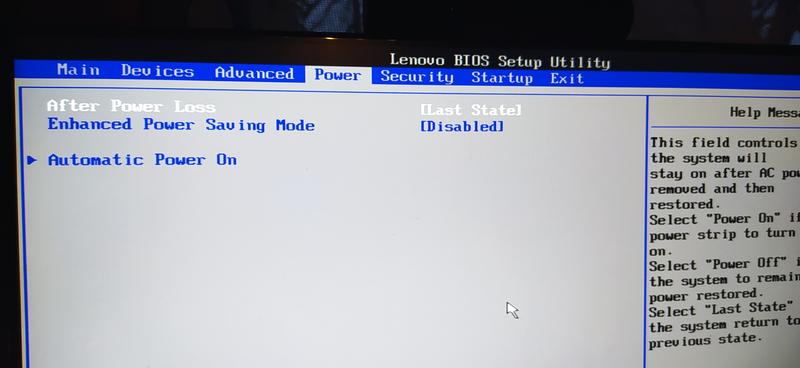
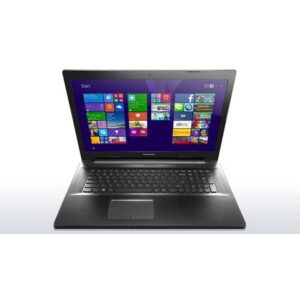
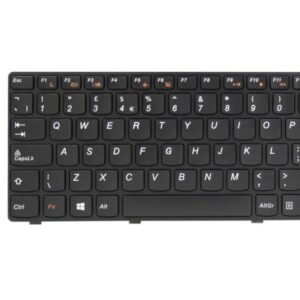
Przygotowałeś się na małą podróż do lochów BIOS-u swojego laptopa Lenovo? Wspaniale! Ten skarbnicowy labirynt ukrywa wiele opcji, które umożliwiają dostosowanie systemu do Twoich potrzeb. Aby się tam dostać, najpierw całkowicie wyłącz laptopa. Nie rób tego chaotycznie – pamiętaj, zrób to jak zawodowiec. Następnie wystarczy, że naciśniesz przycisk zasilania i od razu zaczynasz klikać odpowiednie klawisze. W przypadku laptopów Lenovo klucz do otwarcia bramy BIOS-u zazwyczaj to F2, ale nie zapominaj o klawiszu Fn. Zabawne? Trochę! Musisz działać z odpowiednią prędkością, aby BIOS nie postanowił, że woli włączyć Windows.
Stojąc przed laptopem niczym rycerz przed bramą zamku, nie poddawaj się, gdy BIOS nie chce się otworzyć! Zamiast tego, spróbuj innych kombinacji. Choć F2 zwykle działa, czasami warto użyć skrótu F12, aby uzyskać dostęp do menu bootowania. To nie tylko pokłady magii – w świecie laptopów Lenovo zdarza się, że nie wszystkie kombinacje działają tak, jak powinny, dlatego bądź gotowy na eksperymentowanie.
Użyj przycisku NOVO
W takich momentach przycisk NOVO staje się Twoim najlepszym przyjacielem. Zwykle znajdziesz go blisko przycisku zasilania, a jego naciśnięcie zapewni Ci dostęp do menu, w którym odkryjesz opcje takie jak ENTER SETUP lub BOOT MENU. To trochę jak portal do innego wymiaru, ale bez potworów! Wystarczy go nacisnąć i nie martwić się o ustawienia, które w przeciwnym wypadku mogłyby trzymać Cię z dala od tej ekscytującej przygody w BIOS.
I pamiętaj – nie może być głupich pytań! Jeżeli mimo wszelkich starań nadal nie możesz wejść do BIOS-u, spróbuj podłączyć do laptopa zewnętrzną klawiaturę. Czasami wewnętrzna klawiatura okazuje się kapryśna, jak kot w dzień pełen gości. Dlatego nie zniechęcaj się, jeśli na początku napotkasz trudności. Możliwości dostosowania swojego systemu są w zasięgu ręki. Po drodze do BIOS-u mogą zdarzyć się różne przygody, jednak na końcu czeka na Ciebie bogaty świat możliwości i dostosowań!
Poniżej znajdziesz kilka przydatnych opcji dostępnych w menu BIOS:
- ENTRADA DO USTAWIEŃ (ENTER SETUP)
- MENU BOOTOWANIA (BOOT MENU)
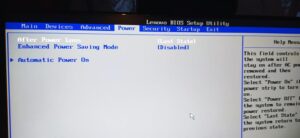
- OPCJE ZARZĄDZANIA ENERGIĄ
- USTAWIENIA SATA
Typowe problemy podczas wchodzenia do BIOS-u i ich rozwiązania
Wchodzenie do BIOS-u stanowi dla wielu użytkowników komputerów prawdziwe wyzwanie przypominające grę w poszukiwaniu skarbu. Choć wiesz, co chcesz osiągnąć, zazwyczaj kończysz z frustracją oraz opowieściami o nieudanych próbach. Typowym problemem, z którym się zmagasz, jest zbyt szybkie uruchomienie systemu operacyjnego, przez co klawiatura przestaje pełnić rolę przyjaciela. Często zdarza się, że skrót klawiszowy, który powinien otworzyć magiczne drzwi do BIOS-u, po prostu nie działa. Użytkownicy laptopów Lenovo najczęściej skarżą się na kapryśny klawisz F2, który znika w nieznane, gdy tylko włączają swoje maszyny. Chociaż niektórzy polecają przytrzymanie klawisza Fn w ferworze walki, inni nadal kończą na Googlowaniu, szukając pomocy od przyjaciół.
Najczęstsze zawirowania z klawiszami
Warto również wspomnieć o tajemniczym przycisku NOVO, który w teorii ma uruchomić menu, jednak w praktyce często przenosi cię w nieodpowiednie miejsce. Wiele osób czuje się jak w labiryncie z Minotaurem. Gdy przycisk NOVO zamiast opcji „ENTER SETUP” wyświetla „START WINDOWS”, możesz poczuć się jak w kiepskim filmie, w którym złoczyńca zawsze ucieka. Dlatego warto być przygotowanym na wszystko i przytrzymać klawisze, niczym mistrz sztuk walki, aby odnaleźć jedyny właściwy zestaw akcji, który otworzy ci drogę do BIOS-u.
- Przycisk NOVO może prowadzić do nieoczekiwanych opcji.
- Wiele osób myli klawisz F2 z innymi funkcjami.
- Klawisze może nie działać, jeśli uruchomisz komputer zbyt szybko.
Resetowanie komputera – nie zawsze kluczem do sukcesu
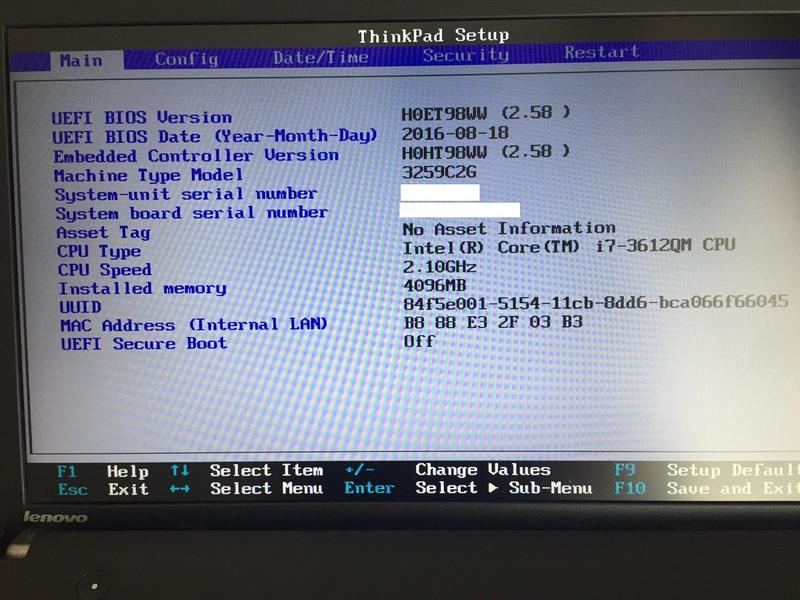
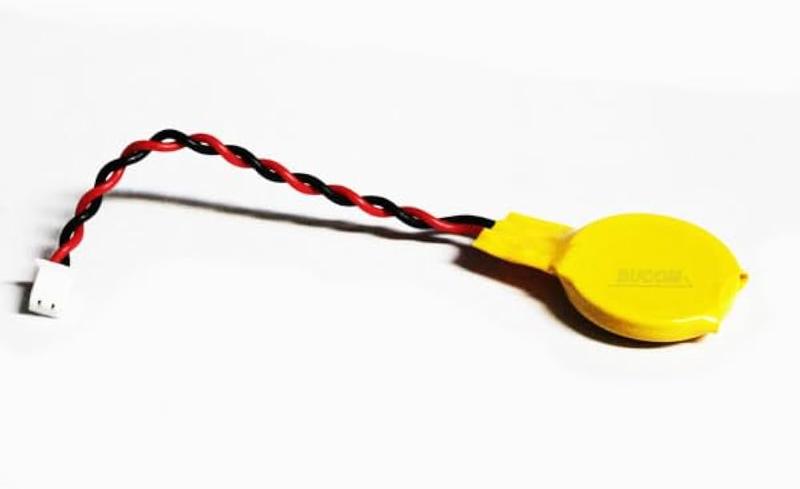
Czasami najgorszym rozwiązaniem okazuje się wyjęcie baterii w nadziei na magiczny reset, który rozwiąże wszystkie problemy – jak w bajkach. Dodatkowo, w trakcie nieostrożnych prób uruchomienia BIOS-u zdarza się utrata ustawień, co potęguje frustrację. Na szczęście większość ustawień związanych z systemem operacyjnym nie zależy bezpośrednio od BIOS-u, więc nie popadaj w panikę. Jeśli mimo wszystko nie możesz dotrzeć do BIOS-u, spróbuj podłączyć klawiaturę zewnętrzną – często te wbudowane to po prostu fanatycy pewności siebie.
Na zakończenie, próby wejścia do BIOS-u przypominają grę w „Zgadywanki”: „Czy uda mi się? Który klawisz? A może komputer mnie nie lubi?” Przy odpowiednim podejściu, cierpliwości oraz znajomości kilku skrótów klawiszowych wszyscy możemy stać się mistrzami BIOS-u. W końcu trudności znikną, a my zyskamy supermożliwości, aby manewrować naszym sprzętem jak prawdziwi ninja technologii! Pamiętajcie, że najważniejsze w tej zabawie to nie poddawanie się oraz doskonalenie swoich umiejętności, gdyż każdy z nas zasługuje na niezapomniane chwile z BIOS-em!
Poradnik wideo: Jak wejść do BIOS-u w laptopie Lenovo krok po kroku
Zapraszamy Cię do naszego przewodnika wideo, w którym odkryjesz, jak wejść do BIOS–u w laptopie Lenovo! Tak, dobrze przeczytałeś – BIOS to tajemnicze miejsce, z którego wywodzą się wszystkie techniczne czary. W tym magicznym świecie zmienisz ustawienia systemowe, będziesz tweakować bootowanie i poznasz inne cuda techniki. W końcu, kto nie chciałby poczuć się jak czarodziej komputerowy? Wystarczy zaledwie kilka prostych kroków, a laptop w mgnieniu oka odsłoni przed Tobą swoje sekrety!
Aby rozpocząć przygodę, najpierw upewnij się, że laptop całkowicie się wyłączył. Nie, nie mówimy o „uśpieniu” – tu obejdziemy się bez wszelkich subtelności. Po prostu przytrzymaj przycisk zasilania i zrób to raz na zawsze! Następnie, gdy uruchomisz urządzenie, naciśnij klawisz, który otworzy tę magię. W większości modeli Lenovo odpowiedni będzie klawisz F2. Pamiętaj, aby działać jak najszybciej, więc przygotuj palce i klikaj! Klawisz Fn stanie się Twoim najlepszym przyjacielem – przytrzymaj go i wciśnij F2 kilkanaście razy jak zaklęcie, które znasz na pamięć!
Jakie inne klawisze mogą pomóc?
W przypadku niektórych laptopów znajdziesz również przycisk NOVO, który działa jak magiczny portal do ustawień BIOS. Gdy tylko uruchomisz laptopa, a zobaczysz ten przycisk, kliknij go, aby wyświetlić menu, w którym znajdziesz opcję „ENTER SETUP”. Czasami klawisz F12 również może włączyć menu bootowania. Tak czy inaczej, bądź gotów na każdą ewentualność, ponieważ przenikanie przez BIOS do nieznanego królestwa wymagać może nieco zręczności, niczym u superbohatera! Jeśli jednak cały ten proces wydaje się zbyt skomplikowany, nie wahaj się skorzystać z naszego wideo – wizualizacja czasem okazuje się najlepszym nauczycielem!
Pamiętaj, że nawet jeśli na początku wszystko wydaje się skomplikowane, z odrobiną cierpliwości i zabawy z czasem przekształcisz się w dominatora ustawień BIOS-u! Kiedy już będziesz mógł swobodnie poruszać się po tych cyfrowych zakamarkach, obiecujemy, że satysfakcja z dokonania zmian wynagrodzi każdą chwilę spędzoną na klikanie. Dlatego do dzieła, czarodziej komputerowy – wkrótce Twoja maszyna będzie działać tak, jak nigdy wcześniej!
Oto kilka klawiszy, które mogą okazać się pomocne w dostępie do BIOS-u:
- F2 – najczęściej używany klawisz do wejścia do BIOS-u w laptopach Lenovo
- Przycisk NOVO – działa jako portal do ustawień BIOS
- F12 – czasami umożliwia dostęp do menu bootowania
| Klawisz | Opis |
|---|---|
| F2 | Najczęściej używany klawisz do wejścia do BIOS-u w laptopach Lenovo |
| Przycisk NOVO | Działa jako portal do ustawień BIOS |
| F12 | Czasami umożliwia dostęp do menu bootowania |
Źródła:
- https://4programmers.net/Forum/Hardware_Software/297621-lenovo_v310_15_jak_wejsc_do_bios_u
- https://www.forumpc.pl/topic/482352-jak-wej%C5%9B%C4%87-do-biosu-lenovo-z570/
- https://www.elektroda.pl/rtvforum/topic2965923.html
- https://www.elektroda.pl/rtvforum/topic3014900.html
- https://www.elektroda.pl/rtvforum/topic2714913.html
- https://www.forumpc.pl/topic/322742-brak-bootmgr-nowy-laptop-lenovo-g710-nie-moge-wej%C5%9B%C4%87-do-biosu/