
 Waldemar Rokita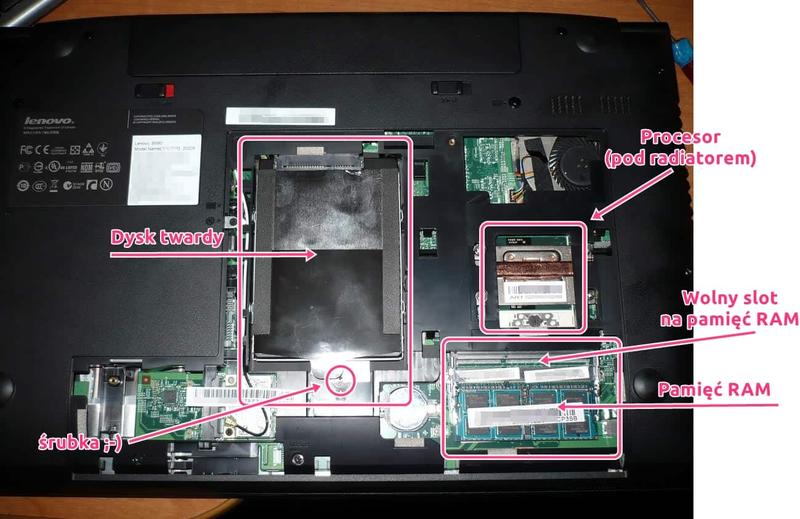
Jeśli chcesz otworzyć laptopa Lenovo i uzyskać dostęp do dysku twardego, przed Tobą czeka nieco skomplikowana, ale zdecydowanie ekscytująca przygoda! Na początku upewnij się, że sprzęt jest wyłączony oraz odłączony od zasilania – w końcu nikt nie pragnie, aby jego arcydzieło było pełne elektryczności. Dodatkowo, jeśli Twój model laptopa posiada zewnętrzną baterię, warto ją zdjąć, aby uniknąć dalszej walki z nią później. Zwycięska batalia w podstawowej elektrotechnice to z pewnością dobry start!
- Przed otwarciem laptopa upewnij się, że jest wyłączony i odłączony od zasilania.
- Przygotuj niezbędne narzędzia, w tym śrubokręt, plastikowy otwierak i małe pojemniki na śrubki.
- Ostrożnie podważ obudowę laptopa, aby uzyskać dostęp do dysku twardego.
- Wymień stary dysk HDD na nowy SSD, jeśli chcesz poprawić wydajność.
- Po wymianie upewnij się, że wszystkie śrubki i złącza są dobrze zamocowane.
- W przypadku problemów z dyskiem twardym, spróbuj przeprowadzić wymuszony restart laptopa i sprawdzić Menedżera urządzeń.
- Regularne tworzenie kopii zapasowych danych to klucz do uniknięcia utraty plików.
- Przy wyborze nowego dysku zwróć uwagę na typ połączenia oraz specyfikacje laptopa.
Przygotowanie do otwarcia laptopa
Na początku przygotuj niezbędne narzędzia! Kluczowym elementem tej misji stanie się śrubokręt, a najlepszym rozwiązaniem będzie zestaw różnorodnych śrubokrętów, ponieważ, jak pewnie zauważysz, nie wszystkie śruby są identyczne. Laptop często skrywa ich więcej niż na rodzinnym zjeździe wujków. Zatem rozpocznij od wykręcenia wszystkich widocznych śrubek na tylnej obudowie laptopa. Szybka wskazówka: podczas odkładania śrubek warto je uporządkować, gdyż późniejsze szukanie stanie się znacznie łatwiejsze. Może zgrupuj je w małych pojemnikach i podpisz – „A tutaj śrubki z klapy dolnej, a te to do klawiatury!”
- Śrubokręty różnej wielkości
- Plastikowy otwierak do delikatnych operacji
- Małe pojemniki do organizacji śrubek
- Nowy dysk SSD lub HDD, jeśli planujesz wymianę
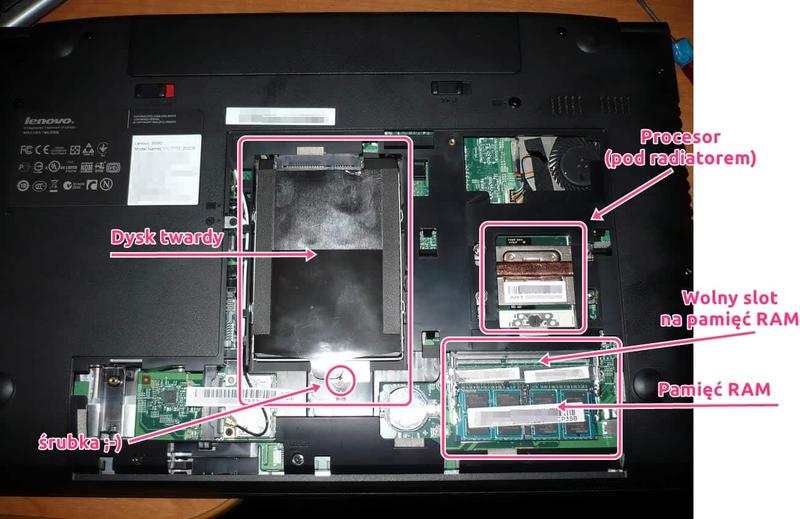
Teraz nadszedł czas na prawdziwe wyzwanie! Ostrożnie podważ obudowę laptopa. Wykonaj ten krok z wyczuciem, ponieważ zbyt mocne pociągnięcie może prowadzić do nieprzyjemnych konsekwencji – mówimy tutaj o złamanych zatrzaskach oraz trwałych bliznach na obudowie. Jeśli czujesz obawę o delikatne części, możesz wykorzystać plastikowy otwierak – pamiętaj, laptop, mimo że wykonany z metalu, również posiada swoje uczucia. Po zdjęciu obudowy Twoim oczom ukaże się wnętrze laptopa, a Ty zyskasz dostęp do dysku twardego – to właśnie Twój cel!
Wymiana dysku twardego
Dotarłeś wreszcie do miejsca przeznaczenia! Teraz skoncentruj się na lokalizacji dysku twardego. W trakcie tej misji możesz natknąć się na kilka dodatkowych śrubek, które trzymają dysk na swoim miejscu. Wykręć je i delikatnie wyjmij dysk z ramki. Czyż to nie przyjemność? Możesz również zastanowić się nad wymianą starego HDD na nowy SSD – to jak wymiana starego samochodu na model, który mknie jak wiatr! Pamiętaj, aby nowy dysk miał odpowiednią wielkość oraz wszystko, czego potrzebujesz do zainstalowania na nim systemu operacyjnego (w tym „bootowalny” pendrive z Windows, jeżeli jesteś gotowy do pracy).
Na koniec, po włożeniu nowego dysku, zamontuj wszystkie elementy w odwrotnej kolejności. Upewnij się, że każda śrubka wraca na swoje miejsce, jak bohaterowie w dobrze spisanej powieści. Zadbaj również o to, aby wszelkie taśmy oraz złącza były dobrze podłączone. Jeżeli wszystko poszło zgodnie z planem, Twój laptop powinien działać nawet lepiej niż przedtem. I nie zapomnij – gratulacje! Udało Ci się otworzyć laptopa Lenovo i zrealizować swój technologiczny plan! Teraz może być już tylko lepiej!
Poradnik dla początkujących: Narzędzia potrzebne do wymiany dysku w laptopach Lenovo
Witaj w świecie majsterkowania z laptopami Lenovo! Jeśli planujesz wymienić dysk, dobrze trafiłeś, ponieważ nie tylko poprawisz wydajność swojego komputera, ale również zyskasz niesamowitą satysfakcję z tego, że wykonałeś to samodzielnie! Zanim jednak przystąpisz do pracy, warto zaopatrzyć się w kilka niezbędnych narzędzi. Podstawowym z nich będzie śrubokręt, najlepiej taki z wymiennymi końcówkami. Dlaczego to takie istotne? Ponieważ każdy laptop ma swoje specyficzne śrubki, a Ty chyba nie chcesz znaleźć się w sytuacji „a gdzie jest ta śrubka?” z niepokojem na twarzy. Oprócz śrubokrętu przyda się także specjalny otwierak, bardziej specjalistyczny niż zwykły nóż do masła!
Co jeszcze będzie potrzebne?
Pamiętaj, aby nie zapomnieć o pincetach! Nie jest to narzędzie przeznaczone tylko do biura, lecz doskonały sposób na uchwycenie malutkich kabli i taśm, które zdają się mieć własne życie. Kiedy zacznie się majsterkowanie, przyda się również mata serwisowa, która pozwoli na uporządkowanie wszystkich śrubek i części. W końcu, nie chcesz zgubić żadnej z nich, a potem składać laptopa z kilkoma „dodatkowymi” elementami, prawda? Dobrze również mieć pod ręką pastę termoprzewodzącą, zwłaszcza gdy planujesz wyczyścić radiator – to jak smarowanie silnika w samochodzie, aby wszystko funkcjonowało sprawnie!
Zawsze miej na uwadze, że bezpieczeństwo to priorytet. Przed rozkręceniem laptopa odłącz go od zasilania, a jeśli to możliwe, wyjmij baterię. Przypomnij sobie o tym „superbohaterze”, który dostarcza prąd do Twojego laptopa – naprawdę nie chcemy, aby nagle postanowił się zemścić podczas majsterkowania! Warto również pamiętać, że rozkręcanie laptopa to nie wyścig, dlatego warto poświęcić chwilę na dokładne zapoznanie się z budową Twojego modelu. W instrukcji obsługi znajdziesz pomocne schematy!
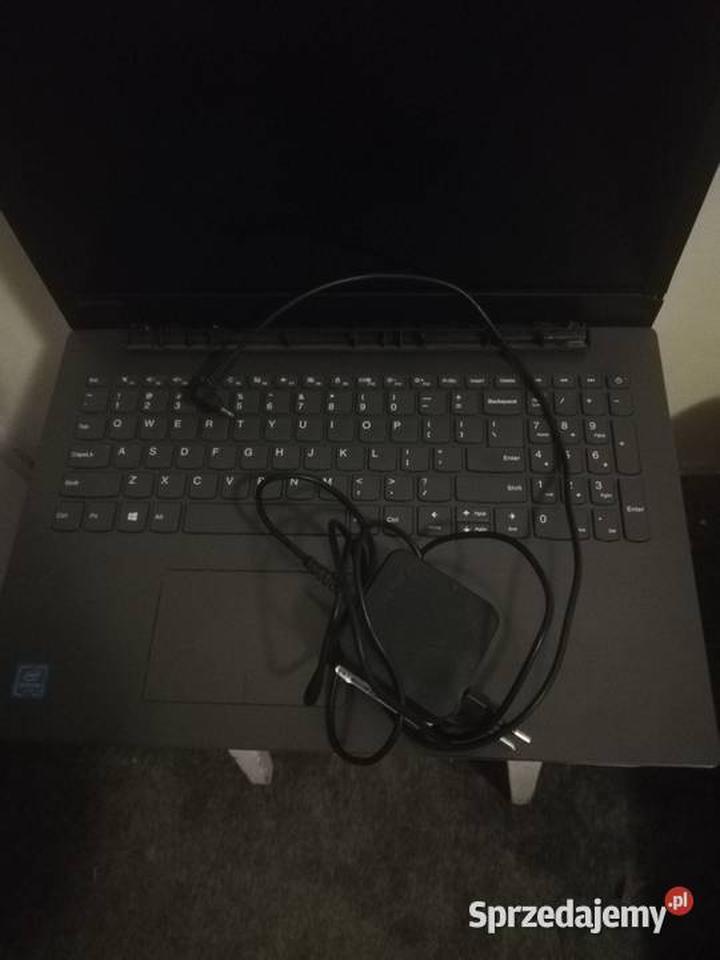
Lista niezbędnych narzędzi, które warto mieć pod ręką podczas wymiany dysku:
- Śrubokręt z wymiennymi końcówkami
- Specjalny otwierak
- Pincety do chwytania małych elementów
- Mata serwisowa do organizacji śrubek
- Pasta termoprzewodząca do czyszczenia radiatora
Gotowy do działania?
Gdy już wszystko przygotujesz i zgromadzisz wszystkie niezbędne narzędzia, czas wziąć się do pracy! Rozkręcanie laptopa może wydawać się skomplikowane, ale każda przygoda zaczyna się od pierwszego kroku. Najpierw odkręć spodnią obudowę, wypnij taśmy, a następnie po kolei wyciągaj komponenty. Gdy już dostaniesz się do dysku, z radością wymień go na nowego SSD – poczujesz się tak, jakbyś przesiadał się z malucha do sportowego samochodu! Zanim schowasz laptopa, nie zapomnij zainstalować systemu na nowym dysku – to kluczowy krok, aby laptop znów działał pełnią życia. Powodzenia, ucz się dalej, a na pewno uda Ci się to zrobić jak profesjonalista!
| Narzędzie | Opis |
|---|---|
| Śrubokręt z wymiennymi końcówkami | Podstawowe narzędzie do odkręcania śrubek o różnych kształtach. |
| Specjalny otwierak | Narzędzie ułatwiające otwieranie obudowy laptopa. |
| Pincety do chwytania małych elementów | Umożliwiają uchwycenie malutkich kabli i taśm. |
| Mata serwisowa do organizacji śrubek | Pomaga uporządkować wszystkie śrubki i części podczas pracy. |
| Pasta termoprzewodząca | Wykorzystywana do czyszczenia radiatora, zapewniająca efektywne działanie. |
Typowe problemy i rozwiązania: Co zrobić, gdy dysk twardy nie działa?
Ah, dysk twardy! To element Twojego komputera, który choć czasem wydaje nieprzyjemne dźwięki, potrafi wywołać prawdziwy strach, gdy nagle przestaje działać. Wiele osób postrzega to jako koniec świata, myśląc, że ich pliki przepadły na zawsze. Spokojnie, w większości przypadków to nie oznacza „game over”. Na dobry początek warto wypróbować kilka prosty trików – często wystarczy go troszkę „podruszyć” (ale nie dosłownie!) albo zastosować kilka podstawowych kroków diagnostycznych, które mogą okazać się przydatne.
Na początku, sprawdź, czy Twój dysk nie utknął przypadkiem w martwym punkcie – co bywa typowe, jak czasami my wszyscy w poniedziałkowy poranek. Najpierw odłącz kabel zasilający, a potem pozwól laptopowi odpocząć przez kilka minut. Po tym czasie podłącz go z powrotem i zobacz, czy dysk się nie obudził. Możliwe, że ma chwilowe problemy z łącznością. Wymuszony restart komputera potrafi zdziałać cuda! Dodatkowo, osoby bardziej zaawansowane mogą zajrzeć do Menedżera urządzeń, aby sprawdzić, czy dysk nie został przypadkiem wyłączony lub czy nie wystąpiły konfliktu z innymi komponentami.
Co zrobić, gdy dysk nie odpowiada?
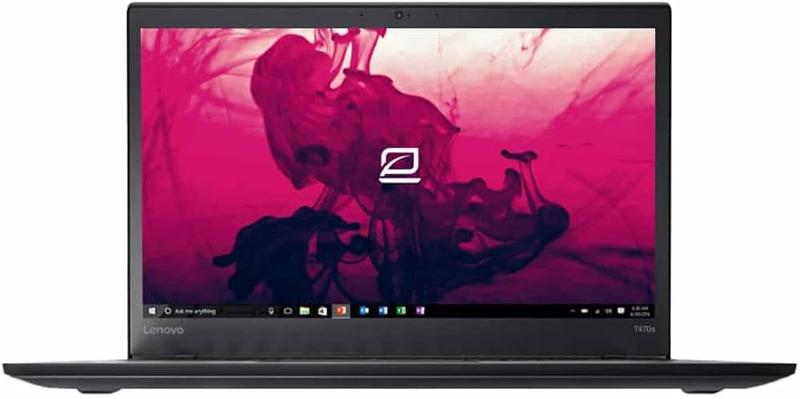
Jeżeli po tych prostych krokach dysk nadal nie działa, czas na podjęcie dodatkowych działań. Zainstaluj oprogramowanie do diagnostyki dysków, które umożliwi Ci zobaczenie, co dzieje się „w środku”. Programy takie jak CrystalDiskInfo stanowią idealne narzędzie dla Twojego dysku – ujawniają wszystkie jego sekrety. Jeśli po przetestowaniu nadal obserwujesz czarny ekran, istnieje ryzyko, że wystąpiła awaria sprzętowa. W takiej sytuacji nie warto czekać, bo jak mówią: „Nie każdy, kto jest na dnie, potrafi się od niego odbić”. Rozważ zakup nowego dysku, na przykład SSD – to znacznie szybsza i bezpieczniejsza opcja!
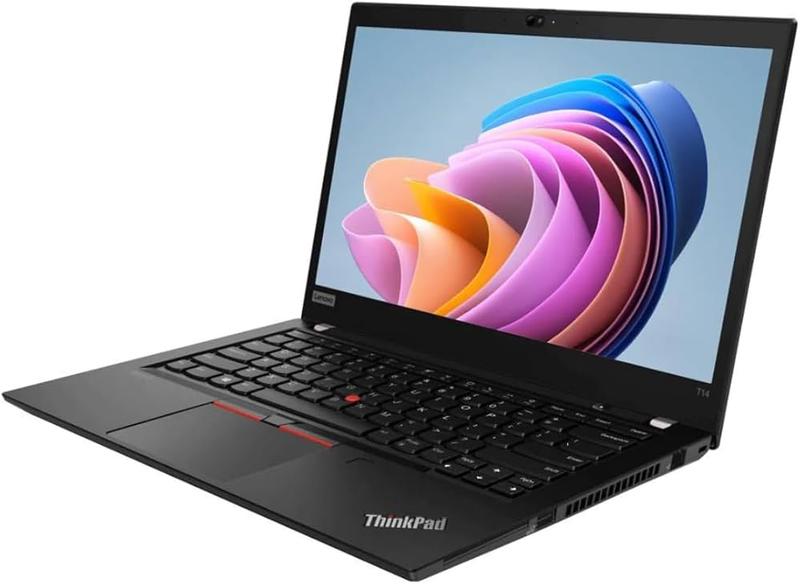
Oto kilka kluczowych kroków, które warto podjąć w przypadku problemów z dyskiem twardym:
- Przeprowadź wymuszony restart komputera.
- Sprawdź Menedżera urządzeń pod kątem danych o dysku.
- Zainstaluj oprogramowanie do diagnostyki dysków.
- Rozważ zakup nowego dysku, jeśli problemy się utrzymują.
Na koniec pamiętaj, że nawet najlepszy dysk twardy nie stanowi gwarancji braku kłopotów. Regularne tworzenie kopii zapasowych to klucz do bezproblemowego korzystania z komputera. Po co później lamentować nad rozlanym mlekiem, skoro można je wcześniej zabezpieczyć? Pamiętaj, lepiej zapobiegać niż leczyć! Dlatego spróbuj systematycznie tworzyć backupy, a dysk twardy na pewno doceni Twoją troskę i będzie działał bez zarzutu – przynajmniej do kolejnego kryzysu!
Jakie są różnice między dyskami twardymi w modelach Lenovo?
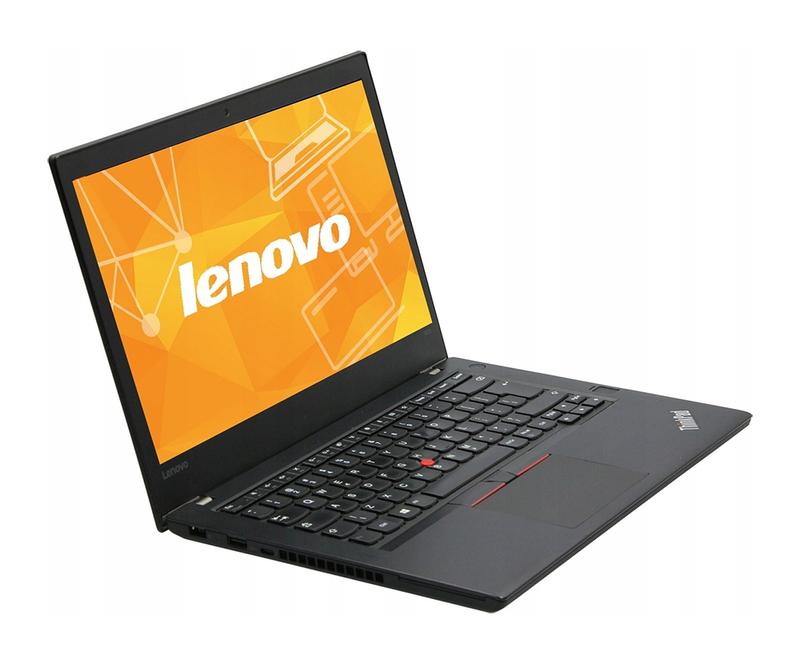
Dyski twarde w laptopach Lenovo to temat, który naprawdę może wywołać spore emocje! Kiedy spoglądasz na model swojego laptopa, zauważasz, że każda wersja oferuje różne opcje pamięci. Na przykład, jeśli masz szczęście, Twój laptop został wyposażony w najszybszy i najcichszy dysk SSD, co oznacza, że pliki ładują się tak szybko, że nawet nie zdążysz pomyśleć, co miałeś zrobić. Z drugiej strony, jeśli pechowo trafiłeś na model z tradycyjnym HDD, musisz uzbroić się w cierpliwość, ponieważ te urządzenia działają jak dawni żołnierze w porównaniu do nowoczesnych odpowiedników.
Ale chwileczkę! Nie wszyscy muszą znać te skomplikowane skróty! SSD, czyli Solid State Drive, to cichy, szybki i pojemny bohater, podczas gdy HDD, czyli Hard Disk Drive, często wiąże się z głośnym chrobotaniem, które przypomina bardziej walkę o przetrwanie. Często dobrym wyborem okazuje się model z możliwością łatwej aktualizacji. Wiele laptopów Lenovo, szczególnie z serii ThinkPad, oferuje montaż zarówno HDD, jak i SSD, co można określić jako prawdziwy raj dla miłośników technologii!
Jak wybrać odpowiedni dysk dla swojego Lenovo?
Wybór odpowiedniego dysku to jednak nie wszystko! Zanim zdecydujesz się na zamianę swojego starego napędu, koniecznie zwróć uwagę na typ połączenia. W modelach Lenovo znajdziesz zarówno standardowe złącza SATA, jak i nowoczesne formaty M.2, które oferują jeszcze szybsze transfery danych. Pamiętaj jednak o ostrożności! Nie każdy laptop potrafi obsłużyć taki premium! Dlatego zawsze sprawdzaj specyfikację swojego modelu. Jeśli Twój laptop nie obsługuje M.2, nie warto wyciągać karty kredytowej na ten rodzaj dysku.
Na koniec warto podkreślić, że wymiana dysku to tylko połowa sukcesu. Gdy przywrócisz życie swojemu laptopowi, przychodzi czas na zainstalowanie systemu operacyjnego. Tutaj zazwyczaj pojawia się pytanie: „Jak skonfigurować mój nowy dysk SSD?” To trochę jak z Jasiem, który po szkole zastanawia się, czy woli mielonego na obiad, czy może pizzę. Obie opcje mają swoje zalety, ale z odpowiednim przygotowaniem osiągniesz doskonały komfort i prędkość w codziennym użytkowaniu! W końcu nikt nie lubi czekać, prawda?
Poniżej przedstawiam kilka ważnych kwestii do rozważenia przed wymianą dysku:
- Typ złącza w Twoim laptopie
- Rodzaj dysku – SSD vs HDD
- Pojemność dysku i jej dopasowanie do Twoich potrzeb
- Możliwość późniejszej aktualizacji lub rozbudowy
- Analiza kosztów w zależności od wyboru typu dysku
Pytania i odpowiedzi
Jakie kroki należy wykonać przed otwarciem laptopa Lenovo?
Przed otwarciem laptopa upewnij się, że jest on wyłączony i odłączony od zasilania. Warto również zdjąć zewnętrzną baterię, jeśli jest obecna, aby uniknąć potencjalnych problemów podczas pracy.
Jakie narzędzia są potrzebne do wymiany dysku w laptopie Lenovo?
Podstawowymi narzędziami będą różne śrubokręty oraz plastikowy otwierak do delikatnych operacji. Dodatkowo, małe pojemniki do organizacji śrubek mogą okazać się niezwykle pomocne w trakcie całego procesu.
Jak zlokalizować dysk twardy po zdjęciu obudowy laptopa?
Po zdjęciu obudowy, powinieneś być w stanie zobaczyć dysk twardy. Zwykle jest on umieszczony w odpowiedniej ramce, zabezpieczony dodatkowymi śrubkami, które należy najpierw odkręcić, zanim go delikatnie wyciągniesz.
Co zrobić, gdy dysk twardy przestaje działać?
W przypadku problemów z dyskiem warto spróbować wykonać wymuszony restart laptopa oraz sprawdzić Menedżera urządzeń, aby zobaczyć, czy dysk nie został wyłączony. Jeśli problemy się utrzymują, zainstalowanie oprogramowania do diagnostyki dysków może pomóc zidentyfikować usterki.
Jakie różnice można zauważyć między dyskami SSD a HDD w laptopach Lenovo?
Dyski SSD są szybsze i cichsze niż tradycyjne dyski HDD, co wpływa na ogólną wydajność laptopa. HDD natomiast może charakteryzować się większą pojemnością za niższą cenę, jednak operacje na nich są często wolniejsze i głośniejsze.



