
 Waldemar Rokita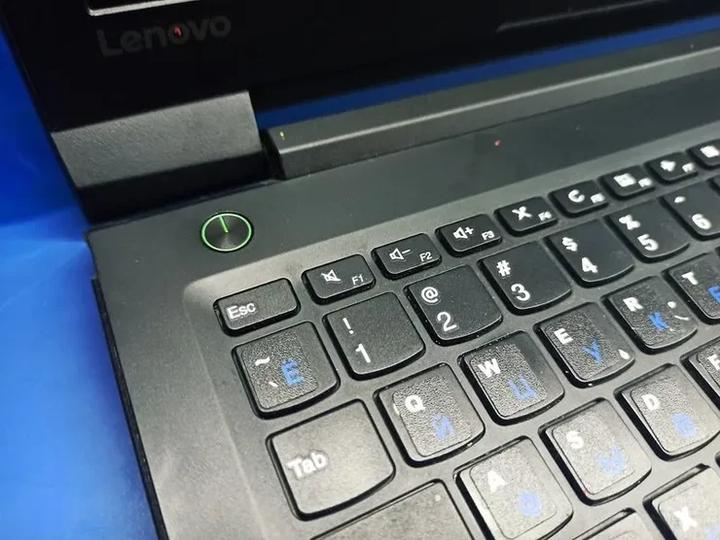
BIOS w laptopie Lenovo V310 pełni rolę wirtualnego czarodzieja, który dba o wszelkie podstawowe ustawienia sprzętowe. Wyobraź sobie, że bez niego komputer przypominałby nieogarniętego ucznia w szkole – nie wiadomo, co zrobić, aby wszystko działało poprawnie! Aby wejść do BIOS-u, wystarczy nacisnąć klawisz F2 zaraz po włączeniu laptopa; kilka szybkich ruchów palców i voilà, już jesteś w królestwie ustawień! Możesz tam zarządzać niezliczonymi parametrami, takimi jak kolejność bootowania oraz możliwe opcje overclockingu, czyli przyspieszenia działania niektórych podzespołów, co przyciąga bardziej zaawansowanych użytkowników.
Laptop Lenovo V310 umożliwia dostosowanie wielu funkcji, a BIOS przypomina magiczną księgę pełną tajemnic. Masz w nim możliwość zmiany ustawień daty i godziny, co bywa szczególnie użyteczne, zwłaszcza gdy znów zgubisz się w rzeczywistości i później zauważysz, że piszesz pracę zaliczeniową na wczoraj. Co więcej, jeśli chcesz, aby twój laptop startował z pendrive’a, to również można to zrobić! Wystarczy przesunąć kilka opcji w samym BIOS-ie, a twój laptop zyska nowe życie jako bootowalne urządzenie.
Jakie możliwości oferuje BIOS w Lenovo V310?
Możliwości w BIOS-ie są tak szerokie, jak ocean! Przez zrealizowanie kilku prostych kroków zmienisz preferencje bootowania oraz konfigurację zabezpieczeń. Tak, dobrze to słyszysz – w BIOS-ie ustawisz hasło, aby żadna złośliwa dusza nie mogła uzyskać dostępu do twoich poufnych plików. Dodatkowo, istnieje również możliwość aktualizacji BIOS-u, co polega na wgrywaniu nowego oprogramowania, aby twój laptop miał najnowsze ulepszenia i zabezpieczenia. Możesz poczuć się jak prawdziwy szpieg na misji!
Oto niektóre z możliwości, które oferuje BIOS w Lenovo V310:
- Ustawienia daty i godziny
- Zmiana kolejności bootowania
- Opcje overclockingu
- Konfiguracja zabezpieczeń (ustawianie hasła)
- Aktualizacja BIOS-u
Nie zapominaj jednak, że z wielką mocą przychodzi wielka odpowiedzialność. Niektóre opcje w BIOS-ie mogą okazać się jak bomba z opóźnionym zapłonem, jeśli nie będziesz ostrożny. Zdecydowanie warto przeczytać, co każde ustawienie robi, zanim je zmienisz. Lepiej unikać ryzyka, aby laptop nie stał się nowym podstępnym robotem, za którego niefortunne decyzje mógłbyś ponieść odpowiedzialność! Bądź czujny, a z BIOS-em w Lenovo V310 pomyślnie zaplanujesz wiele technicznych podbojów!
Krok po kroku: Jak uzyskać dostęp do BIOS-u
Więc chcesz wejść do BIOS-u? To świetny pomysł! Otwierasz furtkę do wnętrza swojego komputera — z odrobiną magii i szczyptą science-fiction. Zanim jednak wyruszysz w tę podróż, musisz najpierw uruchomić komputer. Pamiętaj, aby nie pozostawiać swojego stacjonarnego Pupila w stanie, który przypomina scenariusz z filmu grozy. Wciśnij odpowiedni klawisz w odpowiednim momencie, a dzięki temu unikniesz katastrofy komputerowej. Zwykle używasz jednego z klawiszy funkcyjnych, na przykład F2, F10, DEL czy ESC. Nie martw się, to nie jest egzamin — informacje te w większości przypadków wyświetlają się na ekranie, jeszcze zanim zasypiasz na swoim krześle!
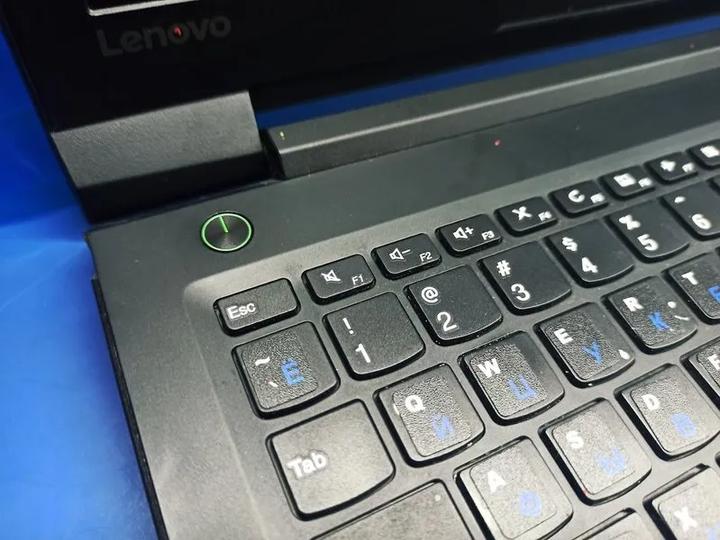
Kiedy już wiesz, co robić, nie wpadaj w panikę, gdy znajdziesz się w nieznanym terytorium. Choć BIOS wygląda jak nieco przestarzały program komputerowy z lat dziewięćdziesiątych, naprawdę nie ma się czego bać! Tylko zestaw opcji pozwalających na konfigurację komputera sprawia, że można poczuć się jak osobisty kucharz swojego sprzętu. Chcesz, aby komputer działał szybciej? Żaden problem! Wystarczy, że przestawisz kilka suwaków i klikniesz parę razy. Jeśli obawiasz się, że coś możesz zepsuć, w każdej chwili masz możliwość przywrócenia ustawień fabrycznych. Proste, prawda?
Nie zapomnij o czasie!
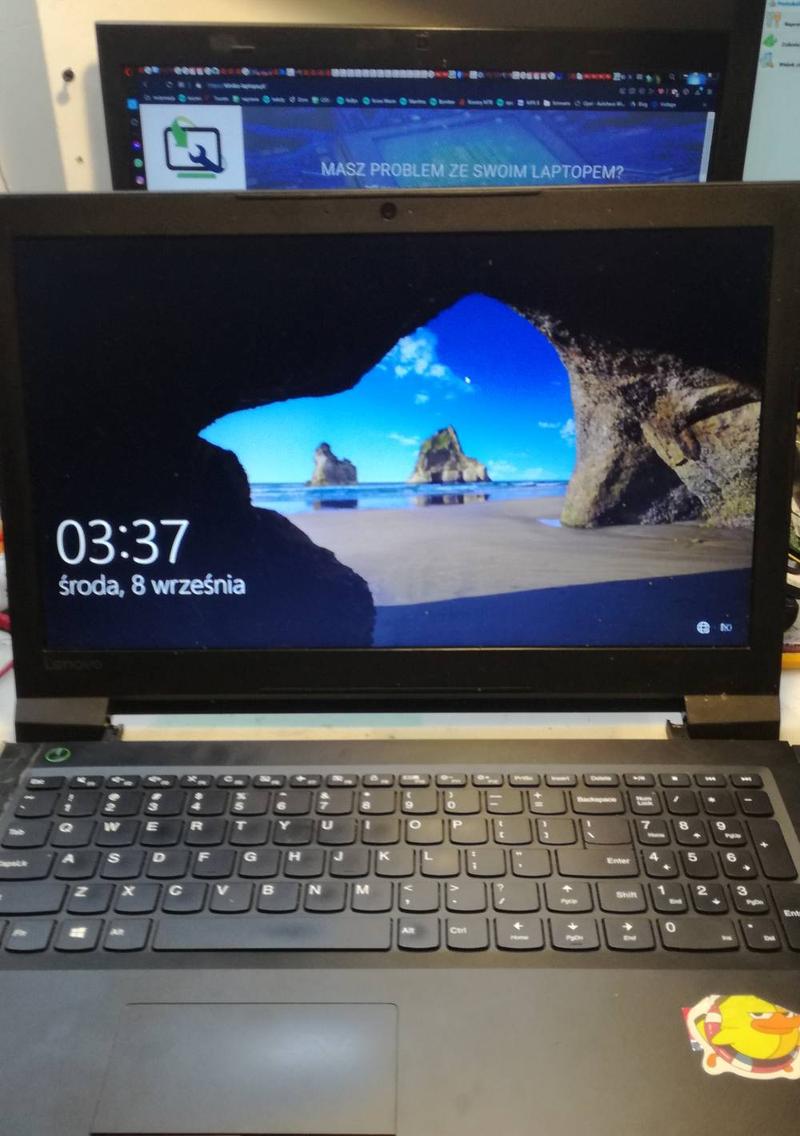
Teraz uwaga! Czasami możesz się przejechać na tym, że nie naciśniesz odpowiedniego klawisza na czas, w efekcie czego twój komputer zdecyduje, że woli pozostać na wolności. W takim przypadku wystarczy po prostu zrestartować go i spróbować ponownie. Pamiętaj również, że w zależności od producenta sprzętu klawisz może się różnić — na przykład w przypadku niektórych laptopów Lenovo klawisz F2 stanie się twoim przyjacielem. Jeśli jednak korzystasz z laptopa innej marki, zajrzyj do instrukcji obsługi; być może znajdziesz tam swoje tajemne hasło do krainy BIOS-u.
I to wszystko! Teraz wiesz, jak dostać się do BIOS-u i co tam zrobić. Pamiętaj jednak, aby zachować ostrożność podczas zabawy w ustawieniach, ponieważ nie chcesz, aby twój komputer przypominał dziecko w sklepie z cukierkami — wszystko wydaje się kuszące, ale niekoniecznie zdrowe! Życzę udanego majstrowania i kto wie, może odkryjesz coś, co naprawdę odmieni życie twojego komputera!
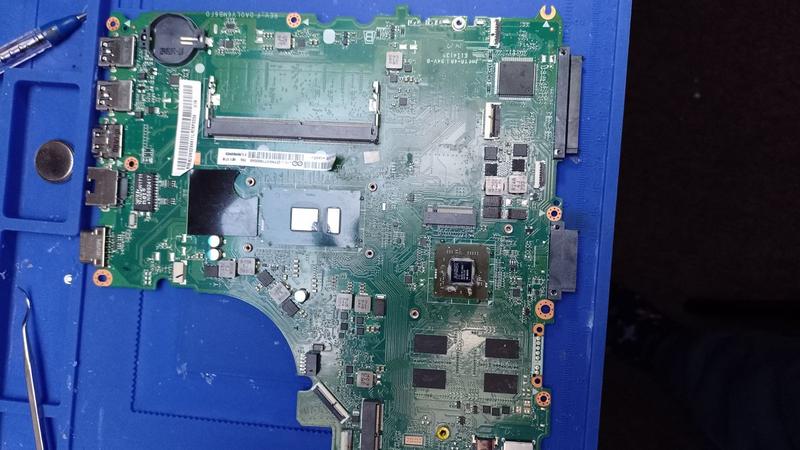
Poniżej przedstawiam kilka klawiszy, które mogą być użyte do wejścia do BIOS-u:
- F2
- F10
- DEL
- ESC
| Krok | Opis |
|---|---|
| 1 | Uruchom komputer. |
| 2 | Wciśnij odpowiedni klawisz w odpowiednim momencie. |
| 3 | Użyj jednego z klawiszy: F2, F10, DEL, ESC. |
| 4 | Nie martw się, informacje o klawiszach pojawią się na ekranie. |
| 5 | W BIOSie dokonaj potrzebnych ustawień, ale zachowaj ostrożność. |
| 6 | Jeśli nie uda ci się wejść do BIOS-u, zrestartuj komputer i spróbuj ponownie. |
Rozwiązywanie problemów: Co zrobić, gdy nie możesz wejść do BIOS-u?
Każdemu zdarza się sytuacja, w której potrzebuje dostępu do BIOS-u swojego komputera, jednak noga wyraźnie mu się plącze. W takim momencie nie ma co wpadać w panikę, ponieważ nie wszystko musi wyglądać tak dramatycznie. Czasami wystarczy tylko wciśnięcie odpowiedniego klawisza, a innym razem wystarczy zastosowanie prostego triku. Najpierw spróbujmy klasycznej metody: uruchom komputer, a w chwili, gdy zacznie się włączać, szybko naciskaj podstawowe klawisze, takie jak Delete, F2 lub Esc. Jeżeli uda ci się to zrobić, gratulacje! W przeciwnym razie czas rozpocząć poszukiwania przyczyny technologicznych problemów.
Warto zastanowić się, czy istnieją różnice? Różne marki komputerów często posiadają różne klawisze, które umożliwiają dostęp do BIOS-u. Na przykład w laptopach marki Lenovo zazwyczaj wystarczy nacisnąć F2, co wydaje się, że zaprojektowano z myślą o szerokim zastosowaniu tej dwójki. Zatem, czy w Twoim komputerze klawisze tworzą jakąś ukrytą zagadkę? Być może warto zainwestować w mały notesik, w którym zapiszesz różne klawisze dla konkretnych modeli. Ponadto, spróbuj jeszcze raz wcisnąć te klawisze, ponieważ nic nie jest gorsze niż poczucie porażki, gdy komputer odmawia dostępu do fascynującego świata BIOS-u.
Przyczyny problemów z dostępem do BIOS-u
Kiedy twoje próby kończą się niepowodzeniem i zaczynasz czuć frustrację, zastanów się, co właściwie dzieje się z Twoim komputerem. Może jego rozruch przebiega tak szybko, że nie zdążysz wcisnąć właściwego klawisza? W takim przypadku, jeszcze przed uruchomieniem systemu operacyjnego, spróbuj wyłączyć opcję szybkiego uruchamiania. Wiesz, to jak ostatnia kromka chleba – to rzeczywiście kluczowa kwestia! Możesz również rozważyć użycie zewnętrznej klawiatury, która często bywa bardziej elastyczna od wbudowanej. Po prostu przetestuj różne metody i daj znać, która z nich przynosi rezultat!
Oto kilka możliwych przyczyn problemów z dostępem do BIOS-u:
- Opcja szybkiego uruchamiania jest włączona.
- Wbudowana klawiatura nie działa poprawnie.
- Nieodpowiednie klawisze są używane do wejścia w BIOS.
- Problemy ze sprzętem lub oprogramowaniem komputera.
Na zakończenie, jeśli wszystkie dotychczasowe metody zawodzą, a BIOS wydaje się być nieosiągalną planetą, nie pozwól, aby panika wzięła górę! Spróbuj zresetować ustawienia BIOS-u poprzez wyjęcie baterii CMOS, chociaż wymaga to nieco większej odwagi i wiedzy. Pamiętaj, że każdy problem ma swoje rozwiązanie i Twoja determinacja prowadzi do ostatecznego sukcesu. Jak to mówią, gdzie diabeł nie może, tam białą flagę wywiesza! Więc nie załamuj się i odważnie eksploruj nieznany świat elektroniki!
Znajomość BIOS-u: Jakie ustawienia warto zmienić w Lenovo V310?
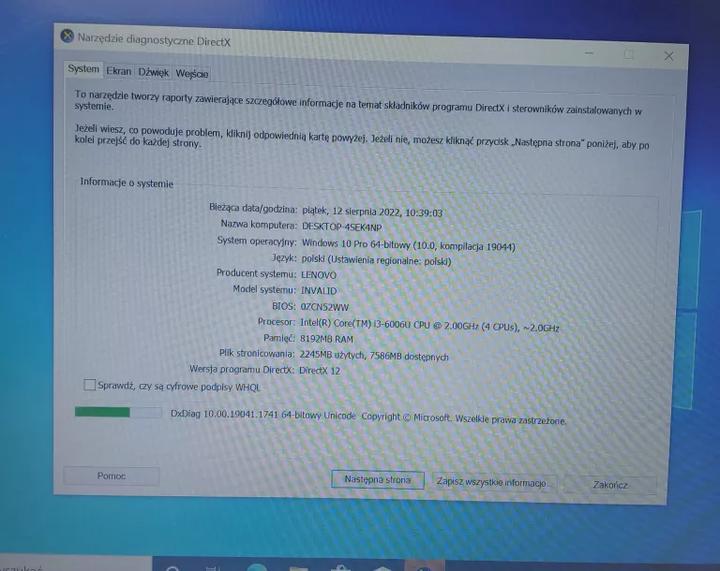
Jeśli posiadasz laptopa Lenovo V310, niewątpliwie myślisz o tym, co kryje tajemniczy BIOS. W końcu to prawdziwe serce Twojego komputera! BIOS pełni rolę swoistego przewodnika po ustawieniach sprzętowych i umożliwia znaczną poprawę wydajności, a także dostosowanie laptopa do Twoich potrzeb. Chcesz wiedzieć, jak dostać się do tego technicznego zakątka? Wystarczy przy uruchamianiu komputera ostrożnie nacisnąć klawisz F2 lub, w niektórych przypadkach, klawisz Enter, aby przejść do menu konfiguracji BIOS-u. Proste, prawda?
Po dostaniu się do BIOS-u warto rozważyć kilka kluczowych ustawień. Najpierw możesz zająć się opcjami dotyczącymi bootowania. Jeśli pragniesz, aby laptop ładował się szybciej, ustaw opcję „Fast Boot”. Dzięki temu Twoje urządzenie zyska na wydajności i stanie się znacznie szybsze niż w dawnych czasach „pełnego ładowania”. A może posiadasz nowe urządzenie USB, które chciałbyś uruchomić? W takim przypadku zmień kolejność bootowania, obdarzając Twoje USB czołową pozycją!
Ustawienia, które ułatwią życie
Nie zapomnij także o możliwościach zabezpieczeń! W BIOS-ie odnajdziesz opcje dotyczące haseł. Ustawiając hasło dostępu do BIOS, zapewnisz sobie pewność, że nikt niepowołany nie uzyska dostępu do Twoich cennych ustawień. Jeśli natomiast jesteś osobą, która lubi testować różne systemy operacyjne, warto rozważyć włączenie funkcji Virtualization Technology (VT). To prawdziwy skarb dla wirtualnych maszyn, umożliwiający uruchamianie różnych środowisk bez zbędnych komplikacji. Na koniec, rozważ dostosowanie ustawień zasilania, aby przekształcić swojego laptopa w ekologicznego ninja!
Oto kluczowe ustawienia w BIOS, które warto rozważyć:
- Opcja „Fast Boot” dla szybszego ładowania systemu
- Zmiana kolejności bootowania, aby USB było preferowane
- Ustawienie hasła do BIOS dla zwiększenia bezpieczeństwa
- Włączenie Virtualization Technology (VT) dla lepszej obsługi wirtualnych maszyn
- Dostosowanie ustawień zasilania dla oszczędności energii
Eksploracja BIOS-u przypomina poszukiwanie skarbów. Każda zmiana może znacząco poprawić jakość korzystania z laptopa. Dlatego warto eksperymentować, ale z rozwagą! W końcu wiedza to potęga, a Twoje Lenovo V310 zyska na mocy, gdy zdecydujesz się na kilka prostych modyfikacji. A jeśli coś pójdzie nie tak, zawsze masz możliwość powrotu do domyślnych ustawień – to jak dla programistów „undo” w codziennym życiu!
Źródła:
- https://4programmers.net/Forum/Hardware_Software/297621-lenovo_v310_15_jak_wejsc_do_bios_u
- https://wykop.pl/wpis/20785711/jak-wejsc-do-biosu-w-lenovo-v310-probowalem-nacisk



