
 Waldemar Rokita
Jeśli jesteś szczęśliwym posiadaczem laptopa Lenovo B5400 i chcesz połączyć się z siecią WiFi, to gratulacje! Podejmujesz świetną decyzję, gdyż internet to magiczne miejsce, w którym znajdziesz wszystko – począwszy od przepisów kulinarnych, przez koty w rolach głównych, aż po niezliczone memy. Włączenie WiFi w tym sprytnym urządzeniu jest proste, dlatego usiądź wygodnie i postępuj zgodnie z naszymi wskazówkami.
Na początek upewnij się, że Twój laptop jest włączony. Choć może to brzmieć zabawnie, czasami najprostsze rozwiązania okazują się najtrudniejsze do zauważenia! Następnie, skieruj się do dolnego prawego rogu ekranu, gdzie znajduje się ikona sieci. W tym miejscu możesz zastać starych znajomych – ikony WiFi i sieci przewodowej. Kliknij na ikonę WiFi, a system wyświetli wszystkie dostępne sieci. Wybierz swoje ulubione WiFi, podaj hasło, a następnie ciesz się błyskawicznym dostępem do ważnych treści (czyt. kotów na YouTube).
Sprawdź, czy karta sieciowa działa
Musisz pamiętać, że brak widocznych sieci może wskazywać na problem z kartą sieciową. Warto sprawdzić, czy przypadkiem nie wyłączyłeś jej za pomocą klawiatury. W Lenovo B5400 najczęściej używamy w tym celu klawisza funkcyjnego (zazwyczaj F7 lub F8). Wygląda to jak magiczna sztuczka – klik, a nagle WiFi staje się aktywne! Jeśli to rozwiązanie nie przyniesie efektów, zajrzyj do Menedżera urządzeń, który znajdziesz w Panelu sterowania. Możliwe, że Twój sterownik wymaga aktualizacji. Nikt nie przepada za takimi sprawami, ale w interesie Twojego WiFi na pewno warto to zrobić!
Na zakończenie, gdy wszystko działa, nie zapomnij korzystać z możliwości, jakie przynosi internet. Oprócz przeglądania nieskończonych stron internetowych, możesz również korzystać z aplikacji, które umilą Ci czas. Może wybierzesz rozgrywkę w ulubionej grze lub odkrywanie tajemnic nowych filmów? Bez względu na to, co wybierzesz, pamiętaj – internet to nie tylko narzędzie, to prawdziwa przygoda. A Ty jesteś kapitanem swojego Lenovo B5400, więc ruszaj na podbój sieci!
Poniżej znajdziesz kilka możliwości, które możesz wykorzystać w internecie:
- Przeglądanie mediów społecznościowych
- Oglądanie filmów i seriali
- Gra w gry online
- Uczestniczenie w kursach online
- Tworzenie i edytowanie dokumentów
Rozwiązywanie problemów z połączeniem WiFi w laptopie Lenovo B5400
Ah, laptop Lenovo B5400! Z pewnością wszyscy go znają: solidny, niezawodny, a gdy działa jak należy, staje się prawdziwym przyjacielem w codziennych zmaganiach z technologią. Co jednak się dzieje, gdy bezprzewodowy internet decyduje się ukryć niczym zagubiona skarpetka w pralce? Spokojnie, nie jesteś sam w tym kryzysie; każdy z nas to przeżył. Dobrym rozwiązaniem w tej sytuacji będzie upewnienie się, że WiFi rzeczywiście znajduje się w zasięgu. Warto na początku spróbować połączyć się z innym urządzeniem, aby zobaczyć, czy problem leży po stronie routera. Jeżeli sąsiad już cię znienawidził za poprzednie połączenia, przyszedł czas na dokładne sprawdzenie ustawień laptopa!
Odpowiednie ustawienia to klucz do sukcesu
Na samym początku zajrzyj do ustawień WiFi w laptopie. Sprawdź, czy włącznik sieci bezprzewodowej działa poprawnie – czasami jedno kliknięcie wystarczy, aby wszystko wróciło do normy! W laptopie Lenovo B5400 możesz to zrobić przy użyciu odpowiedniego klawisza funkcyjnego. Uważaj również, żeby nie wcisnąć tego magicznego klawisza przypadkowo – każde urządzenie potrafi zaskoczyć, a klawiatura nie zawsze działa zgodnie z naszymi oczekiwaniami. Jeżeli jednak nie odniesiesz żadnych efektów, sprawdź, czy sterowniki są aktualne. Starsze wersje mogą powodować dodatkowe problemy związane z błędami w oprogramowaniu. Uaktualnij je, a Twój laptop będzie gotów na nowe przygody w sieci!
- Sprawdź, czy włącznik sieci bezprzewodowej jest aktywowany.
- Użyj odpowiedniego klawisza funkcyjnego do włączenia WiFi.
- Upewnij się, że sterowniki są aktualne.
Kiedy wszystko inne zawiedzie, czas na reset
Jeżeli po wykonaniu wszystkich tych kroków nadal nic się nie zmienia, warto spróbować zresetować połączenie. Ta czynność nie jest tak dramatyczna, jak by się mogło wydawać – wystarczy dezaktywować, a następnie ponownie aktywować adapter sieciowy. Możesz to zrobić w Menedżerze urządzeń, gdzie Twoje WiFi czeka niczym prawdziwy skarb. W wielu przypadkach to wystarczy, aby wszystko wróciło na właściwe tory. Pamiętaj także, że system operacyjny, z którego korzystasz, może wpływać na to, jak Twój laptop komunikuje się z siecią. Czy Windows ma swoje humorki? Zdecydowanie, tak!
Na koniec, jeśli Twoja krewna czy sąsiadka nadal nie odpowiada na Twoje telefony dotyczące WiFi, może warto rozważyć skonsultowanie się z kimś bardziej doświadczonym. Alternatywnie, spróbuj połączyć się z uznawanym serwisem, który pomoże w rozwiązaniu problemów. W końcu laptop Lenovo B5400 z pewnością będzie Twoim towarzyszem przez wiele lat. Nie pozwól, aby drobne problemy z łącznością zepsuły Ci humor, a zapewniam, że Wasza współpraca okaże się udana i pełna przygód!
| Krok | Opis |
|---|---|
| 1 | Sprawdź, czy włącznik sieci bezprzewodowej jest aktywowany. |
| 2 | Użyj odpowiedniego klawisza funkcyjnego do włączenia WiFi. |
| 3 | Upewnij się, że sterowniki są aktualne. |
| 4 | Zresetuj połączenie: dezaktywuj i ponownie aktywuj adapter sieciowy w Menedżerze urządzeń. |
| 5 | Skonsultuj się z ekspertem lub serwisem, jeśli problem nie ustępuje. |
Aktualizacja sterowników sieciowych w Lenovo B5400 dla lepszej łączności
Kiedy nasz Lenovo B5400 zaczyna mieć problemy z łącznością, a krzywy uśmiech na ekranie zmienia się w zaciśniętą szczękę, warto rozważyć aktualizację sterowników sieciowych. To właśnie te małe, niepozorne kawałki kodu odpowiadają za to, aby nasz laptop mógł zrozumieć, że Internet to nie tylko czarna magia, lecz także wspaniałe miejsce pełne memów oraz tutoriali na YouTube. Dlatego zanim podejrzysz sąsiada o sabotowanie twojej sieci, sprawdź, czy nie nadszedł czas na małą aktualizację!
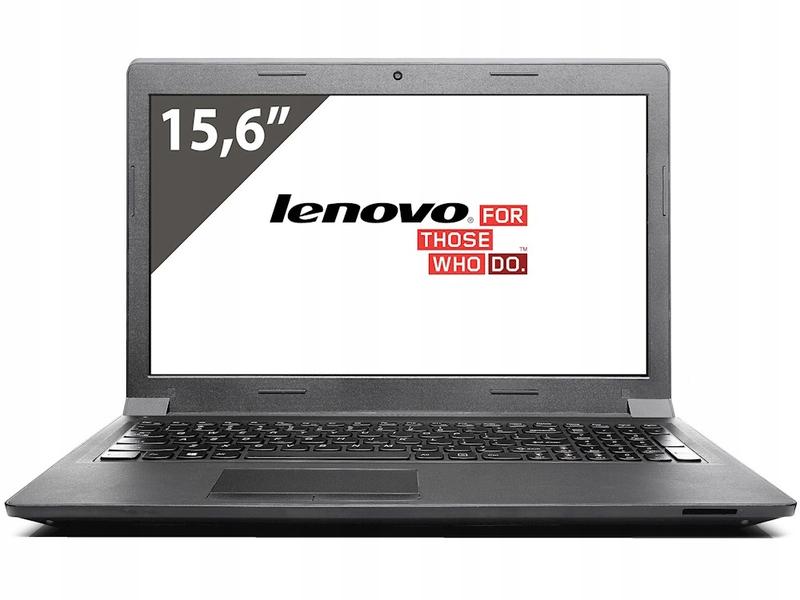
Ponadto warto zaznaczyć, że Lenovo B5400 to laptop pełen zalet. Wbudowany hybrydowy dysk twardy o zachwycającej pojemności umożliwia przechowywanie filmów, zdjęć oraz innych plików, które każdemu z nas są bliskie sercu. W połączeniu z wydajnym procesorem Intel Pentium, ten laptop spełnia oczekiwania użytkowników w codziennych zadaniach. Ale skoro możemy cieszyć się lepszą wydajnością oraz łącznością, dlaczego mielibyśmy na to czekać?
Jak zaktualizować sterowniki w Lenovo B5400?
Aby zaktualizować sterowniki sieciowe, w pierwszej kolejności odwiedź oficjalną stronę Lenovo. W dziale wsparcia technicznego znajdziesz wszystkie potrzebne pliki. Uzbrojony w tę wiedzę, pobierz najnowsze sterowniki i pamiętaj, by przy aktualizacji postępować zgodnie z instrukcjami. To jak robienie zakupów w Internecie – nie chcesz popełnić błędu i zamówić drzwi do szafy zamiast kluczy do serca swojego laptopa!
Niezaprzeczalnie regularne aktualizacje stanowią klucz do sukcesu! Nie tylko poprawiają one łączność, ale również mogą wpływać na ogólną wydajność twojego laptopa. Dlatego zamiast zastanawiać się nad tym, co by było, gdyby twoje połączenie internetowe działało lepiej, po prostu weź sprawy w swoje ręce. W końcu nikt nie pragnie, aby Netflix przestał działać w kluczowym momencie! Zrób swojemu B5400 przysługę, a on odpłaci Ci się bezproblemową pracą oraz pełnym dostępem do sieci, nawet w najciemniejszych zakątkach twojego mieszkania!
Poniżej znajdziesz kilka korzyści płynących z aktualizacji sterowników:
- Lepsza stabilność połączenia internetowego
- Poprawiona wydajność laptopa
- Nowe funkcje i możliwości w zaktualizowanych programach
- Lepsze zabezpieczenia i ochrona danych osobowych
Porady dotyczące oszczędzania energii przy używaniu WiFi w Lenovo B5400
Oszczędzanie energii to nie tylko kwestia proekologicznego podejścia, ale również praktyczny sposób na zmniejszenie rachunków za prąd. Przy okazji możesz także zadbać o dłuższą żywotność swojego Lenovo B5400. Jeśli korzystasz z WiFi, przedstawiam kilka porad, które pomogą Ci w tym zadaniu. Po pierwsze, warto zmienić ustawienia jasności ekranu. Domyślnie laptop zmniejsza jasność na zasilaniu akumulatorowym, jednak samodzielnie możesz dostosować ją do aktualnych potrzeb. W końcu nie potrzebujesz super jasnego ekranu, gdy przeglądasz internet w zaciszu swojego domu. Pamiętaj, że mniejsze zużycie energii przekłada się na mniejsze obciążenie akumulatora.
Warto również zająć się zarządzaniem połączeniami WiFi. Zastanów się, czy rzeczywiście musisz być online przez cały czas. Jeśli nie korzystasz z internetu, wyłącz WiFi. Bez obaw, świat po jednym kliknięciu w ikonkę nie zakończy swojej egzystencji! Dzięki temu Twój laptop obciążony będzie mniej, a jego podzespoły skupi się na najważniejszym – prawidłowym działaniu. Takie podejście nie tylko pozwoli oszczędzić energię, ale także pomoże uniknąć zgrzytów związanych z przegrzewaniem się sprzętu.
Optymalizacja ustawień zasilania
Nie zapominaj także o ustawieniach zasilania swojego Lenovo B5400. Czas na krótki przegląd dostępnych opcji! Ustaw tryb oszczędzania energii, szczególnie wtedy, gdy laptop nie jest podłączony do zasilania. W tym trybie system automatycznie redukuje moc zużywaną przez różne komponenty, co pozwala ograniczyć zużycie energii nie tylko podczas używania WiFi, ale również podczas codziennych zadań. A skoro już o codziennych zadaniach mowa—zamykaj zakładki, których nie używasz, ponieważ drogie WiFi nie lubi być przeciążone!
Na koniec warto wprowadzić minimalistyczne podejście do aplikacji działających w tle. Im mniej programów wykorzystuje zasoby Twojego laptopa, tym dłużej posłuży Ci akumulator. Jeśli używasz różnych aplikacji do przeglądania internetu, rozważ korzystanie tylko z jednej z nich. Poniżej przedstawiam kilka prostych rad, które mogą pomóc w oszczędzaniu energii:
- Zmień ustawienia jasności ekranu
- Regularnie wyłączaj WiFi, gdy nie jest potrzebne
- Używaj trybu oszczędzania energii
- Zamykaj nieużywane zakładki
- Korzystaj z minimalnej liczby aplikacji w tle
Pamiętaj, że mniej to czasem więcej, a Twoje Lenovo B5400 z pewnością doceni „nowe życie”, które dzięki tym prostym, lecz skutecznym radom mu stworzysz. Wykorzystanie tych wskazówek sprawi, że oszczędzanie energii stanie się nie tylko łatwiejsze, ale również przyjemniejsze!
Źródła:
- https://www.notebookcheck.pl/Recenzja-Lenovo-B5400.110149.0.html
- https://www.benchmark.pl/produkt/lenovo-ideapad-b5400-59-399248
- https://www.euro.com.pl/laptopy-i-netbooki/lenovo-essential-b5400-3550m-4gb-500gb-8gb.bhtml
- https://www.comtrade.pl/product-pol-42844-Lenovo-ThinkPad-B5400-Core-i3-4000M-4-gen-2-4-GHz-8-GB-960-SSD-15-6-Win-10-Pro.html



