Waldemar Rokita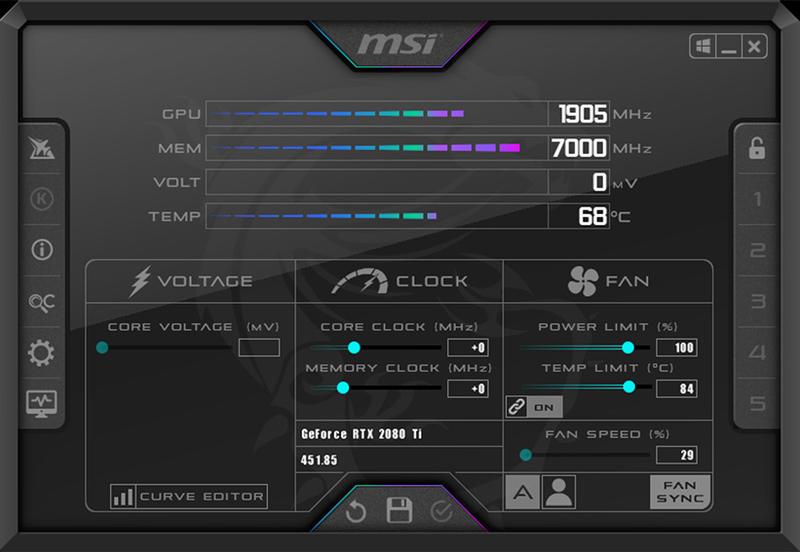
Odblokowanie suwaków w MSI Afterburner stanowi kluczowy krok, który umożliwia pełne wykorzystanie potencjału naszej karty graficznej. Zazwyczaj suwaki pozostają zablokowane ze względów bezpieczeństwa oraz stabilności, jednak ich odblokowanie otwiera drzwi do modyfikacji ważnych ustawień, takich jak taktowanie rdzenia, pamięci czy napięcie. Aby przeprowadzić tę operację, wystarczy udać się do zakładki ustawień w programie, a następnie zaznaczyć odpowiednie opcje, takie jak „Odblokuj kontrolowanie napięcia” i „Odblokuj monitorowanie napięcia”. Dokonując tych wyborów, zyskujemy większą kontrolę nad parametrami karty, co sprzyja lepszemu podkręcaniu oraz dostosowywaniu wydajności do indywidualnych potrzeb.
- Odblokowanie suwaków w MSI Afterburner zwiększa kontrolę nad parametrami karty graficznej.
- Dostęp do opcji „Odblokuj kontrolowanie napięcia” i „Odblokuj monitorowanie napięcia” w ustawieniach.
- Stopniowe zwiększanie prędkości rdzenia oraz napięcia w celu testowania stabilności.
- Monitorowanie temperatury i chłodzenia podczas podkręcania zapobiega przegrzaniu sprzętu.
- Proszę zawsze zachować ostrożność i być świadomym ryzyka związanego z podkręcaniem.
- Uruchomienie programu z uprawnieniami administratora oraz aktualizacja sterowników mogą pomóc w rozwiązaniu problemów z zablokowanymi suwakami.
- Regularne korzystanie z benchmarków do testowania stabilności zmodyfikowanych parametrów karty.
- MSI Afterburner oferuje różnorodne funkcje monitorowania wydajności i temperatury GPU.
Nie można zapominać, że znaczenie odblokowywania suwaków w MSI Afterburner nie ogranicza się jedynie do zwiększenia wydajności. Co więcej, daje to także możliwość lepszej kontroli nad temperaturą oraz chłodzeniem, co jest szczególnie istotne podczas podkręcania. Ustawiając odpowiednie limity, możemy na bieżąco monitorować wpływ zmian na działanie karty. W rezultacie unikniemy przegrzewania, co zminimalizuje ryzyko uszkodzenia sprzętu. Ponadto pamiętajmy, że każda karta graficzna może działać nieco inaczej, dlatego tak ważne jest, aby wprowadzać zmiany stopniowo i starannie je monitorować.
Jakie ustawienia warto odblokować, aby uzyskać optymalną wydajność?
Gdy już uda nam się odblokować suwaki, warto skupić się na ustawieniach, które wywierają największy wpływ na wydajność. Kluczowym parametrem pozostaje prędkość rdzenia, którą powinniśmy zwiększać o małe wartości, na przykład 10-20 MHz, a następnie testować stabilność systemu po każdej modyfikacji. Oprócz tego znaczenie ma także dostosowanie napięcia oraz limitu mocy, co umożliwia efektywniejsze zwiększenie wydajności na krótkie interwały czasowe. Również nie zapominajmy o coolerze – odpowiednia konfiguracja wentylatorów może znacząco obniżyć temperaturę pracy karty graficznej, co bywa kluczowe przy bardziej agresywnym podkręcaniu.
Podsumowując, odblokowanie suwaków w MSI Afterburner to istotny krok w kierunku optymalizacji wydajności naszej karty graficznej. Dzięki przemyślanym ustawieniom możemy osiągnąć lepsze wyniki zarówno w grach, jak i w aplikacjach graficznych. Warto jednak pamiętać o stałym monitorowaniu temperatur oraz stabilności systemu, aby uniknąć potencjalnych problemów z hardwarem. Mądre zarządzanie ustawieniami w MSI Afterburner przyczyni się do lepszego wykorzystania potencjału sprzętu oraz zwiększenia przyjemności z grania.
Najczęstsze powody zablokowania suwaków w MSI Afterburner i jak je rozwiązać
MSI Afterburner uznawany jest za jedno z najbardziej popularnych narzędzi do podkręcania kart graficznych. Niestety, czasami napotykam problemy z zablokowanymi suwakami. Zazwyczaj wynikają one z domyślnych ustawień, które mają na celu ochronę sprzętu przed ewentualnym uszkodzeniem. Ponadto w wielu przypadkach ograniczenia wynikają z nałożonych przez producenta zasad, które ograniczają możliwość modyfikacji parametrów karty. Innym powodem mogą być zainstalowane dodatkowe programy, które kolidują z działaniem MSI Afterburner, uniemożliwiając wprowadzenie zmian w tych ustawieniach.
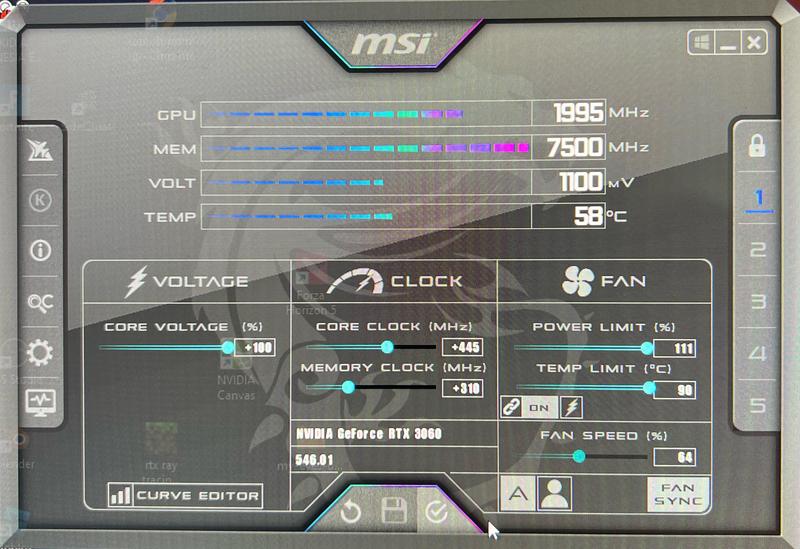
Aby skutecznie rozwiązać problem z zablokowanymi suwakami, warto zacząć od dokładnego sprawdzenia ustawień aplikacji. Mając na uwadze, że dostęp do kontroli napięcia i limitu mocy jest kluczowy, warto odblokować te opcje w ustawieniach MSI Afterburner. Również zainstalowanie najnowszych wersji sterowników karty graficznej, jak i samego MSI Afterburner, może przynieść pozytywne rezultaty. Dzięki temu zyskasz większą zgodność między sprzętem a oprogramowaniem. Czasami wystarczy również prosty restart komputera, aby przywrócić funkcjonalność suwaków.
Wskazówki dotyczące rozwiązywania problemów z MSI Afterburner
Warto również spróbować uruchomić program z uprawnieniami administratora, co może okazać się korzystne. Czasami systemowe zabezpieczenia mogą zakłócać działanie bardziej zaawansowanych funkcji MSI Afterburner. Dlatego spróbuj uruchomić go w trybie administratora. Dodatkowo, jeśli korzystasz z kart graficznych od różnych producentów, problemy z zablokowaniem suwaków mogą wynikać z niekompatybilności. Wtedy pomocne będzie sprawdzenie dokumentacji dostarczanej przez producenta Twojego GPU.
Pamiętaj jednak, że korzystanie z MSI Afterburner wiąże się z pewnym ryzykiem, dlatego należy zachować ostrożność. Monitoruj temperatury oraz inne kluczowe parametry, aby uniknąć przegrzania karty graficznej. Jeśli napotkasz trudności, w internecie znajdziesz wiele forów oraz grup dyskusyjnych, gdzie użytkownicy dzielą się swoim doświadczeniem i poradami. Dzięki temu nie tylko rozwiążesz problem z zablokowanymi suwakami, ale także zdobędziesz wiedzę na temat optymalizacji wydajności swojego sprzętu.
Oto kilka kluczowych wskazówek, które mogą pomóc w rozwiązaniu problemów z MSI Afterburner:
- Uruchom program z uprawnieniami administratora.
- Sprawdź dokumentację producenta karty graficznej.
- Zainstaluj najnowsze sterowniki i aktualizacje MSI Afterburner.
- Monitoruj temperatury i inne kluczowe parametry sprzętu.
- Spróbuj zrestartować komputer.
| Powód zablokowania suwaków | Rozwiązanie |
|---|---|
| Domyślne ustawienia ochrony sprzętu | Sprawdź ustawienia MSI Afterburner i odblokuj opcje napięcia oraz limitu mocy. |
| Ograniczenia nałożone przez producenta | Sprawdź dokumentację producenta karty graficznej. |
| Zainstalowane dodatkowe programy kolidujące | Uruchom program z uprawnieniami administratora. |
| Nieaktualne sterowniki | Zainstaluj najnowsze sterowniki i aktualizacje MSI Afterburner. |
| Problemy z kompatybilnością | Sprawdź dokumentację dostarczaną przez producenta Twojego GPU. |
| Ogólne problemy z działaniem programu | Spróbuj zrestartować komputer. |
Czy wiesz, że MSI Afterburner nie tylko pozwala na podkręcanie karty graficznej, ale również umożliwia monitorowanie jej wydajności w czasie rzeczywistym? Dzięki funkcjom takim jak wykresy temperatury, obciążenia oraz prędkości wentylatorów, możesz na bieżąco kontrolować, czy Twoje modyfikacje nie wpływają negatywnie na działanie sprzętu.
Automatyczne podkręcanie kart graficznych w MSI Afterburner: Jak zyskać na wydajności bez ryzyka
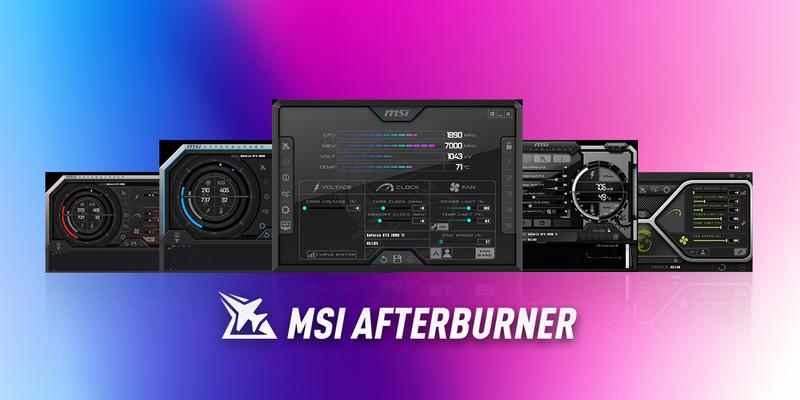
MSI Afterburner stanowi jedno z najlepszych narzędzi do automatycznego podkręcania kart graficznych. Dzięki niemu zwiększamy wydajność sprzętu w sposób bezpieczny oraz kontrolowany. W świecie gier, gdzie każda sekunda ma ogromne znaczenie, umiejętność efektywnego wykorzystania potencjału karty graficznej staje się kluczowa. Korzystając z Afterburnera, możemy dostosować wiele parametrów, takich jak taktowanie rdzenia, pamięci oraz napięcia. Co ważne, przy odpowiednim podejściu, podkręcanie nie tylko zwiększa liczbę klatek na sekundę, ale także poprawia płynność rozgrywki.
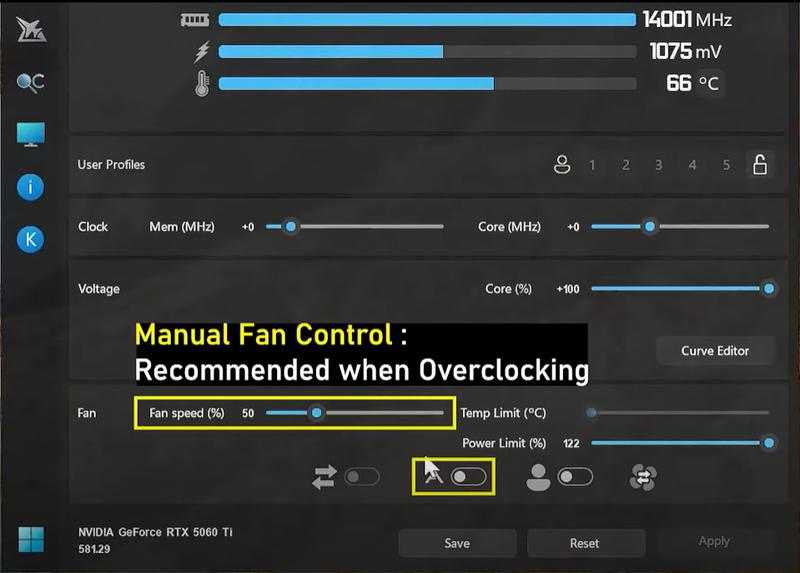
Przede wszystkim, aby zacząć, warto zapoznać się z podstawowymi ustawieniami oraz funkcjami MSI Afterburner. Program ten umożliwia monitorowanie temperatury, obciążenia i prędkości wentylatorów, co ma kluczowe znaczenie podczas procesu podkręcania. Wybierając się w tę podróż, pamiętajmy, że każdy model karty graficznej różni się od siebie i może posiadać odmiennie ustalone ograniczenia. Tak więc, unikam zbyt dużych ryzyk, stawiając na stopniowe zwiększanie parametrów, a także dokładne testowanie ich stabilności przy użyciu benchmarków, takich jak 3DMark czy FurMark. Taki systematyczny plan pozwala mi uniknąć nieprzyjemnych niespodzianek, jak na przykład przegrzanie.
Wybór pomiędzy automatycznym a ręcznym podkręcaniem
Jednym z kluczowych elementów korzystania z MSI Afterburner jest możliwość skorzystania z funkcji automatycznego podkręcania, znanej jako OC Scanner. Zamiast ręcznie eksperymentować z wartościami, wystarczy uruchomić skanowanie, które zaproponuje optymalne ustawienia. Choć ta metoda wydaje się wygodna, z doświadczenia wiem, że ręczne podkręcanie także ma swoje zalety. Daje mi większą kontrolę nad parametrami oraz ich wpływem na wydajność. Dzięki ręcznemu podejściu mogę lepiej poznać charakterystykę mojej karty graficznej i nauczyć się, jak reagować w różnych sytuacjach związanych ze stabilnością.
Podsumowując, MSI Afterburner to wszechstronne narzędzie, które przy odpowiednim użytkowaniu pozwala znacząco poprawić wydajność karty graficznej bez zbędnego ryzyka. Kluczem do sukcesu staje się świadome podejście, systematyczne testowanie oraz monitorowanie parametrów. Dzięki temu mogę w pełni cieszyć się swoją ulubioną rozgrywką, mając pewność, że moja karta działa w optymalny sposób. W miarę zdobywania doświadczenia w podkręcaniu, cały proces staje się coraz bardziej intuicyjny oraz satysfakcjonujący!
Jak monitorować temperaturę i stabilność podkręconej karty z wykorzystaniem MSI Afterburner
Podkręcanie karty graficznej to sztuka, która nie tylko wymaga wiedzy, ale także cierpliwości. W tym kontekście świetnie sprawdza się narzędzie MSI Afterburner. Ten program pozwala nie tylko na zwiększenie wydajności karty, ale również umożliwia dokładne monitorowanie temperatury oraz stabilności. Aby rozpocząć, zainstaluj MSI Afterburner, a następnie dostosuj kilka podstawowych ustawień. Włącz monitorowanie napięcia oraz ustal krzywą wentylatorów, co ułatwi utrzymanie optymalnych warunków pracy podczas intensywnego użytkowania.
Kluczowym aspektem korzystania z MSI Afterburner pozostaje regularne monitorowanie temperatury i obciążenia GPU. Dzięki gumowym suwakom możesz sprawnie dostosować taktowanie rdzenia i pamięci. Ważne jest, aby stopniowo wprowadzać zmiany, na przykład zwiększając wartości o niewielkie kroki. Każdą modyfikację warto testować pod kątem stabilności, najlepiej za pomocą benchmarków, takich jak 3DMark czy FurMark. Jeśli podczas testów zauważysz niepokojące artefakty graficzne lub zbyt wysokie temperatury, zredukuj ustawienia do poprzednich, stabilnych wartości.
Monitorowanie temperatury i stabilności podkręconej karty
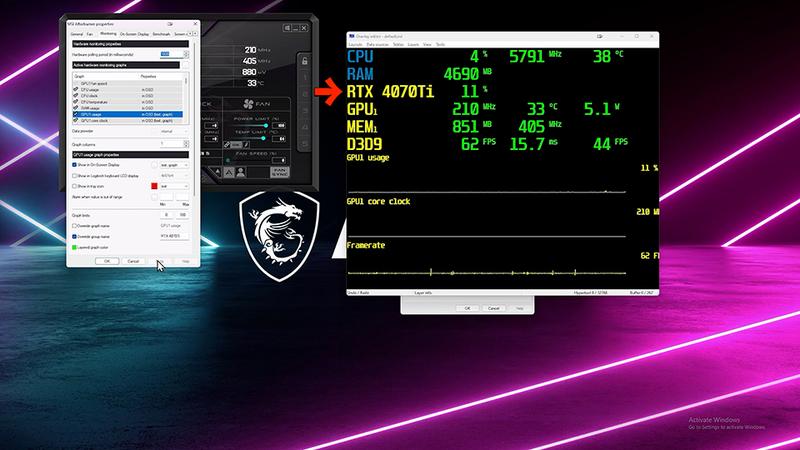
MSI Afterburner daje także możliwość dostosowania limitów mocy oraz temperatury, co ma kluczowe znaczenie przy podkręcaniu. Pamiętaj jednak, że każda karta graficzna może mieć różne ograniczenia, dlatego warto znać specyfikę swojego układu. Dobrym pomysłem jest korzystanie z opcji RivaTuner do monitorowania statystyk w czasie rzeczywistym. Dzięki temu możesz na bieżąco obserwować, jak wprowadzone zmiany wpływają na wydajność podczas rzeczywistego użytkowania. Regularne sprawdzanie temperatury oraz stabilności pozostaje kluczem do sukcesu w overclockingu.
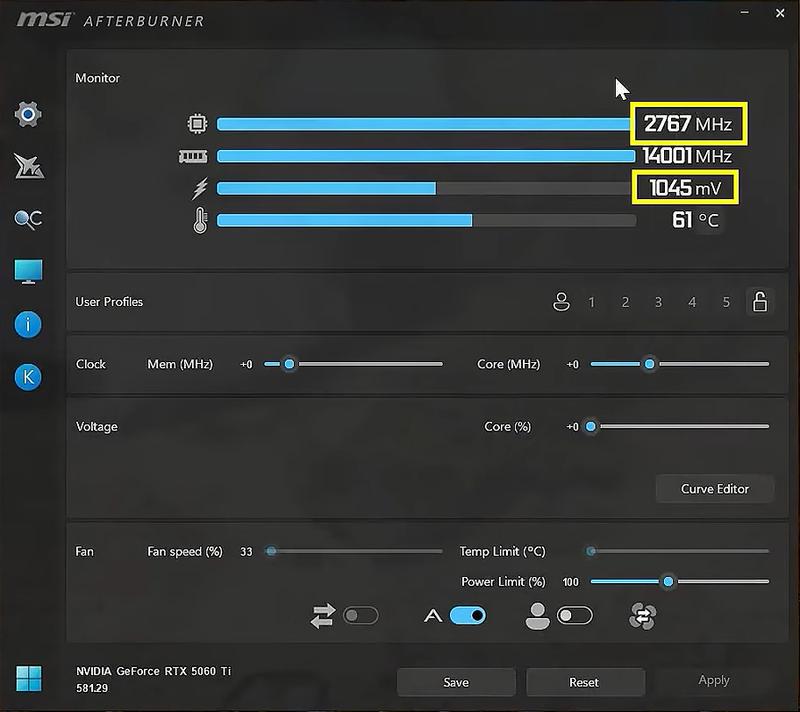
Z czasem, w miarę zdobywania doświadczenia oraz praktyki, nauczysz się optymalizować swoją kartę graficzną, aby maksymalizować jej wydajność bez ryzyka przegrzewania oraz niestabilności. MSI Afterburner odgrywa rolę doskonałego narzędzia, które nie tylko zwiększa wydajność twojego sprzętu, ale także umożliwia reagowanie na wszelkie zmiany w jego działaniu. Pamiętaj, że każdy model karty i zestaw komputerowy różni się od siebie, dlatego eksploruj ustawienia, aby znaleźć idealną równowagę dla siebie.
Oto kilka kluczowych funkcji, które znajdziesz w MSI Afterburner:
- Monitorowanie temperatury GPU i obciążenia.
- Dostosowanie taktowania rdzenia i pamięci.
- Ustalanie limitów mocy oraz temperatury.
- Korzystanie z opcji RivaTuner do monitorowania statystyk.
- Możliwość testowania stabilności za pomocą benchmarków.
Źródła:
- https://www.elektroda.pl/rtvforum/topic3939964.html
- https://forum.benchmark.pl/topic/74293-jak-odblokowa%C4%87-zegary-w-msi-afterburner/
- https://www.lakom.pl/msi-afterburner-jak-poprawnie-podkrecac-karte-graficzna
- https://www.purepc.pl/msi-afterburner-automatyczne-podkrecanie-takze-dla-pascali
- https://www.morele.net/wiadomosc/jak-podkrecic-karte-graficzna-overclocking-gpu/1192/
- https://android.com.pl/tech/699143-msi-afterburner-podkrecanie-karty/