
 Waldemar Rokita
Kiedy chcesz zrobić zrzut ekranu na swoim tablecie Lenovo, nie musisz się martwić! Istnieje kilka prostych metod, które umożliwiają szybkie i przyjemne wykonanie tej czynności. Najczęściej polecam skorzystanie z kombinacji klawiszy. Wystarczy jednocześnie przytrzymać klawisz zasilania oraz klawisz głośności w dół. Po chwili usłyszysz dźwięk migawki, który oznacza, że zrzut ekranu został wykonany. To naprawdę proste! Bez zbędnych aplikacji i skomplikowanych kroków, chwytasz tablet, a zdjęcie ekranu masz na wyciągnięcie ręki.
- Wykonanie zrzutu ekranu na tablecie Lenovo można zrealizować za pomocą kombinacji klawiszy (zasilanie + głośność w dół).
- Istnieje wiele aplikacji do robienia zrzutów ekranu dostępnych w Google Play, oferujących dodatkowe funkcje.
- Aby uzyskać najlepszą jakość zrzutów ekranu, warto skonfigurować ustawienia tabletu (rozdzielczość, jasność, kontrast).
- Przed wykonaniem zrzutu ekranu zaleca się uporządkowanie ekranu, aby obraz był bardziej estetyczny.
- Przy wybieraniu aplikacji warto zwrócić uwagę na funkcje edycji, łatwego dzielenia się oraz intuicyjny interfejs użytkownika.
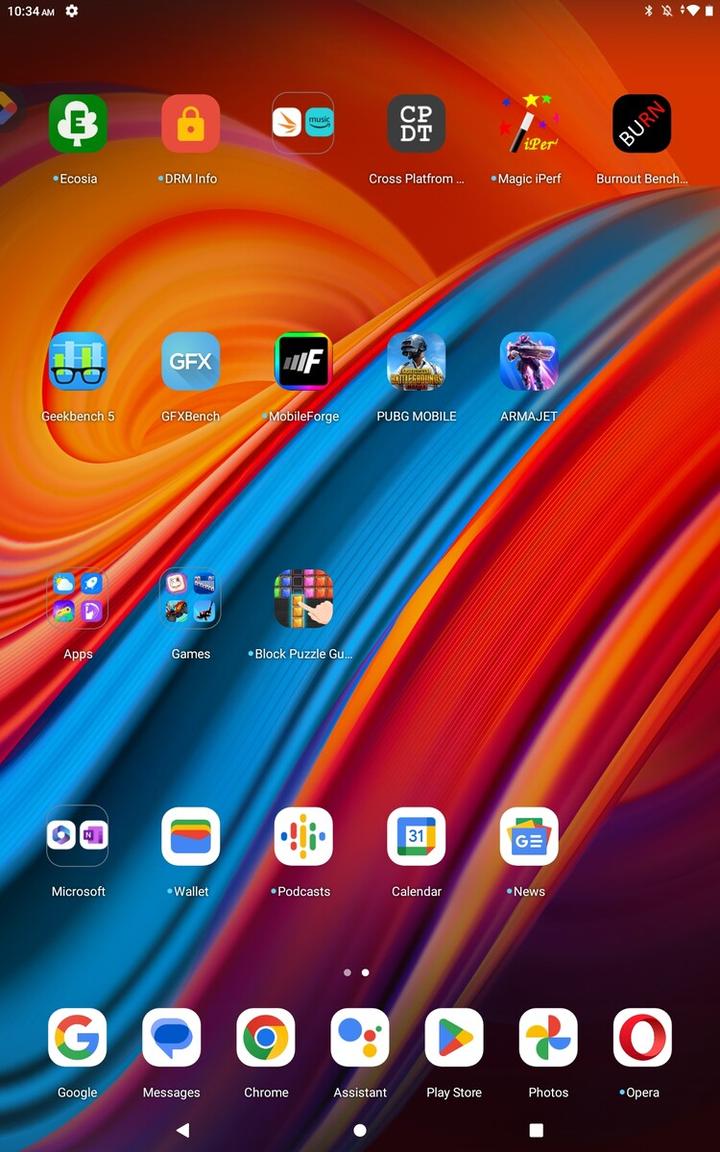
Następnie warto rozważyć opcję korzystania z aplikacji do robienia zrzutów ekranu, które znajdziesz w Google Play. Wybór jest naprawdę ogromny – niektóre z aplikacji oferują dodatkowe funkcje, takie jak edytowanie zrzutów ekranu, dodawanie adnotacji czy udostępnianie ich w mediach społecznościowych. Możliwość personalizacji procesu robienia screenów według własnych potrzeb sprawia, że ta opcja z pewnością przypadnie Ci do gustu, zwłaszcza jeśli planujesz robić zrzuty ekranu regularnie.
Jak skonfigurować tablet Lenovo, aby uzyskać najlepszą jakość zrzutów ekranu
Aby cieszyć się jak najlepszymi efektami zrzutów ekranu, warto zadbać o odpowiednie ustawienia tabletu. Aby zwiększyć jakość wykonanych zrzutów, przejdź do sekcji „Ustawienia”, następnie wybierz „Ekran i wyświetlacz”. W tym miejscu masz możliwość zwiększenia rozdzielczości, jasności oraz kontrastu – te proste kroki pomogą Ci uzyskać wyraźniejsze i bardziej atrakcyjne screenshoty. Pamiętaj również o uporządkowaniu ekranu przed zrobieniem screena, eliminując zbędne powiadomienia oraz aplikacje.
Dzięki tym wskazówkom łatwo stworzysz zrzuty ekranu na tablecie Lenovo, zdobywając cenne umiejętności przydatne w codziennym użytkowaniu. Niezależnie od tego, czy chcesz uchwycić ważne informacje, czy po prostu podzielić się czymś zabawnym, szybko opanujesz sztukę robienia screenshotów. Przekonaj się sam, jakie niesamowite możliwości oferuje Twój tablet Lenovo!
| Metoda | Opis |
|---|---|
| Kombinacja klawiszy | Przytrzymaj jednocześnie klawisz zasilania oraz klawisz głośności w dół, aby zrobić zrzut ekranu. Usłyszysz dźwięk migawki. |
| Aplikacje do zrzutów ekranu | Korzystaj z aplikacji dostępnych w Google Play, które oferują dodatkowe funkcje, takie jak edytowanie, adnotacje i udostępnianie. |
| Ustawienia tabletu | Aby zwiększyć jakość zrzutów ekranu, przejdź do „Ustawienia” > „Ekran i wyświetlacz” i dostosuj rozdzielczość, jasność i kontrast. |
Jak skonfigurować tablet Lenovo dla najlepszej jakości screena?
Żeby skonfigurować tablet Lenovo w taki sposób, aby zapewnić najlepszą jakość screena, na początku idę do ustawień. Wybieram sekcję „Ekran i wyświetlacz”, gdzie dostosowuję kilka kluczowych parametrów. Najważniejszymi z nich są rozdzielczość, jasność, kontrast oraz jakość obrazu. Kiedy zwiększę te wartości do maksimum, uzyskuję lepszy obraz, który świetnie prezentuje się na zrzutach ekranu. Zauważyłem, że moje bardziej wymagające podejście w tej kwestii przynosi efekty – zrzuty wyglądają zdecydowanie lepiej!
Optymalizacja ustawień ekranu poprawia jakość zrzutów
Kolejnym krokiem, który realizuję, jest zapewnienie czystości ekranu mojego tabletu oraz pozbycie się zbędnych elementów. Zanim wykonam screena, zawsze zamykam niepotrzebne aplikacje i powiadomienia, które mogłyby wpłynąć na jakość zrobionego zrzutu. Kiedy ekran jest przejrzysty, zrzuty stają się bardziej estetyczne i czytelne. Choć na pierwszy rzut oka może to wydawać się mało znaczące, dbałość o detale ma ogromne znaczenie w końcowym efekcie.
Oprócz tego, w trakcie robienia zrzutów ekranu korzystam z praktycznych metod, które są łatwe do zastosowania. Jak już wspomniałem, istnieje możliwość wykorzystania kombinacji klawiszy zasilania i głośności, co okazuje się szybkie i efektywne. Alternatywnie, zainstalowanie aplikacji do robienia screenów daje mi jeszcze większą kontrolę oraz dodatkowe funkcje, takie jak edycja czy bezpośrednie udostępnianie. Ostatecznie wybór metody dokonuję w zależności od moich aktualnych potrzeb.
- Kombinacja klawiszy zasilania i głośności – szybka i wygodna metoda.
- Zainstalowanie aplikacji do robienia screenów – dostęp do dodatkowych funkcji.
- Używanie narzędzi edycyjnych – możliwość dostosowania zrzutów przed ich udostępnieniem.
Na koniec, zauważam, że podczas korzystania z tabletu Lenovo, sesje wideo lub bardziej dynamiczne treści również wymagają specyficznej konfiguracji ekranu. Warto poeksperymentować z różnymi ustawieniami, aby odkryć, co działa najlepiej w moim przypadku. Dzięki tym kilku krokom mogę mieć pewność, że zrzuty ekranu będą nie tylko wysokiej jakości, ale również estetycznie przyjemne. Czas na działanie i kreatywność – zrzuty ekranowe jeszcze nigdy nie były tak proste do wykonania!
Aplikacje do robienia screenów – co warto wiedzieć?
Aplikacje do robienia screenów to niezwykle przydatne narzędzia, które znacznie ułatwiają codzienne korzystanie z naszych smartfonów i tabletów. Dzięki nim szybko uchwycimy ważne informacje, zapiszemy ciekawe treści, a także podzielimy się chwilami z innymi. Z nowoczesnymi aplikacjami nie tylko wykonamy zrzut ekranu, ale również edytujemy go i udostępniamy w prosty sposób. Osobiście korzystam z kilku takich aplikacji, które stały się nieodłącznym elementem mojego codziennego życia w sieci.
Wybierając aplikację do robienia screenów, warto zwrócić uwagę na kilka istotnych funkcji. Przede wszystkim, dobra aplikacja powinna oferować możliwość edytowania zrzutów ekranu, na przykład poprzez dodawanie napisów, strzałek czy zaznaczeń. Wiele z nich dysponuje także opcją nagrywania ekranu, co stanowi świetne rozwiązanie, gdy chcemy pokazać komuś, jak wykonać konkretne czynności na urządzeniu. Na rynku dostępne mamy zarówno darmowe, jak i płatne aplikacje, więc każdy znajdzie coś dla siebie.
Warto zwrócić uwagę na dodatkowe funkcje aplikacji do robienia screenów
Oprócz podstawowych funkcji robienia zrzutów ekranu wiele aplikacji oferuje dodatkowe opcje, które mogą okazać się bardzo przydatne. Na przykład, możliwość tworzenia zrzutów ekranu w formacie panoramicznym pozwala uchwycić całe strony internetowe lub długie dokumenty. Niektóre aplikacje oferują również funkcję automatycznego przesyłania zrzutów do chmury, co umożliwia łatwy dostęp do nich z różnych urządzeń. Dlatego warto sprawdzić, jakie możliwości daje wybrana przez nas aplikacja, aby jak najlepiej dopasować ją do swoich potrzeb.
Przed podjęciem decyzji o konkretnej aplikacji dobrze jest poczytać opinie innych użytkowników oraz przetestować kilka opcji, aby znaleźć tę, która najlepiej odpowiada naszym oczekiwaniom. Czasami drobne różnice w interfejsie czy dodatkowe funkcje mogą w istotny sposób wpłynąć na nasz wybór. W końcu aplikacje do robienia screenów powinny ułatwiać życie, a nie je komplikować!
Czy można zrobić screenshot za pomocą aparatu tabletu Lenovo?
Wykonanie screena na tablecie Lenovo to naprawdę prosta czynność, która w znaczący sposób ułatwia wiele codziennych zadań. Bez względu na to, czy planujesz zapisać interesujący post z mediów społecznościowych, czy też kluczowe informacje z aplikacji, możliwości masz na wyciągnięcie ręki. Osobiście korzystałem zarówno z przycisków, jak i aplikacji, więc z przyjemnością podzielę się z Tobą tym, co działa najlepiej. Przecież najważniejsze to maksymalnie uprościć sobie życie!
Jedną z najprostszych metod, którą odkryłem, polega na używaniu kombinacji klawiszy zasilania i głośności. Przytrzymując oba przyciski przez kilka sekund, mogę natychmiast wykonać screena, co jest bardzo wygodne! W urządzeniach Lenovo sygnalizuje się wykonanie screena charakterystycznym dźwiękiem lub miganiem ekranu. Dzięki temu mogę szybko uchwycić wszystko, co aktualnie widzę na wyświetlaczu. Wszyscy zdajemy sobie sprawę, jak istotne jest posiadanie ważnych informacji pod ręką, a taka funkcja naprawdę daje nam sporą swobodę.
Wykorzystanie aplikacji do robienia screenów
Kolejną opcją, którą z czystym sumieniem polecam, jest zainstalowanie dedykowanej aplikacji do robienia screenów. W sklepie Google Play znajdziesz ich mnóstwo, a wiele z nich oferuje dodatkowe funkcje, takie jak edycja zrzutów czy łatwe dzielenie się nimi. Po zainstalowaniu jednej z tych aplikacji, dostosowałem sposób wykonania screena do własnych potrzeb. Zamiast korzystać z klawiszy, wystarczy, że dotknę ikonki na ekranie, co staje się jeszcze szybsze i bardziej wygodne.
Oczywiście, aby uzyskać jak najlepsze zrzuty ekranu, warto również skonfigurować ustawienia tabletu. Sprawdź, czy masz odpowiednią jakość obrazu, zwiększając rozdzielczość i jasność w ustawieniach „Ekran i wyświetlacz”. Dzięki tym prostym krokom możesz cieszyć się doskonałą jakością swoich screenów. Tablet Lenovo w ręku to naprawdę potężne narzędzie, które potrafi znacząco ułatwić życie, więc zrób z tego dobry użytek!
Oto kilka rzeczy, które warto rozważyć przy wyborze aplikacji do robienia screenów:
- Możliwość edycji zrzutów ekranu
- Opcje łatwego dzielenia się zdjęciami
- Intuicyjny interfejs użytkownika
- Dostosowywanie ustawień jakości obrazu
Pytania i odpowiedzi
Jakie są najprostsze metody robienia zrzutów ekranu na tablecie Lenovo?
Najprostsze metody to korzystanie z kombinacji klawiszy oraz aplikacji do robienia zrzutów ekranu. Można jednocześnie przytrzymać klawisz zasilania i klawisz głośności w dół, co pozwoli na szybkie wykonanie screena.
Jak zwiększyć jakość zrzutów ekranu na tablecie Lenovo?
Aby zwiększyć jakość zrzutów ekranu, należy przejść do sekcji „Ustawienia” i wybrać „Ekran i wyświetlacz”. Tam można dostosować rozdzielczość, jasność oraz kontrast, co przyczyni się do uzyskania wyraźniejszych screenshotów.
Czy aplikacje do robienia zrzutów ekranu oferują dodatkowe funkcje?
Tak, wiele aplikacji do robienia zrzutów ekranu oferuje dodatkowe funkcje, takie jak edytowanie zrzutów czy dodawanie adnotacji. Niektóre z nich umożliwiają także nagrywanie ekranu lub tworzenie zrzutów panoramicznych, co może być bardzo przydatne.
Jak przygotować tablet Lenovo przed wykonaniem zrzutu ekranu?
Przed zrobieniem zrzutu ekranu warto uporządkować ekran, zamykając zbędne aplikacje oraz eliminując powiadomienia. Czysty ekran sprawi, że zrzuty będą bardziej estetyczne i czytelne.
Czy zrzuty ekranu można robić za pomocą aparatu tabletu Lenovo?
Zrzut ekranu na tablecie Lenovo wykonuje się głównie za pomocą kombinacji klawiszy lub aplikacji, a nie aparatu. Przy użyciu klawiszy zasilania i głośności w dół można szybko uchwycić ekran, co jest wygodne i efektywne.



