
 Waldemar Rokita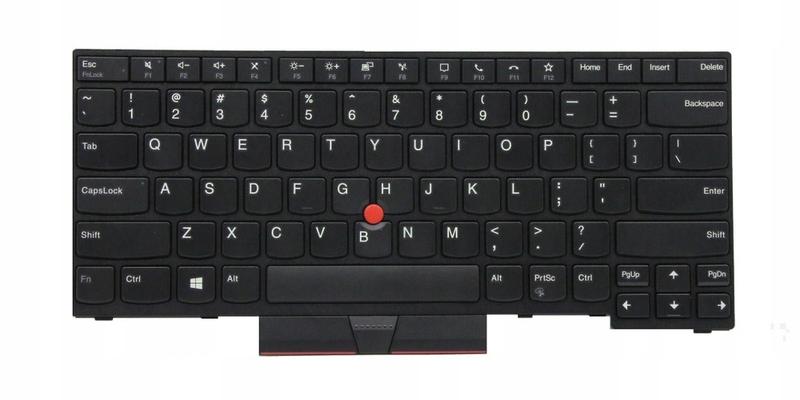
Kiedy wieczorem odczuwam chęć poklikać w moim laptopie Lenovo, zawsze zastanawiam się, czy mój model ma podświetlaną klawiaturę. W takich sytuacjach często próbuję różnych skrótów, ale najpierw dobrze byłoby sprawdzić, czy w ogóle dysponujemy tym rodzajem sprzętu. Nie wszystkie laptopy Lenovo posiadają tę funkcję, więc zanim zaczniemy eksperymentować, lepiej upewnić się w kilku kwestiach. Najczęściej na klawiaturze znajdziemy symbol lampki, który zwykle widnieje na klawiszu, zazwyczaj to spacja lub jeden z klawiszy funkcyjnych F5-F12. Oczywiście możemy również zajrzeć do specyfikacji na stronie producenta lub w dokumentach dołączonych do zakupu.
Potwierdzając, że nasz laptop rzeczywiście ma podświetlaną klawiaturę, możemy przejść do kolejnych kroków. Zwykle wystarczy wykorzystać prosty skrót klawiszowy. W moim przypadku najczęściej używam kombinacji Fn + Spacja, która zazwyczaj przełącza różne tryby podświetlenia – od wyłączonego, przez niski poziom, aż do maksymalnego. Warto również pamiętać, że inne modele mogą wykorzystywać kombinacje klawiszy Fn + Esc lub funkcyjne F5-F9, więc dobrze jest to sprawdzić, ponieważ kto nie lubi trochę poświecić swoimi palcami w mroku?
Jak sprawdzić ustawienia programowe?
W nowszych modelach kontrola nad podświetleniem klawiatury może również odbywać się poprzez oprogramowanie Lenovo Vantage lub Lenovo Settings. Otwierając tę aplikację, klikam w zakładkę odpowiedzialną za urządzenia i przyglądam się opcjom dotyczącym klawiatury. Czasami to właśnie tam znajduje się przełącznik, który może być wyłączony – jeśli program nie pozwala na włączenie podświetlenia, żaden skrót klawiszowy nie zadziała. Pamiętajmy także o sprawdzeniu ustawień w BIOS/UEFI; tam możemy aktywować lub dezaktywować podświetlenie klawiatury na poziomie sprzętowym.
Jeżeli wszystko wydaje się w porządku, ale klawiatura wciąż nie świeci, mogą wystąpić inne problemy. Możliwe, że sytuacja ta związana jest z brakiem odpowiednich sterowników, trybem oszczędzania energii lub koniecznością aktualizacji BIOS-u. W takich okolicznościach warto poszukać wsparcia na stronie producenta i zainstalować najnowsze sterowniki. Zdarza się również, że klawiatura wymaga serwisowania, zwłaszcza jeśli nagle przestała działać. W takich przypadkach czasami lepiej oddać sprzęt do serwisu, aby upewnić się, że wszystko funkcjonuje poprawnie.
| Aspekt | Opis |
|---|---|
| Sprawdzenie symbolu podświetlenia | Znajdź symbol lampki na klawiaturze, zwykle na klawiszu spacji lub jednym z klawiszy funkcyjnych F5-F12. |
| Specyfikacja | Sprawdź specyfikację na stronie producenta lub w dokumentach dołączonych do zakupu. |
| Skrót klawiszowy | Użyj kombinacji klawiszy, np. Fn + Spacja, Fn + Esc lub F5-F9, aby przełączać tryby podświetlenia. |
| Oprogramowanie | Sprawdź ustawienia w aplikacjach Lenovo Vantage lub Lenovo Settings, aby upewnić się, że podświetlenie jest włączone. |
| BIOS/UEFI | Sprawdź ustawienia w BIOS/UEFI, gdzie można aktywować lub dezaktywować podświetlenie klawiatury. |
| Problemy z brakiem podświetlenia | Możliwe przyczyny to brak odpowiednich sterowników, tryb oszczędzania energii lub konieczność aktualizacji BIOS-u. |
| Wsparcie | W razie problemów z klawiaturą, szukaj wsparcia na stronie producenta lub rozważ serwis sprzętu. |
Ciekawostką jest, że niektóre modele laptopów Lenovo oferują różne kolory podświetlenia klawiatury, co pozwala na personalizację wyglądu w zależności od preferencji użytkownika.
Jak skutecznie włączyć podświetlenie klawiatury: skróty klawiszowe i ustawienia w Lenovo
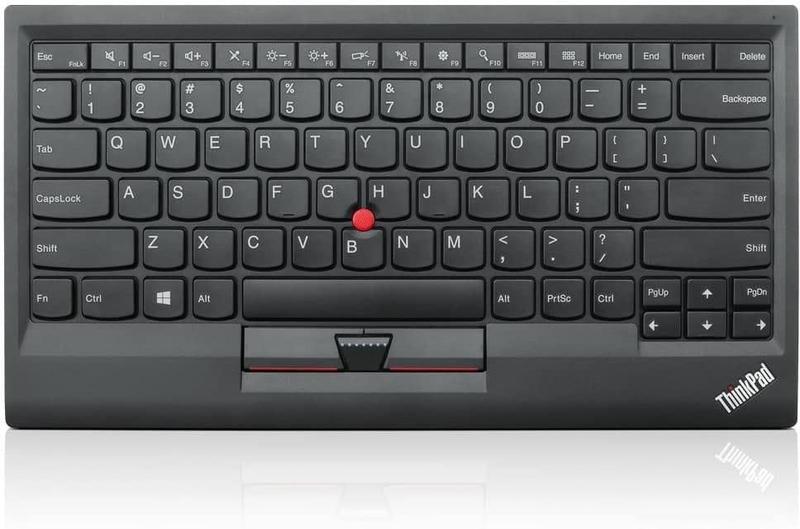
Włączenie podświetlenia klawiatury w laptopach Lenovo może być prostsze niż się wydaje, dlatego warto najpierw upewnić się, czy Twój model posiada tę funkcję. Informację na ten temat znajdziesz w specyfikacji producenta lub samych klawiszach klawiatury, gdzie często pojawia się ikona lampki. W wielu modelach, takich jak ThinkPady czy IdeaPady, wystarczy jedynie wcisnąć klawisz Fn razem z klawiszem Spacja, aby aktywować podświetlenie.
Jeżeli ta kombinacja nie działa, warto rozważyć próbę z innymi skrótami. Na przykład, w niektórych modelach wystarczy wcisnąć klawisz Esc lub połączyć klawisz Fn z jednym z klawiszy funkcyjnych (F5, F6, F10), które zazwyczaj mają symbol lampki. Niektóre z tych skrótów mogą przełączać intensywność podświetlenia pomiędzy różnymi poziomami jasności – od wyłączonego, przez niski, aż do pełnego podświetlenia. Dodatkowo, warto upewnić się, że laptop nie znajduje się w trybie uśpienia, ponieważ niektóre funkcje działają tylko przy aktywnym systemie.
Opcje w Lenovo Vantage
Kiedy mimo stosowania powyższych skrótów klawiszowych podświetlenie klawiatury nadal nie działa, wówczas warto zajrzeć do aplikacji Lenovo Vantage. To narzędzie oferuje dodatkowe możliwości personalizacji oraz konfiguracji sprzętu, w tym ustawienia dotyczące podświetlenia klawiatury. Po uruchomieniu aplikacji, przejdź do zakładki związanej z urządzeniami, a następnie znajdź sekcję dotyczącą klawiatury. W tej części znajdziesz opcje, które pozwolą na aktywację lub dezaktywację podświetlenia oraz jego jasności. Pamiętaj także, by zapisać zmiany, jeśli aplikacja tego wymaga.
Na koniec, jeśli żadne z powyższych rozwiązań nie przynoszą efektów, warto sprawdzić ustawienia BIOS/UEFI. Czasami może się zdarzyć, że podświetlenie klawiatury zostało wyłączone na poziomie BIOS-u. Aby to sprawdzić, wejdź do BIOS-u przy uruchamianiu laptopa (najczęściej przez naciskanie klawiszy F1 lub F2) i przeszukaj opcje w zakładkach dotyczących klawiatury. Upewnij się, że ustawienie Keyboard Backlight jest włączone. Jeżeli nadal nie możesz uruchomić podświetlenia, możliwe, że problem leży w uszkodzeniu sprzętu, które wymaga diagnozy w serwisie.
Poniżej znajdziesz kilka skrótów klawiszowych, które mogą pomóc w aktywacji podświetlenia klawiatury:
- Fn + Spacja
- Fn + Esc
- Fn + F5 (F6, F10, w zależności od modelu)
Programowe zarządzanie podświetleniem klawiatury: aplikacja Lenovo Vantage i jej funkcje
Jedną z najnowszych i najbardziej przydatnych funkcji, które laptopy Lenovo oferują, jest programowe zarządzanie podświetleniem klawiatury. Aby w pełni odkryć możliwości swojego laptopa, zdecydowanie warto skorzystać z aplikacji Lenovo Vantage. To narzędzie nie tylko umożliwia kontrolowanie podświetlenia klawiatury, ale także oferuje szereg innych użytecznych opcji, które znacząco ułatwiają codzienne korzystanie z urządzenia. Dzięki temu mogę bez trudu dostosować intensywność światła klawiatury oraz zarządzać różnymi ustawieniami sprzętowymi.
Uruchomienie aplikacji Lenovo Vantage jest bardzo proste; wystarczy kliknąć ikonę w menu Start lub wyszukać ją w Microsoft Store, jeśli jeszcze jej nie zainstalowałem. W tej aplikacji dokonam wielu ustawień, takich jak wybór trybów podświetlenia, regulacja jasności, a także aktywacja automatycznego wygaszania po ustalonym czasie, co z pewnością pomoże w oszczędzaniu energii. Korzystanie z Vantage sprawia, że zarządzanie jasnością podświetlenia staje się intuicyjne, a opcje łatwo przystosuję do własnych preferencji.
Wszechstronność i dodatkowe funkcje Lenovo Vantage
Wśród najbardziej cenionych opcji w Lenovo Vantage wyróżnia się możliwość ustawienia podświetlenia klawiatury na automatyczne włączanie w momencie dotknięcia klawiszy. To doskonałe rozwiązanie, zwłaszcza podczas pracy w nocy, ponieważ nigdy nie muszę pamiętać o włączaniu podświetlenia — klawiatura sama reaguje na moje działania. Ponadto, aplikacja pozwala na skonfigurowanie różnych profili dla odmiennych scenariuszy użytkowania — na przykład mogę ustawić inny poziom podświetlenia w pracy, a inny podczas grania.
Warto również pamiętać, że w przypadku problemów z podświetleniem dobrze jest sprawdzić ustawienia w BIOS/UEFI, żeby upewnić się, że wszystko działa jak należy. Często niewłaściwe ustawienia w BIOS mogą wpływać na działanie podświetlenia. Instalacja najnowszych sterowników za pośrednictwem Lenovo Vantage również może rozwiązać kwestie związane z oświetleniem klawiatury, co czyni tę aplikację nie tylko narzędziem do zarządzania, ale także kluczem do pełnej funkcjonalności mojego laptopa Lenovo.
Rozwiązywanie problemów z podświetleniem: co zrobić, gdy klawiatura nie działa prawidłowo?
Rozwiązywanie problemów z podświetleniem klawiatury w laptopie bywa naprawdę frustrujące, ale można to usprawnić. Zanim zacznę szukać rozwiązania, zawsze sprawdzam, czy mój laptop wyposażono w tę funkcję. Z informacji, które zdobyłem, wynika, że na klawiaturze powinna znajdować się widoczna ikona lampki lub żarówki, zazwyczaj umiejscowiona na klawiszu Spacji lub jednym z klawiszy funkcyjnych. W przypadku braku takiej ikony, niestety, muszę przyjąć, że mój model może nie mieć podświetlenia.

Kiedy już ustalę, że klawiatura mojego laptopa rzeczywiście powinna świecić, przystępuję do sprawdzania różnych skrótów klawiszowych, które mogą uruchomić tę funkcję. Najczęściej używaną kombinacją jest Fn + Spacja, która zwykle przełącza pomiędzy różnymi poziomami jasności podświetlenia. Warto jednak pamiętać, że czasami skróty mogą nie działać. Przyczyny mogą być różne, od zagapienia przy starcie systemu, przez błędną konfigurację. W takich sytuacjach dobrym pomysłem jest wejście do BIOS-u i sprawdzenie ustawień dotyczących podświetlenia klawiatury.
Diagnostyka problemu z podświetleniem klawiatury
Jeżeli mimo przeprowadzenia wszystkich tych kroków podświetlenie dalej nie działa, czas przejść do bardziej zaawansowanej diagnostyki.
Na początek upewniam się, że zainstalowałem wszystkie najnowsze sterowniki, w tym aplikację Lenovo Vantage, która często pozwala zarządzać ustawieniami podświetlenia. Warto także rozważyć możliwość przypadkowego wyłączenia funkcji podświetlenia w BIOS-ie lub za pomocą aplikacji. W końcu, po aktualizacji systemu operacyjnego, niektóre ustawienia mogą się resetować, co również warto skontrolować.
Jeśli pomimo wszystkich wypróbowanych metod podświetlenie klawiatury nadal nie działa, zaczynam zastanawiać się nad ewentualnymi uszkodzeniami sprzętowymi. Czasem klawiatura ulega uszkodzeniu, co może wymagać wizyty w serwisie. Zanim podejmę dalsze kroki, zawsze wykluczam prostsze usterki, takie jak brud czy zanieczyszczenia znajdujące się pod klawiszami. W ostateczności, gdy nic nie przynosi efektów, rozważam możliwość korzystania z zewnętrznej klawiatury, która może stać się stałym rozwiązaniem, dopóki nie naprawię problemu. Mimo wszystko, warto wiedzieć, że większość problemów z podświetleniem rzeczywiście da się łatwo rozwiązać, dlatego warto zachować spokój i działać systematycznie.
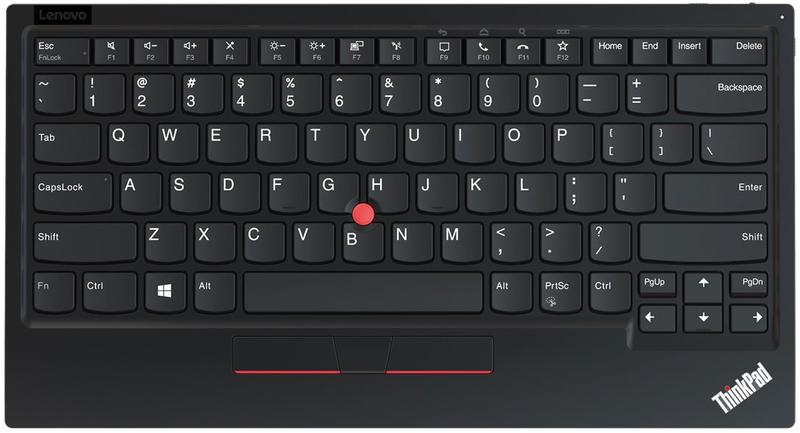
Poniżej przedstawiam kilka podstawowych przyczyn, które mogą powodować problemy z podświetleniem klawiatury:
- Brak odpowiednich sterowników.
- Nieprawidłowe ustawienia w BIOS-ie.
- Uszkodzenie sprzętu klawiatury.
- Brud lub zanieczyszczenia pod klawiszami.
- Aktualizacja systemu resetująca ustawienia.



