
 Waldemar Rokita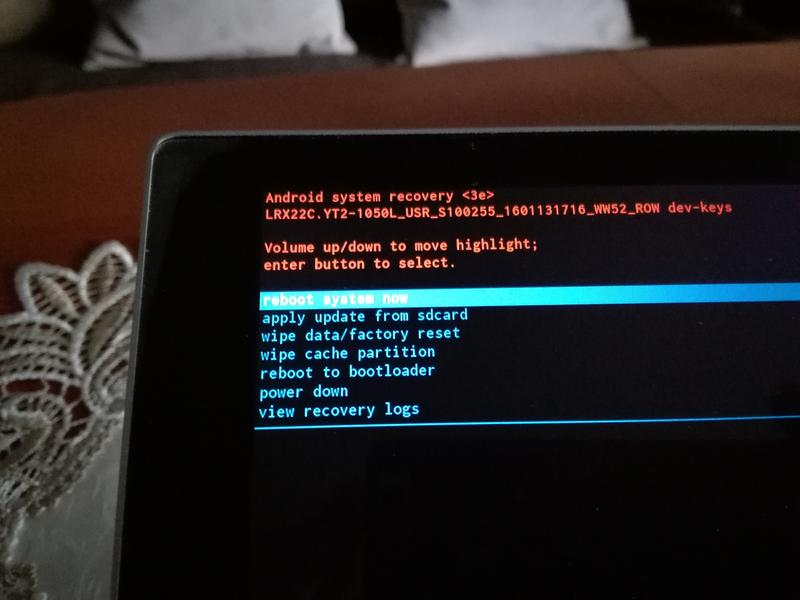
Uruchamianie trybu recovery w laptopach Lenovo czasami staje się większym wyzwaniem niż rozwiązanie zagadki Księgi Dżungli! Na szczęście nie ma powodów do obaw, ponieważ Lenovo zaopatrzyło swoje urządzenia w kilka sprytnych metod przywracania systemu. Po pierwsze, jeżeli jesteś entuzjastą laptopów ThinkPad, kluczowym krokiem będzie wciśnięcie niebieskiego przycisku ThinkVantage podczas startu. Ta niewielka poduszka, znajdująca się tuż nad klawiaturą, otwiera drzwi do skarbca z danymi, dzięki czemu możesz odzyskać swoje ulubione pliki lub przywrócić cały system do ustawień fabrycznych. Pamiętaj jednak, aby nie podejmować decyzji bez wcześniejszego zrobienia backupu!
Opcja OneKey – magiczny przycisk!
W przypadku modeli Lenovo IdeaPad, przycisk OneKey Rescue System działa niczym magiczna różdżka! Wystarczy, że przytrzymasz go podczas włączania komputera, a przed Tobą otworzy się cały świat opcji przywracania. Możesz odwołać ostatnie zmiany w systemie lub zarchiwizować wszystkie najważniejsze pliki. Pamiętaj tylko, aby nie klikać chaotycznie, ponieważ łatwo można wpaść w pułapkę i stracić coś, co wcale nie powinno odejść w przeszłość.
Gdy komputer z chwilą przerwy od mediów społecznościowych nie będzie chciał się uruchomić, nie ma powodu do paniki! Wystarczy, że przytrzymasz klawisz zasilania przez 10 sekund, a obudzisz go niczym ze zimowego snu. Po chwilowym odpoczynku naciśnij odpowiedni klawisz F11 lub Enter, aby przenieść się do trybu recovery. I voilà! Możesz dostosować wszystkie opcje związane z przywracaniem do swoich potrzeb. Twoje dane czekają na ratunek!
Zanim jednak rozpoczniesz jakiekolwiek działania na partycjach recovery, warto najpierw zrobić porządną kopię zapasową – nigdy nie wiadomo, co się wydarzy! Oto kilka metod na zrobienie kopii zapasowej:
- Użyj zewnętrznego dysku twardego, aby przechować najważniejsze pliki.
- Skorzystaj z chmury, aby zabezpieczyć dane w Internecie.
- Wykonaj obraz systemu, aby przywrócić wszystko w razie problemów.

Jeśli czujesz, że maszyny Lovecrafta odwracają się od Ciebie, to znak, że warto odwiedzić serwis. Nie każdy z nas musi być komputerowym czarodziejem. Pamiętaj, że każda przygoda kończy się sukcesem, a Ty powrócisz do swojego laptopa z nowym doświadczeniem, niczym doświadczony bywalec krainy czarów!
Zastosowanie trybu recovery w przypadkach awaryjnych
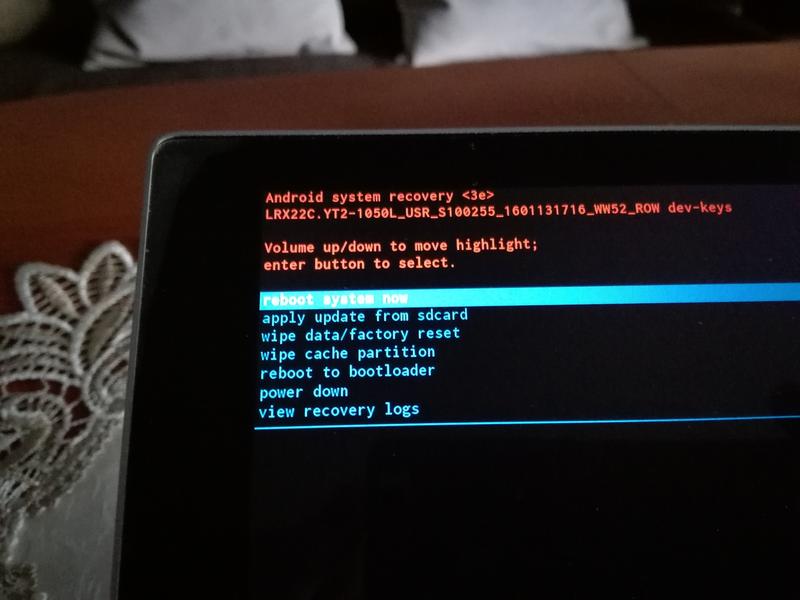
W świecie komputerów awarie przekształcają się w straszny sen, z którego należy obudzić się jak najszybciej. W takich chwilach wsparcie techniczne staje się naszym czarodziejem, a tryb recovery w laptopach Lenovo działa jak nasz ratunek. Wyobraź sobie sytuację, w której komputer wprowadza chaos – znikające pliki, psujący się system oraz twój krzyk rozpaczy, który mógłby wzbudzić współczucie nawet u sąsiadów. Na szczęście, w tych trudnych momentach tryb recovery staje się superbohaterem, gotowym do działania! Kilka prostych kroków wystarczy, aby przywrócić sprzęt do stanu sprzed awarii.
Uruchomienie tego magicznego trybu to naprawdę prosta sprawa. Wystarczy podczas uruchamiania laptopa nacisnąć odpowiedni klawisz, na przykład ThinkVantage w modelach Lenovo. Możesz poczuć się jak w filmie akcji – klikasz, trzymasz kciuki i… bingo! Na ekranie wyświetla się menu z opcjami naprawy. Od ratowania plików po przywrócenie systemu do ustawień fabrycznych – wszystko to znajduje się na wyciągnięcie ręki. Warto jednak pamiętać, aby przed wprowadzeniem zmian, stworzyć kopię zapasową istotnych plików, by nie stracić skarbów zgromadzonych w cyfrowej szufladzie.
Jak nie wpaść w pułapkę?
Jednak podczas tej podróży w poszukiwaniu utraconego systemu można natrafić na kilka pułapek! Czasami zdarza się, że partycja recovery znika niczym magik – po prostu znika. W takiej sytuacji warto skorzystać z nośnika instalacyjnego lub w ostateczności rozważyć wizytę w serwisie. Lepiej nie czekać, aż system całkowicie przestanie działać, lecz działać wcześniej, zanim dojdzie do katastrofy. Kopiowanie ważnych plików powinno stać się codziennością, niczym poranna kawa.
Poniżej przedstawiamy kilka najważniejszych pułapek, na które należy zwrócić uwagę:
- Utrata partycji recovery
- Brak kopii zapasowej istotnych plików
- Oczekiwanie na awarię systemu
- Brak dokumentacji lub trudności w jej znalezieniu
Pamiętajmy, że Tryb Recovery nie tylko ratuje w kryzysowych momentach, ale także stanowi narzędzie, które pomaga chronić nasze cyfrowe zbiory, gdy coś idzie nie tak. Dzięki doskonałej dokumentacji oferowanej przez producentów, w tym Lenovo, przywracanie systemu okazuje się prostsze niż przygotowanie kawy z automatu. Wystarczy kilka kliknięć, by znów móc skupić się na organizowaniu wirtualnej przestrzeni! Dlatego pamiętaj, aby być gotowym na stawienie czoła każdemu cyfrowemu wyzwaniu, które może Cię spotkać!
Jak wykorzystać klawisze skrótów do aktywacji trybu recovery?
Jeśli zastanawiasz się, jak uruchomić tryb recovery na laptopie Lenovo, to świetnie trafiłeś! Proces ten okazuje się prosty, a czasami wręcz zabawny, kiedy przywołasz do pamięci wszystkie klawisze, które musisz wcisnąć. W zależności od modelu, przygoda zwykle zaczyna się podczas uruchamiania komputera. Aby dotrzeć do niezbędnych opcji ratunkowych, wystarczy przytrzymać jeden z magicznych klawiszy, na przykład F11 lub niebieski klawisz ThinkVantage, który przypomina superbohatera Twojego laptopa. Gdy zobaczysz logo, zadziałaj szybko jak błyskawica!
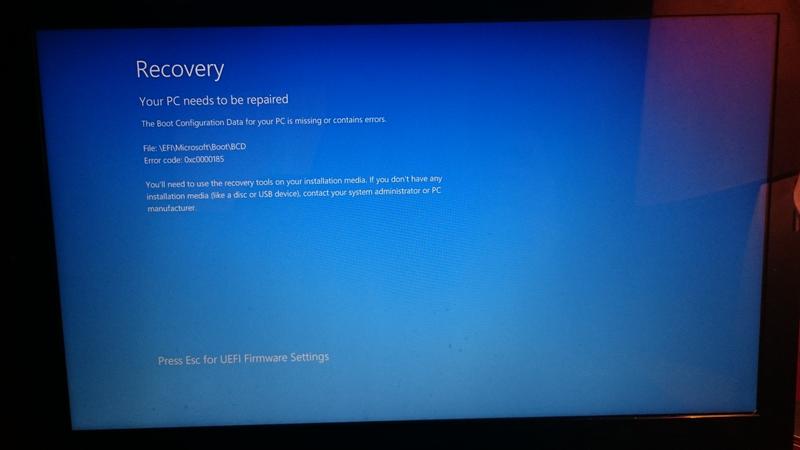
W momencie, gdy trafiłeś na odpowiedni klawisz, Twój laptop wprowadzi Cię do menu narzędzi ratunkowych, które przypomina wybór w grze RPG – masz możliwość skorzystania z różnych opcji, a każda z nich może uratować Twoje „cyfrowe życie”. Wśród dostępnych opcji na pewno znajdziesz „Odrestauruj system”, co brzmi jak program w telewizji, w którym przekształcamy starą wersję siebie w nową! Pamiętaj jednak o ostrożności, ponieważ wszystkie Twoje dane mogą zniknąć jak za sprawą magicznego triku. Dlatego lepiej najpierw wykonać kopię zapasową!
Jak uniknąć zagubienia się w gąszczu klawiszy?
Kolejną przygodą stanowi zgłębianie tajników BIOS-u. Tak, moi drodzy, to prawdziwy hit na każdej komputerowej imprezie! Aby przywrócić ustawienia domyślne, wciśnij klawisz F9, a następnie F10, aby zapisać zmiany. Czasami możesz mieć wrażenie, że jesteś pasjonatem podróży w czasie – wracasz do lepszych chwil, gdy komputer działał jak w marzeniach. Po ustawieniu wszystko, uruchom laptopa ponownie i przejdź do oprogramowania naprawczego, aby kontynuować.
Oto kilka klawiszy, które warto zapamiętać:
- F11 – uruchomienie trybu recovery
- Niebieski klawisz ThinkVantage – dostęp do narzędzi ratunkowych
- F9 – przywrócenie ustawień domyślnych w BIOSie
- F10 – zapisanie zmian w BIOSie
Na zakończenie pamiętaj, że niezwykle istotne jest, aby nie stresować się podczas całego procesu. Choć klawisze skrótów mogą wydawać się złożonym splotem tajemnic, wystarczy, że spędzisz miło czas z laptopem, a efekty zmienią Twoje podejście do technologii. Niech Twoje kciuki pracują szybko jak błyskawice, a dokonany wybór opcji będzie przemyślany jak wybór ulubionego pomidora na sałatkę. A potem wystarczy kliknąć „restart” i czekać na magiczne ożywienie swojego sprzętu!
| Klawisz | Opis |
|---|---|
| F11 | Uruchomienie trybu recovery |
| Niebieski klawisz ThinkVantage | Dostęp do narzędzi ratunkowych |
| F9 | Przywrócenie ustawień domyślnych w BIOSie |
| F10 | Zapisanie zmian w BIOSie |
Krok po kroku: Przywracanie systemu z trybu recovery w urządzeniach Lenovo
Witajcie w niezwykłym świecie odzyskiwania systemu w stylu Lenovo, gdzie klawisze posiadają niesamowitą moc, a partycja recovery potrafi czasami zdziałać prawdziwe cuda! Jeśli Wasz laptop zachowuje się jak kapryśne dziecko i Windows nieustannie funduje Wam nieprzyjemne niespodzianki, nie ma co panikować. Przywracanie systemu z trybu recovery stanowi klucz do Waszego spokoju. Rozpoczynamy naszą podróż, a pamiętajcie, że czasami warto zgryźć paznokcie, a innym razem po prostu łaskawie uśmiechnąć się do swojego laptopa.
Na pierwszy ogień idzie przycisk ThinkVantage, jeden z tych niebieskich cudów, które czekają na odrobinę Waszej uwagi podczas uruchamiania laptopa. Oto nasz pierwszy krok: zrestartujcie komputer, czekajcie cierpliwie na logo ThinkPad, a następnie… bum! Naciśnijcie klawisz ThinkVantage. Zaraz po tym ukaże się magiczne okno Rescue and Recovery, które przedstawi Wam różne opcje do wyboru. Możecie uratować ważne pliki, skonfigurować system, albo – jeśli czujecie się na siłach – przystąpić do pełnego przywracania systemu. Pamiętajcie, aby w pobliżu mieć napój, by nie zasnąć z nudów podczas trwania procesu!
Odzyskiwanie przy pomocy OneKey Rescue System
Jeśli posiadacie model Lenovo z funkcją OneKey Rescue, sytuacja staje się jeszcze prostsza. Gdzie możecie znaleźć ten tajemniczy przycisk? Zazwyczaj znajduje się na obudowie, blisko zasilania. Dla niektórych osób to tak, jakby szukać skarbu w piaskownicy, ale spokojnie – ten skarb naprawdę istnieje! Gdy Wasz komputer podejmuje decyzję o uruchomieniu systemu, wystarczy wcisnąć ten przycisk, a następnie wrócić do życia sprzed czołowych problemów. Oczywiście, nie zapomnijcie wcześniej zabezpieczyć istotnych plików, aby nie czuć się smutno i zagubionym w gąszczu danych.
Oto kilka kluczowych kroków, które pomogą Wam w procesie odzyskiwania systemu:
- Wykonaj kopię zapasową ważnych plików przed rozpoczęciem procesu.
- Znajdź przycisk ThinkVantage lub OneKey Rescue na obudowie laptopa.
- Uruchom komputer i naciśnij odpowiedni przycisk podczas startu systemu.
- Postępuj zgodnie z instrukcjami na ekranie, aby wybrać odpowiednią opcję przywracania.
- Cierpliwie czekaj na zakończenie procesu, trzymając napój w zasięgu ręki!
Na zakończenie pamiętajcie, że każdy reset to doskonała okazja, aby nadrobić zaległości w grach czy obejrzeć jakiś ciekawy serial. Przywracanie systemu z recovery przypomina porządki w szafie – być może nie jest to najprzyjemniejszy proces, ale z czasem poczujecie się lekko i świeżo! Dlatego podnieście swój humor, przywróćcie system i wracajcie do codziennych zmagań. W końcu każdy z nas zasługuje na chwilę wytchnienia, prawda?
Źródła:
- https://www.wybieramlaptopa.pl/tips-tricks/450-lenovo-przywracanie-systemu
- https://www.laptopypoznan.pl/blog/jak-zresetowac-laptopa-lenovo?srsltid=AfmBOorPtCCRLdl4XTJPZbmYZWLYj-Oxe7OWp7HhqoJG35iiwaK5jaqx
- https://www.elektroda.pl/rtvforum/topic3782713.html
- https://www.elektroda.pl/rtvforum/topic3980269.html
- https://forum.dobreprogramy.pl/t/jak-uruchomic-przywracanie-systemu-z-partycji-recovery/472536
Pytania i odpowiedzi
Jak uruchomić tryb recovery w laptopach Lenovo?
Aby uruchomić tryb recovery w laptopach Lenovo, należy naciśnąć odpowiedni klawisz podczas startu komputera. W modelach ThinkPad używa się niebieskiego przycisku ThinkVantage, natomiast w IdeaPad wystarczy przytrzymać przycisk OneKey Rescue.
Co zrobić, gdy komputer nie chce się uruchomić?
Kiedy komputer nie uruchamia się, przytrzymaj klawisz zasilania przez 10 sekund, aby go zresetować. Następnie naciśnij klawisz F11 lub Enter, aby dostać się do trybu recovery i móc dostosować opcje przywracania.
Czy trzeba zrobić kopię zapasową danych przed przywracaniem systemu?
Tak, przed rozpoczęciem jakichkolwiek działań związanych z przywracaniem systemu, warto wykonać kopię zapasową ważnych plików. Pomaga to uniknąć utraty danych w razie wystąpienia problemów podczas procesu przywracania.
Jakie opcje pozwala wybrać tryb recovery?
Tryb recovery oferuje różne opcje, takie jak przywracanie systemu do ustawień fabrycznych, odzyskiwanie ważnych plików i archiwizowanie danych. W zależności od problemu, użytkownik może wybrać najbardziej odpowiednią opcję dla siebie.
Co zrobić, gdy partycja recovery zniknie?
Jeśli partycja recovery zniknie, można skorzystać z nośnika instalacyjnego lub rozważyć wizytę w serwisie w celu naprawy systemu. Ważne jest, aby regularnie tworzyć kopie zapasowe, aby uniknąć tego typu sytuacji.



