
 Waldemar Rokita
 Moje przygody z laptopami Lenovo nauczyły mnie, że nawet najprostsze problemy mogą wywoływać wielką frustrację. Na przykład, z moim touchpadem zdarzyło się, że w pewnym momencie przestał działać. Gdy to zauważyłem, w pierwszej chwili pomyślałem o horrorze związanym z wizytą w serwisie. Po chwili zastanowienia doszedłem jednak do wniosku, że najczęściej można rozwiązać taki problem samodzielnie, korzystając z kilku podstawowych metod aktywacji touchpada. Na szczęście Lenovo oferuje kilka sprawdzonych rozwiązań, które pomogły mi przywrócić funkcjonalność mojego laptopa.
- Touchpad można włączyć za pomocą klawiszy funkcyjnych, takich jak F6 lub F8, czasami z użyciem klawisza Fn.
- Jeśli klawiatura nie działa, można skorzystać z ustawień systemowych, wchodząc w „Panel sterowania” i sekcję „Mysz” w celu aktywacji touchpada.
- Aktualizacja lub ponowna instalacja sterowników touchpada z „Menedżera urządzeń” może rozwiązać problemy z jego działaniem.
- Podłączenie zewnętrznej myszy USB może automatycznie dezaktywować touchpad, co warto sprawdzić w ustawieniach.
- W przypadku problemów z działaniem touchpada, można włączyć go z poziomu „Ustawień” w systemie Windows w sekcji „Płytka dotykowa” lub „Touchpad”.
- Niektóre laptopy Lenovo mają funkcję automatycznego wyłączania touchpada po podłączeniu myszki, co warto wziąć pod uwagę.
- Gesty na touchpadzie, takie jak przesuwanie dwoma palcami, trzykrotne kliknięcie czy przesunięcie trzema palcami, mogą znacznie ułatwić nawigację.
Jedną z najprostszych metod pozostaje skorzystanie z klawiszy funkcyjnych. W zależności od modelu mojego laptopa wystarczy nacisnąć przycisk F6 lub F8. Czasami konieczne jest przytrzymanie klawisza Fn podczas naciskania odpowiedniego klawisza funkcyjnego. Zdecydowanie warto sprawdzić klawiaturę pod kątem symbolu przekreślonego touchpada, co sugeruje możliwość przypisania tej funkcji do innego klawisza. Dzięki temu mogę szybko włączyć mój touchpad w każdej sytuacji, co uratowało mnie przed użeraniem się z serwisem komputerowym.
Włączenie touchpada z poziomu systemu Windows
Gdy klawiatura nie okazuje się wystarczająco pomocna, warto sięgnąć po drugą metodę, która nigdy mnie nie zawiodła. Wystarczy podłączyć zewnętrzną myszkę, aby uzyskać dostęp do ustawień systemowych. W tym momencie wchodzę w „Start”, przeszukuję „Panel sterowania” i odnajduję zakładkę „Mysz”. Tam dostępna jest opcja, która pozwala włączyć touchpad w sekcji „Ustawienia urządzenia”. W przypadku mojego laptopa Lenovo często natrafiam na coś, co nazwane zostało ELAN. Po zmianie stanu na aktywny oraz kilku kliknięciach później touchpad znów działa!
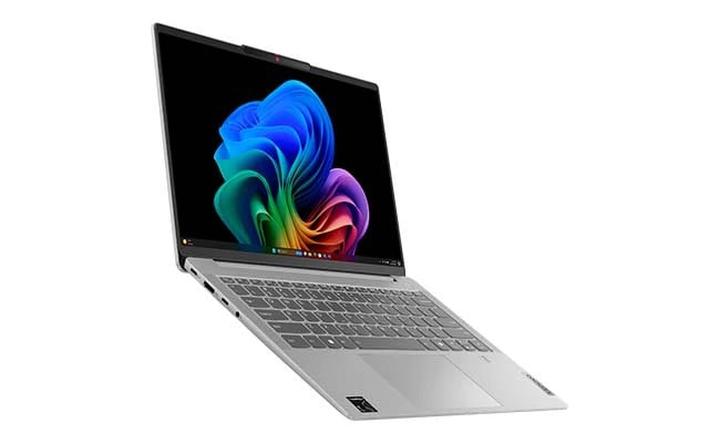
Na końcu, jeśli problemy z działaniem touchpada wciąż się utrzymują, warto zwrócić uwagę na sterowniki. Na marginesie, sprawdź, jak łatwo wyłączyć touchpad w laptopie Dell z Windows 7. Nie raz zdarzyło mi się, że po aktualizacji systemu Windows musiałem zaktualizować lub ponownie zainstalować sterowniki. W takim przypadku warto przeszukać Menedżera urządzeń, odnaleźć sekcję „Myszy i inne urządzenia wskazujące” oraz upewnić się, że sterowniki są aktualne. Oczywiście, jeżeli żaden z opisanych sposobów nie przynosi rezultatu, warto rozważyć wizytę w serwisie. Niemniej jednak, w większości przypadków można cieszyć się sprawnym touchpadem bez zbędnego stresu!
Diagnozowanie problemów z touchpadem: najczęstsze przyczyny i rozwiązania
Diagnozowanie problemów z touchpadem stanowi zagadnienie, które nie daje spokoju wielu użytkownikom laptopów. Często zdarza się, że nasz touchpad przestaje działać w najmniej odpowiednim momencie. Z reguły przyczyną takiej sytuacji okazuje się coś banalnego – być może touchpad wyłączył się przypadkowo? Z własnego doświadczenia mogę polecić, aby w pierwszej kolejności sprawdzić ustawienia. W laptopach często można go włączyć za pomocą prostych kombinacji klawiszy, takich jak Fn + F6 lub Fn + F8. Dodatkowo warto zerknąć na ikonki znajdujące się na klawiaturze, które mogą sugerować, że touchpad został dezaktywowany.
Gdy te kroki nie przyniosą rezultatu, warto zwrócić uwagę na aktualność sterowników. To kolejny często pomijany element, który może zdziałać cuda. W przypadku, gdy system przeszedł ostatnią aktualizację, odpowiednie oprogramowanie do touchpada mogło się usunąć lub ulec uszkodzeniu. W takiej sytuacji zaleca się skorzystanie z Menedżera urządzeń w systemie Windows, co pozwoli na prostą aktualizację sterowników, a czasem nawet ich usunięcie i ponowne uruchomienie laptopa. To zazwyczaj powinno załatwić sprawę.
Typowe problemy z touchpadem i ich rozwiązania
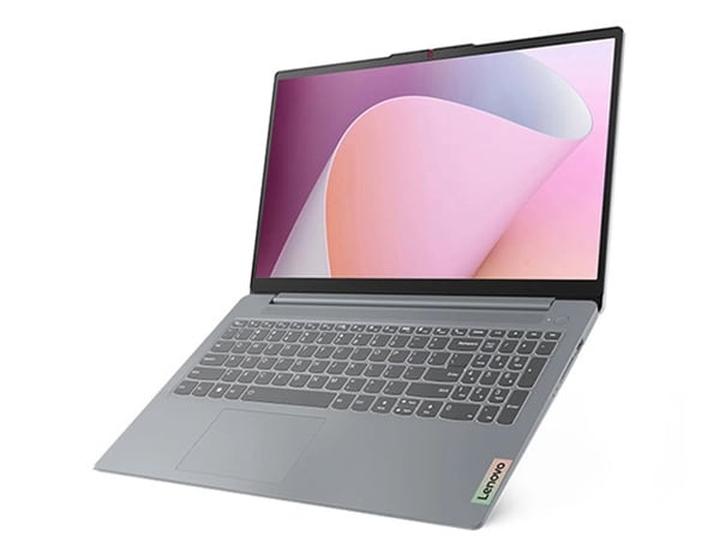
Problemy z niedziałającym touchpadem mogą także wynikać z podłączenia zewnętrznej myszy. Kiedy korzystasz z laptopa z podłączoną myszką USB, system automatycznie może wyłączyć touchpad. W takim przypadku ponowne włączenie touchpada za pomocą odpowiedniej opcji w ustawieniach najczęściej rozwiązuje problem. Jeśli jednak to podejście nie pomaga, konieczne będą bardziej drastyczne kroki, takie jak zresetowanie systemu lub uruchomienie laptopa w trybie awaryjnym.
Na koniec, jeśli wszystkie dotychczasowe metody zawiodą, być może warto rozważyć wizytę w serwisie. Czasami problem ma poważniejszy charakter, może to być uszkodzenie sprzętowe wymagające uwagi specjalistów. Zanim jednak zdecydujesz się oddać laptop do naprawy, zawsze warto sprawdzić, czy można coś zrobić samodzielnie. Każdy chciałby uniknąć dodatkowych wydatków, a proste rozwiązania często wystarczają, aby cieszyć się sprawnie działającym sprzętem.
Poniżej przedstawiam kilka typowych przyczyn problemów z touchpadem:
- Touchpad przypadkowo wyłączony za pomocą kombinacji klawiszy.
- Brak aktualnych sterowników lub ich uszkodzenie.
- Podłączenie zewnętrznej myszy USB, co może dezaktywować touchpad.
- Inne problemy systemowe, które mogą wpływać na działanie touchpada.
Jak włączyć touchpad w różnych modelach Lenovo: krok po kroku
Włączenie touchpada w laptopie Lenovo może wydawać się prostym zadaniem, jednak różne modele wymagają różnych kroków. Najłatwiejszym sposobem, który zazwyczaj przynosi oczekiwany efekt, jest skorzystanie z dedykowanego klawisza. W większości laptopów Lenovo ten klawisz to funkcyjny F6 lub F8, na którym znajduje się ikona przekreślonego touchpada. Jeśli cię to ciekawi, odkryj, jak łatwo włączyć touchpad w laptopie Dell. A wystarczy tylko wcisnąć ten klawisz, aby touchpad zaczął działać. W sytuacji, gdy to nie wystarczy, dobrze jest użyć kombinacji klawiszy, na przykład Fn + F6. Należy jednak pamiętać, że w zależności od modelu klawisz odpowiedzialny za touchpad może znajdować się w innym miejscu, więc warto zwrócić uwagę na ikony umieszczone na klawiaturze.
Jeśli touchpad nadal nie funkcjonuje, istnieje możliwość zmiany ustawień w systemie Windows. W takim przypadku najpierw potrzebujemy zewnętrznej myszki, aby ułatwić sobie nawigację. Następnie kliknij przycisk „Start”, przesuń myszkę do „System” i wybierz „Panel sterowania”. W nowym oknie przejdź do sekcji „Mysz” i poszukaj zakładki związanej z marką twojego touchpada – najczęściej spotykanymi są ELAN lub Synaptics. Upewnij się, że zaznaczone jest pole „Uaktywnij urządzenie”. Po tych wszystkich krokach touchpad powinien być włączony i gotowy do pracy!
Inne metody włączania touchpada w laptopach Lenovo
Warto także pamiętać, że włączenie lub wyłączenie touchpada można zrealizować z poziomu Menedżera urządzeń. W tym celu wystarczy nacisnąć klawisz Windows, wpisać „Menedżer urządzeń” i potwierdzić klawiszem Enter. Z rozwijanej listy wybierz sekcję „Myszy i inne urządzenia wskazujące”. Kliknij prawym przyciskiem myszy na nazwę touchpada, a następnie wybierz „Włącz urządzenie”, jeżeli ta opcja jest dostępna. To często skuteczna metoda na rozwiązanie problemu, zwłaszcza gdy touchpad nie działa z powodu konfliktów sterowników.
W przypadku, gdy po wykonaniu tych kroków problem nadal się utrzymuje, warto sprawdzić, czy istnieje konflikt z zewnętrzną myszką, która może automatycznie dezaktywować touchpad. Inną opcją jest upewnienie się, że wszystkie sterowniki są aktualne. W tym celu wejdź w sekcję „Aktualizacje i zabezpieczenia” w ustawieniach systemu i wykonaj konieczne aktualizacje. Zazwyczaj wystarczy odrobina cierpliwości oraz kilka chwil na nawigowanie w ustawieniach, aby touchpad znów zaczął działać sprawnie. Jeśli nic nie pomaga, to być może warto rozważyć wsparcie techniczne w serwisie komputerowym.
Zarządzanie ustawieniami touchpada w systemie Windows: co powinieneś wiedzieć
Zarządzanie ustawieniami touchpada w systemie Windows stanowi kluczowy aspekt dla każdego użytkownika laptopa. Kiedyś doświadczyłem problemu, gdy mój touchpad odmówił współpracy w najmniej oczekiwanym momencie. Często bywa tak, że kursor nie reaguje, co zazwyczaj wynika z przypadkowego wyłączenia touchpada lub problemów ze sterownikami. Na szczęście, aby naprawić te usterki, nie musisz od razu udawać się do serwisu. Poniżej przedstawiam kilka sprawdzonych sposobów, które pomogły mi w podobnych sytuacjach, a które z pewnością będą również przydatne dla Ciebie.
Na początek, warto sprawdzić podstawowe ustawienia w systemie Windows. W celu włączenia touchpada wystarczy kliknąć przycisk „Start”, a następnie przejść do opcji „Ustawienia”. Stamtąd wybierasz „Urządzenia” i klikasz „Płytka dotykowa” lub „Touchpad”. W wielu przypadkach ta funkcja po prostu bywa wyłączona, więc wystarczy przełączyć odpowiedni suwak, aby ją aktywować. Dodatkowo upewnij się, że nie masz podłączonej zewnętrznej myszy, ponieważ niektóre laptopy automatycznie dezaktywują touchpad w takim wypadku. Skoro zahaczamy o ten temat to odblokuj touchpad w laptopie Lenovo szybko i łatwo.
Jak zaktualizować sterowniki touchpada
Jeżeli po weryfikacji ustawień touchpad wciąż nie działa, warto zwrócić uwagę na sterowniki. Często ich aktualizacja potrafi efektywnie rozwiązać problem. Wejdź do „Menedżera urządzeń”, znajdź sekcję „Myszy i inne urządzenia wskazujące”, a następnie otwórz folder swojego touchpada. W tym momencie możesz spróbować zaktualizować sterownik lub, jeśli to nie przyniesie efektów, usuń go i ponownie uruchom laptopa – system automatycznie zainstaluje najnowsze sterowniki. To szybki sposób, aby przywrócić funkcjonalność touchpada.
Warto także zauważyć, że touchpad oferuje różnorodne gesty, które znacznie ułatwiają korzystanie z laptopa. Na przykład, przesuwanie dwoma palcami pozwala na przewijanie stron, a trzykrotne kliknięcie umożliwia szybkie przełączanie między aplikacjami. Te gesty nie tylko zwiększają komfort pracy, ale również znacznie usprawniają nawigację. Jeżeli jeszcze ich nie znasz, z pewnością warto zapoznać się z tymi funkcjami, aby w pełni wykorzystać potencjał swojego touchpada! Skoro już dotykamy tego tematu to dowiedz się, jak szybko wyłączyć touchpad w Dell Inspiron 15.
Poniżej znajdują się niektóre z gestów, które możesz wykorzystać:
- Przesunięcie dwoma palcami w dół lub w górę – przewijanie stron w górę i w dół.
- Trzykrotne kliknięcie – szybkie przełączanie między ostatnio używanymi aplikacjami.
- Przesunięcie trzema palcami w lewo lub w prawo – przełączanie się między otwartymi aplikacjami.
- Przytrzymanie palca na touchpadzie – otwieranie kontekstowe opcji dla wybranego elementu.
| Temat | Szczegóły |
|---|---|
| Włączenie touchpada | Kliknij „Start”, przejdź do „Ustawienia”, wybierz „Urządzenia”, a następnie „Płytka dotykowa” lub „Touchpad”. Przełącz suwak, aby aktywować funkcję. |
| Problem z działaniem touchpada | Sprawdź, czy nie masz podłączonej zewnętrznej myszy, co może dezaktywować touchpad. |
| Aktualizacja sterowników touchpada | Wejdź do „Menedżera urządzeń”, znajdź sekcję „Myszy i inne urządzenia wskazujące”, zaktualizuj lub usuń sterownik, a następnie uruchom laptopa ponownie. |
| Gesty touchpada | 1. Przesunięcie dwoma palcami – przewijanie stron. 2. Trzykrotne kliknięcie – przełączanie aplikacji. 3. Przesunięcie trzema palcami – przełączanie między aplikacjami. 4. Przytrzymanie palca – otwieranie opcji kontekstowych. |
Pytania i odpowiedzi
Jak włączyć touchpad w laptopie Lenovo za pomocą klawiszy funkcyjnych?
Aby włączyć touchpad, wystarczy nacisnąć klawisz F6 lub F8, który często ma symbol przekreślonego touchpada. W niektórych modelach może być konieczne przytrzymanie klawisza Fn podczas naciskania odpowiedniego klawisza funkcyjnego.
Co robić, gdy touchpad nie działa i klawiatura nie pomaga?
W takiej sytuacji warto podłączyć zewnętrzną myszkę i przejść do ustawień systemowych. W menu „Start” należy znaleźć „Panel sterowania”, a następnie sekcję „Mysz”, gdzie można aktywować touchpad.
Jak zaktualizować sterowniki touchpada w Lenovo?
Aby zaktualizować sterowniki, należy otworzyć „Menedżera urządzeń”, odnaleźć sekcję „Myszy i inne urządzenia wskazujące” i wybierać odpowiednią opcję aktualizacji lub usunięcia sterownika, potem ponownie uruchomić laptopa.
Czy podłączenie zewnętrznej myszy może wpływać na działanie touchpada?
Tak, podłączenie zewnętrznej myszy może spowodować automatyczne wyłączenie touchpada. W takim przypadku zazwyczaj wystarczy włączyć touchpad w ustawieniach, aby rozwiązać problem.
Jakie gesty można wykorzystywać na touchpadzie w laptopach Lenovo?
Touchpad oferuje różnorodne gesty, takie jak przewijanie dwoma palcami, trzykrotne kliknięcie do przełączania aplikacji czy przesunięcie trzema palcami do przełączania między otwartymi aplikacjami. Te gesty z pewnością ułatwiają korzystanie z laptopa.



