Waldemar Rokita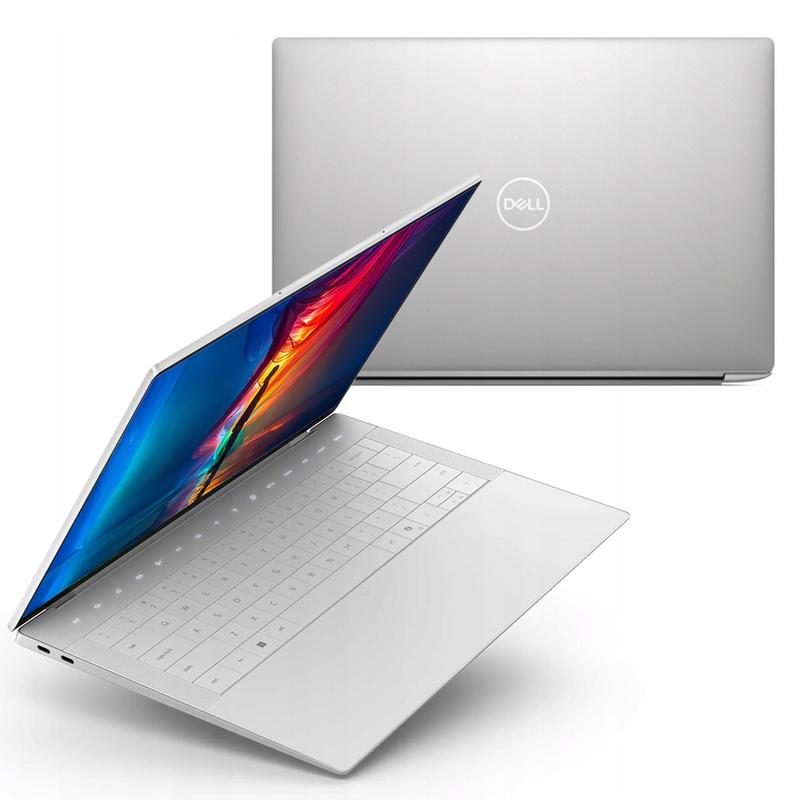
Tryb samolotowy to jedna z funkcji w laptopach Dell, która znacząco ułatwia życie, zwłaszcza gdy często podróżuję. Gdy włączam ten tryb, mogę być pewny, że mój laptop automatycznie wyłącza wszystkie połączenia bezprzewodowe, w tym Wi-Fi i Bluetooth. Taka funkcjonalność okazuje się szczególnie istotna podczas lotu samolotem, ponieważ przestrzegam zasad bezpieczeństwa oraz mam pewność, że moje urządzenie nie zakłóca systemów nawigacyjnych. Dlatego warto zwrócić uwagę na tę opcję, aby podróże stały się bardziej komfortowe.
- Tryb samolotowy w laptopach Dell wyłącza wszystkie połączenia bezprzewodowe, co jest przydatne w sytuacjach takich jak lot samolotem.
- Oszczędza baterię i chroni dane przed nieautoryzowanym dostępem do sieci publicznych.
- Umożliwia lepszą koncentrację poprzez eliminację zakłóceń, takich jak powiadomienia czy rozmowy.
- Aby szybko wyłączyć tryb samolotowy, należy otworzyć Ustawienia, przejść do sekcji Sieć i Internet, a następnie wyłączyć tryb samolotowy w odpowiedniej zakładce.
- Po dezaktywacji trybu samolotowego konieczne może być ręczne włączenie Wi-Fi oraz Bluetooth.
- W razie problemów z wyłączeniem trybu samolotowego warto sprawdzić Menedżera urządzeń lub zastosować alternatywne metody, takie jak wyłączenie karty sieciowej w Panelu sterowania.
- Niektóre modele laptopów Dell mają fizyczny przycisk do włączenia/wyłączenia trybu samolotowego, co może ułatwić proces.
Tryb samolotowy oszczędza baterię oraz chroni dane
Jednym z najważniejszych atutów korzystania z trybu samolotowego jest dodatkowy czas działania baterii. Gdy nie potrzebuję łączyć się z Internetem, wyłączenie wszystkich połączeń bezprzewodowych pozwala laptopowi zaoszczędzić energię, a to skutkuje dłuższym działaniem bez ładowania. Co więcej, to doskonały sposób na ochronę moich danych. Włączając tryb samolotowy, unikam przypadkowego łączenia się z niezabezpieczonymi sieciami publicznymi, co mogłoby poważnie zagrozić bezpieczeństwu moich informacji.
Tryb samolotowy sprzyja koncentracji na zadaniach
Jednak to nie wszystko! Tryb samolotowy działa jak osobisty strażnik, który pomaga mi zadbać o lepszą koncentrację. Wyłączając powiadomienia, rozmowy oraz inne zakłócenia, mogę spokojnie pracować nad ważnymi projektami i unikać rozpraszania się. Nic tak nie irytuje, jak przerywanie myśli przez przychodzące wiadomości. Oprócz tego, cisza w moim laptopie przyczynia się do komfortu pracy, co z pewnością jest na wagę złota.
Dobrze jest również zauważyć, że korzystanie z trybu samolotowego może pozytywnie wpłynąć na zdrowie. Ograniczając emisję fal radiowych, mogę zyskać dodatkowy spokój, a to w dzisiejszych czasach jest bezcenne. Z tego powodu warto docenić tę funkcję w moim laptopie Dell i maksymalnie wykorzystać jej potencjał, czerpiąc korzyści zarówno w codziennym użytkowaniu, jak i w podróży.
Jak szybko dezaktywować tryb samolotowy w laptopach marki Dell?
W poniższej liście przedstawiam szczegółowe kroki, które pozwolą Ci błyskawicznie wyłączyć tryb samolotowy w laptopie marki Dell. Proces ten jest prosty, aczkolwiek wymaga kilku istotnych działań, dzięki którym przywrócisz dostęp do sieci bezprzewodowych.
- Otwórz Ustawienia systemu – Kliknij ikonę Menu Start w lewym dolnym rogu ekranu lub naciśnij klawisz Windows na klawiaturze. Następnie wybierz opcję Ustawienia, która jest oznaczona ikoną zębatki.
- Przejdź do sekcji Sieć i Internet – W oknie Ustawień zlokalizuj oraz kliknij sekcję Sieć i Internet. To działania umożliwi Ci dostęp do opcji dotyczących połączeń sieciowych, w tym trybu samolotowego.
- Wyłącz tryb samolotowy – W lewym panelu wybierz Tryb samolotowy. Później na głównym ekranie znajdziesz suwak oznaczony jako „Tryb samolotowy”. Upewnij się, że suwak znajduje się w pozycji Wyłączony. Gdy suwak jest wyszarzony, sprawdź, czy laptop nie ma włączonej blokady klawisza funkcyjnego, który jest odpowiedzialny za tryb samolotowy.
- Sprawdź ikonę w zasobniku systemowym – Po wyłączeniu trybu samolotowego zwróć uwagę, czy ikona sieci Wi-Fi w prawym dolnym rogu ekranu jest aktywna. Jeżeli nie jest widoczna, być może będziesz musiał kliknąć na ikonę ukrytych ikon, by ją odblokować.
- Ręczne włączenie Wi-Fi – Wróć z powrotem do sekcji Sieć i Internet, następnie wybierz Wi-Fi z lewego menu i włącz dostęp do sieci, jeżeli jest wyłączony. Czasami może zajść potrzeba ręcznego połączenia z wybraną siecią Wi-Fi, by przywrócić dostęp do Internetu.
Dlaczego tryb samolotowy może powodować problemy z łącznością?
Tryb samolotowy to funkcja, którą oferuje wiele urządzeń, a jego głównym celem jest wyłączenie wszystkich połączeń bezprzewodowych, w tym Wi-Fi i Bluetooth. Chociaż pierwotnie stworzony został w celu zapewnienia bezpieczeństwa podczas lotów, to jego działanie może również prowadzić do problemów z łącznością, które dokładniej omówimy poniżej.
- Wyłączenie połączeń bezprzewodowych: Kiedy użytkownik aktywuje tryb samolotowy, wszystkie połączenia bezprzewodowe w urządzeniu wyłączają się. W rezultacie zarówno Wi-Fi, jak i Bluetooth oraz inne połączenia zostają deaktywowane. Dlatego też wszelkie próby łączenia się z różnymi sieciami stają się niemożliwe. Użytkowników mogą dotknąć trudności w uzyskaniu dostępu do internetu, co staje się frustrujące, zwłaszcza w sytuacjach, gdy planują skorzystać z sieci mobilnej lub połączyć się z lokalną siecią Wi-Fi.
- Zakłócenia po aktualizacjach systemowych: Wiele osób doświadcza problemów z trybem samolotowym po przeprowadzeniu aktualizacji systemu operacyjnego. Nowe sterowniki mogą wprowadzać błędy, które uniemożliwiają dostęp do opcji trybu samolotowego lub jego wyłączenie. Czasami te problemy rozwiązują się samoistnie po odinstalowaniu niektórych aktualizacji lub, w gorszych przypadkach, po pełnej reinstalacji systemu.
- Ochrona przed niezabezpieczonymi sieciami: Tryb samolotowy, mimo że skutecznie chroni przed połączeniem z nieznanymi sieciami, w sytuacjach, gdy użytkownicy chcą korzystać z Wi-Fi, może stwarzać problemy. Osoby, które nie zdają sobie sprawy z włączenia trybu samolotowego, mogą myśleć, że ich urządzenie wykazuje problemy z kartą sieciową. W rzeczywistości to kwestia konfiguracji samego trybu. Niekiedy konieczne okazuje się ręczne włączenie Bluetooth lub Wi-Fi po dezaktywacji trybu samolotowego.
Kroki do wyłączenia trybu samolotowego w Windows 10 na laptopach Dell
Włączony tryb samolotowy w laptopie z systemem Windows 10 może spędzić sen z powiek, szczególnie gdy próbujesz połączyć się z internetem, ale nagle wszystkie opcje łączności okazują się wyłączone. Na szczęście wyłączenie trybu samolotowego na laptopach Dell jest o wiele prostsze, niż może się wydawać. Zazwyczaj wymaga to tylko kilku kliknięć w ustawieniach, co pozwala przywrócić pełną funkcjonalność Twojego urządzenia.
Aby zacząć, otwórz aplikację „Ustawienia” w Windows 10. Możesz to zrobić, klikając ikonę zębatki w menu Start lub używając skrótu klawiaturowego Windows + I. Następnie przejdź do sekcji „Sieć i Internet”. W tej zakładce „Tryb samolotowy” znajdziesz przełącznik, który pozwoli Ci na powrót do ulubionych połączeń Wi-Fi i Bluetooth, które do tej pory były uśpione. Ustaw przełącznik na „Wyłączony”, aby usunąć tryb samolotowy z życia swojego laptopa.
Ważne informacje dotyczące wyłączania trybu samolotowego
Po wyłączeniu trybu samolotowego pamiętaj, że konieczne będzie ręczne aktywowanie Bluetooth oraz Wi-Fi. W tym samym menu ustawień wystarczy, że wybierzesz „Wi-Fi” i włączysz tę opcję, aby połączyć się z preferowaną siecią. Czasami wyłączenie trybu samolotowego bywa mylące, ponieważ komputer nie nawiązuje automatycznie połączenia z internetem, co może rodzić wątpliwości. W przypadku laptopów Dell to całkiem typowe, dlatego przygotuj się na te dodatkowe kroki, które choć drobne, są istotne.
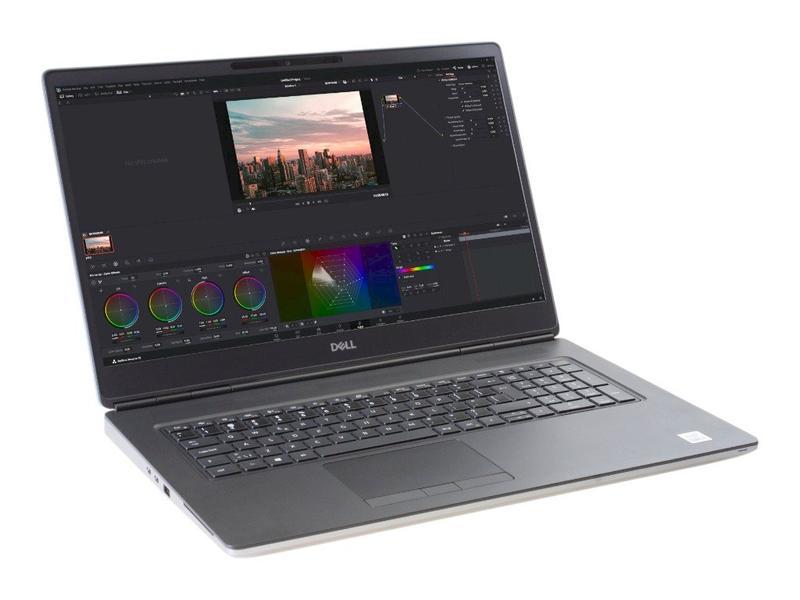
Jeśli napotykasz problemy z wyłączeniem trybu samolotowego, a opcje zostały wyszarzone, przyczyną mogą być pewne ustawienia lub aktualizacje systemu. W takich sytuacjach warto sprawdzić Menedżera urządzeń, aby upewnić się, że karta sieciowa działa poprawnie. Inna skuteczna metoda to zrestartowanie laptopa po wyłączeniu trybu samolotowego, co często rozwiązuje różnorodne problemy. Dzięki tym trikom zyskasz znowu swobodny dostęp do sieci, bez żadnych przeszkód!
Ciekawostką jest to, że wiele laptopów Dell posiada fizyczny przycisk lub przełącznik do włączenia/wyłączenia trybu samolotowego, co może znacznie usprawnić proces jego dezaktywacji bez potrzeby zagłębiania się w ustawienia systemowe.
Alternatywne metody wyłączania połączeń bezprzewodowych w laptopach Dell
Alternatywne metody wyłączania połączeń bezprzewodowych w laptopach Dell przyciągają uwagę wielu użytkowników. A skoro już tu jesteś to sprawdź, jak szybko ustawić bootowanie w laptopach Dell. Czasami tryb samolotowy nie działa tak, jak powinien, a w innych sytuacjach nie możemy go wyłączyć z poziomu ustawień. Dlatego warto znać kilka skutecznych sposobów na szybkie zakończenie wszelkich połączeń Wi-Fi oraz Bluetooth, które mogą przeszkadzać w codziennym użytkowaniu naszego laptopa. Osobiście korzystam z kilku technik, które dobrze sprawdzają się w takich momentach.
Wykorzystanie panelu sterowania do wyłączenia Wi-Fi
Jedną z najprostszych metod jest skorzystanie z Panelu sterowania, gdzie wystarczy przejść do Centrum sieci i udostępniania. Następnie można przełączyć kartę sieciową Wi-Fi na „wyłączoną”. To bardzo szybkie rozwiązanie, które zazwyczaj działa w większości przypadków. W moim doświadczeniu, czasami system operacyjny potrafi „kaprysić” po aktualizacjach, przez co nawiązanie połączenia staje się niemożliwe. Dla mnie to naprawdę okazuje się „złotym środkiem” na problemy z siecią.
Zarządzanie urządzeniami w menedżerze urządzeń
Kiedy inne metody zawodzą, warto sprawdzić Menedżera urządzeń. W tym miejscu znajdziemy naszą kartę sieciową, co pozwoli kliknąć prawym przyciskiem myszy i wybrać opcję „Wyłącz”. To skuteczny sposób, zwłaszcza gdy inne próby zawiodły. Często zdarza się, że sterowniki sieciowe sprawiają nam problemy, a ich chwilowe wyłączenie potrafi zdziałać cuda. Z perspektywy czasu mogę zauważyć, że po wyłączeniu i ponownym włączeniu karty sieciowej, często pojawia się szansa na poprawne działanie Wi-Fi.
Warto również pamiętać, że uruchamianie lub wyłączanie trybu samolotowego powinno być prostym procesem. Jednakże czasami rzeczywistość bywa inna. Dlatego dobrze mieć pod ręką kilka alternatywnych metod, które umożliwią szybkie wyłączenie wszystkich połączeń bezprzewodowych. Poznając różne sposoby, zaoszczędzimy czas oraz unikniemy frustracji, co zdecydowanie wpłynie na komfort korzystania z laptopów Dell. W końcu, kto nie chciałby mieć pełnej kontroli nad swoim urządzeniem?
| Metoda | Opis |
|---|---|
| Panel sterowania | Przejdź do Centrum sieci i udostępniania, a następnie wyłącz kartę sieciową Wi-Fi. Proste i szybkie rozwiązanie, które zazwyczaj działa w większości przypadków. |
| Menedżer urządzeń | Znajdź kartę sieciową, kliknij prawym przyciskiem myszy i wybierz opcję „Wyłącz”. Skuteczny sposób, zwłaszcza gdy inne metody zawodzą. |
Ciekawostką jest, że niektóre modele laptopów Dell wyposażone są w fizyczny przełącznik na obudowie, który pozwala na szybkie włączenie lub wyłączenie połączeń bezprzewodowych, co może być przydatne w sytuacjach awaryjnych, gdy inne metody zawiodą.
Pytania i odpowiedzi
Jak aktywować tryb samolotowy w laptopach Dell?
Aby aktywować tryb samolotowy w laptopach Dell, należy kliknąć ikonę Menu Start lub użyć klawisza Windows, a następnie wybrać ustawienia. W sekcji „Sieć i Internet” można znaleźć opcję trybu samolotowego, gdzie wystarczy włączyć suwak.
Jakie są korzyści z korzystania z trybu samolotowego?
Korzystanie z trybu samolotowego oszczędza energię, co wydłuża czas pracy laptopa na baterii. Dodatkowo chroni dane użytkownika przed przypadkowym połączeniem z niezabezpieczonymi sieciami publicznymi.
Co zrobić, jeśli po wyłączeniu trybu samolotowego nie działa Wi-Fi?
Po wyłączeniu trybu samolotowego, użytkownik powinien ręcznie włączyć Wi-Fi w sekcji „Sieć i Internet”. Czasami laptop nie nawiązuje automatycznego połączenia, więc konieczne może być ręczne zalogowanie się do preferowanej sieci.
Jakie alternatywne metody wyłączania połączeń bezprzewodowych można stosować?
Można skorzystać z Panelu sterowania, aby przełączyć kartę sieciową Wi-Fi na „wyłączoną”. Inną metodą jest użycie Menedżera urządzeń, gdzie można wyłączyć kartę sieciową, co często rozwiązuje problemy z łącznością.
Co zrobić, gdy suwak trybu samolotowego jest wyszarzony?
W przypadku, gdy suwak trybu samolotowego jest wyszarzony, warto sprawdzić ustawienia blokady klawisza funkcyjnego lub menedżera urządzeń, aby upewnić się, że karta sieciowa działa poprawnie. Czasami wystarczy zrestartować laptopa, aby rozwiązać ten problem.