
 Waldemar Rokita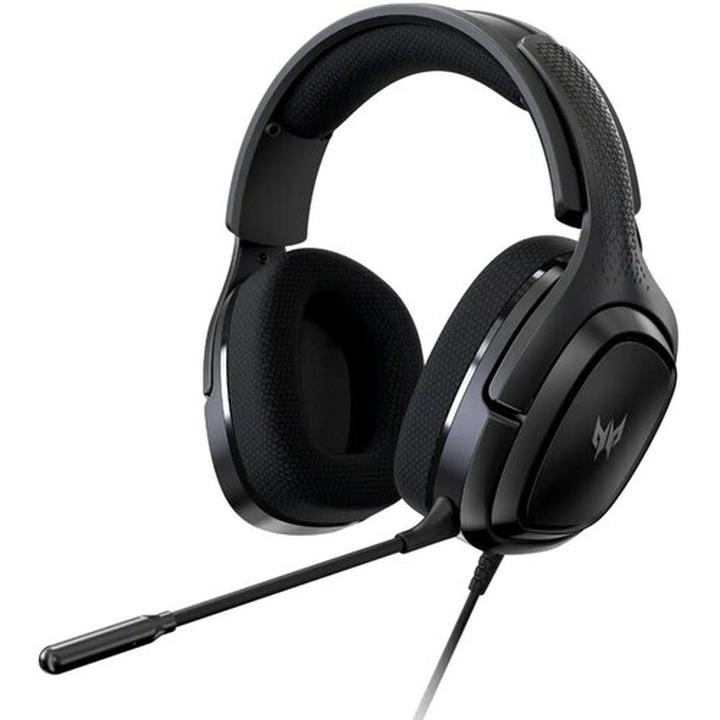
Kiedy planujesz relaks przy filmie, ale dźwięk w laptopie nagle milknie, odczuwasz na pewno frustrację. Jednak zanim zaczniesz obwiniać swój sprzęt, warto dać mu szansę na współpracę. Na początek sprawdź podstawowe ustawienia. Upewnij się, że żaden klawisz nie czeka na zaproszenie do wyciszenia, a głośność nie ustawiła się na poziomie „ciszej już być nie może”. Często zdarza się, że głośnik milczy, ponieważ podłączone zostały słuchawki, więc nie daj się zaskoczyć, gdy znajdziesz je schowane za tymi maleńkimi jackami!
- Sprawdź, czy głośność nie jest wyciszona lub ustawiona na minimalny poziom.
- Upewnij się, że słuchawki nie są podłączone jako domyślne urządzenie audio.
- Skontroluj Menedżera urządzeń pod kątem ostrzeżeń dotyczących karty dźwiękowej.
- Zaktualizuj lub reinstaluj sterowniki audio.
- Sprawdź fizyczne uszkodzenia laptopa, takie jak upadki lub zalania.
- Zweryfikuj ustawienia dźwięku w systemie operacyjnym Windows.
- Sprawdź, czy wybrane urządzenie wyjściowe dźwięku jest właściwe.
- Zredukuj liczbę uruchomionych aplikacji w tle, co może poprawić wydajność dźwięku.
Sprawdzaj sterowniki jak detektyw
Jeżeli milczenie się utrzymuje, czas zanurzyć się w świat sterowników! To one mogą być odpowiedzialne za problem, dlatego warto spróbować je zaktualizować lub odinstalować, a następnie ponownie zainstalować. Czasami nawet komputery potrzebują „odświeżenia”. Nie zapomnij zajrzeć do Menedżera urządzeń, ponieważ tam możesz sprawdzić, czy wszystko działa prawidłowo, czy pojawiają się ostrzeżenia lub oznaczenia „?” obok urządzeń audio.
Jeśli myślisz, że szukanie odpowiedniego sterownika przypomina poszukiwanie skarbu, to masz absolutnie rację.
Musisz dobrze znać model swojego komputera, aby znaleźć to magiczne oprogramowanie!
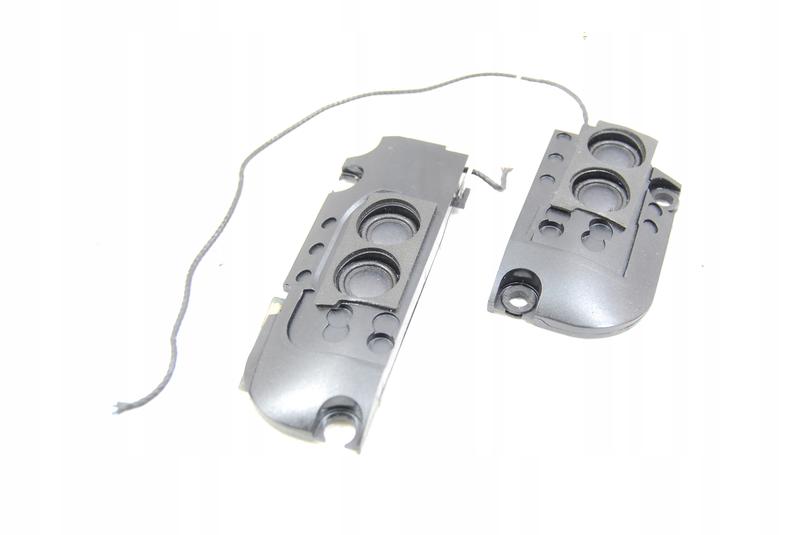
Gdy już przejdziesz przez wszystkie techniczne kontrole, zachowaj spokój i cierpliwość. Pamiętaj, że fizyczne uszkodzenia laptopa nie zdarzają się rzadko. Czasem sprzęt staje się ofiarą nieszczęśliwego upadku lub przypadkowego zalania kawą, co wszyscy doskonale rozumiemy! Jeżeli problem z dźwiękiem występuje w głośnikach, a nie w słuchawkach, niezbędne może okazać się otwarcie laptopa i naprawa uszkodzonej elektroniki. Zwróć uwagę, że nie zawsze opłaca się bawić w serwisanta. Czasami lepiej zwrócić się po pomoc do profesjonalistów.
Oto, co możesz sprawdzić, aby zdiagnozować problem z dźwiękiem:
- Sprawdź, czy głośność nie jest wyciszona lub ustawiona na minimalny poziom.
- Upewnij się, że głośniki nie są podłączone a słuchawki nie są wybrane jako domyślne urządzenie dźwiękowe.
- Skontroluj Menedżera urządzeń pod kątem ostrzeżeń dotyczących audio.
- Zaktualizuj lub ponownie zainstaluj sterowniki dźwięku.
- Sprawdź ewentualne uszkodzenia fizyczne, takie jak upadki lub zalania.
Przejdź do działania i wykorzystaj powyższe techniki, a problemy z dźwiękiem szybko staną się jedynie wspomnieniem. Życzę powodzenia w zmaganiach ze sprzętem, ale pamiętaj – czasami to nie urządzenie sprawia trudności, lecz my sami! Spróbujmy razem nie zgubić radości z korzystania z technologii, nawet gdy ostatnie stacje dźwiękowe decydują się na cichą rezygnację!
Ustawienia dźwięku w systemie operacyjnym Windows – jak je skonfigurować?
Nie ma nic gorszego niż moment, w którym zasiadasz przed laptopem, uruchamiasz ulubiony film, a zamiast dźwięków swoich ulubionych bohaterów słyszysz jedynie ciszę. Brak dźwięku w systemie Windows to dość powszechny problem. Jednak nie martw się! Zanim zdążysz pomyśleć o wzywaniu specjalisty, warto przeprowadzić kilka prostych kroków. Na początku sprawdź, czy nie wyciszyłeś przypadkiem swojego urządzenia. Czasem wystarczy kliknąć klawisz głośności na laptopie, aby odkryć, że wyciszenie aktywowałeś w najbardziej nieodpowiednim momencie!
Dlaczego dźwięk przestał działać?
Jeśli udało Ci się na chwilę przywrócić dźwięk, to świetnie! W przeciwnym razie sprawdź dokładnie swoje ustawienia dźwięku w systemie. W Panelu Sterowania znajdziesz zakładkę „Dźwięk”, gdzie upewnisz się, że odpowiedni sprzęt audio jest ustawiony jako domyślne. Zaskoczenie? Możliwe, że Windows postanowił przesłać dźwięk do słuchawek, które nawet nie są podłączone. Nie zapomnij również sprawdzić, czy twoje głośniki nie zniknęły przypadkiem pod stertą książek — głośniki nie lubią zagrożeń ze strony nadmiaru kurzu!
Gdzie szukać błędów?
Jeżeli problem z dźwiękiem wciąż istnieje, to najwyższy czas wziąć pod lupę sterowniki audio. Czasami wystarczy je zaktualizować (fajnie zrobić to raz na jakiś czas, szczególnie gdy Windows sam podsunie Ci powiadomienie) lub nawet ponownie zainstalować. Upewnij się, że masz zainstalowane najnowsze sterowniki — po zakupie nowego laptopa na pewno czeka na Ciebie całkiem sporo do pobrania. Oprócz tego, nie zapominaj o możliwości wystąpienia uszkodzeń fizycznych, które mogą prowadzić do awarii. Upuszczenie laptopa, zalanie go kawą czy po prostu jego wiek mogą wpływać na jakość dźwięku!
Podsumowując, zanim zdecydujesz się na wizytę w serwisie, spróbuj przeprowadzić własną diagnostykę. Często problemy z dźwiękiem wynikają z prostych przyczyn. Oto kilka z nich:
- Nieprzemyślana aktualizacja systemu.
- Zapomniane głośniki w ekwipunku podróżnym.
- Uszkodzenia fizyczne laptopa (np. upuszczenie lub zalanie).
Daj sobie chwilę, ponieważ dźwięk w systemie Windows można przywrócić dość szybko. Choć dźwięk to rzecz istotna, lepiej unikać wielkich dramatów na ekranie!
Sterowniki audio: ich rola w przywracaniu dźwięku w laptopie Acer
Co się dzieje, gdy Twój laptop Acer nagle przestaje wydawać dźwięki? To z pewnością nie koniec świata, chociaż momentalnie poczujesz szok, gdy zorientujesz się, że Twoje plany na maraton filmowy legły w gruzach. Warto zacząć od sprawdzenia sterowników audio, ponieważ to one odpowiadają za przekształcanie dźwięku wewnątrz laptopa w muzykę, którą uszy chętnie słyszą, oraz w odgłosy, które wydobywają się z głośników. W przypadku laptopów Acer, brak dźwięku najczęściej związany bywa z sytuacją, w której brakuje odpowiednich sterowników. Bez nich Twój laptop przypomina zaproszenie na koncert, ale bez możliwości wydobycia jakiegokolwiek dźwięku!
Na początku upewnij się, że wyeliminowałeś wszelkie podstawowe źródła problemu. Zrób krótki remanent, sprawdzając, czy nie wyciszyłeś laptopa przypadkowo, oraz czy suwak głośności nie znajduje się w strefie milczenia, gdzie dźwięk nie ma wstępu. Następnie zwróć uwagę, czy nie podłączyłeś słuchawek ani zewnętrznych głośników. Czasami w technologicznej zawieruszy zapominamy, co tak naprawdę mamy pod ręką. Jeśli ta część zrobiona, przechodź do sterowników, które w obliczu braku dźwięku mogą okazać się kluczowe dla rozwiązania problemu.
Jak przywrócić dźwięk w laptopie Acer?
Pierwszym krokiem powinna być wizyta w Menedżerze urządzeń. Tam, w zakładce 'Dźwięk’, masz możliwość odnalezienia swojej karty dźwiękowej. W przypadku, gdy zobaczysz żółty znacznik ostrzegawczy, to znak, że coś poszło nie tak. W takim wypadku aktualizacja lub reinstalacja sterowników stanie się Twoim pierwszym krokiem w drodze do przywrócenia dźwięku. Czasami niewielka aktualizacja potrafi zdziałać niesamowite cuda! Pamiętaj, że po zamontowaniu nowego dysku musisz koniecznie zainstalować ponownie te kluczowe sterowniki. Bez nich Twój laptop czuje się jak artysta bez talentu.
- Sprawdzenie, czy laptop nie jest wyciszony.
- Upewnienie się, że suwak głośności nie jest na minimum.
- Sprawdzenie podłączenia słuchawek lub głośników zewnętrznych.
- Aktualizacja lub reinstalacja sterowników audio.
- Wizyta w Menedżerze urządzeń w celu diagnostyki karty dźwiękowej.
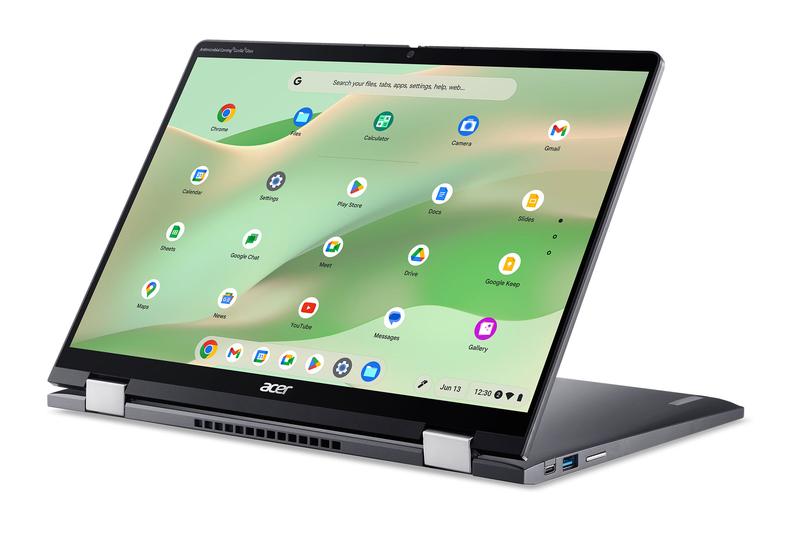
Ostatecznie, jeśli po zastosowaniu wszystkich powyższych metod nadal nie słychać dźwięku, sytuacja może wymagać poważniejszych kroków. Wówczas kontakt z profesjonalnym serwisem okaże się konieczny, aby sprawdzić, czy problem nie leży w sprzęcie. Czasami laptop potrzebuje pomocy, podobnie jak my, gdy zapominamy, gdzie zostawiliśmy klucze! A kto wie, może Twój laptop znów zacznie wydawać „wielkie czary” dźwięków w krótkim czasie? Życzymy powodzenia i trzymamy kciuki!
| Krok | Opis |
|---|---|
| 1 | Sprawdzenie, czy laptop nie jest wyciszony. |
| 2 | Upewnienie się, że suwak głośności nie jest na minimum. |
| 3 | Sprawdzenie podłączenia słuchawek lub głośników zewnętrznych. |
| 4 | Aktualizacja lub reinstalacja sterowników audio. |
| 5 | Wizyta w Menedżerze urządzeń w celu diagnostyki karty dźwiękowej. |
Fizyczne usterki sprzętu: co sprawdzić, zanim wezwiesz serwis?
Każdemu z nas zdarza się to niezwykle frustrujące doświadczenie – włączamy laptopa, chcemy zanurzyć się w świecie wciągającego filmu, a tu jak na złość… cisza. Bez dźwięku i bez emocji, jakby laptop postanowił, że dzisiaj będzie milczeć jak zakonnica w klasztorze! Zanim jednak rzucisz się na telefon, aby wezwać serwis, warto sprawdzić kilka podstawowych rzeczy, które mogą ocalić Twoje uszy od dramatyzmu.
Na początek upewnij się, że laptop nie został przypadkowo wyciszony. Czasami wystarczy jedno naciśnięcie klawisza, aby przywrócić dźwięk do życia! Pamiętaj również, aby sprawdzić, czy masz podłączone słuchawki. Nie daj się zaskoczyć! Często najprostsze rozwiązania okazują się najbardziej skuteczne. Nie chcemy przecież, abyś przeżył dramat jak filmowy bohater próbujący odblokować smartfon z zepsutym ekranem.
Przyczyny braku dźwięku — co sprawdzić?
Jeśli głośność jest na maksimum, a laptop wciąż milczy jak grób, pora na solidniejszą diagnozę. Warto zwrócić uwagę na następujące rzeczy:
- Sprawdzenie ustawień dźwięku w systemie.
- Weryfikacja wybranego urządzenia wyjściowego.
- Zajrzenie do Menedżera Urządzeń, aby upewnić się, że sterowniki karty dźwiękowej działają poprawnie.
- Aktualizacja sterowników, jeśli to konieczne.
Często wystarczy ich aktualizacja, aby Twoje głośniki znów zaczęły grać! Chociaż nie czuj się bezradny – jeżeli wykonałeś te kroki, a dźwięku dalej nie ma, rozważ wezwanie pomocy. Dzwoniąc do technika, możesz uzyskać fachową pomoc, aby znaleźć ewentualne uszkodzenia sprzętowe.
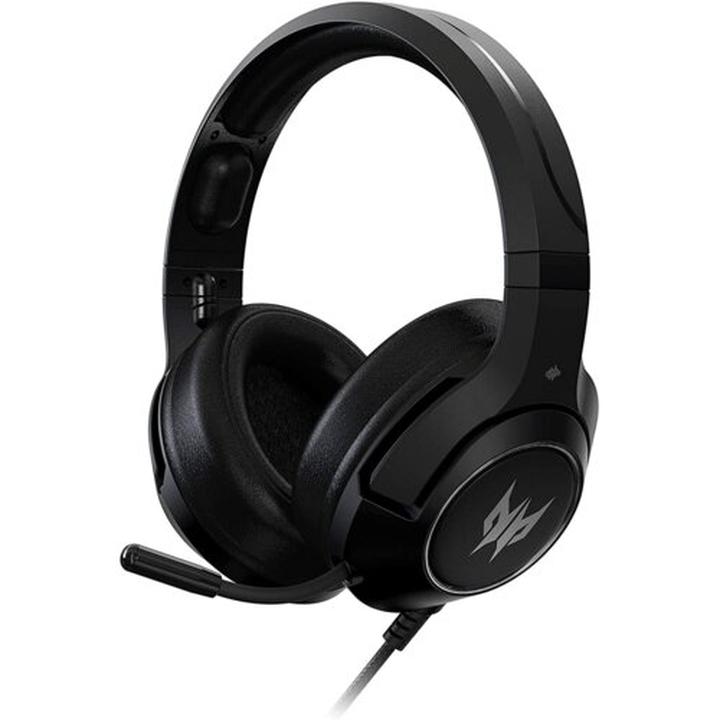
Pamiętaj, że zabawa z elektroniką wymaga ostrożności. Jeśli Twój laptop przeszedł niejedno, na przykład został zalany kawą podczas pracy zdalnej, nie ma co liczyć na cud. Dźwięk, który nie działa ani na głośnikach, ani na słuchawkach, może sugerować poważniejsze problemy, które wymagają wizyty w serwisie. Lepiej nie zwlekać z decyzją o naprawie, ponieważ naprawa tylnych głośników to przecież nie fizyka kwantowa – w standardowym warsztacie z pewnością można to ogarnąć!
Pytania i odpowiedzi
Co zrobić najpierw, gdy dźwięk w laptopie Acer nagle przestaje działać?
Na początku sprawdź podstawowe ustawienia dźwięku, upewnij się, że laptop nie jest przypadkowo wyciszony oraz że głośność nie jest ustawiona na minimalny poziom. Często to proste sprawdzenie może rozwiązać problem.
Jakie kroki podjąć w przypadku, gdy problem z dźwiękiem nie ustępuje?
Jeśli problem nadal występuje, przejdź do Menedżera urządzeń, aby zweryfikować stan sterowników audio. W przypadku zauważenia żółtego znacznika ostrzegawczego, zaktualizuj lub ponownie zainstaluj sterowniki, co może pomóc przywrócić dźwięk.
Co oznacza żółty znacznik ostrzegawczy w Menedżerze urządzeń?
Żółty znacznik ostrzegawczy wskazuje na problem z kartą dźwiękową lub jej sterownikami. Taki sygnał oznacza, że coś jest nie tak i najczęściej wymaga aktualizacji lub reinstalacji sterowników audio.
Jakie fizyczne uszkodzenia mogą wpłynąć na dźwięk w laptopie?
Fizyczne uszkodzenia, takie jak upadki czy zalania, mogą prowadzić do awarii dźwięku w laptopie. Dlatego warto sprawdzić, czy sprzęt nie jest uszkodzony, jeśli po wykonaniu wszystkich kroków dźwięk nadal nie działa.
Co zrobić, gdy dźwięk w laptopie nie działa nawet po aktualizacji sterowników?
Jeśli po aktualizacji sterowników problem z dźwiękiem nadal występuje, warto skontaktować się z profesjonalnym serwisem. Mogą oni zdiagnozować ewentualne uszkodzenia sprzętowe, które wymagają naprawy.



