
 Waldemar Rokita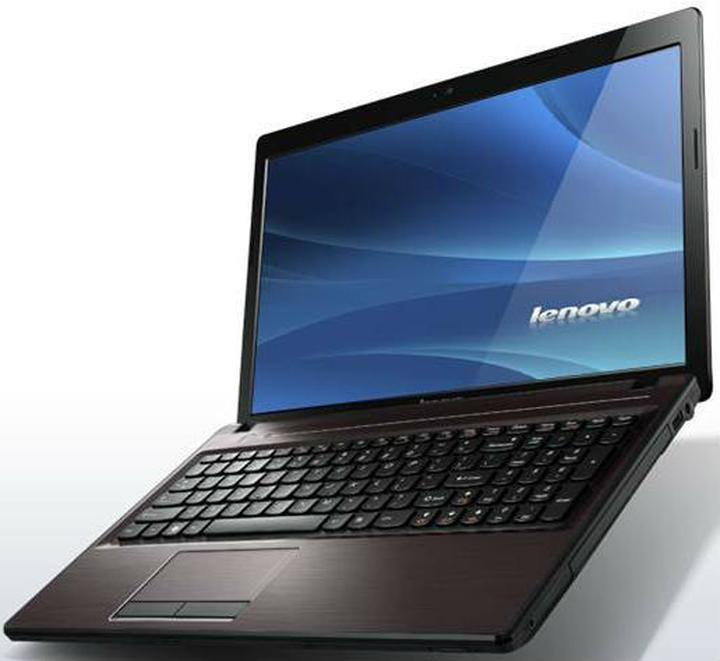
Przygotowania do instalacji systemu Windows 7 na laptopie Lenovo G580 przypominają rozkminianie przepisu na ciasto czekoladowe. Zawsze trzeba mieć odpowiednie składniki oraz wiedzieć, jak je ze sobą połączyć! Zanim jednak zabierzesz się do działania, upewnij się, że masz przy sobie płytę instalacyjną lub pendrive z systemem. Jeśli już można je znaleźć, nadszedł czas na kolejny ważny krok – pełne zrozumienie, jak uruchomić BIOS. To jak otwieranie drzwi do kuchni – należy wiedzieć, gdzie znajdują się klucze! W przypadku laptopa Lenovo G580 zazwyczaj trzeba wcisnąć F1 lub F2 tuż po włączeniu, aby uzyskać dostęp do ustawień.
- Przygotuj bootowalny nośnik (płyta lub pendrive) z systemem Windows 7.
- Uruchom BIOS, wciskając klawisz F1 lub F2 przy starcie laptopa.
- W BIOS-ie zmień ustawienia Boot Mode na Legacy Support i ustaw Boot Priority, aby nośnik był na pierwszym miejscu.
- Po zapisaniu ustawień i restarcie laptopa, rozpocznij instalację Windows 7.
- Usuń starą partycję z Windows 8, aby zrobić miejsce na nową instalację.
- Zainstaluj wszystkie niezbędne sterowniki po zakończeniu instalacji.
- Rozwiąż potencjalne problemy, takie jak błędy przy kopiowaniu plików czy brak połączenia internetowego.
- Optymalizuj system, usuwając niepotrzebne programy startowe i dostosowując ustawienia.
- Regularnie aktualizuj system operacyjny i zainstaluj program antywirusowy dla bezpieczeństwa.
Skupiając się na BIOS-ie, warto przejść do zmiany ustawień Boot. Aby laptop wiedział, że ma rozpocząć bootowanie z płyty lub pendrive’a, wymagane jest przełączenie opcji Boot Mode z UEFI na Legacy Support, a Boot Priority ustawienie tak, by urządzenie z nośnikiem miało pierwszeństwo. Jak łatwo się domyślić, można to zrealizować przy pomocy klawiszy F6 oraz F7, które przeniosą urządzenie na górę listy. Po zapisaniu tych ustawień (naciskając F10, a następnie Enter, bo nie chcesz, żeby komputer nic nie zapisał), wsuń płytę z Windows 7 lub podłącz pendrive’a i… czas na restart!
Przygotuj się na zaskoczenia!
Czasami, jak to bywa w każdej dobrej historii, mogą pojawić się przeszkody. Instalator Windows 7 może napotkać różne błędy, a jednym z bardziej powszechnych jest komunikat „Instalator systemu Windows napotkał nieoczekiwany błąd” podczas kopiowania plików. No cóż, umówmy się – nigdy nie planowaliśmy, że będzie to takie proste! Gdy już uświadomisz sobie, że partycje mogą być najbardziej złośliwe, postaraj się usunąć tę, na której wcześniej znajdował się Windows 8, a następnie utworzyć nową. Zostaw inne partycje na zapas, bo nigdy nie wiadomo, kiedy przyda się możliwość powrotu do „recovery”.
Oto kilka typowych błędów, które mogą wystąpić podczas instalacji:
- Nieoczekiwany błąd instalatora podczas kopiowania plików.
- Problemy z rozpoznaniem nośnika instalacyjnego.
- Nieprawidłowe partycjonowanie dysku.
- Błędy związane z brakującymi sterownikami.
Na koniec pamiętaj o działaniach po instalacji. Nawet jeśli Windows 7 już zainstalujesz, mogą wystąpić problemy z połączeniem internetowym – zarówno kabel, jak i Wi-Fi często wymagają dodatkowych sterowników. Na szczęście, w razie potrzeby można je znaleźć w sieci. Czasami właściwe przygotowanie to klucz do sukcesu, a w każdym razie do zainstalowania Windowsa bez większych przygód. Powodzenia i nie daj się Windowsom!
Krok po kroku: Proces instalacji systemu operacyjnego na Lenovo G580
Instalacja systemu operacyjnego na Lenovo G580 stanowi prostą sprawę, pod warunkiem że masz pod ręką odpowiednie narzędzia oraz odrobinę cierpliwości. Na początek zajmujemy się przygotowaniem. Jeśli jeszcze nie posiadasz bootowalnego pendrive’a ani płyty DVD z Windows 7, to najwyższy czas, aby się za to zabrać. Nie zapomnij również sprawdzić, czy plik ISO z systemem jest oryginalny, ponieważ nie chcemy, aby twój laptop stał się areną błędów systemowych, niczym komedia romantyczna z lat dziewięćdziesiątych!
Następnie przystępujemy do BIOS-u. Choć brzmi to poważnie, nie ma się czego obawiać – nawet jeśli przypomina to zaklęcie z filmów fantastycznych. Włącz laptopa i wciskaj odpowiedni klawisz (F1 lub F2), aż zobaczysz tajemnicze menu. Tam znajdziesz sekcję Boot, w której przestawisz Boot Mode na Legacy Support oraz Boot Priority na Legacy First. Pamiętaj, aby nie dać się zaskoczyć! Musisz upewnić się, że twoje urządzenie USB lub napęd DVD z systemem znajduje się na liście jako pierwsze, aby to wszystko działało zgodnie z oczekiwaniami. W końcu nie chcemy, aby komputer pomyślał, że ma do czynienia z DVD z historią sztuki, zgadza się?
Po skonfigurowaniu BIOS-u nadszedł czas, aby zapisać zmiany (użyj klawisza F10) i zrestartować laptopa. Włóż pendrive’a lub płytę, a oto i magia! Powinien uruchomić się instalator Windows 7. Jeśli wiesz, co robisz (a po tych instrukcjach masz już solidne podstawy), zostaniesz poproszony o wybór partycji, na której chcesz zainstalować system. W tej chwili masz możliwość siać radość lub chaos, decydując się na formatowanie lub usunięcie partycji zawierającej Windows 8. Pamiętaj, aby zostawić inne partycje nietknięte, chyba że naprawdę chcesz przywrócić system z Recovery.
Gdy trudności miną i instalacja zakończy się sukcesem, nadchodzi czas na świętowanie! Oczywiście musisz najpierw zainstalować wszystkie niezbędne sterowniki, ponieważ bez Wi-Fi i LANu nawet najlepszy system będzie jak wegetariańska pizza – nieco niekompletny! Z odrobiną szczęścia, a także przy wsparciu twojego laptopa w formie, będziesz mógł cieszyć się Windows 7 na swoim Lenovo G580. Może nawet wrócisz do leczenia własnych cyfrowych zabawek, niczym przeszły superbohater!
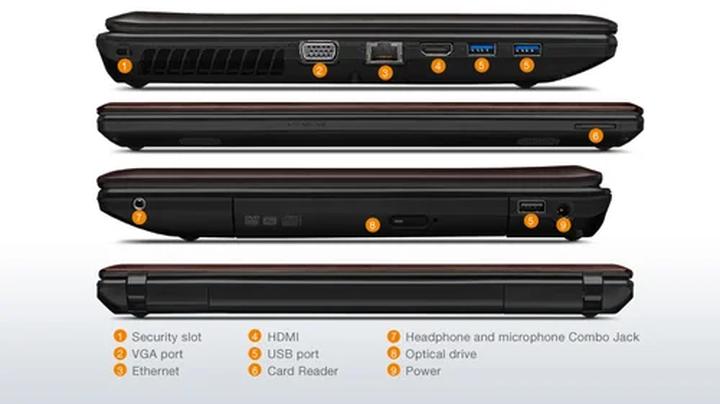
Poniżej znajduje się lista niezbędnych sterowników, które powinieneś zainstalować po zakończeniu instalacji systemu:
- Sterownik karty graficznej
- Sterownik dźwięku
- Sterownik sieci bezprzewodowej
- Sterownik LAN
- Sterownik chipsetu
Rozwiązywanie problemów: Najczęstsze trudności podczas instalacji i ich rozwiązania
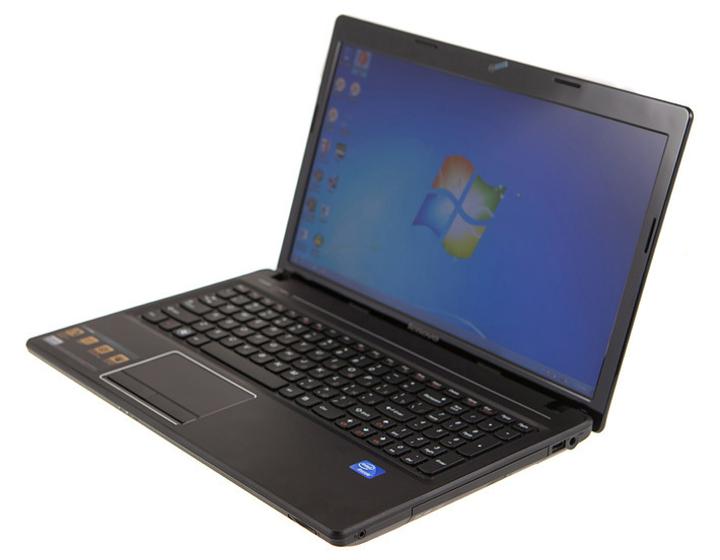
Instalacja nowego systemu operacyjnego może wywołać ból głowy u nawet najbardziej doświadczonych użytkowników, a co dopiero u nowicjuszy! Kiedy przychodzi czas na zamianę Windows 8 na Windows 7, wielu z nas staje przed sporym wyzwaniem. Problemy zaczynają się już na samym początku — konkretnie wtedy, gdy próbujemy uruchomić BIOS. Czy nadchodzi czas na mało subtelną walkę z klawiaturą? Nie martw się, wystarczy wcisnąć F1 lub F2 tuż po włączeniu laptopa, aż w końcu dostaniesz się do tajemniczego świata ustawień. Co powinieneś zrobić dalej? Najpierw sprawdź, czy komputer jest gotowy, aby przyjąć Twoje płyty DVD!
Kiedy w końcu uda Ci się uruchomić instalator, możesz napotkać sytuację, w której system woła o pomstę do nieba. Jeśli dostrzegasz komunikat o błędzie przy kopiowaniu plików tymczasowych, to znak, że coś poszło nie tak. W tej chwili zalecamy przemyślenie zmiany ustawień rozruchu w BIOS-ie na Legacy, a nie UEFI. Już wyobrażam sobie, jak Twój laptop z radością wysuwa płytę! W przypadku, gdy masz wrażenie, że partycje nie współpracują, nie wahaj się ich formatować. Pamiętaj jednak, że najlepiej zrobić to za pomocą instalatora, a nie w trybie DOS, ponieważ to może wprowadzić więcej stresu, niż jest to konieczne!
Jak nie dać się zwariować?
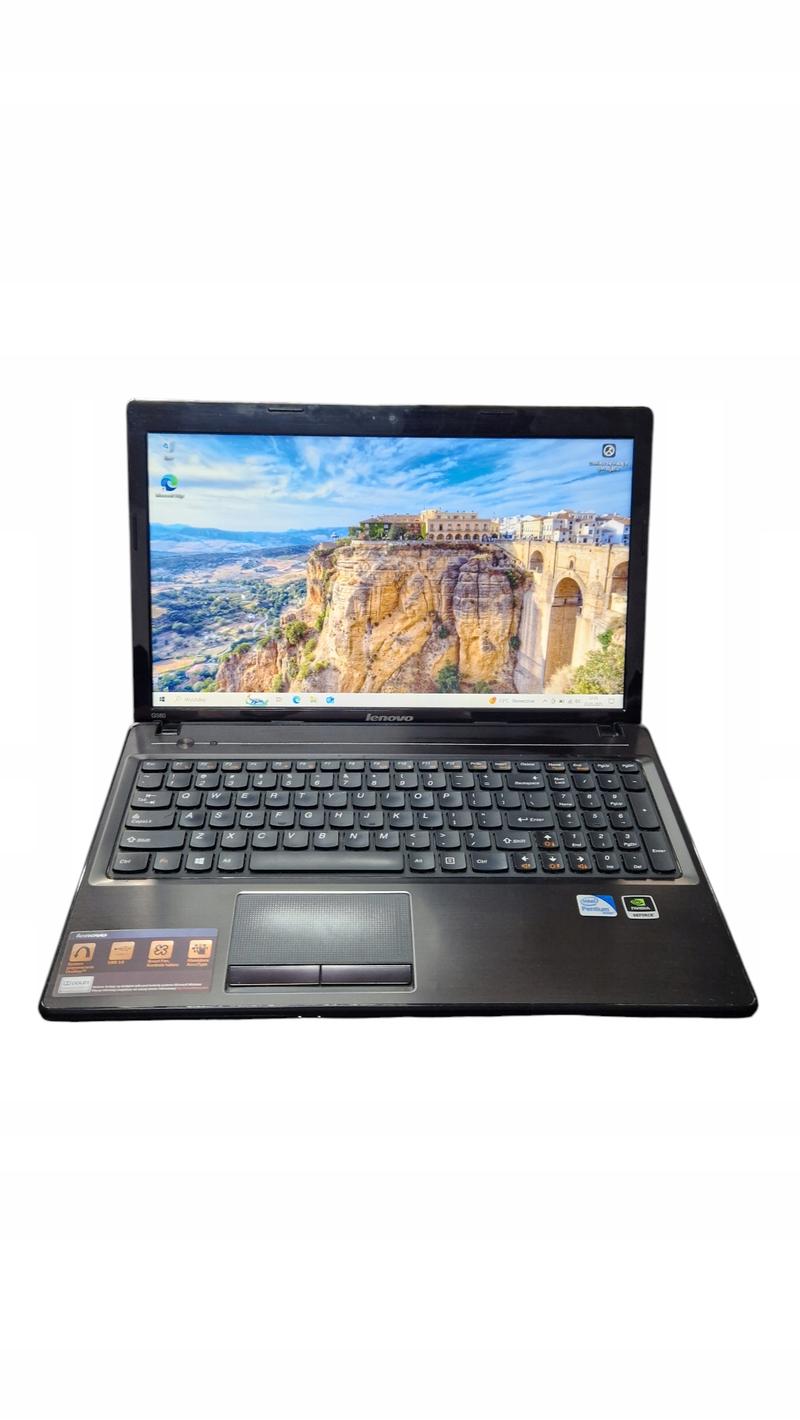
Gdy uda Ci się przebrnąć przez labirynt BIOS-u i dotrzesz do etapu instalacji, czeka Cię kolejna przygoda: problemy z połączeniem internetowym! Tak, dobrze słyszysz! Po zainstalowaniu Windows 7 możesz spotkać się z brakiem sterowników do Wi-Fi lub LAN, co równa się katastrofie dla każdego, kto pragnie poczytać memy w przerwie na kawę. Upewnij się, że masz dostęp do internetu, aby szybko pobrać brakujące sterowniki — może warto zadzwonić po przyjaciela, który ma internet, zamiast spędzać siedem godzin na szukaniu rozwiązania? Kto powiedział, że technologia musi być straszakiem?
Poniżej przedstawiamy kluczowe kroki, które mogą Ci pomóc w rozwiązaniu problemu z brakiem połączenia internetowego:
- Sprawdź, czy komputer jest podłączony do routera lub modemu.
- Zainstaluj najnowsze sterowniki do karty sieciowej.
- Sprawdź, czy karta sieciowa jest włączona w BIOS-ie.
- Wykonaj diagnostykę sieciową systemu Windows.
Na koniec, mimo że instalacja systemu przypomina podróż przez nieznany labirynt, pamiętaj, że na końcu tej drogi czeka na Ciebie nagroda w postaci nowego, świeżego systemu! Wykazując odrobinę cierpliwości, możesz nie tylko przezwyciężyć wszelkie trudności, ale także zapisać nową historię swojej technologicznej odysei. A więc, do dzieła! Gdzie jest klucz do BIOS-u?
| Problem | Opis | Rozwiązanie |
|---|---|---|
| Uruchomienie BIOS | Trudności w dostaniu się do ustawień BIOS. | Wciśnij F1 lub F2 tuż po włączeniu laptopa. |
| Komunikat o błędzie przy kopiowaniu plików | Problemy podczas instalacji systemu. | Zmiana ustawień rozruchu w BIOS-ie na Legacy. |
| Problemy z partycjami | Nieprawidłowe działanie partycji przy instalacji. | Formatowanie partycji za pomocą instalatora. |
| Brak połączenia internetowego | Nie można uzyskać dostępu do internetu po instalacji. | Sprawdzenie połączenia i instalacja brakujących sterowników. |
| Brak sterowników do Wi-Fi/LAN | Problemy z łącznością po zainstalowaniu systemu. | Upewnij się, że masz dostęp do internetu i zainstaluj najnowsze sterowniki. |
| Wyłączona karta sieciowa w BIOS | Brak możliwości połączenia przez sieć. | Sprawdzenie, czy karta sieciowa jest włączona w BIOS-ie. |
| Diagnostyka sieciowa | Problemy z internetem. | Wykonaj diagnostykę sieciową systemu Windows. |
Czy wiesz, że niektóre laptopy Lenovo, w tym G580, mogą wymagać aktualizacji BIOS-u przed instalacją nowego systemu operacyjnego? Sprawdzenie dostępnych aktualizacji na stronie producenta może pomóc uniknąć problemów z niekompatybilnością podczas instalacji!
Optymalizacja po instalacji: Jak dostosować system do swoich potrzeb
Jeśli świeżo zainstalowany system operacyjny przypomina Ci niezapowiedzianą wizytę teściowej, oznacza to, że nadszedł czas na optymalizację! Zaczniemy od podstaw, przyglądając się temu, co znajduje się na Twoim laptopie. Najpierw dokładnie zbadaj programy, które uruchamiają się wraz z systemem. Nie ma sensu, aby Twój «świeżo upieczony» Windows dusił pakiet biurowy czy stare gry, które jutro z pewnością nie będą użyteczne. Wejdź do Menedżera Zadań, sprawdź zakładkę Uruchamianie i pstryk, pstryk! Przyszłość jest teraz, a czas na udoskonalenie właśnie się zaczyna! Już wkrótce Twoje błogie chwile spędzone przy komputerze staną się znacznie dłuższe.
Myślisz, że to koniec? Nic bardziej mylnego! Po tym, jak zadbasz o programy startowe, skoncentruj się na ustawieniach. Użytkownicy mają różne preferencje, dlatego nie możesz zapomnieć, że domyślne ustawienia to za mało! Zmiana tapety na coś bardziej inspirującego (może zdjęcie Twojego kota w śnieżnej czapce?) czy dostosowanie rozdzielczości ekranu do Twojego „idealnego wzroku” potrafi zdziałać cuda. A co z dźwiękiem? Czy słyszałeś o equalizerze? Jeśli nie, to czas odkryć muzyczną magię swojego laptopa! Dzięki kilku prostym sztuczkom przetworzysz dźwięki, jakbyś był profesjonalnym DJ-em na domówce.
Nie zapominaj jednak o bezpieczeństwie! Instalacja z pendrive’a może być równie ekscytująca, jak jazda na rollercoasterze, ale co z tego, jeśli nie zabezpieczysz swojego systemu? Hakerzy nie śpią! Zaopatrz się w solidny program antywirusowy, najlepiej taki, który nie wyciągnie z kieszeni ostatnich groszy. pamiętaj także, że nie tylko Twoje dane mogą być w niebezpieczeństwie, ale również „cuda” z obuwniczych zakupów online!
Na koniec przyjrzyjmy się aktualizacjom systemu. To trochę jak dbanie o roślinki w doniczce. Bez odpowiednich nawozów i wody takie rośliny po prostu obumrą. Jeżeli korzystasz z Windows, musisz zaprzyjaźnić się z Windows Update. Mimo że nie jest to najciekawsza przygoda, regularne aktualizacje stanowią klucz do bezpieczeństwa i stabilności Twojego systemu. W końcu, każdy użytkownik pragnie sprawnego i bezawaryjnego działania swojego komputera! Tak więc, do dzieła – dostosuj swój system do własnych potrzeb i trzymaj się z dala od problemów!
Oto kilka kluczowych punktów, które warto uwzględnić w ramach optymalizacji systemu:
- Sprawdź i usuń niepotrzebne programy startowe.
- Dostosuj ustawienia rozdzielczości ekranu według własnych potrzeb.
- Wybierz inspirującą tapetę na pulpit.
- Skonfiguruj equalizer dla lepszej jakości dźwięku.
- Zainstaluj solidny program antywirusowy.
- Regularnie aktualizuj system operacyjny.
Źródła:
- https://winclub.pl/topic/3302-instalacja-z-pendrive-win-7-lenovo-g580/
- https://www.elektroda.pl/rtvforum/topic2573261.html
- https://www.elektroda.pl/rtvforum/topic2675698.html
- https://www.elektroda.pl/rtvforum/topic2633140.html
- https://winclub.pl/topic/9399-lenovo-g580-problem-z-instalacj%C4%85-windowsa/
Pytania i odpowiedzi
Jakie są pierwsze kroki przygotowawcze do instalacji systemu Windows na Lenovo G580?
Na początek należy upewnić się, że masz dostęp do nośnika z systemem, czyli płyty instalacyjnej lub bootowalnego pendrive’a. Następnie ważne jest, aby poznać sposób uruchamiania BIOS-u, co zazwyczaj wymaga naciśnięcia klawisza F1 lub F2 tuż po włączeniu laptopa.
Co należy zmienić w ustawieniach BIOS-u przed rozpoczęciem instalacji?
W BIOS-ie musisz przełączyć opcję Boot Mode na Legacy Support oraz ustawić Boot Priority, aby nośnik z systemem był na pierwszym miejscu. Te zmiany pozwolą laptopowi na poprawne uruchomienie się z płyty lub pendrive’a zawierającego system operacyjny.
Jakie problemy mogą wystąpić podczas instalacji systemu Windows 7 na Lenovo G580?
Podczas instalacji mogą wystąpić różne błędy, takie jak nieoczekiwany błąd instalatora przy kopiowaniu plików, problemy z rozpoznaniem nośnika instalacyjnego, czy nieprawidłowe partycjonowanie dysku. Ważne jest, aby być świadomym tych potencjalnych trudności i odpowiednio przygotować się do ich rozwiązania.
Jakie kroki należy podjąć po zakończeniu instalacji systemu?
Po zainstalowaniu Windows 7 ważne jest, aby zainstalować wszystkie niezbędne sterowniki, w tym do karty graficznej, dźwięku oraz sieci. Dodatkowo, powinieneś sprawdzić połączenie internetowe, ponieważ mogą być potrzebne sterowniki do Wi-Fi i LANu, co pomoże uniknąć problemów z łącznością.
Jakie czynności powinny zostać podjęte w celu optymalizacji nowego systemu operacyjnego?
Ważne jest, aby sprawdzić i usunąć niepotrzebne programy startowe oraz dostosować ustawienia, takie jak rozdzielczość ekranu i tapeta. Dodatkowo, zainstalowanie solidnego programu antywirusowego oraz regularne aktualizacje systemu to kluczowe kroki, aby zapewnić bezpieczeństwo i stabilność działania urządzenia.



