
 Waldemar Rokita
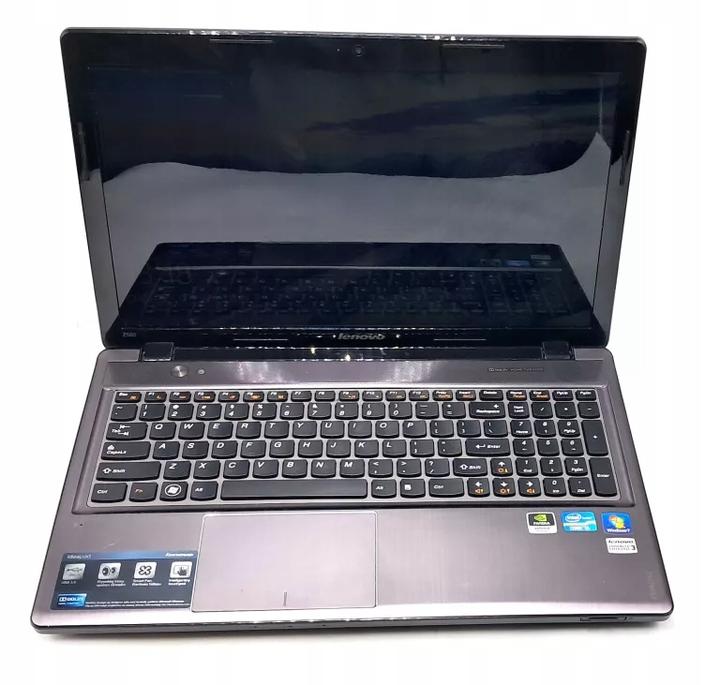
Demontaż laptopa Lenovo Z580 stanowi prawdziwe wyzwanie, które wymaga odpowiednich narzędzi oraz odrobiny cierpliwości. Na samym początku warto sięgnąć po śrubokręt – najlepiej krzyżakowy, ponieważ posłuży do odkręcenia wszelkich śrubek, które utrzymują całą konstrukcję. Dobrze byłoby dodatkowo mieć przy sobie zestaw małych śrubokrętów, ponieważ niektóre z tych śrubek są tak malutkie, że tylko mikro-węgierski majsterkowicz z Yeti mógłby sobie z nimi poradzić! Nie zapominajmy też o nożyku lub specjalnym narzędziu do odpinania obudowy, aby uniknąć uszkodzenia paznokci i zachować estetykę lakieru. Na koniec, ale równie ważne, będą dobrej jakości pincety – te małe narzędzia mogą uratować niejedną sytuację, gdy śrubki postanowią uciekać w nieznanym kierunku.
- Demontaż laptopa Lenovo Z580 wymaga odpowiednich narzędzi, takich jak śrubokręt krzyżakowy i małe śrubokręty.
- Zaleca się użycie organizatora do śrubek, by uniknąć chaosu podczas demontażu.
- Podczas pracy przy wentylatorze warto mieć mały odkurzacz do elektroniki, aby usunąć nagromadzony kurz.
- Najczęstsze problemy z laptopem to uszkodzona obudowa, zawieszający się wentylator, czarny ekran, problemy z BIOS-em i luźne kable.
- Przy wymianie podzespołów należy postępować z ostrożnością i dobrze zorganizować miejsce pracy.
- Regularne czyszczenie i konserwacja, takie jak wymiana obudowy oraz aktualizacje oprogramowania, są kluczowe dla długowieczności laptopa.
Niech nie umknie naszej uwadze coś, co choć małe, potrafi sprowadzić wielkie kłopoty – organizator do śrubek! Nic tak nie irytuje, jak chwila nieuwagi, gdy z zapałem grzebiemy przy laptopie, a zajmując się demontażem, nie możemy odnaleźć tej jednej, małej śrubki. Dlatego zachęcam do zainwestowania w małą tackę lub pojemnik, który pomoże utrzymać porządek. Kiedy nastąpi czas na ściąganie klawiatury lub obudowy, również przyda się karta kredytowa (lub inny plastikowy przedmiot). Taki delikatny lifting pozwoli w sposób bezpieczny zdjąć obudowę, nie niszcząc naszych ukochanych laptopowych komponentów.
Nieodłączne akcesoria do demontażu
Choć wkręcanie i odkręcanie to podstawowe czynności, zajmując się wentylatorem, warto mieć także odkurzacz. I nie, nie chodzi o odkurzenie pokoju! Mamy na myśli specjalny, mały odkurzacz do elektroniki, który pomoże w pozbyciu się kurzu oraz brudu, który z pewnością zdążył się zadomowić w waszym laptopie. Zdarza się, że po rozkręceniu laptopa można na własne oczy dostrzec, jak bardzo wentylator zderza się z prawdziwą katastrofą kurzową! I gdy wreszcie uznacie, że zdemontowaliście laptopa na wskroś, przygotujcie się na walne zgromadzenie z transparentem „Robię to sam” oraz na kilka kiepskich żartów, które z pewnością wywołają uśmiech na twarzy nawet najtwardszego z elektroników.
Poniżej przedstawiam listę najważniejszych akcesoriów, które mogą okazać się przydatne podczas demontażu laptopa:
- Śrubokręt krzyżakowy
- Zestaw małych śrubokrętów
- Nożyk lub narzędzie do odpinania obudowy
- Pincety
- Organizator do śrubek
- Karta kredytowa lub inny plastikowy przedmiot
- Mały odkurzacz do elektroniki
Najczęstsze problemy z laptopami Lenovo Z580 i ich rozwiązania
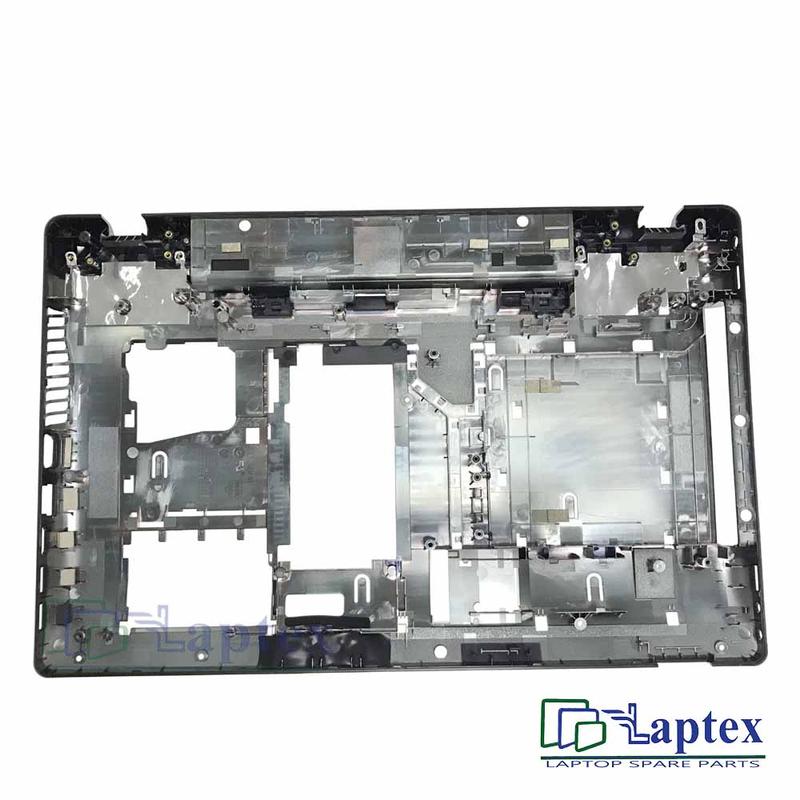
Pierwszym, a zarazem jednym z najczęstszych problemów, z którymi borykają się właściciele laptopa Lenovo Z580, jest obudowa. Nie powinno nikogo zaskakiwać, że mimo mocnych jak tytan zawiasów, przy wymianie dolnej części obudowy usłyszymy nieprzyjemny dźwięk „klik”. To właśnie gwinty złamały się w obie strony! W takiej sytuacji warto rozważyć włączenie niskobudżetowego kursu majsterkowania, ponieważ naprawa wymaga nie tylko kreatywności, ale również zapału do działania. Na początek warto zainwestować w zestaw śrubek oraz klej do plastiku, które stanowią podstawowy zestaw przetrwania przy naprawie „Lenovo”.
Następnie innym problemem, który potrafi zepsuć nastrój, jest wentylator. Tak, ten mały spryciarz potrafi zaskoczyć, gdy zamienia się w prawdziwego artystę „koncertu cichych krzyków”. Aby wymienić wentylator, najpierw trzeba przejść przez labirynt śrubek. Pamiętaj, by mieć pod ręką tacki CD, które pomogą w odnalezieniu najbardziej nieosiągalnych elementów! Kiedy już dotrzesz do wentylatora, wystarczy wymienić go na nowy, a następnie możesz wrócić do ulubionych seriali. Nie zapominaj, że po drodze warto zminimalizować straty – zbierz wszystkie zgubione śrubki w jedną paczkę, aby zawsze mieć je pod ręką na przyszłość.
Kolejnym aspektem, o którym nie warto zapominać, jest klasyka gatunku – czarny ekran. Brzmi znajomo? Komputer zapala wszystkie lampki, wentylator huczy, a ekran pozostaje czarny jak noc. W takiej sytuacji nie ma sensu panikować, lepiej poświęcić chwilę na sprawdzenie ustawień BIOS-u. Czasami wystarczy wyłączyć dedykowaną kartę graficzną i włączyć zintegrowaną, a mało kto zdaje sobie sprawę, że to prosta droga do naprawy! Rekomenduje się również sprawdzenie, czy nie ma luźnych kabli przy zawiasach. Czasami wystarczy delikatnie poruszyć ekran, aby laptop przypomniał sobie, że powinien działać.
W przypadku laptopa, pojawić się mogą różne problemy wymagające uwagi. Oto lista najczęstszych z nich:
- Uszkodzona obudowa
- Zawieszający się wentylator
- Czarny ekran
- Problemy z BIOS-em
- Luźne kable
Jeżeli laptop zaczyna sprawiać problemy niczym królowa wieczoru na balu, zapraszając kłopoty w najmniej oczekiwanych momentach, nie warto się załamywać. To tylko sprzęt! Jeśli zajdzie taka konieczność, wyciągnij baterię, zresetuj BIOS, a czasem nawet zamień miejscami kości RAM-u. Kto wie, może laptop w końcu się rozchmurzy? Jak widać, naprawa Lenovo Z580 to długoterminowe zmagania, ale z odrobiną humoru i chęci do działania, każdy problem można zamienić w przeszłość.
| Problem | Opis | Rozwiązanie |
|---|---|---|
| Uszkodzona obudowa | Gwinty złamały się w obie strony, przez co obudowa jest uszkodzona. | Zainwestuj w zestaw śrubek oraz klej do plastiku. |
| Zawieszający się wentylator | Wentylator może wydawać nieprzyjemne dźwięki podczas pracy. | Wymień wentylator po przejściu przez labirynt śrubek. |
| Czarny ekran | Komputer zapala lampki, ale ekran pozostaje czarny. | Sprawdź ustawienia BIOS-u, wyłącz dedykowaną kartę graficzną. |
| Problemy z BIOS-em | Problemy z uruchamianiem laptopa mogą wynikać z ustawień BIOS. | Wyłącz i włącz odpowiednie opcje w BIOS-ie. |
| Luźne kable | Luźne kable mogą powodować problemy z działaniem ekranu. | Delikatnie porusz ekran, aby sprawdzić połączenia kabli. |
Krok po kroku: Jak bezpiecznie rozkręcić laptopa i wymienić podzespoły
Rozkręcanie laptopa to prawdziwe wyzwanie, które można porównać do udziału w reality show. Aby sobie w tym poradzić, musisz być sprytny, odważny i mieć odrobinę szczęścia. Zanim rozpoczniesz, upewnij się, że masz wszystkie potrzebne narzędzia pod ręką: śrubokręt (najlepiej krzyżakowy), podkładkę do zabezpieczenia śrubek oraz dobrą herbatę, która pomoże w spokojnym myśleniu. Warto pamiętać, że niektóre laptopy, przykładowo Lenovo Z580, kryją w sobie złośliwe pułapki w postaci ukrytych śrubek. Dlatego przed przystąpieniem do pracy, przeszukaj internet w poszukiwaniu instrukcji – lepiej być dobrze przygotowanym niż później się rozczarować!
Gdy już zdobędziesz niezbędną wiedzę i będziesz wyglądać jak profesjonalny technik, czas na rozkręcenie laptopa. Rozpocznij od zdjęcia pleców – ten proces wiąże się z wykręceniem wielu śrubek, które nie zawsze będą widoczne. Niektóre z nich mogą skrywać się pod tacką CD, a ich odkrycie wymaga nieco sprytu oraz wytrwałości. Pamiętaj, aby używać siły z rozwagą – laptop nie jest butelką napoju gazowanego, która łatwo się otwiera! Kiedy już dotrzesz do wnętrza, pamiętaj, że każdy komponent łączy się na swój unikalny sposób. Dobrze jest również zrobić zdjęcia na każdym kroku, aby później uniknąć zagubienia w pytaniu „co to za kabel?”
Co dalej po wykręceniu wszystkich śrubek?
W tej chwili nadszedł czas na prawdziwą magię wymiany podzespołów! Jeśli planujesz wymienić wentylator, miej na uwadze, że zazwyczaj znajduje się on pod płytą główną, co sprawia, że ta misja może być bardziej złożona. Nie martw się, to zupełnie normalne, że musisz przejść przez kilka kroków, które przypominają układanie puzzli. Kiedy już odkryjesz wentylator, warto również zweryfikować jego stan – często zdarza się, że to on odpowiada za problemy, które napotykasz w laptopie, a nie bardziej dramatyczne podzespoły.
Oto kilka kroków, które warto wykonać podczas wymiany wentylatora:
- Odłącz laptopa od zasilania i wyjmij baterię.
- Znajdź odpowiednie śrubki mocujące płytę główną.
- Delikatnie podnieś płytę główną, aby uzyskać dostęp do wentylatora.
- Odłącz kabel wentylatora z płyty głównej.
- Zamontuj nowy wentylator, wykonując powyższe kroki w odwrotnej kolejności.
Na koniec pamiętaj o uporządkowaniu swojego miejsca pracy. Po zakończeniu wymiany podzespołów sprawdź, czy wszystkie śrubki znalazły się na swoim miejscu, a kabelki nie walają się bez celu. Gdy zamkniesz laptopa, włącz go z nadzieją, że wszystko działa poprawnie. Jeśli jednak napotkasz problemy, spróbuj przypomnieć sobie, gdzie ostatnio widziałeś swoją cierpliwość… Życzymy owocnej pracy i niech laptop znów działa jak nowy! A w razie trudności – pamiętaj, kawa i internet będą twoimi najlepszymi przyjaciółmi w ciężkich chwilach.
Przemyślane konserwacje, które przedłużą żywotność Lenovo Z580
Lenovo Z580 to laptop, który, podobnie jak każdy niesforny stwór, potrzebuje odrobiny miłości, aby przez długie lata działać sprawnie. Pierwszym krokiem w kierunku wiecznej młodości twojego laptopa jest mycie! Tak, dobrze słyszysz – nie tylko ciała trzeba myć! Kurz i brud gromadzący się w wentylatorze działają na niego jak paczka chipsów na nas – na dłuższą metę mogą być zabójcze. Dlatego regularne czyszczenie wentylatorów i radiatorów stanowi absolutną konieczność. Zdejmij klawiaturę, uzbrój się w sprężone powietrze i stwórz mini-warsztat dla swojego laptopa – taka inicjatywa zapewni odpowiednią cyrkulację powietrza, a twój Z580 przestanie na siłę przypominać głośny odkurzacz.
Wymiana obudowy z uśmiechem
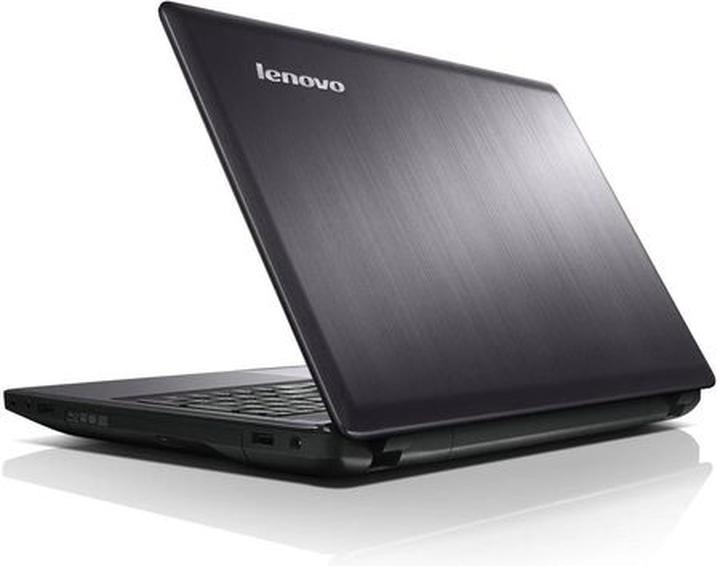
Kiedy przychodzi pora na wymianę obudowy (bo przecież nie możemy pozwolić, aby laptop wyglądał jak po przejściu huraganu), warto dokładnie przemyśleć ten krok. W przypadku Lenovo Z580, znanego ze swojego uroku, zwłaszcza w okolicach zawiasów, to zadanie może być wyzwaniem. Jednak spokojnie! Wystarczy przeczytać instrukcje, dobrze zorganizować narzędzia oraz przypomnieć sobie, kiedy ostatnio porządkowałeś zestaw śrubek. Cierpliwość to klucz; może i w twoim komputerze jest sporo plastiku, ale z odpowiednim podejściem staniesz się swoistym Czarodziejem Napraw i twój laptop zyska nowe życie!
Nie zapominaj o regularnych aktualizacjach oprogramowania – traktuj je jak coroczne przeglądy zdrowia dla Z580. Jeśli nie chcesz, żeby twój laptop stracił formę i zaskoczył cię czarnym ekranem, regularnie aktualizuj sterowniki karty graficznej oraz system operacyjny. W końcu nie wszyscy są gotowi na wstrząsające doświadczenia, takie jak zielone paski na ekranie czy dźwiękowe glitchy. Przypomnij sobie, co się dzieje, gdy na wakacje nie zjesz kolacji – twój laptop także może odczuwać niedoinwestowanie!
- Regularne aktualizowanie systemu operacyjnego
- Aktualizowanie sterowników karty graficznej
- Unikanie błędów, które mogą prowadzić do problemów z wyświetlaczem
Pamiętaj o dokonywaniu regularnych przeglądów wewnętrznych! Podobnie jak regularnie pojawiasz się u dentysty, aby uniknąć bólu zęba, twój Z580 również potrzebuje systematycznych kontroli. Monitoruj RAM, sprawdzaj dysk twardy i zastanów się nad wymianą wentylatora, jeśli zaczyna hałasować jak głośny odkurzacz. Krótko mówiąc, miej na uwadze, że przemyślane konserwacje mogą przekształcić twój laptop w wiecznie młodą maszynę, gotową na każde zadanie, które jej powierzysz. Gdy tylko poczujesz, że twój Z580 nie odnajduje się w codzienności, nie zwlekaj, tylko pokaż mu trochę miłości – bo, jak wiadomo, w pielęgnacji sprzętu zawsze warto zainwestować.
Pytania i odpowiedzi
Jakie narzędzia są niezbędne do demontażu laptopa Lenovo Z580?
Do demontażu laptopa Lenovo Z580 potrzebujesz przede wszystkim śrubokrętu krzyżakowego, zestawu małych śrubokrętów oraz nożyka lub narzędzia do odpinania obudowy. Przydatne będą także pincety oraz organizator do śrubek, aby łatwiej utrzymać porządek podczas pracy.
Co zrobić, gdy obudowa laptopa jest uszkodzona?
W przypadku uszkodzonej obudowy, warto zainwestować w zestaw śrubek oraz klej do plastiku, co pozwoli na skuteczną naprawę. Możesz rozważyć również udział w kursie majsterkowania, aby zdobyć dodatkowe umiejętności w zakresie napraw.
Jakie są najczęstsze problemy z laptopami Lenovo Z580?
Do najczęstszych problemów z laptopami Lenovo Z580 należą uszkodzona obudowa, zawieszający się wentylator oraz czarny ekran. Każdy z tych problemów można zdiagnozować i naprawić, stosując odpowiednie rozwiązania, takie jak wymiana komponentów lub sprawdzenie ustawień BIOS-u.
Jak wymienić wentylator w laptopie Lenovo Z580?
Aby wymienić wentylator, należy najpierw zdjąć płytę główną, co może wymagać wykręcenia wielu śrubek. Po zidentyfikowaniu wentylatora odłącz kabel, wymień go na nowy, a następnie zamontuj wszystko w odwrotnej kolejności.
Dlaczego regularne czyszczenie wentylatorów jest ważne?
Regularne czyszczenie wentylatorów jest kluczowe, ponieważ gromadzący się kurz może prowadzić do przegrzewania się laptopa, co wpływa na jego wydajność. Utrzymanie wentylatora w dobrym stanie zapewnia odpowiednią cyrkulację powietrza i przedłuża żywotność komponentów laptopa.



