
 Waldemar Rokita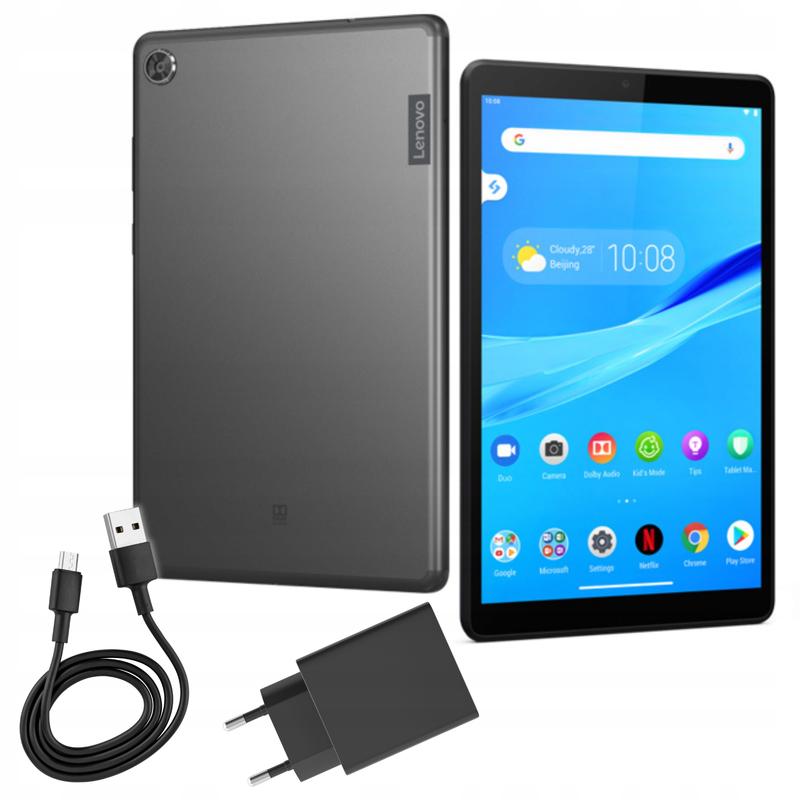
Wielu użytkowników tabletów Lenovo zmaga się z problemem automatycznego obracania ekranu. Często, mimo że funkcja autoobracania pozostaje włączona, ekran wciąż pozostaje w jednej pozycji. W takich sytuacjach czasami wystarczy jedynie prostsza diagnoza, natomiast innym razem konieczne okazują się bardziej zaawansowane kroki. Dlatego, gdy sam napotykam ten problem, zawsze zaczynam od sprawdzenia ustawień systemowych. Niezwykle istotne jest, aby upewnić się, że funkcja autoobracania aktywna jest w ustawieniach wyświetlania, co można zrobić w prosty sposób, wchodząc w odpowiednią sekcję i szukając opcji dotyczącej orientacji ekranu.
Jeśli ustawienia wyglądają poprawnie, a ekran nadal nie reaguje, warto zwrócić uwagę na akcelerometr. W sklepie Google Play znajdziemy różne aplikacje, takie jak analizator akcelerometru, które mogą pomóc w przetestowaniu jego działania. Osobiście, natrafiłem na sytuację, gdy mimo włączenia autoobracania akcelerometr okazał się wyłączony lub nieprawidłowo działał. W ten sposób możemy zdiagnozować, czy problem leży w oprogramowaniu, czy też w fizycznym uszkodzeniu urządzenia. Czasami wystarczy również zrestartować tablet lub wykonać tzw. hard reset, aby przywrócić jego prawidłowe funkcje.
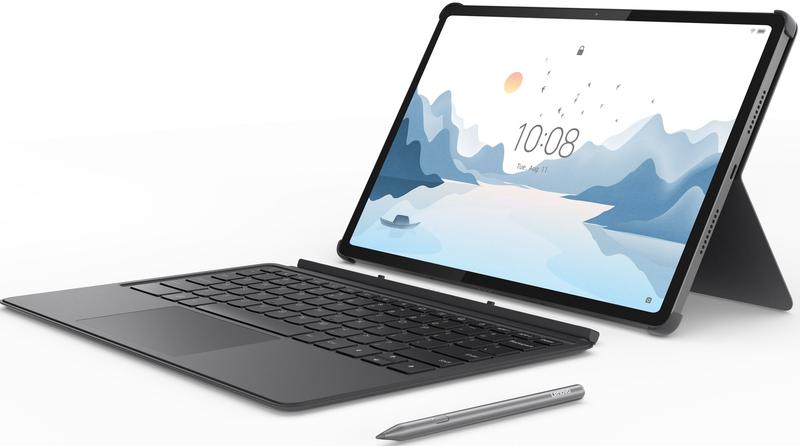
Problemy z automatycznym obracaniem ekranu mogą wynikać z różnych przyczyn
Dalszym krokiem, który często podejmuję, jest sprawdzenie aktualizacji oprogramowania. Wiele osób odkryło, że po zainstalowaniu najnowszych aktualizacji ich problem z automatycznym obracaniem ekranu zniknął. Dlatego warto o tym pamiętać, gdyż producenci regularnie udostępniają poprawki, które mogą rozwiązywać błędy w działaniu tabletów. Jeśli efekty są niewidoczne, ostatnią opcją pozostaje kontakt z pomocą techniczną Lenovo. Specjaliści w tej dziedzinie mogą udzielić cennych wskazówek lub zasugerować dalsze kroki, które warto podjąć.
Podsumowując, diagnostyka problemów z automatycznym obracaniem ekranu w tabletach Lenovo bywa czasami skomplikowana, jednak zazwyczaj koncentruje się na kilku kluczowych elementach. Rozpoczynając od ustawień, przez akcelerometr, aż po aktualizacje oprogramowania – każdy z tych kroków ma znaczenie. Z własnych doświadczeń mogę powiedzieć, że często rozwiązanie problemu znajduje się znacznie bliżej, niż mogłoby się wydawać. Cierpliwość oraz systematyczność zazwyczaj prowadzą do przywrócenia funkcji autoobracania do pełnej aktywności.
Ustawienia systemu Android a obracanie ekranu – co warto wiedzieć?
W dzisiejszych czasach, gdy wiele aspektów naszego życia skupia się na ekranach, obracanie ekranu w urządzeniach z systemem Android stanowi funkcję, z którą każdy z nas z pewnością miał do czynienia. Niemniej jednak, warto zauważyć, że czasami napotykamy na problematyczne sytuacje związane z automatycznym obracaniem, co może być naprawdę frustrujące. Niezależnie od tego, czy korzystamy z tabletu, czy smartfona, niewłaściwie działająca funkcja obracania ekranu potrafi zepsuć komfort korzystania z urządzenia. W wielu przypadkach te trudności wynikają nie z wad samego sprzętu, a z ustawień w systemie Android.
Podczas rozwiązywania problemu z obracaniem ekranu, warto w pierwszej kolejności upewnić się, że funkcja autoobracania zyskała aktywność. Należy otworzyć ustawienia, przejść do sekcji „Wyświetlacz”, a następnie spojrzeć na opcje związane z orientacją ekranu. Choć wydaje się to prostym zadaniem, czasami okazuje się, że mimo aktywnej opcji, korzystana przez nas aplikacja czy gra wciąż nie reaguje na obrót, co może nas między innymi zaskoczyć. W obliczu takiej sytuacji zyskamy wiele, instalując aplikację do testowania akcelerometrów, co pozwoli na sprawdzenie, czy problem tkwi w oprogramowaniu, czy też w sprzęcie.
Ustawienia akcelerometru a funkcja obracania ekranu
Warto również pamiętać, że nie tylko ustawienia orientacji ekranu mogą stać się źródłem naszych kłopotów. Często zapominamy o znaczeniu akcelerometru, który pełni kluczową rolę w rozpoznawaniu pozycji naszego urządzenia. Jeśli akcelerometr ulega uszkodzeniu, ekran staje się oporny na wszelkie zmiany. Dlatego dobrą praktyką jest także rozważenie wykonania tzw. hard resetu, który często przywraca prawidłowe działanie systemu. Choć nie zawsze przynosi zamierzony efekt, czasami skutkuje to poprawą funkcjonalności obracania ekranu.
Oto kilka powodów, dla których akcelerometr może nie działać prawidłowo:
- Uszkodzenie hardware’u
- Błędy w oprogramowaniu
- Nieaktualne sterowniki
- Problemy z konfiguracją ustawień systemowych
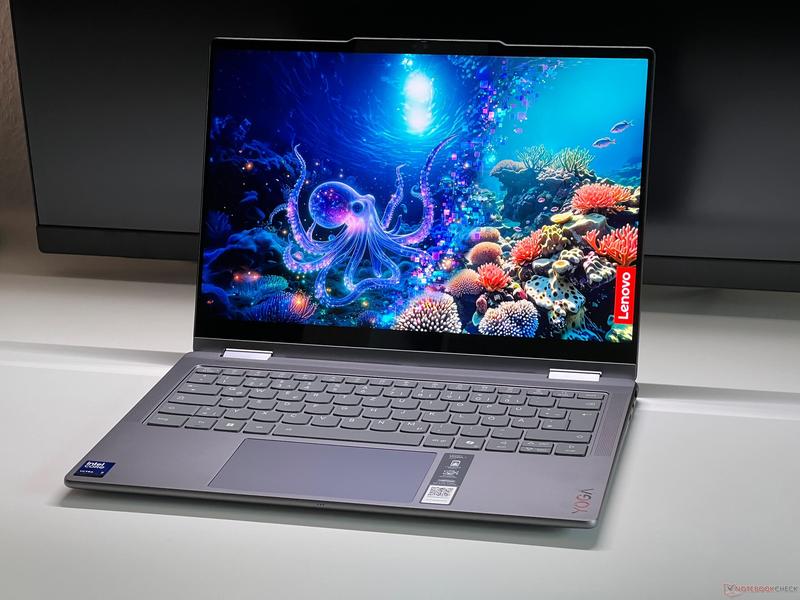
Jeśli mimo to problemy wciąż się utrzymują, zalecamy skonsultowanie się z pomocą techniczną właściwej marki. Wiele firm oferuje wsparcie, które pomoże w diagnozowaniu źródła problemu – czasami może on tkwić głębiej w systemie, co wiąże się z koniecznością reinstalacji oprogramowania. Z doświadczenia wiem, że warto skorzystać z pomocy specjalistów, ponieważ świeże spojrzenie na problem może okazać się kluczem do rozwiązania trudności związanych z automatycznym obracaniem ekranu w Androidzie. Skoro już zahaczamy o ten temat to wyłącz wygaszacz ekranu w laptopie Lenovo w prosty sposób. Pamiętajmy, aby nie zniechęcać się w takich sytuacjach, bo korzystanie z naszych urządzeń powinno w końcu być czystą przyjemnością!
Jak wykorzystać akcelerometr w tablecie Lenovo do optymalizacji obracania ekranu?
W moim tablecie Lenovo, który często towarzyszy mi w codziennych zmaganiach, akcelerometr odgrywa kluczową rolę w optymalizacji obracania ekranu. To sprytny czujnik sprawia, że ekran automatycznie dostosowuje się do aktualnie wybranej przeze mnie orientacji. W całym tym procesie kluczowe jest upewnienie się, że opcja autoobracania jest aktywna w ustawieniach. Jeśli ekran nie reaguje na obrót, najpierw należy sprawdzić tę opcję w menu ustawień, bo czasami coś może zostać wyłączone niezauważenie.
Warto również podjąć inne kroki, na przykład skorzystać z aplikacji do analizy akcelerometru, dostępnych w sklepie Google Play. Dzięki tym aplikacjom mogę zweryfikować, czy akcelerometr działa prawidłowo. Jeżeli aplikacja wskazuje, że czujnik reaguje na ruchy tabletu, a mimo to ekran się nie obraca, problem najprawdopodobniej tkwi w ustawieniach systemu Android. W takiej sytuacji testowanie aplikacji do analizy to świetny sposób na zdiagnozowanie problemu, ponieważ każdy z nas chciałby uniknąć wizyty w serwisie.
Aby poprawić działanie akcelerometru, warto zresetować tablet
Czasami system może zawiesić się w dziwny sposób, co prowadzi mnie do sytuacji, gdy żadne ustawienia nie przynoszą oczekiwanych rezultatów. W takich momentach zalecam wykonanie tzw. hard resetu, co często przywraca urządzenie do normalnego działania. Nawet najnowsze aktualizacje systemu mogą czasem wprowadzać błędy, a reset potrafi skutecznie rozwiązać wiele problemów. Jeśli po restarcie ekran wciąż nie chce się obracać, warto skontaktować się z pomocą techniczną Lenovo, która na pewno pomoże ustalić, co mogło pójść nie tak.
Dzięki tym prostym krokom oraz technologii mogę w pełni cieszyć się funkcjonalnością mojego tabletu. Akcelerometr, mimo że to niewielki element, może znacznie poprawić komfort korzystania z urządzenia, dlatego warto o niego dbać i wdrażać sprawdzone metody, aby wszystko działało jak należy. W końcu nikt nie lubi, gdy ekran nie dostosowuje się do naszych potrzeb, prawda?
| Element | Opis |
|---|---|
| Akcelerometr | Kluczowy czujnik, który automatycznie dostosowuje orientację ekranu w tablecie. |
| Opcja autoobracania | Musisz upewnić się, że jest aktywna w ustawieniach, aby ekran prawidłowo reagował na obrót. |
| Aplikacje do analizy akcelerometru | Dostępne w sklepie Google Play, pozwalają na weryfikację działania akcelerometru. |
| Problemy z obracaniem ekranu | Jeśli ekran się nie obraca, problem najprawdopodobniej tkwi w ustawieniach systemu Android. |
| Hard reset | Zalecany sposób na przywrócenie urządzenia do normalnego działania, gdy system zawiesza się. |
| Pomoc techniczna Lenovo | Warto skontaktować się, jeśli problemy z obracaniem ekranu utrzymują się po restarcie. |
| Komfort korzystania | Akcelerometr znacznie poprawia komfort korzystania z tabletu, dlatego warto o niego dbać. |
Wsparcie techniczne Lenovo – jak uzyskać pomoc w sprawie problemów z tabletem?
Jeśli masz problemy z tabletem Lenovo i potrzebujesz wsparcia technicznego, warto wiedzieć, że firma proponuje różne metody, które pomagają klientom w takich sytuacjach. Osobiście, gdy napotkałem trudności z moim tabletem, zdecydowałem się na odwiedzenie oficjalnej strony Lenovo. Tam znalazłem sekcję pomocy, która zawierała cenne informacje dotyczące specyficznych problemów oraz poradniki krok po kroku. Dzięki temu, zanim skontaktowałem się z obsługą klienta, mogłem samodzielnie sprawdzić kilka podstawowych ustawień.
Wsparcie online i pomoc społeczności
Nie powinniśmy zapominać o społeczności użytkowników, oprócz kontaktu z oficjalnym wsparciem. Na forach i w grupach dyskusyjnych spotkałem innych posiadaczy podobnych urządzeń, którzy zmagali się z podobnymi problemami. Osobiście odkryłem kilka cennych wskazówek dotyczących ustawień akcelerometru w Androidzie, które okazały się pomocne w rozwiązaniu problemu z automatycznym obracaniem ekranu. Warto dzielić się swoimi doświadczeniami, ponieważ być może ktoś inny znajdzie w nich inspirację do rozwiązania własnych trudności.
- Poszukiwanie informacji na forach internetowych związanych z produktami Lenovo.
- Przeglądanie grup dyskusyjnych na platformach społecznościowych.
- Wymiana doświadczeń z innymi użytkownikami w celu rozwiązywania problemów.
- Sprawdzanie poradników zamieszczonych przez społeczność.
Bezpośredni kontakt z obsługą techniczną
Kiedy wszystkie samodzielne próby pomocy zawiodły, postanowiłem nawiązać kontakt z obsługą techniczną Lenovo. Na stronie wsparcia odnalazłem numer telefonu oraz formularz kontaktowy w języku polskim, co stanowiło dla mnie ogromne ułatwienie. Dzięki temu mogłem opisać swój problem w moim ojczystym języku, a konsultant szybko i skutecznie pomógł mi w rozwiązaniu kwestii związanej z tabletem. Pamiętaj, aby mieć przy sobie dane swojego urządzenia oraz dokładny opis problemu, co znacznie przyspieszy proces uzyskania wsparcia.
Pytania i odpowiedzi
Jakie są podstawowe kroki w diagnostyce problemów z autoobracaniem ekranu w tablecie Lenovo?
W pierwszej kolejności należy sprawdzić ustawienia systemowe, aby upewnić się, że funkcja autoobracania jest aktywna. Następnie warto zwrócić uwagę na działanie akcelerometru, a w razie potrzeby zrestartować urządzenie lub wykonać hard reset.
Co zrobić, gdy ekran tabletu Lenovo nie obraca się mimo aktywnej funkcji autoobracania?
W przypadku, gdy ekran nie reaguje na obrót, należy sprawdzić ustawienia akcelerometru oraz zainstalować aplikację do analizy jego działania. Może to pomóc w zdiagnozowaniu, czy problem leży w oprogramowaniu lub uszkodzeniu sprzętu.
Dlaczego ważne jest, aby regularnie aktualizować oprogramowanie tabletu Lenovo?
Regularne aktualizacje oprogramowania mogą rozwiązać błędy związane z działaniem tabletu, w tym problemy z autoobracaniem ekranu. Producenci często udostępniają poprawki, które zwiększają stabilność i funkcjonalność urządzenia.
Jakie może być źródło problemów z akcelerometrem w tablecie Lenovo?
Problemy z akcelerometrem mogą wynikać z uszkodzenia hardware’u, błędów w oprogramowaniu lub nieaktualnych sterowników. Czasami problem tkwi również w konfiguracji ustawień systemowych, dlatego warto to dokładnie sprawdzić.
Kiedy należy skontaktować się z pomocą techniczną Lenovo?
Warto skontaktować się z pomocą techniczną, gdy po wykonaniu wszystkich samodzielnych prób problem z obracaniem ekranu wciąż się utrzymuje. Konsultanci mogą udzielić cennych wskazówek lub zasugerować dalsze kroki, które mogą pomóc w rozwiązaniu problemu.
Tagi: Obracanie ekranu w tablecie, Tablet Lenovo, Diagnostyka problemów z tabletem, Ustawienia systemu Android, Wsparcie techniczne Lenovo.



