
 Waldemar Rokita
Fastboot pełni rolę niemal tajemniczego superbohatera w świecie smartfonów z systemem Android. Zamiast peleryny, jego znak rozpoznawczy to nieszczęsny napis „Fastboot”, który pojawia się na ekranie. Czym on tak naprawdę jest? W skrócie, to tryb diagnostyczny, który umożliwia zaawansowane operacje na telefonie, nawet w sytuacji, gdy system znajduje się w kiepskim stanie. Możesz go wykorzystać do wgrywania nowego oprogramowania, odblokowywania bootloadera, a nawet do naprawy uszkodzonych plików systemowych. Choć nie wiadomo czemu, czasami można przypadkowo włączyć ten tryb, co skutkuje chwilowym zagubieniem w myślach: „Co się stało z moim telefonem?”
- Fastboot to tryb diagnostyczny umożliwiający zaawansowane operacje na urządzeniach z Androidem.
- Można go wykorzystać do wgrywania nowego oprogramowania, odblokowywania bootloadera i naprawy uszkodzonych plików systemowych.
- Aby uruchomić fastboot, należy wyłączyć tablet i nacisnąć jednocześnie przycisk zasilania oraz przycisk zmniejszania głośności.
- W fastboot można dokonywać operacji takich jak wgrywanie nowego systemu oraz naprawa usterek.
- Podczas korzystania z fastboot warto mieć pod ręką kabel USB i komputer z odpowiednim oprogramowaniem.
- Typowe problemy związane z fastboot to: nieustanne uruchamianie się w tym trybie, niemożność wyjścia z niego oraz zakleszczony bootloader.
- Rozwiązania typowych błędów to ponowne uruchomienie urządzenia lub użycie komendy „fastboot reboot”.
Jednak nie ma powodu do zmartwień! Włączenie trybu fastboot nie oznacza, że otworzyłeś drzwi dla złośliwego oprogramowania w swoim życiu. To jedynie narzędzie dla programistów oraz osób interesujących się zaawansowanymi ustawieniami. Ten tryb działa niezależnie od kondycji systemu operacyjnego, co oznacza, że nawet przy dużych problemach z Androidem, nadal uzyskujesz szerokie możliwości. Choć warto zauważyć, że większość użytkowników raczej nie zdecyduje się z niego skorzystać, głównie dlatego, że przycisk „Power” odbierają jako coś, co należy dusić, a nie przytrzymać dłużej niż 5 sekund!
Jak uruchomić i wyłączyć Fastboot?
Aby uruchomić Fastboot w swoim telefonie, zazwyczaj musisz najpierw go wyłączyć, a następnie jednocześnie nacisnąć przycisk zasilania oraz przycisk zmniejszania głośności. Jeżeli to nie działa, sprawdź, czy przypadkiem nie zgubiłeś się w labiryncie kombinacji klawiszy, ponieważ każdy producent ma swoje unikalne sztuczki. Po udanym wejściu w tryb, na ekranie ujrzysz logo z napisem „Fastboot”, które przypomina zaproszenie do ekskluzywnego klubu dla geeków. Aby wyłączyć ten tryb, wystarczy potwierdzić „Power off”, lub przytrzymać przycisk zasilania przez chwilę, aż telefon zdecyduje się zrestartować do normalnego trybu. Proste, prawda?
Fastboot zatem przypomina tajemniczy klucz do skarbca
pełnego technologicznych niespodzianek. Można go używać z rozwagą, ale również z dużą dozą szaleństwa! Szukasz szybkiego sposobu na wpadnięcie w tarapaty? Naciśnij niewłaściwą kombinację klawiszy! Ale nie martw się, nikt nie umarł od słynnego napisu „Fastboot”. Choć wywołuje on w nas przerażenie, to tylko do momentu, gdy nauczysz się nim zarządzać. Zatem jeśli następnym razem znajdziesz się w towarzystwie posiadaczy „królików w czapce”, pamiętaj, że wcale nie musisz panikować. Wystarczy odrobina cierpliwości i technicznych umiejętności!
Poniżej przedstawiam kilka głównych funkcji, które oferuje tryb fastboot:
- Wgrywanie nowego oprogramowania
- Odblokowywanie bootloadera
- Naprawa uszkodzonych plików systemowych
- Umożliwienie dostępu do zaawansowanych opcji diagnostycznych
Jak wejść w tryb fastboot w tabletach Lenovo?
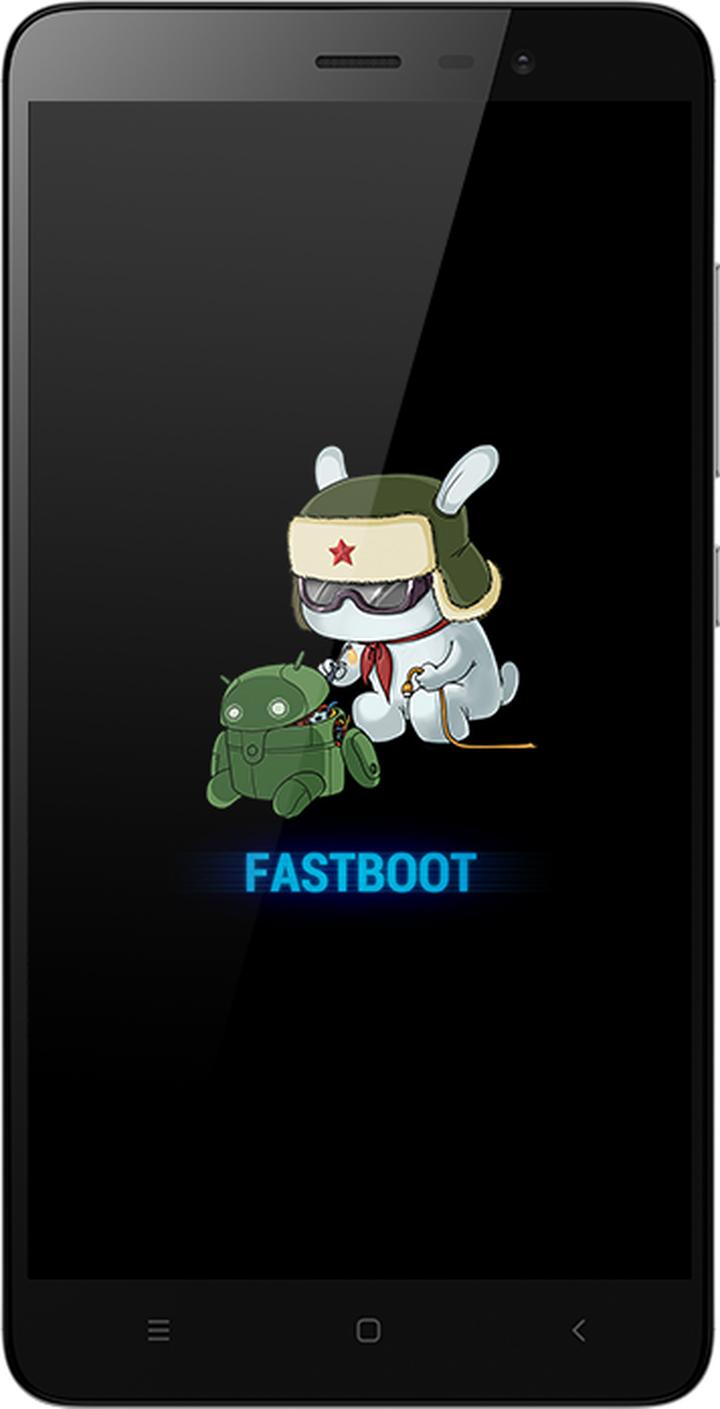
Czy przygotowałeś się na przygodę z trybem Fastboot w swoim tablecie Lenovo? Musisz wiedzieć, że to miejsce zarezerwowane dla odważnych i sprytnych! Fastboot przypomina ukryty poziom w grze komputerowej, w którym możesz zrealizować się jako superbohater podczas naprawy oprogramowania lub przywracania systemu, wykorzystując do tego komputer. Nie obawiaj się jednak, nie potrzebujesz peleryny ani wieloletniego doświadczenia w programowaniu – wystarczą sprytne triki klawiszowe! Przejdźmy więc do małego kursu, jak włączyć ten tryb w tablecie Lenovo!
Aby aktywować tryb Fastboot, rozpocznij od wyłączenia tabletu, bowiem nie chcemy, aby coś się czaiło, gdy przygotowujesz się do akcji. Następnie przytrzymaj jednocześnie przycisk zasilania oraz przycisk zmniejszania głośności. Pamiętaj o ostrożności! Zwykle wystarczy trzymać je przez chwilę, ale w niektórych modelach mogą obowiązywać inne kombinacje. Dlatego dobrze jest mieć pod ręką instrukcję lub przynajmniej skorzystać z pamięci operacyjnej 🙂 Jeśli wszystko pójdzie zgodnie z planem, ekran wyświetli logo „Fastboot”. Gratulacje, stałeś się tajnym agentem systemowym!
Co robić w trybie Fastboot?

Kiedy już znajdziesz się w krainie Fastboot, możesz dokonać wielu rzeczy, takich jak wgrywanie nowego systemu, odblokowywanie bootloadera czy naprawa wszelkich usterek. To jak posiadanie klucza do tajnej bazy danych – masz pełen dostęp do swoich możliwości! Mimo to pamiętaj, że istnieje cienka linia między „zrobieniem tego” a „zniszczeniem wszystkiego”. Zanim podejmiesz poważniejsze kroki, warto najpierw zgłębić temat. Może znajdziesz tutoriale, które w przystępny sposób wprowadzą cię w świat zaawansowanego zarządzania systemem.
- wgrywanie nowego systemu
- odblokowywanie bootloadera
- naprawa wszelkich usterek
Lista przedstawia najważniejsze działania, jakie możesz wykonać w trybie Fastboot. Jeżeli przypadkiem zgubisz się w Fastboot, nie wpadaj w panikę. Wyjście z tego labiryntu jest prostsze, niż się wydaje! Po pierwsze, spróbuj przytrzymać przycisk zasilania, aż tablet się wyłączy – to często wystarcza. Jeśli jednak to nie przyniesie efektów, możesz potrzebować wsparcia programistycznego w postaci komputera. Nie martw się – to nie koniec świata! W końcu Fastboot to funkcja, która sprawia, że Twój tablet staje się bardziej elastyczny i łatwiej przystosowuje się do zmieniających się potrzeb użytkownika. Kto by pomyślał, że technologia potrafi być tak fascynująca?
Zastosowania fastboot: przywracanie systemu i aktualizacja oprogramowania
Fastboot to coś w rodzaju superbohatera w świecie Androida – zawsze gotowy do akcji, gdy napotkamy jakieś problemy. Wiele osób być może nie ma pojęcia, że ten tajemniczy tryb potrafi błyskawicznie przywrócić system do stanu używalności. Zdarzyło ci się, żeby twój telefon zaczął się kompulsywnie restartować, zamiast działać sprawnie? W takim momencie Fastboot wkracza do akcji, umożliwiając komunikację między urządzeniem a komputerem. Dzięki temu można wprowadzić magiczne zmiany, takie jak wgranie nowego oprogramowania czy naprawa uszkodzonych plików systemowych. Może to brzmieć jak misja z filmu akcji, lecz z odrobiną wiedzy każdy może tego dokonać!
Przede wszystkim należy podkreślić, że Fastboot działa niezależnie od stanu systemu. Oznacza to, że gdy twoje ulubione aplikacje zaczynają się buntować, a urządzenie staje się nieodpowiedzialne, możesz uruchomić Fastboot i przeprowadzić kilka prostych napraw. Co więcej, to narzędzie nie jest przeznaczone tylko dla entuzjastów technologii – nawet zwykły użytkownik, posiadając odrobinę cierpliwości, może sprawić, że telefon znów stanie na nogi. Aby włączyć ten tryb, wystarczy wypróbować różne kombinacje przycisków, które różnią się w zależności od producenta. Jak dobrze mieć Internet, ponieważ nie chcemy próbować wszystkich kombinacji na ślepo!
Jak w praktyce wykorzystać Fastboot?
Jeśli chcesz skutecznie skorzystać z Fastboot, warto mieć pod ręką kilka przydatnych narzędzi, zwłaszcza kabel USB oraz odrobinę technicznej wiedzy. Na początku łączymy telefon z komputerem, niezależnie od tego, czy chcemy przywrócić spokój, czy poszukujemy rozwiązania problemów. Teraz nadszedł czas na komendy! Dla niektórych może to brzmieć jak zaklęcia czarodziei, lecz w rzeczywistości to tylko kilka prostych poleceń, które pozwolą skanować, parować lub wgrywać nowe oprogramowanie. To prawdziwy zastrzyk energii dla naszego smartfona!
Podczas korzystania z Fastboot nie zapominajmy, że w każdej chwili możemy szybko powrócić do normalnego trybu pracy. Wystarczy przytrzymać przycisk zasilania, a telefon wróci do rzeczywistości. Warto jednak przemyśleć, czy posiadamy odpowiednią wiedzę, aby czuć się komfortowo w tym świecie zaawansowanej technologii. Oto kilka narzędzi, które mogą być pomocne w pracy z Fastboot:
- Kabel USB
- Komputer z zainstalowanym oprogramowaniem Fastboot
- Wiedza o podstawowych komendach Fastboot
Nie martw się, jeśli zgubisz się w tej kwestii – zawsze możesz nauczyć się czegoś nowego, a przy okazji rozwijania swojej wiedzy odkryjesz nową technologiczną pasję. Zatem chwyć swojego smartfona i wyrusz na fascynującą przygodę z Fastboot, lecz pamiętaj: z dużą mocą przychodzi wielka odpowiedzialność!
Problemy z fastboot: najczęstsze błędy i jak je rozwiązać
Fastboot stanowi jakoby magiczny portal, który prowadzi do świata diagnostyki twojego smartfona. W jednej chwili możesz stać się panem swojego urządzenia, a w drugiej – utknąć w niekończącej się pętli komunikatów. Często użytkownicy przypadkowo aktywują ten tryb, zwłaszcza w wyniku niefortunnego połączenia przycisków zasilania oraz zmniejszania głośności. Jeżeli już tak się stało, nie wpadaj w panikę! Zamiast biegać w koło jak pies goniący własny ogon, lepiej poznaj najczęstsze problemy związane z fastbootem oraz skuteczne metody ich rozwiązania.
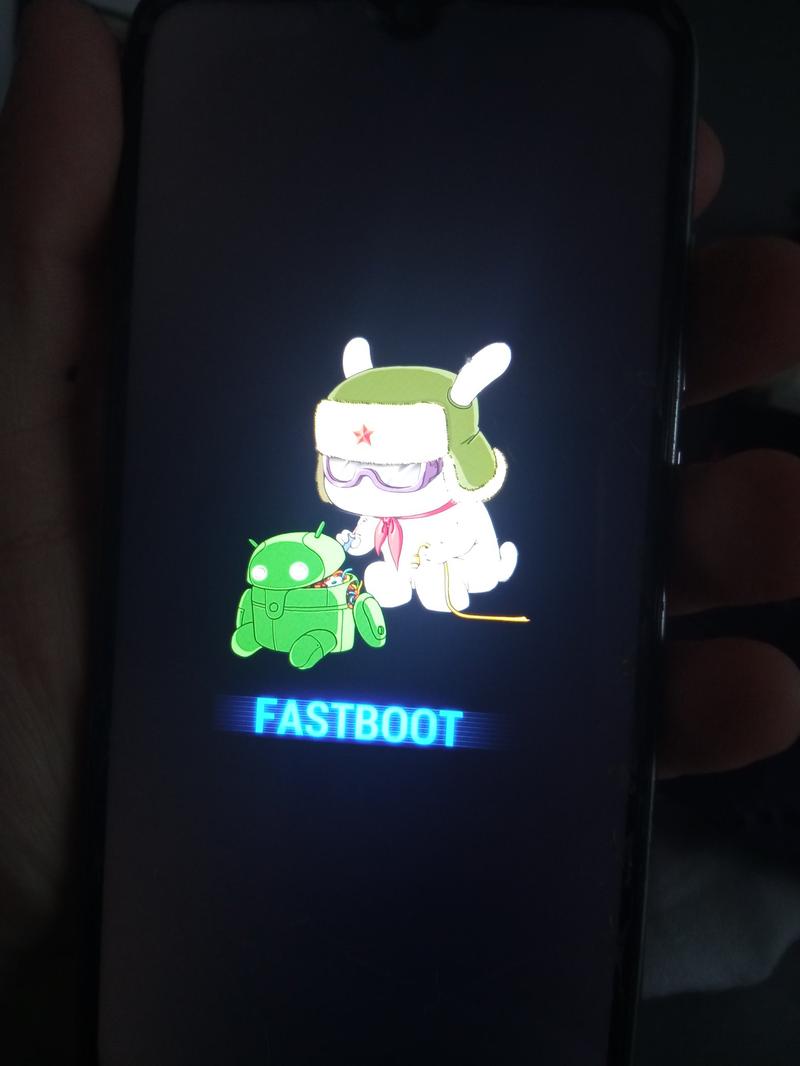
Jednym z najbardziej frustrujących błędów występuje sytuacja, w której smartfon nieustannie uruchamia się w trybie fastboot. Jeżeli miałeś okazję zobaczyć zabawnego królika w czapce na ekranie (nie, to nie jest nowa opcja gry komputerowej), oznacza to, że coś poszło nie tak. Taki widok może świadczyć o uszkodzonym oprogramowaniu lub problemie z bootloaderem. W takim przypadku najlepiej po prostu ponownie uruchomić urządzenie. Przytrzymaj przycisk zasilania przez kilka sekund – to niemal jak magiczne zaklęcie, które przywróci cię do rzeczywistości.
Typowe błędy w trybie fastboot i ich rozwiązania

Następny popularny problem dotyczy niemożności wyjścia z fastbootu. Czasami, gdy zamiast powrotu do normalnego ekranu, telefon zaczyna żyć własnym życiem, wyświetlając różnorodne komunikaty. W sytuacji, gdy przycisk zasilania przestaje działać, połącz telefon z komputerem i skorzystaj z polecenia „fastboot reboot” – to jak podanie telefonowi gorącej kawy, aby w końcu się obudził. Jeśli jednak i ta metoda nie przynosi skutku, czas na wizytę w serwisie. Możesz napotkać bardziej skomplikowane problemy, takie jak zakleszczony bootloader czy uszkodzone pliki systemowe, które wymagają pomocy specjalisty.
Pamiętaj, że fastboot, podobnie jak każda potężna magia, wymaga ostrożności oraz wiedzy. Świetnie nadaje się do wgrywania nowych firmware’ów czy naprawiania uszkodzeń, ale dla przeciętnego użytkownika może stać się niezłym problemem. Kluczowe jest, aby nie załamywać rąk, lecz podejść do sytuacji z humorem oraz odrobiną spokoju.
Kiedy poznasz kilka sztuczek, zwalczanie problemów z fastboot nie tylko stanie się prostsze, ale także bardziej zabawne!
Oto kilka typowych błędów związanych z fastbootem oraz ich rozwiązania:
- Nieustanne uruchamianie się w trybie fastboot – ponowne uruchomienie urządzenia.
- Niemożność wyjścia z fastbootu – użycie polecenia „fastboot reboot”.
- Zakleszczony bootloader – konieczność wizyty w serwisie.
- Uszkodzone pliki systemowe – potrzebna pomoc specjalisty.
| Typowy błąd | Rozwiązanie |
|---|---|
| Nieustanne uruchamianie się w trybie fastboot | Ponowne uruchomienie urządzenia |
| Niemożność wyjścia z fastbootu | Użycie polecenia „fastboot reboot” |
| Zakleszczony bootloader | Konieczność wizyty w serwisie |
| Uszkodzone pliki systemowe | Potrzebna pomoc specjalisty |
Źródła:
- https://forum.cyanmod.pl/topic/9545-lenovo-tab-8-co-to-jest-fastboot-starting/
- https://android.com.pl/tech/868316-czym-jest-fastboot-jak-go-wlaczyc/
- https://techwish.pl/blog/fastboot-%E4%B8%80-co-to-znaczy-i-do-czego-sluzy/
Pytania i odpowiedzi
Co to jest tryb fastboot w tabletach Lenovo?
Tryb fastboot to diagnostyczny tryb, który umożliwia wykonywanie zaawansowanych operacji na urządzeniu, nawet gdy system operacyjny jest w złym stanie. Można go wykorzystać do wgrywania nowego oprogramowania, odblokowywania bootloadera oraz naprawy uszkodzonych plików systemowych.
Jak włączyć tryb fastboot w tablecie Lenovo?
Aby uruchomić tryb fastboot, należy najpierw wyłączyć tablet. Następnie przytrzymaj jednocześnie przycisk zasilania oraz przycisk zmniejszania głośności, aż na ekranie pojawi się logo „Fastboot”. Warto jednak pamiętać, że mogą istnieć różne kombinacje przycisków w zależności od modelu tabletu.
Co można zrobić w trybie fastboot?
W trybie fastboot można wgrywać nowy system, odblokowywać bootloader oraz naprawiać różne usterki. Umożliwia on również dostęp do zaawansowanych opcji diagnostycznych, dzięki czemu użytkownik ma pełną kontrolę nad swoim urządzeniem.
Jakie problemy mogą wystąpić w trybie fastboot?
Użytkownicy mogą napotkać problemy takie jak nieustanne uruchamianie się w trybie fastboot lub niemożność wyjścia z tego trybu. W takich przypadkach najczęściej wystarczy ponownie uruchomić urządzenie lub skorzystać z polecenia „fastboot reboot”, a w bardziej skomplikowanych sytuacjach konieczna może być pomoc specjalisty.
Czy każdy użytkownik może korzystać z trybu fastboot?
Tak, tryb fastboot jest dostępny dla każdego użytkownika, ale wymaga odrobiny technicznej wiedzy oraz ostrożności. Choć jest to niezwykle przydatne narzędzie, niewłaściwe użycie może prowadzić do problemów, dlatego warto najpierw zapoznać się z odpowiednimi metodami i tutorialami.



