Waldemar Rokita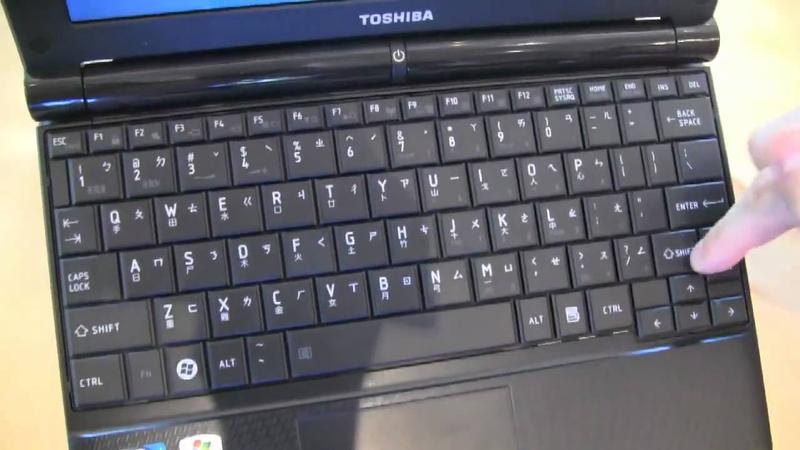
Witaj w fascynującym świecie trybu odzyskiwania! Kiedyś myślałeś, że życie bez problemów z komputerem byłoby prostsze? Muszę Cię rozczarować – w technologii proste rozwiązania nie istnieją. Jednak nie martw się! Dzięki trybowi odzyskiwania staniesz się superbohaterem swojego sprzętu. Ten tryb pełni funkcję tajnej broni w walce z awariami systemowymi, więc dzisiaj przygotowałem dla Ciebie kilka kluczowych informacji, które pomogą Ci uniknąć technologicznego chaosu.
- Toshiba NB250 posiada partycję odzyskiwania o nazwie HDDRecovery.
- Nie usuwaj folderu HDDRecovery, aby uniknąć problemów z naprawą systemu.
- Przed rozpoczęciem procesu odzyskiwania wykonaj kopię zapasową ważnych plików.
- Uruchom tryb odzyskiwania, naciskając klawisz „0” podczas uruchamiania laptopa.
- Sprawdź obecność partycji HDDRecovery za pomocą narzędzia do zarządzania dyskami.
- Podczas procesu odzyskiwania postępuj zgodnie z instrukcjami na ekranie.
- W razie problemów z recovery, spróbuj uruchomić w trybie awaryjnym lub skontaktuj się z ekspertem.
- Bezpieczne przywracanie systemu można wykonać za pomocą darmowego narzędzia Toshiba Recovery Disc Creator.
- Zawsze miej pod ręką wolne płyty DVD do stworzenia nośnika odzyskiwania.
- Korzyści z trybu odzyskiwania to łatwe przywrócenie systemu do stanu fabrycznego i dostęp do narzędzi diagnostycznych.
Każdy komputer zawiera partycję odzyskiwania, na której czeka na Ciebie magiczna moc przywracania systemu do stanu fabrycznego. W przypadku laptopów Toshiba ta partycja najczęściej nazywa się HDDRecovery. Pamiętaj, aby nie usuwać jej, ponieważ usunięcie folderu może sprawić, że opcje naprawy znikną, a Twój laptop stanie się tylko zbieraniną elektroniki. Warto mieć pod ręką kilka płyt DVD, jeśli zamierzasz stworzyć nośnik odzyskiwania. Bez niego będziesz zmuszony szukać pomocy u bardziej doświadczonego technicznego guru.
Dlaczego tryb odzyskiwania ma tak dużą wagę?
Ten tryb to możliwość powrotu do rzeczywistości, zanim Twój system zdecyduje się na niespodziewane wakacje. Wystarczy, że podczas uruchamiania komputera naciśniesz F8 i wybierzesz opcję „Napraw komputer”, a Twój laptop zdaje się zrozumieć, że nastał czas na małą naprawę! To jak terapia dla jego „psychiki”. Po kilku chwilach kuracji, z nową energią wraca do działania. Zanim jednak przystąpisz do tego kroku, pamiętaj o wykonaniu kopii najważniejszych plików. Nikt nie chce niespodzianek związanych z utratą danych!
W związku z tym, drogi czytelniku, tryb odzyskiwania to Twój niezawodny towarzysz w trudnych momentach. Oto kilka kluczowych powodów, dla których warto znać ten tryb:
- Możliwość przywrócenia systemu do stanu fabrycznego.
- Opcja naprawy systemu bez potrzeby reinstalacji oprogramowania.
- Łatwy dostęp do narzędzi diagnostycznych.
- Bezpieczeństwo danych przed awariami.
Nie pozwól, aby problemy Cię zaskoczyły – naucz się korzystać z tej opcji. Zawsze miej na uwadze, aby nie poddawać się frustracji, gdy komputer zacznie sprawiać kłopoty. Pamiętaj, że wiedza to potęga, a Ty teraz dysponujesz nią, aby stawić czoła wszelkim technicznym wyzwaniom! Teraz wystarczy poczekać, aż komputer uruchomi się z uśmiechem na twarzy i gotowością do działania.
| Informacja | Szczegóły |
|---|---|
| Partycja odzyskiwania | HDDRecovery |
| Dlaczego nie usuwać partycji? | Usunięcie folderu może spowodować zniknięcie opcji naprawy |
| Co warto mieć pod ręką? | Kilka płyt DVD do stworzenia nośnika odzyskiwania |
| Jak uruchomić tryb odzyskiwania? | Naciśnij F8 podczas uruchamiania i wybierz opcję „Napraw komputer” |
| Co zrobić przed rozpoczęciem naprawy? | Wykonać kopię najważniejszych plików |
| Korzyści z trybu odzyskiwania |
|
| Co robić w trudnych momentach? | Nie poddawać się frustracji i znać tryb odzyskiwania |
Ciekawostka: W niektórych modelach laptopów Toshiba, aby uzyskać dostęp do partycji odzyskiwania, wystarczy nacisnąć kombinację klawiszy „0” podczas uruchamiania urządzenia, co automatycznie rozpocznie proces przywracania systemu.
Krok po kroku: Jak przeprowadzić recovery w Toshiba NB250
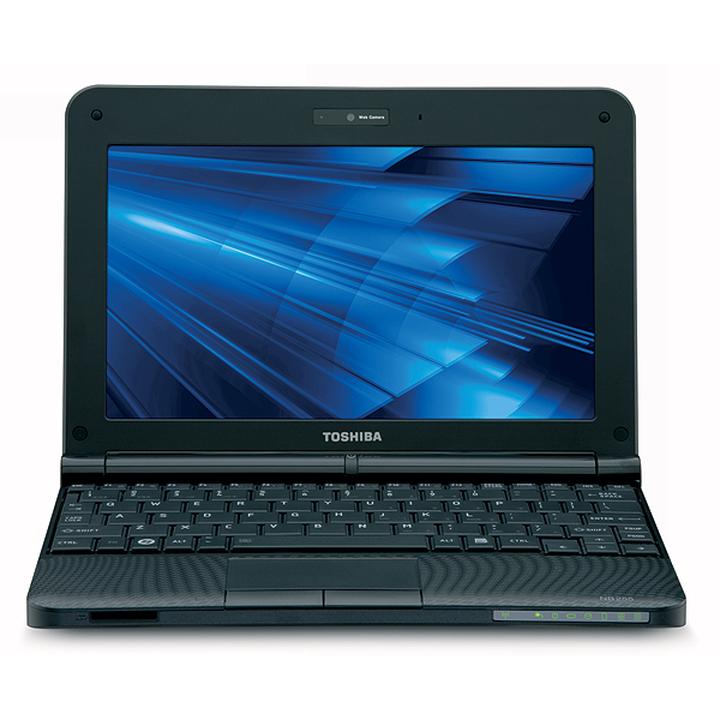
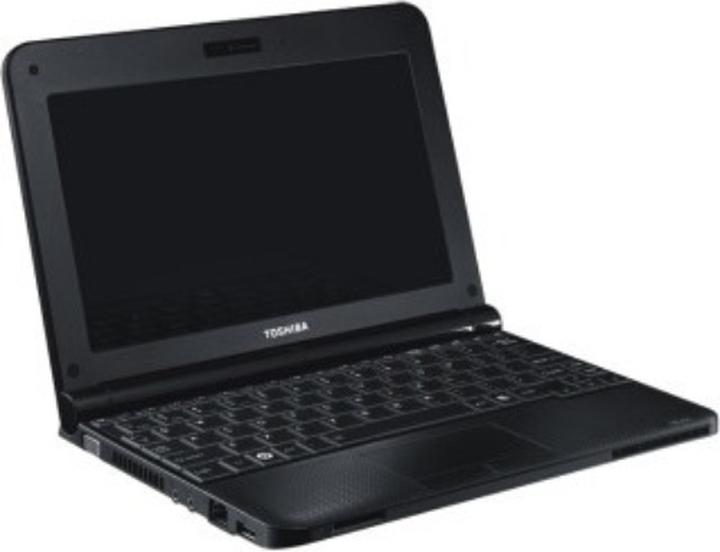
Przywracanie systemu na netbooku Toshiba NB250 to zadanie, które wielu użytkowników może zaskoczyć. Jednak nie martw się! Z naszym przewodnikiem ta operacja stanie się bardzo prosta. Na początku przygotuj się odpowiednio – upewnij się, że skopiowałeś wszystkie istotne dane na zewnętrzny dysk. Proces przywracania ma tendencję do usuwania całej zawartości dysku twardego, dlatego nie chcesz, aby twoje cenne zdjęcia z niezapomnianych wakacji poszły w niepamięć, prawda?
Sprawdź partycje!
W tym momencie przyszedł czas na małe śledztwo. W Toshiba NB250 zazwyczaj znajdziesz trzy partycje – pierwsza przeznaczona jest dla systemu, druga na dane, a trzecia kryje folder HDDRecovery, niczym zła czarownica w lesie. Jeśli przypadkiem usunięto ten folder, napotkasz poważne problemy. Dlatego najpierw sprawdź, co znajdziesz w systemie. Wciśnij klawisz Windows + R, a następnie wpisz „diskmgmt.msc”, aby zobaczyć dostępne partycje. Jeśli folder HDDRecovery znajduje się tam, gdzie powinien, jesteś na dobrej drodze do sukcesu!
Uruchomienie procesu przywracania
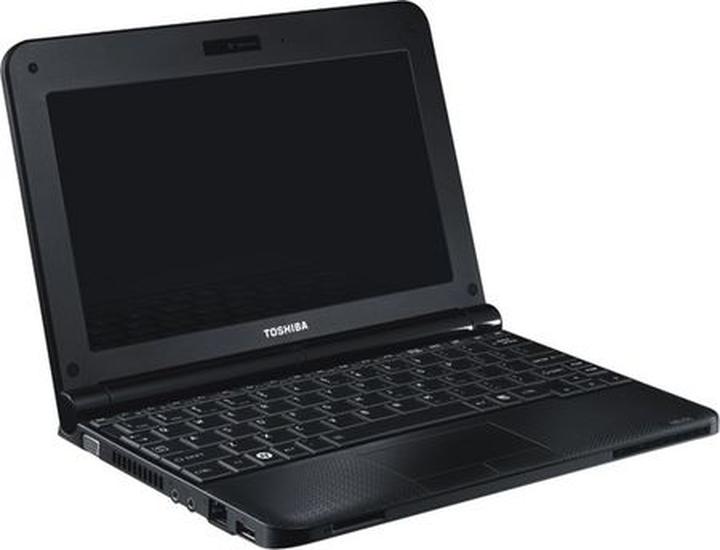
Czy jesteś gotowy na to wyzwanie? Włącz laptopa i w momencie, gdy ekran zaczyna ożywać, wciśnij klawisz zero. To klucz do twojego małego królestwa odzyskiwania! Pojawi się magiczny ekran, w którym wybierzesz opcję „Recovery of Factory Default Software”. Pamiętaj, aby mieć przy sobie kawę, ponieważ będziesz musiał potwierdzić, że zdajesz sobie sprawę z konsekwencji operacji, a wszystkie dane przejdą na urlop. Po potwierdzeniu komputer zacznie działać. Możesz się zrelaksować i napić herbaty, podczas gdy twój netbook powraca do formy.
Oto kluczowe krok, które należy wykonać przed przywracaniem systemu:
- Upewnij się, że wszystkie ważne dane zostały skopiowane na zewnętrzny dysk.
- Sprawdź partycje, aby upewnić się, że folder HDDRecovery jest obecny.
- Upewnij się, że masz przy sobie napój, aby podczas procesu móc się zrelaksować.
Po zakończeniu tego procesu netbook Toshiba NB250 uruchomi się ponownie i przywita cię standardowym ekranem konfiguracyjnym. Ustaw swój nick jako „Mistrz Odzyskiwania” lub „Najlepszy Użytkownik”, aby rozpocząć nową przygodę z nowym oprogramowaniem. Teraz już wiesz, jak krok po kroku przywrócić system, więc wracaj do dzielenia się memami i przeglądania stron internetowych – w końcu świat czeka na twoje powroty!
Najczęstsze problemy podczas uruchamiania recovery i ich rozwiązania
Uruchamianie recovery na komputerach często sprawia niemałe trudności użytkownikom. Co więcej, jednym z najczęstszych kłopotów staje się brak widoczności partycji recovery. Czasami cenny folder HDDRecovery znika tak szybko, jak nieodpowiednio schowana przekąska. Kiedy ten problem występuje, nie panikuj – spokojnie! Możesz spróbować odzyskać ten folder, uruchamiając komputer w trybie awaryjnym i sprawdzając, czy aby przypadkiem nie jest ukryty. Dodatkowo warto poszukać pomocy online, co często działa jak odrobina czekolady na poprawę humoru. W innym przypadku, weź się w garść i zapisz się na misję odzyskania klucza produktu oraz instalacji z USB, niczym prawdziwy ninja komputerowy.
Następnie, konieczność utworzenia nośnika odzyskiwania staje się powszechnym problemem, zwłaszcza po zainstalowaniu nowego systemu. Wiele osób porównuje to do próby zorganizowania imprezy – nie zawsze wychodzi idealnie. W takiej sytuacji płyty DVD oraz aplikacja Toshiba Recovery Disc Creator mogą okazać się najlepszym rozwiązaniem. Zaleca się mieć pod ręką kilka płyt, ponieważ nigdy nie wiadomo, kiedy potrzeba więcej niż jednej. Gdy przystępujesz do nagrywania płyt, pamiętaj, aby komputer był podłączony do prądu, bo kto chciałby stać z niespodziewanie wyłączonym sprzętem w trakcie walki o odzyskiwanie danych?
Najczęstsze problemy podczas uruchamiania recovery
W pewnych sytuacjach warto wykorzystać spryt i spróbować uruchomić komputer zgodnie z instrukcjami. Pamiętaj jednak, że naciśnięcie niewłaściwego klawisza podczas startu może prowadzić do zaskakujących efektów. Kiedy na ekranie pojawia się wiele różnych komunikatów, komputerowy weteran powinien wykazać się ogromną cierpliwością. Pamiętaj, że klawisze F8 i F12 stanowią twoich najlepszych pomocników w tych sytuacjach! Jeżeli planujesz przeprowadzenie dużej operacji na danych, upewnij się, że wcześniej wykonasz kopię zapasową. Nie chciałbyś bowiem, aby wszystkie wspomnienia zrzuciły się na dysk twardy jak pizza spadająca na dywan – raz może przydarzyć się mała wpadka, ale kolejny raz może skończyć się katastrofą!
Na koniec, gdy wszystkie metody zawodzą, warto zaprosić do akcji specjalistów. W końcu w każdej drużynie czasami musisz skorzystać z pomocy innych. Jeżeli napotkałeś zbyt skomplikowany problem lub czujesz, że samodzielnie nie dasz rady, humorystycznie mówiąc, skontaktuj się z “komputerowym ratownikiem”. Dzięki jego pomocy unikniesz potencjalnych szkód, a sam proces odzyskiwania stanie się znośny niczym poranna kawa – wszyscy wiemy, że kawa potrafi zdziałać cuda!
Poniżej przedstawiam kilka najczęstszych problemów, które użytkownicy napotykają podczas uruchamiania recovery:
- Brak widoczności partycji recovery
- Problemy z uruchomieniem trybu awaryjnego
- Niewłaściwe naciśnięcie klawisza startowego
- Nieprawidłowe nagranie nośnika odzyskiwania
Zalety korzystania z trybu odzyskiwania w laptopach Toshiba
Tryb odzyskiwania w laptopach Toshiba stanowi niezwykle użyteczną funkcję, która może okazać się nieoceniona w kryzysowych momentach. Wyobraź sobie, że twój laptop nagle postanawia zrobić sobie przerwę i przestaje działać. W takiej chwili z pomocą przychodzi tryb odzyskiwania, który pozwala na przywrócenie systemu do stanu sprzed problemów. Wystarczy kilka kliknięć, a już możemy cieszyć się naszym ulubionym narzędziem do pracy, zabawy, a czasem i do przeszukiwania Internetu w poszukiwaniu przepisów na smaczne placki! Niezależnie od tego, czy masz stary model, czy nowoczesnego laptopa, opcja odzyskiwania zawsze stoi na straży twoich danych.
Bezpieczne przywracanie systemu
Czy czujesz, że twój komputer porusza się wolno jak żółw na spacerze? W takim razie może nastał czas na przywrócenie go do fabrycznych ustawień. Dzięki narzędziu Toshiba Recovery Disc Creator możesz w prosty sposób stworzyć płytę odzyskiwania, która działa niczym superbohater w akcji. Właściwie, to niczym magiczna różdżka – wystarczy trochę pokręcić, a twój sprzęt powróci do życia! Oczywiście pamiętaj, że musisz mieć pod ręką wolne płyty DVD, ponieważ czary nie zadziałają na pustym talerzu. Przywracanie do ustawień fabrycznych wymaga odrobiny cierpliwości, ale potem zyskujemy komputer, który działa jak nowy – a o to przecież nam chodzi!
Nie musisz się bać
Najważniejszym aspektem korzystania z trybu odzyskiwania w laptopach Toshiba jest jego prostota – to jak bułka z masłem! Nawet jeśli nie jesteś komputerowym ekspertem, wystarczy kilka nieskomplikowanych kroków. Najpierw uruchamiasz komputer i przytrzymujesz odpowiedni klawisz, a później podążasz za przyjaznymi wskazówkami wyświetlanymi na ekranie. Nie wiadomo, kto stworzył te instrukcje, ale z całą pewnością należy mu się uznanie! Dzięki temu intuicyjnemu interfejsowi nikt nie powinien wpadać w panikę – nawet najbardziej bojaźliwi użytkownicy! Po zakończeniu procesu twój laptop znów zacznie działać jak należy, a ty będziesz w jednym kawałku! Jakie to proste!
Pamiętaj jednak, że zanim zdecydujesz się na przywrócenie do ustawień fabrycznych, dobrze byłoby zrobić kopię zapasową ważnych plików. Niestety, może się zdarzyć, że stracisz wszystkie swoje cenne memy i zdjęcia ze święta, na które nie zamierzasz czekać kolejny rok. Gdy już jednak wszystko będzie w porządku, tryb odzyskiwania z laptopów Toshiba stanie się twoim najwierniejszym przyjacielem w krytycznych momentach. Dlatego warto go poznać, aby nie przegapić żadnej okazji!
Poniżej znajdują się kluczowe informacje dotyczące korzystania z trybu odzyskiwania:
- Przytrzymaj odpowiedni klawisz podczas uruchamiania komputera.
- Podążaj za instrukcjami wyświetlanymi na ekranie.
- Przygotuj wolne płyty DVD do stworzenia nośnika odzyskiwania.
- Zrób kopię zapasową ważnych plików przed przywróceniem ustawień fabrycznych.
Źródła:
- https://www.forum.tweaks.pl/Toshiba-NB250-10G-odzyskiwanie-systemu-t46209/?view=getlastpost
- https://www.elektroda.pl/rtvforum/topic2926596.html
- https://pl.ccm.net/faq/2685-jak-przywrocic-ustawienia-fabryczne-w-komputerze-marki-toshiba
- https://www.wybieramlaptopa.pl/tips-tricks/842-toshiba-przywracanie-systemu