
 Waldemar Rokita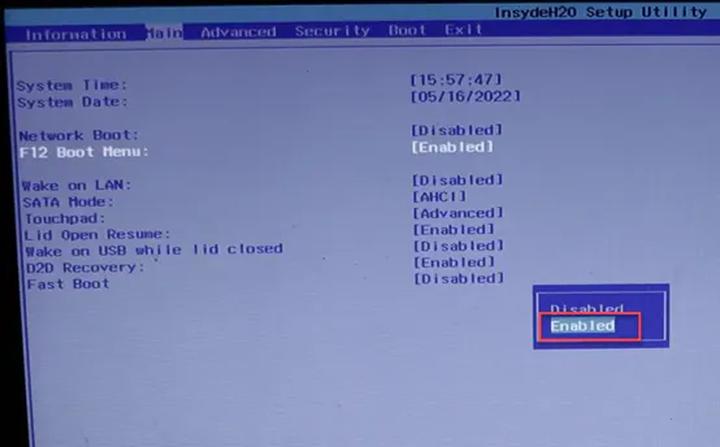
Witamy w fascynującym świecie BIOS-u, gdzie w każdej chwili może wydarzyć się coś niezwykłego! Jeśli posiadasz laptopa Acer i pragniesz dowiedzieć się, jak skonfigurować bootowanie z USB, to świetnie trafiłeś. Pamiętaj, że BIOS działa jak zakulisowy realizator dźwięku – mimo że nie widzisz go na scenie, bez niego nic nie zagra. Dziś zabiorę Cię na tę niesamowitą podróż przez te nieco tajemnicze meandry, niczym prawdziwy przewodnik po dżungli technologicznej!
- Sprawdź, czy pendrive jest sformatowany w FAT32 lub NTFS.
- Upewnij się, że jego pojemność jest co najmniej równa pojemności starego systemu.
- Wciśnij odpowiedni klawisz (F2, Delete, F8, F10) podczas uruchamiania laptopa, aby wejść do BIOS-u.
- W sekcji „Boot” ustaw USB jako pierwszy w kolejności rozruchu.
- Zapisz zmiany i zrestartuj laptopa, aby nowy system zaczął się ładować.
- Sprawdź, czy USB jest prawidłowo podłączone i działa na innym komputerze, jeśli laptop nie widzi USB.
- Zaktualizuj BIOS do najnowszej wersji oraz rozważ wyłączenie opcji „Legacy USB Support” i „Fast Boot”, jeśli występują problemy z bootowaniem.
- Zarządzaj autostartem i zaktualizuj system operacyjny, aby poprawić czas bootowania laptopa.
- Przełącz BIOS na tryb UEFI dla lepszej wydajności.
Zanim zaczniemy nasze techniczne sztuczki, musisz przygotować odpowiedni sprzęt. Wybierz dysk USB, który posłuży jako wehikuł do nowego systemu operacyjnego. Można to porównać do przygotowań do wakacji – upewnij się, że masz wszystko, a nie tylko plażowe klapki! Sprawdź, czy pendrive jest sformatowany w FAT32 lub NTFS i czy jego pojemność jest co najmniej równa pojemności Twojego starego systemu. Kiedy już będziesz gotowy, nadszedł czas na odkrycie BIOS-u!
Jak wejść do BIOS-u i zmienić ustawienia bootowania
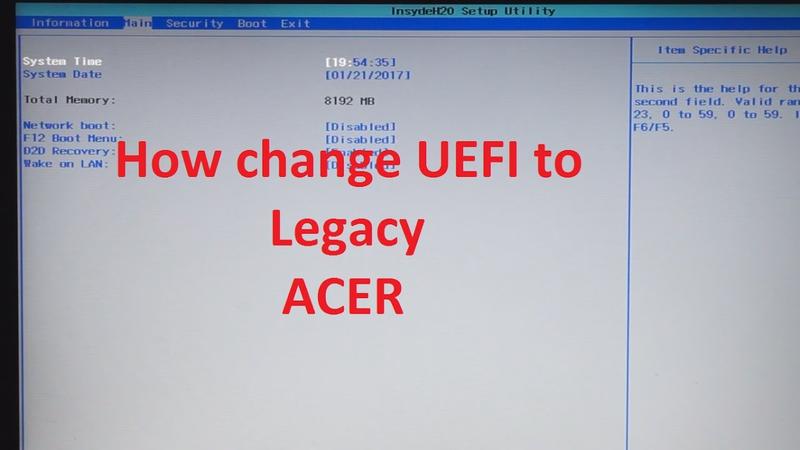
Teraz nadszedł czas na prawdziwą przygodę – wejdź do BIOS-u. Gdy uruchamiasz laptopa, naciśnij odpowiedni klawisz dla swojego modelu, który zazwyczaj to F2, Delete, F8 lub F10. To trochę jak gra w cymbergaja – im szybciej i celniej trafisz, tym większa szansa na powodzenie! Po dostaniu się do BIOS-u, przejdź do zakładki „Boot” i ustaw kolejność bootowania tak, aby Twoje USB zajmowało czołową pozycję. W przeciwnym razie Twój laptop z chęcią wróci do starego systemu, nie zwracając uwagi na to, że nastał czas na nową przygodę!
Pamiętaj, aby zapisać zmiany (to bardzo ważne!), a następnie uruchom ponownie laptopa. Teraz powinien on grać na nowej, ekscytującej melodii. Miej na uwadze, że nie zawsze wszystko przebiega zgodnie z planem. Jeśli Twój laptop nie wykrywa nowego USB, sprawdź, czy nie musisz włączyć opcji USB w BIOS-ie. To jak przypomnienie, że niektóre przyciski mogą nie mieć etykiet! Ale hej, kto powiedział, że życie z technologią jest proste? Teraz, gdy już znasz te sztuczki, zyskujesz możliwość bezproblemowego bootowania oraz nowe przygody z Twoim laptopem Acer!
- Upewnij się, że pendrive jest sformatowany w FAT32 lub NTFS.
- Sprawdź pojemność pendrive’a – powinna być co najmniej równa pojemności Twojego starego systemu.
- Naciśnij odpowiedni klawisz (F2, Delete, F8, F10) podczas uruchamiania laptopa, aby wejść do BIOS-u.
- W zakładce „Boot” ustaw USB jako pierwszy element w kolejności bootowania.
- Po zapisaniu zmian, zrestartuj laptopa, aby nowy system zaczął się ładować.
Powyższe kroki pomogą Ci skutecznie skonfigurować bootowanie z USB na Twoim laptopie Acer.
| Krok | Opis |
|---|---|
| 1 | Upewnij się, że pendrive jest sformatowany w FAT32 lub NTFS. |
| 2 | Sprawdź pojemność pendrive’a – powinna być co najmniej równa pojemności Twojego starego systemu. |
| 3 | Naciśnij odpowiedni klawisz (F2, Delete, F8, F10) podczas uruchamiania laptopa, aby wejść do BIOS-u. |
| 4 | W zakładce „Boot” ustaw USB jako pierwszy element w kolejności bootowania. |
| 5 | Po zapisaniu zmian, zrestartuj laptopa, aby nowy system zaczął się ładować. |
Did you know that niektóre modele laptopów Acer mają możliwość włączenia opcji „Legacy USB Support” w BIOS-ie? Umożliwia to dalsze korzystanie z urządzeń USB przy starszych systemach operacyjnych, co może okazać się niezwykle pomocne podczas instalacji lub rozwiązywania problemów!
Praktyczny przewodnik: Jak uzyskać dostęp do ustawień bootowania w laptopie Acer
Posiadając laptopa Acer, z pewnością pragniesz uzyskać dostęp do ustawień bootowania. Możesz jednak napotkać pewne trudności, ale nie martw się! To jak wyruszenie na niesamowitą wyprawę przez technologiczny labirynt. Aby osiągnąć swój cel, wystarczy wykonać kilka prostych kroków. Na początek uruchom komputer, a gdy laptop się włączy, przygotuj się na szybką grę z klawiszami.
Na początku, aby dostać się do BIOS-u swojego laptopa, musisz wcisnąć odpowiedni klawisz natychmiast po włączeniu urządzenia. Z reguły będzie to F2, ale czasami zdarza się, że potrzebujesz F10 lub Delete. Pamiętaj, by działać szybko jak gepard, ponieważ jeśli się spóźnisz, laptop zacznie myśleć, że chcesz tylko uruchomić system operacyjny. Jeśli przypadkiem te klawisze nie działają, możesz spróbować kombinacji Ctrl + Alt + Del, choć to bardziej na zasadzie „na wszelki wypadek” niż rzeczywiście przydatne rozwiązanie.
Jak przejść do ustawień bootowania w BIOS-ie
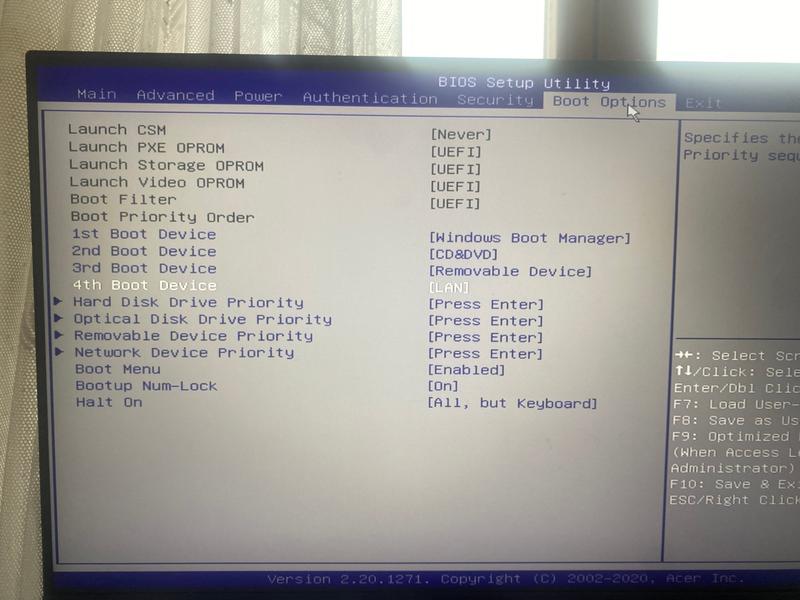
Po wejściu do BIOS-u będziesz mógł poruszać się po różnych opcjach za pomocą klawiszy strzałek. Przygotuj się na ekscytującą przygodę w sekcji „Boot” – tam znajdziesz możliwość zmiany kolejności rozruchu. Jeśli chcesz, aby laptop uruchomił się z dysku USB, wystarczy, że znajdziesz opcję „USB” na liście i przesuń ją na górę. Jeżeli ten proces przypomina Ci grę komputerową, to zupełnie normalne! Pamiętaj również, aby po dokonaniu zmian zapisać ustawienia, naciskając F10; w przeciwnym razie twoje wysiłki mogą pójść na marne.
Na koniec, po zapisaniu ustawień, laptop sprawdzi nową kolejność bootowania. Jeśli wszystko poszło zgodnie z planem, zobaczysz ekran, który informuje, że laptop zamierza bootować z USB. Naprawdę możesz być dumny z siebie – to jak spełnienie osiągnięcia w grze! Teraz wystarczy włożyć przygotowaną pamięć USB z systemem operacyjnym i pozwolić laptopowi wykonać resztę pracy. Nie zapomnij cieszyć się z sukcesu, gdy wszystko zadziała tak, jak powinno, ponieważ nie ma lepszego uczucia niż korzystanie z technologii na swoim własnym poziomie!
Aby ułatwić Ci proces, oto klawisze, które mogą być użyte do wejścia w BIOS:
- F2 – najczęściej używany klawisz
- F10 – alternatywna opcja
- Delete – może być wymagany w niektórych modelach
- Ctrl + Alt + Del – na wszelki wypadek
Rozwiązywanie problemów: Co zrobić, gdy laptop Acer nie bootuje z wybranego nośnika?
Przydarzył się Tobie mały techniczny pech, ponieważ laptop Acer postanowił zignorować Twoje wspaniałe plany dotyczące instalacji nowego systemu? Nie martw się! Mamy kilka sprytnych sposobów, które pomogą Ci rozwiązać ten problem! Kiedy laptop nie bootuje z wybranego nośnika, najczęściej przyczyną są niewłaściwe ustawienia w BIOS-ie. To właśnie tam dochodzi do magii, dlatego zmiana kolejności rozruchu może uratować Twoje projektowe ambicje. A zatem, weź głęboki oddech i do dzieła!
Na początek upewnij się, że Twój nośnik USB został odpowiednio przygotowany. Powinien być sformatowany w standardzie FAT32 lub NTFS oraz zawierać pliki instalacyjne systemu. Jeśli brakuje Ci czasu na skomplikowane instrukcje, rozważ skorzystanie z programu, który umożliwi Ci zamienienie dysku na bootowalny w dosłownie kilka kliknięć. Proszę bardzo, kto by pomyślał, że technika może być taka przyjazna!
Co robić, gdy laptop nie widzi USB?
Jeżeli laptop Acer nie widzi Twojego USB jako opcji bootowania, najpierw sprawdź kolejność rozruchu w BIOS-ie. Po uruchomieniu komputera dziewięć razy na dziesięć wystarczy przytrzymać klawisz F2 lub Delete, aby dostać się do ustawień. W sekcji Boot powinieneś znaleźć swoją pamięć USB. Użyj klawiszy strzałek, aby przenieść ją na szczyt hierarchii. I voilà! Rozruch z USB powinien być w zasięgu ręki.
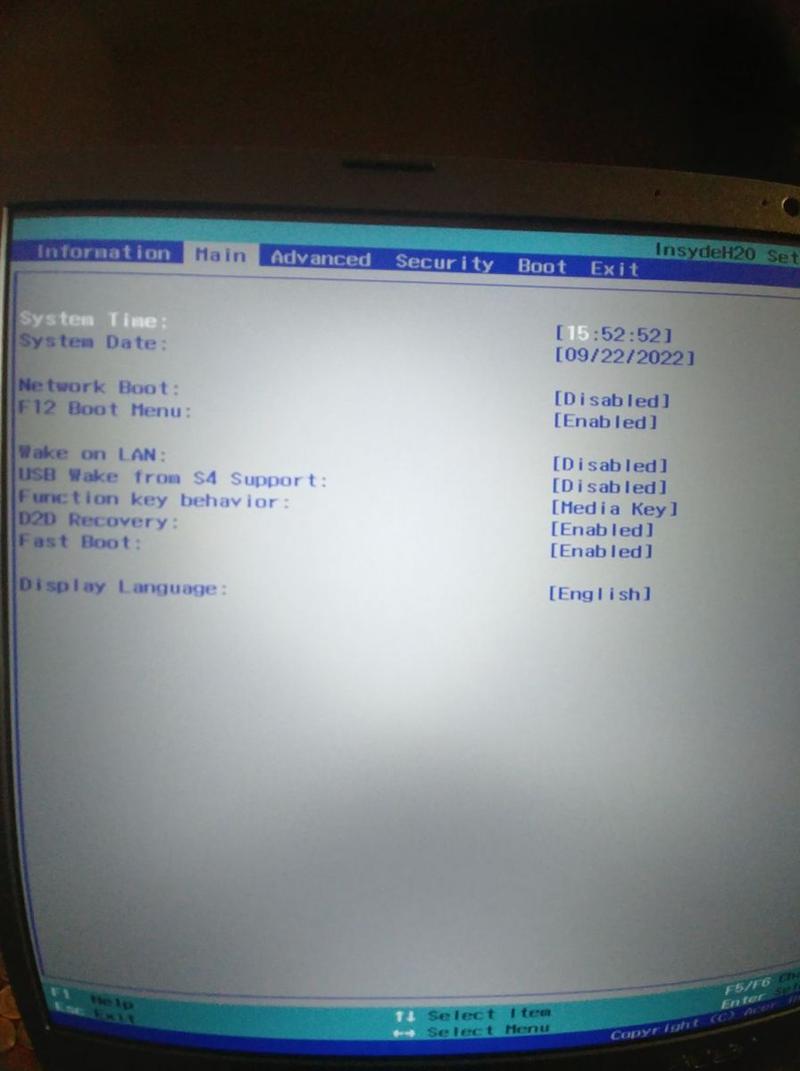
Oto kilka rzeczy, które warto sprawdzić, jeśli laptop nie widzi USB:
- Upewnij się, że USB jest prawidłowo podłączone do portu.
- Sprawdź, czy USB działa na innym komputerze.
- Zaktualizuj BIOS do najnowszej wersji.
- Spróbuj użyć innego portu USB na laptopie.
- Sprawdź ustawienia bootowania i upewnij się, że USB jest aktywne.
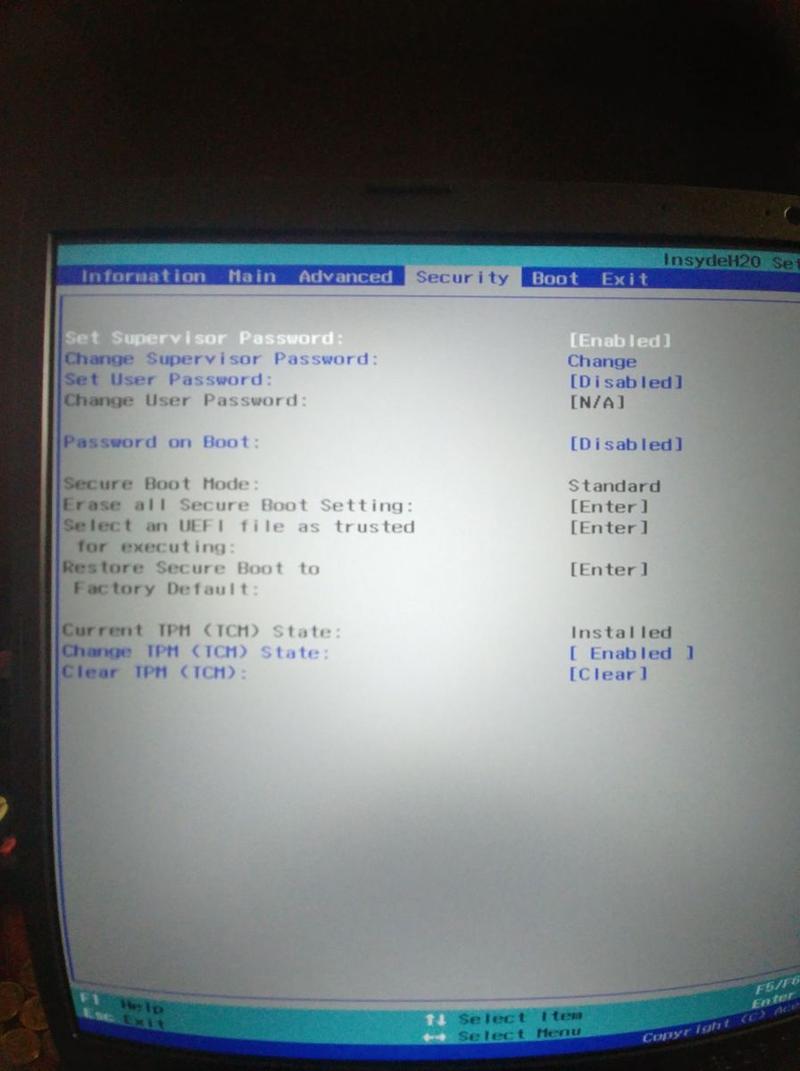
Jeżeli mimo wszystko laptop nadal nie chce współpracować, warto sprawdzić, czy funkcje USB są włączone w BIOS-ie. Czasami zdarza się, że ustawienia te pozostają w opozycji, jak kot z psem. W takiej sytuacji wystarczy zmienić odpowiednie ustawienia, a wszystko powinno działać jak w szwajcarskim zegarku. W końcu Twój laptop zasługuje na drugą szansę, a Ty zasługujesz na nowy system operacyjny. Powodzenia!
Porady i triki: Jak przyspieszyć proces bootowania w laptopie Acer
Każdy, kto posiada laptopa Acer, z pewnością zna moment, kiedy włącza go z nadzieją na szybkie uruchomienie. Niestety, zamiast tego często zmuszony jest do długiego czekania na załadowanie systemu. Jednak nie martw się! Możesz zakończyć swoje udręki już teraz. Przedstawiamy kilka zabawnych i skutecznych porad, które znacznie przyspieszają proces bootowania twojego laptopa Acer. Zacznijmy od prostego kroku – sprawdź, co znajduje się w twoim systemie. Zbędne programy uruchamiające podczas startu? O nie! Odinstalowanie ich z menu autostartu może stać się twoim najlepszym przyjacielem.
Przed rozpoczęciem: Upiorny autostart
Skup się na swoim autostarcie, ponieważ to trochę jak organizowanie przyjęcia. Z jednej strony zapraszasz swojego ulubionego znajomego, ale z drugiej – całą masę ludzi, których nawet nie znasz. W systemie Windows przeszukaj „Menadżer zadań”, aby oddzielić tych, którzy naprawdę są potrzebni, od tych, którzy po prostu zabierają czas. Im mniej „gości” ma twój laptop w chwili włączenia, tym szybciej odnajdzie się w chaotycznym świecie systemu operacyjnego!
- Sprawdź programy uruchamiające w autostarcie
- Odinstaluj zbędne aplikacje
- Użyj Menadżera zadań do zarządzania autostartem
Kolejnym krokiem na naszej liście jest aktualizacja systemu. Czy sądzisz, że aktualizacje to tylko ściąganie kolejnych „poprawek”? Nie, to znacznie więcej! To czysta magia, która sprawia, że twój laptop działa jak dobrze nasmarowana maszyna wyścigowa. Dlatego upewnij się, że twój system operacyjny, sterowniki i aplikacje posiadają najnowsze wersje. Można to porównać do podarowania twojemu laptopowi nowego zastrzyku energii. Od razu poczuje się lepiej i z pewnością odwdzięczy się krótszym czasem bootowania.
BIOS na ratunek
Na koniec, spróbujmy zwiększyć wydajność naszego laptopa na poziomie BIOS-u. Jeśli jeszcze tego nie zrobiłeś, przełącz go na tryb UEFI. To nic innego jak zmiana trybu jazdy na sportowy! Taka zmiana przyspieszy nie tylko start twojego laptopa, ale również poprawi ogólne wrażenia z użytkowania. Jeśli zaś masz niepotrzebne urządzenia włączone w BIOS-ie, przestań je męczyć! Wyłącz wszystko, co zbędne, i daj swojemu laptopowi możliwość swobodnego działania. Zmniejszenie liczby aktywnych urządzeń może zauważalnie przyspieszyć proces startowy!
Źródła:
- https://pl.easeus.com/manage-partitions/boot-acer-lapto-from-usb.html
- https://www.elektroda.pl/rtvforum/topic3698202.html
- https://forum.dobreprogramy.pl/t/jak-uruchomic-laptopa-z-plyty-bootowalnej-acer/393268
- https://www.elektroda.pl/rtvforum/topic2812637.html
- https://www.elektroda.pl/rtvforum/topic3002849.html
Pytania i odpowiedzi
Jak wejść do BIOS-u w laptopie Acer?
Aby wejść do BIOS-u w laptopie Acer, naciśnij odpowiedni klawisz podczas uruchamiania, który zazwyczaj to F2, Delete, F8 lub F10. Ważne jest, aby działać szybko, ponieważ jeśli się spóźnisz, laptop przejdzie do normalnego uruchamiania systemu operacyjnego.
Dlaczego mój laptop nie widzi USB jako opcji bootowania?
Jeśli laptop Acer nie widzi USB jako opcji bootowania, najpierw sprawdź kolejność rozruchu w BIOS-ie i upewnij się, że USB znajduje się na górze listy. Ponadto, upewnij się, że nośnik USB jest prawidłowo podłączony i działa na innym komputerze.
Jakie są wymagania dotyczące pendrive’a do bootowania z USB?
Pendrive, który ma być użyty do bootowania, powinien być sformatowany w FAT32 lub NTFS oraz mieć pojemność co najmniej równą pojemności starego systemu operacyjnego. Ważne jest, aby przed rozpoczęciem procesu instalacji upewnić się, że dysk jest prawidłowo przygotowany.
Co zrobić, gdy laptop Acer nie uruchamia się z USB, mimo że wszystko jest prawidłowo skonfigurowane?
Jeśli laptop nadal nie uruchamia się z USB, warto sprawdzić, czy opcje USB są włączone w BIOS-ie. Czasami wystarczy również dezaktywować funkcje, takie jak „Fast Boot”, które mogą ograniczać możliwość rozruchu z zewnętrznych nośników.
Jak zapisać zmiany w BIOS-ie po ustawieniu kolejności bootowania?
Aby zapisać zmiany w BIOS-ie, naciśnij klawisz F10 po dokonaniu wszystkich ustawień. Sprawdź, czy wyświetla się komunikat potwierdzający, czy chcesz zapisać zmiany przed wyjściem z BIOS-u, aby upewnić się, że nowe ustawienia zostały pomyślnie zapisane.



