
 Waldemar Rokita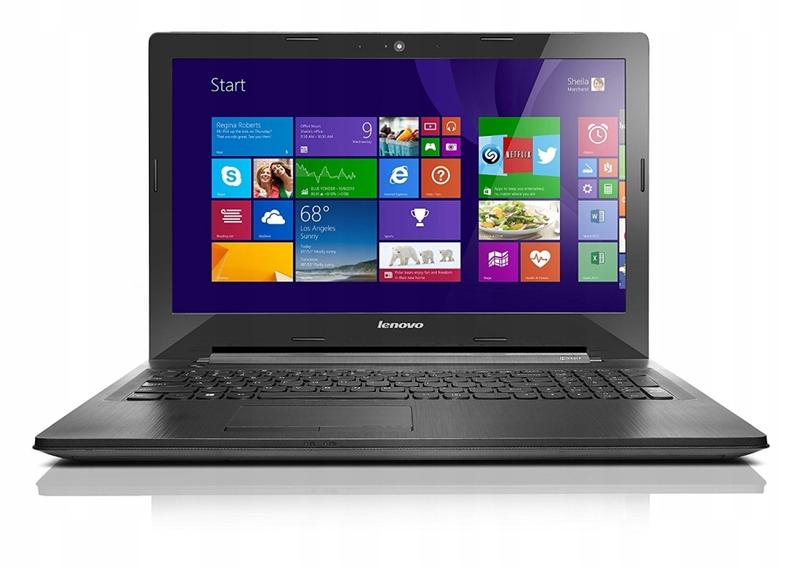
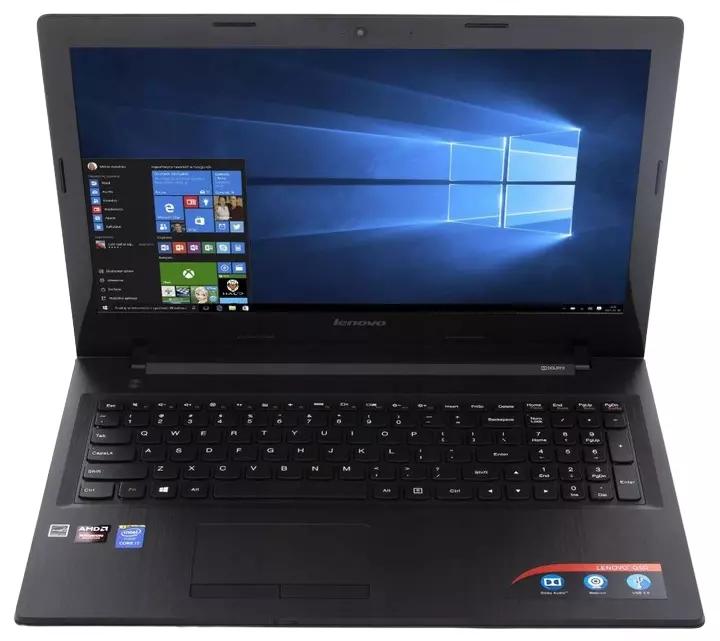
Każdy z nas doświadczył tej frustracji, gdy touchpad w laptopie przestaje działać, a wszystkie plany na działanie nagle znikają. W przypadku mojego laptopa Lenovo G50, taka sytuacja wydarzyła się w najmniej oczekiwanym momencie. Na szczęście istnieje kilka prostych sposobów, dzięki którym szybko mogę przywrócić życie mojego touchpada. Pierwszą metodą, którą warto wypróbować, jest użycie klawiszy funkcyjnych. W większości modeli Lenovo wystarczy nacisnąć klawisz F6 lub F8. Czasami może być to także kombinacja typu Fn + F6, więc warto to sprawdzić i nie rezygnować zbyt wcześnie.
Inną opcją, która może okazać się pomocna, jest włączenie touchpada poprzez panel sterowania. Przypomniało mi się, że w tym wpisie o tym wspominaliśmy. W moim przypadku podłączenie zewnętrznej myszki umożliwiło mi pełną kontrolę nad sytuacją. Wymagam jedynie, aby wejść w „Start”, następnie wybrać „System”, a potem „Panel sterowania”. Tam kieruję się do sekcji „Mysz”, w której mogę przejść do zakładki dotyczącej touchpada, a na końcu włączyć go jednym kliknięciem. Z pewnością jest to doskonały sposób dla tych, którzy wolą spokojniej zająć się ustawieniami, zamiast wracać do pracy w pośpiechu i stresie.
Wydajne metody przywracania touchpada
Gdy żadne z powyższych rozwiązań nie przynoszą efektów, frustracja może dać o sobie znać, ale spokojnie! Czasami problem tkwi w przestarzałych sterownikach. Warto wówczas zaktualizować je, odwiedzając stronę wsparcia Lenovo. Po kilku prostych krokach pobieram najnowszą wersję i instaluję ją. Często to właśnie w tym tkwi klucz do sukcesu. Oczywiście, jeśli nie mam ochoty bawić się w aktualizacje, zawsze mogę zresetować laptopa, odłączając go od zasilania i czekając chwilę. Zazwyczaj po tym zabiegu touchpad wraca do życia!
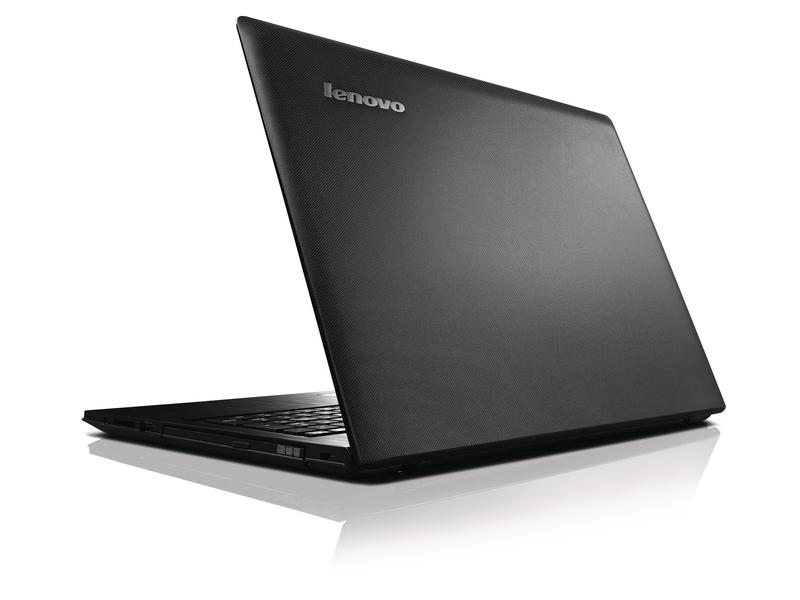
Teraz, kiedy poznałem wszystkie te sprytne metody, mogę stwierdzić z przekonaniem, że nie muszę dłużej martwić się o działanie mojego touchpada. Te wszystkie kroki są proste i szybkie do zrealizowania, co daje mi większą pewność, że w każdej chwili będę mógł wrócić do mojej pracy. Jeśli kiedykolwiek ponownie stanę przed taką sytuacją, mam teraz zestaw sprawdzonych rozwiązań, które z pewnością przyniosą oczekiwany rezultat.
Najczęstsze przyczyny problemów z touchpadem i ich rozwiązania
Problemy z działaniem touchpada to zmora niejednego użytkownika laptopów. Jak już tu trafiłeś to sprawdź, jak łatwo wyłączyć touchpad w Dell Inspiron 15. Wyobraźmy sobie, że przygotowujemy się do pracy, a gładzik nagle przestaje reagować na nasze polecenia. Często taka sytuacja wynika z faktu, że touchpad po prostu został wyłączony. Wprawdzie nie zawsze musimy od razu biec do serwisu, a czasami jedno kliknięcie wystarczy, aby przywrócić wszystko do normy. Dlatego zanim się zniechęcimy, warto sprawdzić kilka podstawowych ustawień.
Innym powodem, dla którego touchpad może przestać działać, są przestarzałe lub uszkodzone sterowniki. Regularne ich aktualizowanie stanowi klucz do sukcesu! Aby to zrobić, wystarczy wejść na stronę producenta naszego laptopa i zainstalować najnowsze wersje. Ponadto istnieją dedykowane programy do automatycznej aktualizacji sterowników, z których warto skorzystać. Jeżeli mimo tych działań problem z touchpadem nadal występuje, dobrze będzie spróbować zresetować laptopa, odłączając wszystkie zewnętrzne urządzenia. Często takie proste działanie potrafi zdziałać prawdziwe cuda.
Proste metody na włączenie touchpada
W przypadku laptopów różnych marek włączenie touchpada odbywa się na różne sposoby. Na przykład w laptopach Lenovo najczęściej wystarczy przycisnąć klawisz funkcyjny F6 lub F8. Dla modeli HP wystarczy dwukrotnie stuknąć w lewy górny róg touchpada. Jeśli to nie działa, można skorzystać z ustawień sprzętowych w systemie Windows, aby aktywować touchpad z panelu sterowania. W laptopach Asus również przygotowano skróty w formie kombinacji klawiszy Fn. Skoro zahaczamy o ten temat, sprawdź, jak łatwo dostać się do BIOS-u w laptopach Lenovo. Dodatkowo można sprawdzić Menedżer urządzeń, aby uzyskać więcej informacji.
Oto kilka metod, które mogą pomóc w włączeniu touchpada:
- Klawisz funkcyjny F6 lub F8 w laptopach Lenovo
- Podwójne stuknięcie w lewy górny róg touchpada w modelach HP
- Ustawienia sprzętowe w systemie Windows
- Kombinacje klawiszy Fn w laptopach Asus
- Sprawdzenie Menedżera urządzeń
Nie zapominajmy o konserwacji oraz dbaniu o sam sprzęt. Czasem wystarczy po prostu wyczyścić touchpad z kurzu i drobnych zanieczyszczeń, aby wszystko zaczęło działać jak należy. Ponadto pamiętajmy, by regularnie aktualizować system oraz sterowniki – można to porównać do regularnych wizyt u lekarza dla naszego laptopa! Jeśli mimo wszystko problemy nadal się utrzymują, warto skonsultować się z serwisem lub specjalistą, który pomoże nam rozwiązać wszystkie techniczne zawirowania. Na szczęście najczęściej wystarczy chwilka, aby cieszyć się sprawnie działającym touchpadem.
Jak korzystać z panelu sterowania, aby aktywować touchpad?
Kiedy siadam do laptopa, zazwyczaj nie mogę wyobrazić sobie korzystania z jego funkcji bez touchpada. Jednak od czasu do czasu może się zdarzyć, że to akcesorium nagle przestaje działać. Najczęściej powód tkwi w tym, że przypadkowo je wyłączyłem. Ale nie ma sensu panikować! W dzisiejszym wpisie pokażę, jak w prosty i szybki sposób aktywować touchpad za pomocą panelu sterowania. Na początek podłączmy zewnętrzną mysz, ponieważ znacznie ułatwi nam to cały proces. Gotowi? Zaczynamy!
Aktywowanie touchpada za pomocą panelu sterowania
Po podłączeniu zewnętrznej myszy przechodzę do menu „Start”. Zjeżdżam w dół i klikam na „System”, a następnie odnajduję „Panel sterowania”. Tam, w sekcji „Mysz”, staram się znaleźć zakładkę, która odpowiada mojemu touchpadowi – może to być nazwisko producenta, na przykład ELAN. W zależności od modelu laptopa, nazwa tej zakładki może się różnić. Kiedy ją znajdę, wystarczy, że kliknę na pole „Uaktywnij urządzenie”, a problem z brakiem działania touchpada powinien zniknąć! Proste, prawda?
Właściwe sterowniki to klucz do sukcesu
Pamiętajmy, że aktywacja touchpada w panelu sterowania to tylko jedna strona medalu. Często zdarzają się sytuacje, w których problem mogą sprawiać nieaktualne sterowniki. Dlatego warto regularnie sprawdzać, czy posiadamy najnowsze wersje. Możemy to zrobić, odwiedzając stronę wsparcia producenta laptopa. Wystarczy wpisać model swojego komputera i pobrać dostępne aktualizacje. Po zainstalowaniu często przyda się ponowne uruchomienie laptopa, aby wszystkie wprowadzone zmiany mogły się wdrożyć. Dzięki temu touchpad powinien działać jak nowy!
Jeżeli już podjęliśmy te kroki i touchpad nadal nie działa, warto również spróbować zresetować laptopa. Przed tym upewnijmy się, że odłączyliśmy wszystkie zewnętrzne urządzenia. Czasami proste zresetowanie może działać cuda! Dobrze jest wiedzieć, że z takim prostym problemem możemy poradzić sobie samodzielnie, bez konieczności wizyt w serwisie. I tak, czasami technologia potrafi być kapryśna, ale z odpowiednią wiedzą wszystko można naprawić!
| Krok | Opis |
|---|---|
| 1 | Podłącz zewnętrzną mysz, aby ułatwić sobie obsługę laptopa. |
| 2 | Przejdź do menu „Start”, a następnie kliknij na „System”. |
| 3 | Znajdź „Panel sterowania” i otwórz go. |
| 4 | Przejdź do sekcji „Mysz” i poszukaj zakładki dotyczącej touchpada (np. ELAN). |
| 5 | Kliknij na pole „Uaktywnij urządzenie”. |
| 6 | Sprawdź, czy problem z brakiem działania touchpada został rozwiązany. |
| 7 | Jeżeli touchpad nie działa, sprawdź aktualność sterowników na stronie wsparcia producenta. |
| 8 | Po zainstalowaniu aktualizacji zrestartuj laptopa. |
| 9 | Jeśli to nie pomoże, spróbuj zresetować laptopa, odłączając wszystkie zewnętrzne urządzenia. |
Ciekawostką jest, że wiele laptopów Lenovo G50 posiada fizyczny przycisk (lub funkcję klawiszową), którym można szybko włączyć lub wyłączyć touchpad, co pozwala na szybsze przywrócenie jego funkcji bez potrzeby wchodzenia do panelu sterowania.
Co zrobić, gdy touchpad nie działa mimo włączenia?
Stanąwszy przed sytuacją, w której touchpad w moim laptopie nagle przestaje działać, od razu czuję lekką panikę. W takich momentach najłatwiej przychodzi mi myśl, aby zanieść sprzęt do serwisu. Zanim jednak wdrożę ten krok, warto spróbować kilku prostych działań diagnostycznych. Przede wszystkim upewniam się, że touchpad nie został przypadkowo wyłączony. Często wystarczy nacisnąć jeden z klawiszy funkcyjnych na klawiaturze, takich jak F6 czy F8, które w wielu modelach laptopów odpowiadają za włączanie i wyłączanie tej funkcji.
Spróbuj użyć dodatkowej myszki, aby uzyskać dostęp do ustawień
Jeżeli klawisze funkcyjne nie przynoszą pożądanych efektów, pora sięgnąć po zewnętrzną mysz USB. Dzięki temu łatwiej przechodzę do ustawień systemowych. W systemie Windows klikam „Start”, następnie „Panel sterowania”, a potem „Mysz”. Tam, w zakładce odpowiedzialnej za konfigurację touchpada, mogę go ponownie włączyć. To prosty sposób, który często skutecznie rozwiązuje problemy z niedziałającym touchpadem.
Regularna aktualizacja sterowników jest kluczem do sukcesu
Następnym krokiem, który podejmuję, jest aktualizacja sterowników. Wchodzę na stronę producenta laptopa i wyszukuję najnowsze sterowniki dla swojego modelu.
wiele problemów z touchpadem ma swoje źródło w przestarzałym oprogramowaniu.
Po aktualizacji sterowników restart komputera często staje się krokiem, który przynosi nadzieję na rozwiązanie problemu. Jeżeli mimo wszystko touchpad wciąż nie działa, mogę spróbować zresetować laptopa, odłączając wszystkie zewnętrzne urządzenia i zasilanie na kilka chwil. A jak już mówimy o tym to sprawdź, jak uruchomić laptopa Dell bez przycisku power.
Pamiętaj, że nie wszystkie problemy z touchpadem muszą świadczyć o poważnej awarii. Czasami drobne usterki, takie jak nieodpowiednie ustawienia czy przestarzałe sterowniki, mogą stanowić główną przyczynę kłopotów. Dlatego warto poświęcić chwilę na diagnostykę i przetestować różne metody, zanim zdecyduję się na pomoc specjalisty. Im więcej wiemy o swoim sprzęcie, tym łatwiej radzimy sobie z nim w kryzysowych sytuacjach!
Aby skutecznie zdiagnozować problemy z touchpadem, warto rozważyć poniższe kroki:
- Sprawdzenie ustawień klawiatury, aby upewnić się, że touchpad nie został wyłączony
- Użycie zewnętrznej myszki do dostępu do ustawień w systemie
- Aktualizacja sterowników z oficjalnej strony producenta
- Resetowanie laptopa po odłączeniu wszystkich zewnętrznych urządzeń
Źródła:
- https://krzymark.pl/blog/jak-wlaczyc-touchpad/



