
 Waldemar Rokita
Podłączenie mikrofonu do laptopów Lenovo może wydawać się prostą sprawą, jednak w praktyce napotykamy na różne przeszkody. Osobiście miałam okazję pracować z kilkoma modelami, na przykład Lenovo P580 oraz ThinkPad T440p, które wyposażone są w gniazda combo dla słuchawek i mikrofonu. Niestety, nie wszystkie modele rozpoznają mikrofony prawidłowo, często błędnie traktując je jako słuchawki. To było dla mnie zaskoczeniem, kiedy próbując podłączyć mikrofon od słuchawek, laptop nie reagował w sposób, którego oczekiwałam.
W przypadku mojego Lenovo P580 postanowiłam eksperymentować z różnymi adapterami mini jack, aby upewnić się, że mikrofon działa. Skoro już zahaczyliśmy o ten temat, odkryj, jak łatwo znaleźć mikrofon w laptopie Lenovo G580. Chociaż korzystanie z rozgałęźnika z mikrofonem i słuchawkami wydawało się logiczne, niestety nie przyniosło oczekiwanych rezultatów. Laptop najczęściej kierował dźwięk do gniazda zamiast do wbudowanych głośników, co frustrowało mnie jeszcze bardziej. W takich okolicznościach warto zwrócić uwagę na ustawienia w systemie operacyjnym i zaktualizować sterowniki.
Aby mikrofon działał, warto zaktualizować sterowniki i sprawdzić ustawienia systemowe
Warto rozważyć kroki związane z korzystaniem z aplikacji Lenovo Vantage, gdzie możemy zweryfikować, czy mikrofon jest wyłączony lub wymaga aktualizacji. Jak już zgłębiasz ten temat, sprawdź, jak skutecznie zablokować numer w telefonie Lenovo. Czasami zdarzają się drobne błędy w oprogramowaniu, które powodują, że zewnętrzny mikrofon nie działa prawidłowo. Również dobrze jest przyjrzeć się Menedżerowi urządzeń, aby upewnić się, że wszystkie urządzenia audio są zaktualizowane. W końcu, nawet niewielkie zmiany w ustawieniach mogą zdziałać cuda, umożliwiając lepszą jakość dźwięku podczas wideorozmów czy nagrań.
Należy pamiętać, że każdy model laptopa Lenovo może mieć swoje specyficzne wymagania, ale z odpowiednim podejściem zawsze istnieje szansa na znalezienie rozwiązania. Nie warto się poddawać w obliczu pierwszych trudności. W każdej sytuacji, gdy coś nie działa, można znaleźć pomocne wskazówki w Internecie lub na forach poświęconych danym modelom. Poznanie swojego sprzętu zawsze przynosi pozytywne efekty, a czasami może inspirować do kolejnych technicznych wyzwań!
Jak rozwiązać problemy z gniazdem combo jack w laptopie
Odkąd korzystam z laptopa, czasami borykam się z różnymi problemami, a jednym z najczęstszych jest kłopot z gniazdkiem combo jack. Często natrafiam na sytuacje, w których laptop nie rozpoznaje podłączanych urządzeń, takich jak mikrofon czy słuchawki. Na przykład, ostatnio próbowałam podłączyć zestaw słuchawkowy z mikrofonem, który zawsze dobrze działał na moim starym komputerze. Moje zaskoczenie było ogromne, gdy laptop uznał mikrofon za słuchawki i nie rejestrował mojego głosu! Frustracja sięgnęła zenitu, ponieważ zależało mi na lepszej jakości dźwięku podczas rozmów online.

W takich momentach warto przyjrzeć się nie tylko samemu gniazdu, ale także ustawieniom w systemie operacyjnym. Gdy korzystam z Windowsa 11, czasami wystarczy uruchomić aplikację Lenovo Vantage, aby sprawdzić, czy mikrofon jest włączony i czy nie występują żadne problemy z konfiguracją. Czasami zdarza się, że mikrofon jest rozpoznawany w systemie, ale w ustawieniach pozostaje wyciszony. Dlatego zawsze zalecam dokładne sprawdzenie ustawień dźwięku, co pozwoli mieć pewność, że wszystko działa jak należy.
Sprawdź uaktualnienia i sterowniki audio
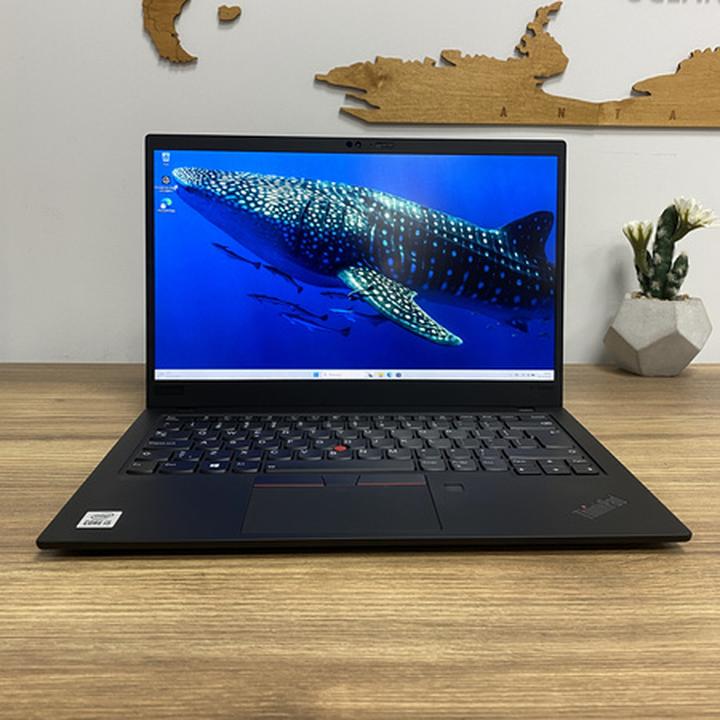
Nie należy zapominać, że czasami problemy mogą wynikać z nieaktualnych lub uszkodzonych sterowników. W takich sytuacjach warto otworzyć Menedżera urządzeń, odnaleźć swoje urządzenia audio i sprawdzić dostępność aktualizacji. Wystarczy kliknąć prawym przyciskiem myszy na nazwę mikrofonu, wybrać „Aktualizuj sterownik” i postępować zgodnie z podanymi instrukcjami. Jak już tu trafiłeś, sprawdź, gdzie znaleźć mikrofon w laptopach Lenovo ThinkPad. Zdziwiłam się, jak często te proste działania potrafią rozwiązać problem, który wydawał się nie do pokonania!
Również pamiętam, że czasami laptop może przesyłać dźwięk do gniazda, nawet gdy jesteśmy podłączeni do systemu głośników. W takich sytuacjach rozgałęźnik dźwięku może okazać się niezwykle pomocny. Dzięki niemu możliwe jest jednoczesne podłączenie słuchawek i mikrofonu, co jest bardzo praktyczne. Ważne, aby testować różne rozwiązania i nie zrażać się, ponieważ technologia czasami potrafi płatać figle. Mam nadzieję, że te kilka wskazówek pomoże Wam w walce z problemem gniazda combo jack!
Poniżej przedstawiam kilka najczęstszych rozwiązań problemów z gniazdkiem combo jack:
- Sprawdź, czy urządzenia są prawidłowo podłączone.
- Zaktualizuj sterowniki audio w Menedżerze urządzeń.
- Uruchom ponownie laptopa po każdej zmianie ustawień.
- Skorzystaj z aplikacji do zarządzania dźwiękiem, takiej jak Lenovo Vantage.
- Testuj różne urządzenia audio, aby sprawdzić, czy problem występuje tylko z jednym z nich.
| Numer | Rozwiązanie |
|---|---|
| 1 | Sprawdź, czy urządzenia są prawidłowo podłączone. |
| 2 | Zaktualizuj sterowniki audio w Menedżerze urządzeń. |
| 3 | Uruchom ponownie laptopa po każdej zmianie ustawień. |
| 4 | Skorzystaj z aplikacji do zarządzania dźwiękiem, takiej jak Lenovo Vantage. |
| 5 | Testuj różne urządzenia audio, aby sprawdzić, czy problem występuje tylko z jednym z nich. |
Czy wiesz, że niektóre laptopy Lenovo mogą obsługiwać różne typy złączy audio, takie jak TRRS (cztery stykowe) lub TRS (trzy stykowe)? Z tego powodu, używając rozgałęźnika dźwięku, warto upewnić się, że jest on dostosowany do danego typu złącza, aby uniknąć problemów z rozpoznawaniem mikrofonu i słuchawek.
Ustawienia i konfiguracja mikrofonu w systemie Windows 11
Podczas korzystania z mikrofonu w systemie Windows, najpierw upewniam się, że mikrofon jest prawidłowo podłączony do komputera. Kiedy używam laptopa, na przykład Lenovo P580, dostrzegam, że niektóre modele dysponują złączami combo, które mogą wprowadzać w błąd. Czasami, mimo podłączenia mikrofonu, laptop identyfikuje go jako słuchawki. W takiej sytuacji myślę o zakupie adaptera mini jack, który pomoże w poprawnej identyfikacji urządzenia.
Kolejnym istotnym krokiem staje się konfiguracja ustawień mikrofonu w systemie. Wchodzę w Ustawienia, a następnie przechodzę do sekcji Audio, gdzie wybieram mikrofon z listy dostępnych urządzeń. Również często sprawdzam poziom głośności oraz czułość mikrofonu, ponieważ czasami są one zbyt niskie lub wyciszone. To powoduje, że nie uzyskuję czystego dźwięku. Po dokonaniu tych prostych regulacji moim priorytetem staje się przetestowanie, czy mikrofon działa poprawnie, wykorzystując do tego na przykład aplikację do nagrywania dźwięku.
Warto sprawdzić ustawienia i sterowniki
W sytuacji, gdy mimo wszystko nie mogę uzyskać zamierzonego efektu, kieruję się zazwyczaj do Menedżera urządzeń. Tam odszukuję mój mikrofon, klikam prawym przyciskiem myszy i aktualizuję jego sterownik. Dzięki temu zyskuję pewność, że urządzenie jest dostosowane do najnowższej wersji systemu. Gdy problem się powtarza, często poszukuję starszych wersji sterowników, które mogą lepiej współpracować z moim sprzętem. To istotne, ponieważ niewłaściwe oprogramowanie prowadzi do wielu frustracji.
Na koniec zawsze pamiętam, aby sprawdzić dodatkowe ustawienia w oprogramowaniu konkretnego producenta, na przykład Lenovo Vantage. Czasami mikrofon pozostaje tam wyłączony, co oznacza, że powinno się go aktywować ręcznie. Tego typu konfiguracje mogą znacząco ułatwić korzystanie z zewnętrznych mikrofonów, co niejednokrotnie było dla mnie zbawienne podczas nagrywania podcastów czy prowadzenia rozmów online.
Jakie akcesoria mogą ułatwić podłączenie mikrofonu do laptopa
Podłączenie mikrofonu do laptopa może czasami sprawiać trudności, zwłaszcza w sytuacji, gdy występują różne rodzaje gniazd i kabli. Niezależnie od tego, czy używasz laptopa marki Lenovo, czy innej firmy, warto postarać się, aby wszystko działało sprawnie. Dobrym pomysłem okazuje się zainwestowanie w odpowiedni adapter, na przykład rozdzielacz typu combo jack. Dzięki niemu można podłączyć mikrofon i słuchaweczki jednocześnie, co jest konieczne w laptopach z jednym wspólnym gniazdem. Takie rozwiązanie znacznie ułatwia życie i eliminuje problemy z rozpoznawaniem urządzeń przez komputer.
Adaptery i rozgałęźniki ułatwiające podłączenie mikrofonu
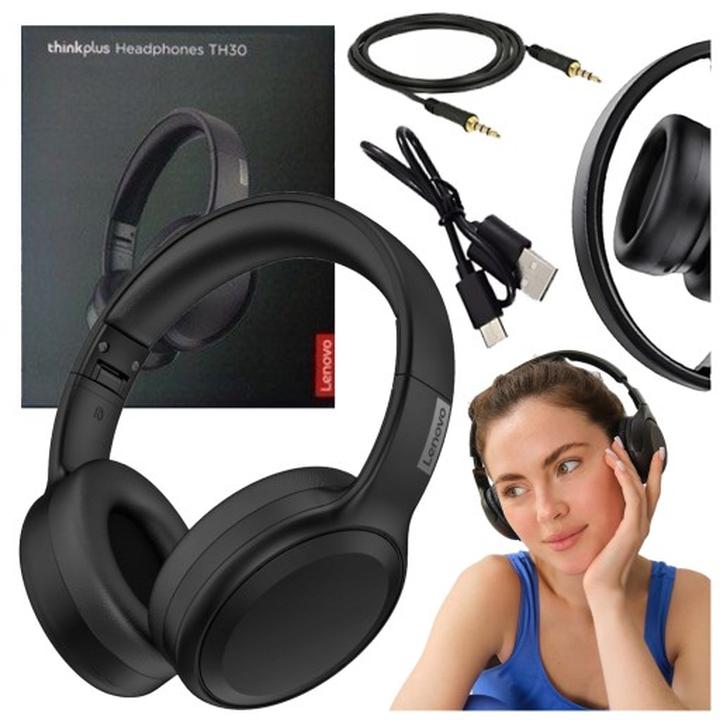
W przypadku niektórych laptopów, na przykład tych z serii ThinkPad, które posiadają tylko jedno gniazdo, napotykamy podobne trudności. W takim wypadku rozgałęźnik, umożliwiający podłączenie zarówno słuchawek, jak i mikrofonu, rozwiązując problem, sprawi, że dźwięk wydobywa się z laptopa, a nie z zewnętrznego urządzenia. Warto również zauważyć, że na rynku dostępne są mikrofony USB, które zazwyczaj oferują lepszą jakość dźwięku. Prosta obsługa w postaci podłączenia do portu USB sprawia, że bez zbędnego konfigurowania można cieszyć się czystym dźwiękiem.
Alternatywy dla mikrofonów tradycyjnych
Czasami wbudowany mikrofon w laptopie okazuje się najlepszym rozwiązaniem, mimo że często nie spełnia naszych oczekiwań. Dlatego warto zwrócić uwagę na ustawienia dźwięku w systemie, aby upewnić się, że wybrane urządzenie działa prawidłowo. Zmiany w aplikacjach, takich jak Lenovo Vantage, mogą okazać się pomocne w dostosowaniu ustawień oraz sprawdzeniu, czy mikrofon nie został przypadkowo wyciszony. W sytuacji, gdy wszystko inne zawiedzie, dobrze jest poszukać aktualizacji sterowników, które mogą poprawić działanie sprzętu.
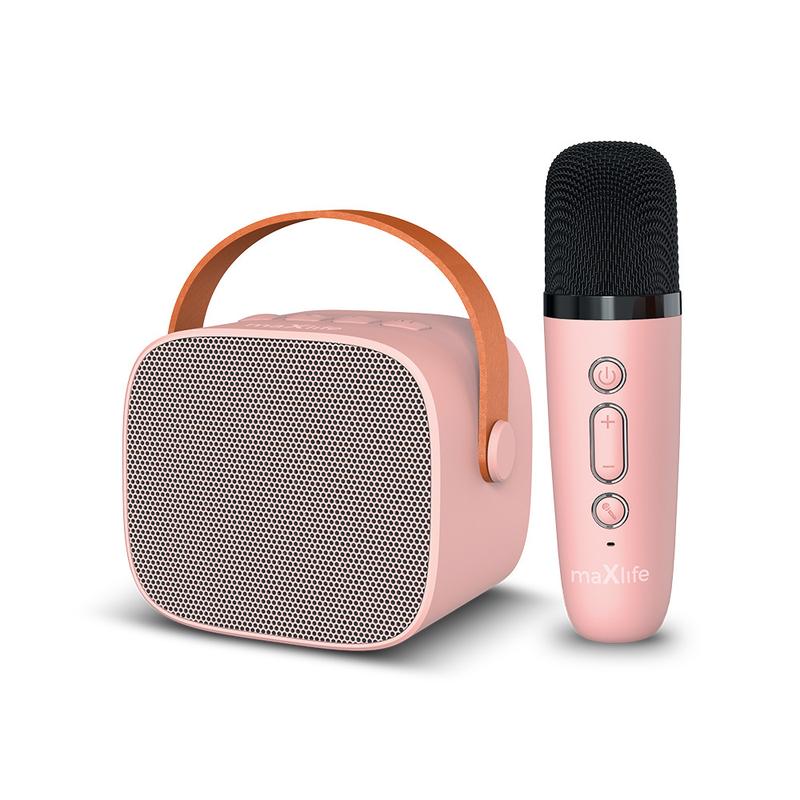
Ostatecznie, odpowiedni dobór akcesoriów do podłączenia mikrofonu do laptopa nie powinien budzić obaw. Jak już tu trafiłeś to odkryj najważniejsze wskazówki dotyczące wyboru systemu operacyjnego do laptopa MSI. Dzięki odpowiednim adapterom, różnorodnym wtyczkom oraz nowoczesnym mikrofonom USB, każdy ma szansę cieszyć się lepszą jakością dźwięku, niezależnie od modelu laptopa. Sprawdzenie i przetestowanie różnych możliwości pomoże znaleźć najlepiej dopasowane rozwiązanie do naszych potrzeb. W końcu dobra jakość dźwięku stanowi klucz do udanych nagrań czy rozmów wideo!
Poniżej przedstawiamy kilka najpopularniejszych rodzajów adapterów i rozgałęźników, które mogą pomóc w podłączeniu mikrofonu:
- Rozdzielacz audio typu combo jack.
- Mikrofony USB o wysokiej jakości dźwięku.
- Adaptery Bluetooth do bezprzewodowego podłączenia mikrofonu.
- Przejściówki z 1/4 cala na 1/8 cala.
Źródła:
- https://www.elektroda.pl/rtvforum/topic2510027.html
- https://www.elektroda.pl/rtvforum/topic3780206.html
- https://learn.microsoft.com/pl-pl/answers/questions/4144004/laptop-lenovo-wy-czony-mikrofon-w-windows-11
Pytania i odpowiedzi
Jakie problemy mogą wystąpić podczas podłączania mikrofonu do laptopa Lenovo?
Podczas podłączania mikrofonu do laptopa Lenovo mogą wystąpić problemy z rozpoznawaniem urządzenia, które czasami jest mylnie zidentyfikowane jako słuchawki. Dodatkowo, laptopy mogą kierować dźwięk do gniazda zamiast do wbudowanych głośników, co może być frustrujące.
Jakie kroki można podjąć, aby mikrofon działał prawidłowo na laptopie Lenovo?
Aby mikrofon działał prawidłowo, warto zaktualizować sterowniki audio oraz sprawdzić ustawienia w systemie operacyjnym. Zaleca się korzystanie z aplikacji Lenovo Vantage, aby upewnić się, że mikrofon jest włączony oraz zaktualizować wszelkie niezbędne sterowniki.
Co zrobić, jeśli laptop nie rozpoznaje mikrofonu?
Jeżeli laptop nie rozpoznaje mikrofonu, warto przede wszystkim sprawdzić, czy urządzenia są prawidłowo podłączone oraz uruchomić Menedżera urządzeń w celu aktualizacji sterowników. Czasem przydatne może być również zastosowanie adaptera mini jack, który poprawi identyfikację podłączonego mikrofonu.
Jakie akcesoria mogą ułatwić podłączenie mikrofonu do laptopa?
Ułatwieniem w podłączeniu mikrofonu do laptopa mogą być adaptery, takie jak rozdzielacze typu combo jack, które pozwalają na jednoczesne podłączenie mikrofonu i słuchawek. Alternatywnie, mikrofony USB często oferują lepszą jakość dźwięku i prostotę podłączenia do portu USB.
Jakie ustawienia warto sprawdzić w systemie Windows 11 dla poprawnego działania mikrofonu?
W systemie Windows 11 warto zweryfikować, czy mikrofon jest prawidłowo podłączony i zidentyfikowany. Ponadto, należy przejrzeć ustawienia dźwięku, aby upewnić się, że poziom głośności oraz czułość mikrofonu są odpowiednio ustawione i nie pozostają na wyciszeniu.



