
 Waldemar Rokita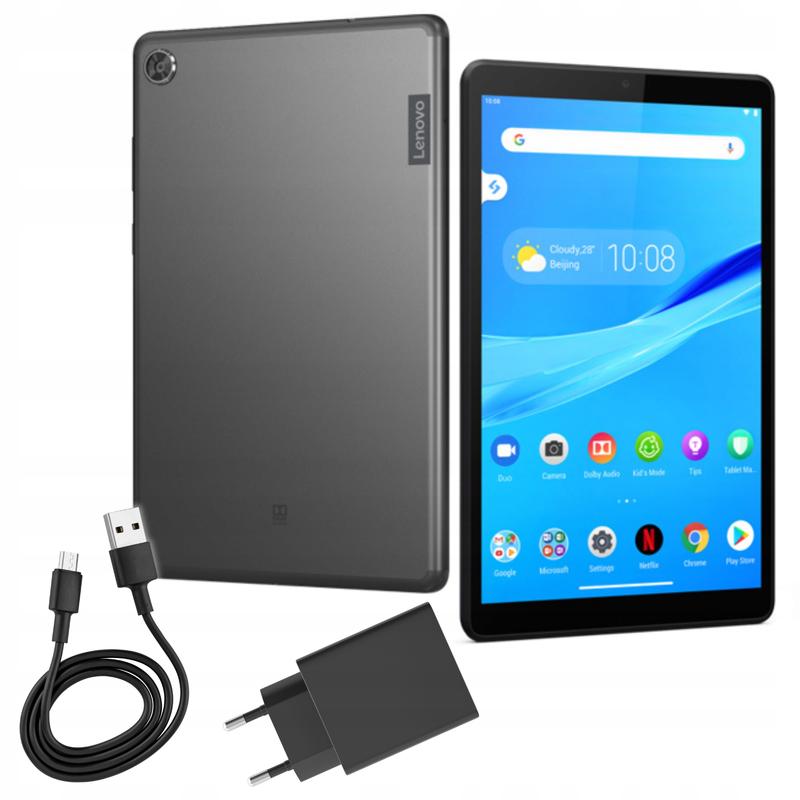
W życiu każdego posiadacza tabletu Lenovo przychodzi moment, gdy przypadkowo włącza tryb offline. Wiesz, o co chodzi – ta ikona z samolotem przypomina nasze marzenia o podróżach. Tak, przyznaj, zdarzyło się to każdemu z nas. Zamiast swobodnie surfować po internecie i sprawdzać najnowsze memy, nagle zostajesz uwięziony w świecie, w którym Wi-Fi jawi się tylko jako legenda. Nie martw się jednak, wyłączanie trybu offline w tablecie to bułka z masłem! My przeprowadzimy cię przez ten proces, jak przez najłatwiejszy przepis kulinarny!
Aby przywrócić swoje urządzenie do życia, najpierw przesuń palcem w dół, by otworzyć panel powiadomień, który z pewnością mógł umknąć twojej uwadze. W tym miejscu znajdziesz przycisk „Tryb samolotowy” – sprawa jest prosta jak dwa razy dwa! Wystarczy jeden dotyk, a tablet wróci do akcji. Tylko pamiętaj, aby nie klikać w „Wyłącz” bezmyślnie! To tak, jakbyś zamknął okno, gdy na zewnątrz piękna pogoda. Jeśli natomiast nie możesz znaleźć tego przycisku, zajrzyj do ustawień – na pewno są bliżej, niż myślisz!
Jak wyłączyć tryb offline na tablecie Lenovo?
Gdy twój tablet staje się jak postać Jedi i upiera się przy trybie offline, a jego opór trwa dłużej niż saga Gwiezdnych Wojen, wtedy warto podjąć bardziej zaawansowane kroki. Wchodząc w ustawienia, skieruj się do sekcji „Sieci i Internet”. Tam znajdziesz zakładkę „Tryb samolotowy”. Upewnij się, że nie jest włączona. Dodatkowo sprawdź, czy Wi-Fi oraz dane mobilne są aktywne – czasami tablet z lubością zasypia w trybie offline i nie działa zgodnie z planem!
Poniżej znajdziesz kilka kroków, które możesz wykonać, aby skutecznie wyłączyć tryb offline:
- Otwórz panel powiadomień, przesuwając palcem w dół.
- Znajdź przycisk „Tryb samolotowy” i dotknij go.
- Przejdź do ustawień i wejdź w sekcję „Sieci i Internet”.
- Sprawdź zakładkę „Tryb samolotowy” i upewnij się, że jest wyłączona.
- Zweryfikuj aktywność Wi-Fi oraz danych mobilnych.
Na koniec, miej na uwadze, że smartfony i tablety potrafią czasami mieć swoje humory. Jeśli po wykonaniu wszystkich kroków nic się nie zmieniło, możliwe, że potrzebny będzie restart. Wiem, brzmi to banalnie, jak w dobie nowoczesnej technologii, ale najprostsze rozwiązania często okazują się najlepsze. Wyłącz tablet, policz do dziesięciu (możesz przy okazji pomyśleć o ulubionej pizzy) i włącz go ponownie. Gdy znowu zyskasz dostęp do wirtualnego świata, zapamiętaj ten magiczny przycisk, bo nigdy nie wiesz, kiedy znów cię opuści! 🎉
| Krok | Opis |
|---|---|
| 1 | Otwórz panel powiadomień, przesuwając palcem w dół. |
| 2 | Znajdź przycisk „Tryb samolotowy” i dotknij go. |
| 3 | Przejdź do ustawień i wejdź w sekcję „Sieci i Internet”. |
| 4 | Sprawdź zakładkę „Tryb samolotowy” i upewnij się, że jest wyłączona. |
| 5 | Zweryfikuj aktywność Wi-Fi oraz danych mobilnych. |
| 6 | Jeśli problem się utrzymuje, zrestartuj tablet. |
Najczęstsze problemy związane z trybem offline i ich rozwiązania

W dzisiejszym cyfrowym świecie internet niemal nieodłącznie towarzyszy nam na każdym kroku, dlatego tryb offline może wydawać się nieco nietypowy. Kiedy zapominamy, jak to jest funkcjonować bez stałego połączenia, przestawienie się na tryb „offline” okazuje się często bardziej stresujące niż skomplikowane rozplątanie kabli od słuchawek. W takich sytuacjach nasze urządzenia przypominają zamki na cztery spusty, gdzie wszystkie nasze skarby, takie jak zdjęcia, ulubione piosenki czy ciekawe artykuły, ukrywają się w piwnicy dostępu do sieci. Jak można żyć bez stałego łącza? To tak, jak gotować bez kuchni!
Problemem, który także się pojawia, jest efekt „Porysowanej płyty”, kiedy wszystko nagle się zacina! Oczywiście, może to być część uroków egzotycznych miejsc z ograniczonym dostępem do internetu, jednak mija dzień, a my nie możemy korzystać ani z sieci, ani z ulubionych playlist. Co wtedy robić? W takiej sytuacji wyciągamy pomocnych asystentów i przechodzimy w tryb offline! Spotify oraz Netflix oferują świetne opcje, które umożliwiają pobieranie treści na później do oglądania czy słuchania. Pamiętaj jednak, by zrealizować to przed wyjazdem, bo na pustyni nie pobierzesz piosenek telepatycznie, nawet z solą w oczach!
Problem bez mapy – zgubiona orientacja w terenie

Nie ma co ukrywać, posiadanie najlepszego telefonu na świecie nie pomoże, jeśli zabraknie nam danych mobilnych. Wówczas czujemy się jak gapa, która zgubiła się w lesie. W takiej sytuacji korzystanie z mapy offline w Google Maps staje się prawdziwym zbawieniem. Wystarczy kilka kliknięć przed rozpoczęciem podróży, aby mieć tę przydatną mapę zawsze w kieszeni. Natomiast jeśli sądzisz, że poradzisz sobie z obczajeniem wszystkich skrótów do ulubionych knajpek jak kiedyś, lepiej zaopatrz się w papierowy plan architektoniczny swojego miasta!
Propozycje, jak wykorzystać czas offline:
- Medytacja – pozwala na relaks i refleksję.
- Audiobooki – doskonałe do spędzenia czasu w ciszy.
- Podcasty – rozwijające i inspirujące treści do słuchania.

Często zdarza się, że tryb offline aktywuje się sam, zwłaszcza w windach, które przypominają kapsuły czasu, zamykając nas w metalowej klatce Faradaya. Aż strach pomyśleć, że w takich chwilach medytacja przez cztery minuty może okazać się bardziej relaksująca niż jakiekolwiek bezprzewodowe połączenie! Warto zainwestować w dobrego audiobooka lub naładować kilka interesujących podcastów, ponieważ kiedy znajdziesz się w wirze offline, przynajmniej z przyjemnością spędzisz czas na refleksji zamiast liczyć, ile pięter pozostało do wyjścia. Kto wie, być może odkryjesz w sobie nieodkryte pokłady kreatywności!
Jak przywrócić dostęp do Internetu po wyłączeniu trybu offline?
Przywrócenie dostępu do Internetu po wyłączeniu trybu offline na pierwszy rzut oka wydaje się proste, ale życie potrafi być zaskakujące. Wystarczy jedno kliknięcie, aby nagle odciąć się od wirtualnego świata, jakby ktoś postanowił zasłonić okno w tajemniczy sposób. Gdy tryb offline przestaje być twoim sprzymierzeńcem i staje się przeszkodą, musisz podjąć działania! Gdy już przechwycisz pilota i przygotujesz się do działania, chwyć swój telefon lub laptop, poszukaj opcji „tryb samolotowy” albo funkcji na pasku stanu, która pomoże ci wrócić do sieci. Pamiętaj jednak, że to nie zawsze takie proste jak przestawienie jednego przełącznika.
Na początku warto zauważyć, że mimo iż wyłączenie trybu offline wydaje się rzeczą prostą, czasem urządzenia potrafią nas zaskoczyć. Chociaż możesz być przekonany, że wszystko poszło zgodnie z planem, zdarzają się sytuacje, gdy zasięg nadal pozostaje nieuchwytny. Być może przyczyną takiej sytuacji jest długi okres, w którym telefon znajdował się w trybie samolotowym, lub zabawny błąd w systemie operacyjnym, który postanowił nagle zakończyć komunikację. W takiej sytuacji warto wykorzystać swoje umiejętności techniczne!
Jak aktywować połączenie z Internetem?
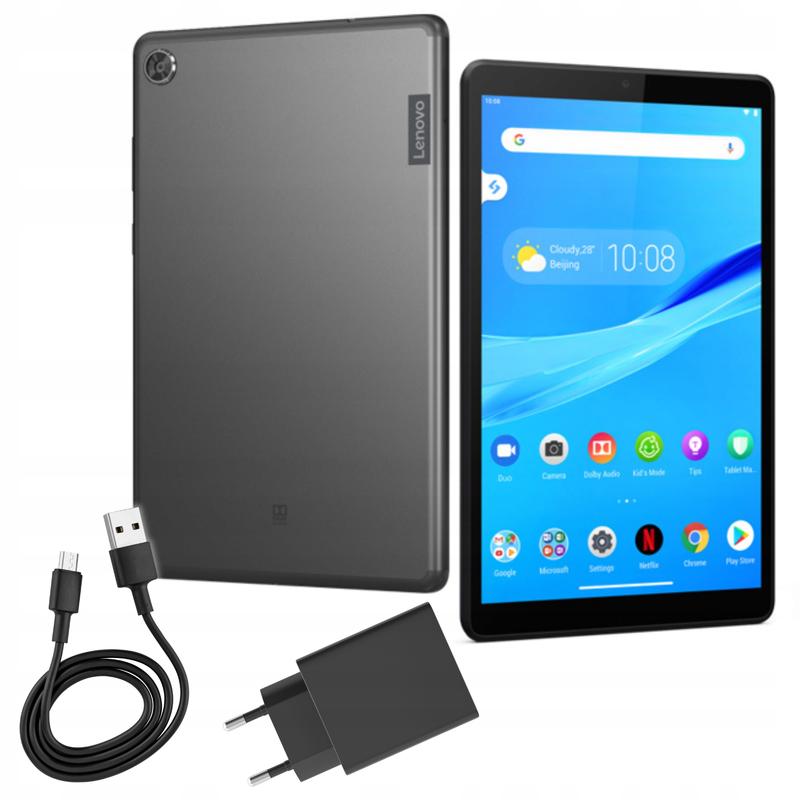
Zatem na początek zwróć uwagę na pasek powiadomień. To ta część ekranu, gdzie zwykle widzisz nowe wiadomości czy alerty o aktualizacjach. Przesuń palcem w dół, aby dotrzeć do ikony trybu samolotowego. Sprawdź, czy nie jest włączona. Jeśli wszystko wygląda poprawnie, a Internet dalej nie chce cię wesprzeć, jak zaproszona na wesele ciocia z długą suknią, sprawdź ustawienia Wi-Fi. Upewnij się, że jesteś połączony z odpowiednią siecią i nie napotykasz na żadne niespodzianki. Może czeka na ciebie jakieś tajemnicze hasło do wpisania?
- Spróbuj wyłączyć i włączyć Wi-Fi.
- Upewnij się, że router jest włączony i działa poprawnie.
- Sprawdź, czy nie ma problemów z dostawcą Internetu.
- Przeprowadz restart urządzenia, jeśli poprzednie kroki nie przyniosły rezultatu.
W przypadku, gdy powyższe działania nie przynoszą oczekiwanych efektów, warto dla świętego spokoju zrestartować swoje urządzenie. Wiem, że ta porada brzmi jak klasyka lat osiemdziesiątych, ale czasami zwykły restart wystarczy, aby wszystko wróciło do normy. Kiedy pomyślnie zakończysz misję „Powrót do Sieci”, poczujesz się jak superbohater, który zwyciężył w walce z technologią. Nie ma nic lepszego niż chęć surfowania po Internecie po krótkim detoksie offline! Teraz możesz znów zanurzyć się w wir memów i oglądania kotów w Internecie, jakby nigdy nie zdarzyła się ta technologiczna awaria.
Porady dotyczące zarządzania połączeniem sieciowym w tabletach Lenovo
Zarządzanie połączeniem sieciowym w tabletach Lenovo może wydawać się skomplikowane, ale w rzeczywistości przypomina jabłko, które można zjeść w całości bez obawy o zgagę. Połączenia Wi-Fi, Bluetooth oraz mobilny internet wszystko to tworzy wirujące koło komunikacji. Czasami jednak warto wrzucić na luz i przestawić tablet w tryb offline. Taki tryb szczególnie ułatwia życie, gdy śledzimy wędrówki dzikich zwierząt lub gdy po prostu znajdujemy się w samym centrum metalu – wszyscy dobrze wiemy, że windy przyciągają fale radiowe jak magnes!
Kiedy chcemy zapanować nad tym chaotycznym światem, nie ma nic prostszego! Wystarczy kilka dotknięć ekranu, aby aktywować tryb samolotowy. To nowoczesny sposób, by odciąć się od zewnętrznego świata, nawet gdy nie planowaliśmy tego wcale. Jednak pamiętaj, że jeśli znajdujesz się w samolocie, przed startem koniecznie włącz ten tryb, ponieważ stewardesy mogą mieć inne pomysły na „wesołe latanie”.
Tryb offline w praktyce
Nie tylko w przestworzach tryb offline okazuje się przydatny. Wyobraź sobie, że spieszymy się na spotkanie, a przyjaciel informuje nas, że odkrył bijący rekord Polski w zbieraniu nalep z jabłek. Co robimy? Włączamy tryb offline, pobieramy niezbędne materiały, odstawiając resztę świata na bok. Netflix? Spotify? Google Maps? Wszystko można ściągnąć na tablet, aby później delektować się zrywaniem ładowania na skraju rzeczywistości.

Poniżej znajduje się lista aplikacji, które warto pobrać na tablet przed włączeniem trybu offline:
- Netflix – do oglądania filmów i seriali bez dostępu do internetu
- Spotify – do słuchania ulubionej muzyki w trybie offline
- Google Maps – do nawigacji w terenie bez połączenia z siecią
- Kindle – do czytania książek w dowolnym miejscu, nawet offline
Na koniec pamiętajcie, że zarządzanie połączeniem sieciowym to nie tylko zagadnienie techniczne, ale także styl życia! Czasami warto włączyć tryb offline nie tylko na urządzeniu, lecz także w głowie. W końcu, co może być lepszego od oderwania się od strumienia informacji, by cieszyć się tym, co jest tu i teraz? Życzmy sobie, aby zarządzanie połączeniem sieciowym stało się tak płynne jak nasze poranki bez kawy – a więc niesamowite, choć w wielu przypadkach niemożliwe!
Źródła:
- https://nofluffjobs.com/pl/etc/news/tryb-offline-co-to-jest-jak-wlaczyc-wylaczyc/
- https://forum.android.com.pl/topic/33517-tryb-samolotowy-offline-nie-mog%C4%99-wy%C5%82%C4%85czy%C4%87



