
 Waldemar Rokita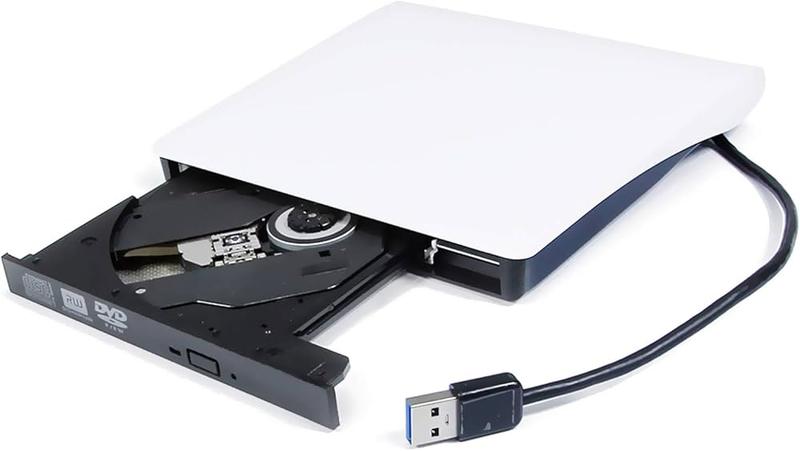
Wszystko zaczyna się w momencie, w którym zauważysz, że twój laptop Acer nie może już dłużej ukrywać swojego tajemniczego napędu CD-ROM. Wyciąganie płyty z napędu wcale nie musi być trudne, chociaż często sytuacje te bywają dość komiczne. Czy kiedykolwiek myślałeś o tym, dlaczego przycisk nie działa tak, jak powinien? Może laptop postanowił, że potrzebuje przerwy. W takim razie to właśnie ty powinieneś przejąć inicjatywę i odkryć sekrety jego wnętrzności!
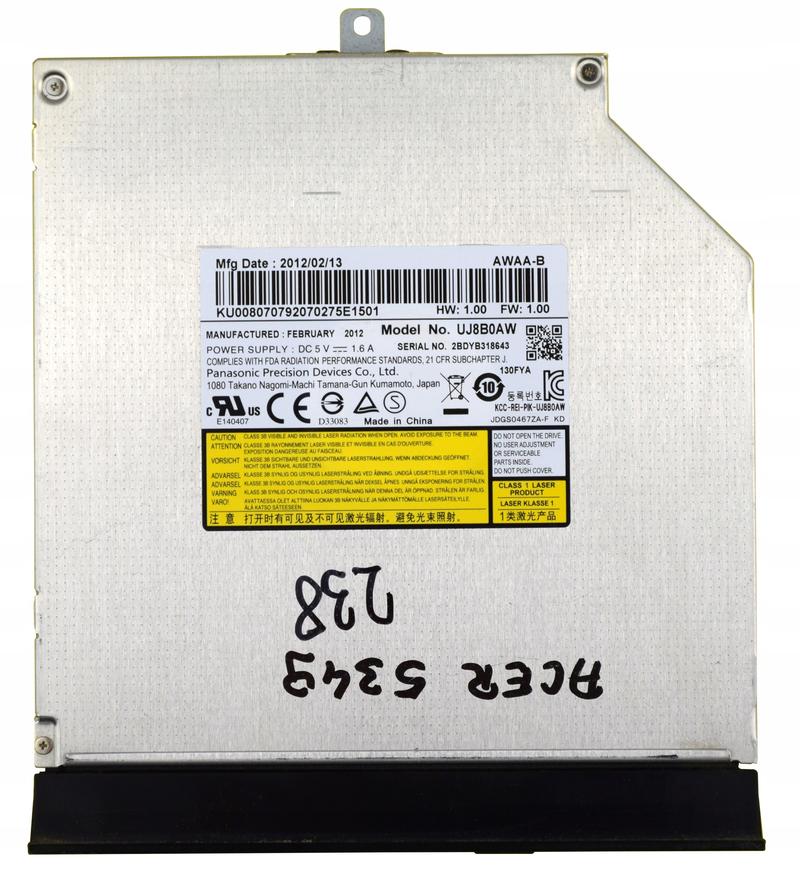
Aby zrealizować misję wyciągnięcia napędu, warto zadbać o odpowiednie przygotowanie. Otworzenie laptopa przypomina zabawę w układankę – zgromadź wszystkie niezbędne narzędzia i zapomnij o obawach związanych z uszkodzeniem urządzenia. Pamiętaj, że niektóre modele wymagają więcej pracy niż inne. Dlatego, jeśli trzymasz w rękach model Aspire, przed przystąpieniem do działania warto obejrzeć kilka tutoriali na YouTube. Mistrzowska sztuka demontowania obudowy czeka na ciebie!
Sposób na otwarcie napędu CD-ROM
Najpierw znajdź wygodne miejsce na stole, a następnie otwórz laptopa jak książkę. Kluczowa zasada brzmi: nigdy nie zamieniaj powieki z zamkniętej na otwartą, bo możesz zniszczyć harmoniczną równowagę obudowy. Następnie przejdź do usuwania widocznych śrubek; pamiętaj o tej jednej, grubszej, która czeka na swoją chwilę uwagi (tak jak ty po smacznym ciastku w lodówce, prawda?). Przyda ci się również coś do podważania – może kostka gitarowa lub stare, wysłużone karty kredytowe. Po odrobinie delikatności i determinacji płyta w końcu zyska wolność!
Oto lista niezbędnych narzędzi, które mogą Ci się przydać do wyciągania napędu CD-ROM:
- Kruche śrubokręty
- Karty kredytowe lub kostki gitarowe
- Śrubki zapasowe
- Rękawiczki antyelektrostatyczne
Po zdemontowaniu napędu CD-ROM z pewnością poczujesz, że twoje umiejętności manualne znacznie się poprawiły. Może staniesz się gotowy na rozkręcenie całego świata! Jednak nie zapominaj, aby na koniec odpowiednio poskładać laptopa, ponieważ nikt nie lubi widoku śrubek leżących na stole bez celu. Teraz, gdy napęd już wyciągnięty, możesz zająć się nagrywaniem na płyty, odtwarzaniem muzyki z ulubionych albumów czy dzieleniem się swoimi doświadczeniami na forach internetowych. Kto wie, może kolejny geniusz elektroniczny także zainspiruje się Twoją historią!
Podstawowe sposoby otwierania napędu CD-ROM: przyciski i oprogramowanie
Każdy, kto miał do czynienia z napędem CD-ROM, z pewnością zdaje sobie sprawę, że czasem uruchomienie tego urządzenia przypomina prawdziwą sztukę. Mimo że w dobie strumieniowania i pendrive’ów napęd ten może wydawać się archaicznym reliktem, często jednak potrzeba jego użycia się pojawia. Otwieranie napędu najłatwiej zrealizować, korzystając z fizycznego przycisku – tak, tego małego, okrągłego guzika, który wręcz woła „naciśnij mnie”! Niekiedy wystarczy jedno naciśnięcie, by wieża zaczęła rozbrzmiewać muzyką lat 90-tych lub umożliwiła zapis domowych filmów na płycie, a komputer znów nabrał retro charakteru.
Co jednak zrobić, gdy przycisk przestaje działać? W takiej sytuacji na pomoc przychodzi oprogramowanie! Wiele systemów operacyjnych oraz aplikacji do odtwarzania płyt oferuje opcje otwierania napędu z poziomu ekranu. Wirtualne przyciski mogą okazać się nawet bardziej przydatne niż ich fizyczne odpowiedniki – w końcu nie trzeba martwić się, że przycisk zostanie zaplombowany przez odrobinę kurzu. Otworzenie napędu polega jedynie na kilku kliknięciach w odpowiedniej aplikacji. W takim przypadku stajesz się prawdziwym mistrzem cyfrowych akrobacji!
Wybór między przyciskiem a oprogramowaniem
Co ciekawe, korzystając z oprogramowania, możesz zrobić wrażenie na znajomych, mówiąc: „Zobacz, jak otwieram napęd, nie ruszając się z miejsca!” Możesz również odkryć, ile różnych metod otwierania napędu istnieje, co przypomina magiczny spektakl technologii! Oto kilka z nich:
- Korzystanie z opcji w menu kontekstowym systemu operacyjnego.
- Użycie skrótów klawiszowych.
- Wykorzystanie aplikacji do zarządzania napędem.
- Własne skrypty automatyzujące to zadanie.
Choć chwilami czekać cię będą frustracje, gdy napęd zdecyduje się nie reagować, pamiętaj, że najważniejszy pozostaje spokój oraz nadzieja, że w końcu uda się odtworzyć starą płytę CD z hitami, które znasz jeszcze z podstawówki.
Reasumując, napęd CD-ROM, mimo że stanowi artefakt przeszłości, wciąż potrafi wywołać uśmiech na twarzy, gdy otwieramy go w tradycyjny sposób lub przy pomocy komputera. Niezależnie od wybranego sposobu – czy to przyciskiem, czy oprogramowaniem – kluczowe pozostaje, aby mieć pod ręką dobrą płytę pełną wspomnień. A może nadszedł czas na zainwestowanie w nowy napęd? To z pewnością temat na zupełnie inną opowieść!
Rozwiązywanie problemów: co zrobić, gdy napęd CD-ROM się nie otwiera?
Wszystko wydaje się w porządku. Komputer włącza się, a ty spokojnie siedzisz z ulubionym filmem na płycie CD, gotowy do akcji. Naciskasz przycisk, a napęd CD-ROM, jakby na złość, postanawia pozostać zamknięty. No super! To jak czekanie na pizzę, podczas gdy dostawca zapomniał o twoim zamówieniu, mimo że już zapłaciłeś. Zanim jednak zaczniesz panikować i myśleć o wymianie laptopa na nowy, sprawdź kilka prostych rozwiązań. Może wystarczy tylko delikatnie poklepać napęd albo zwrócić do niego swoje najlepsze „proszę, otwórz się” spojrzenie.
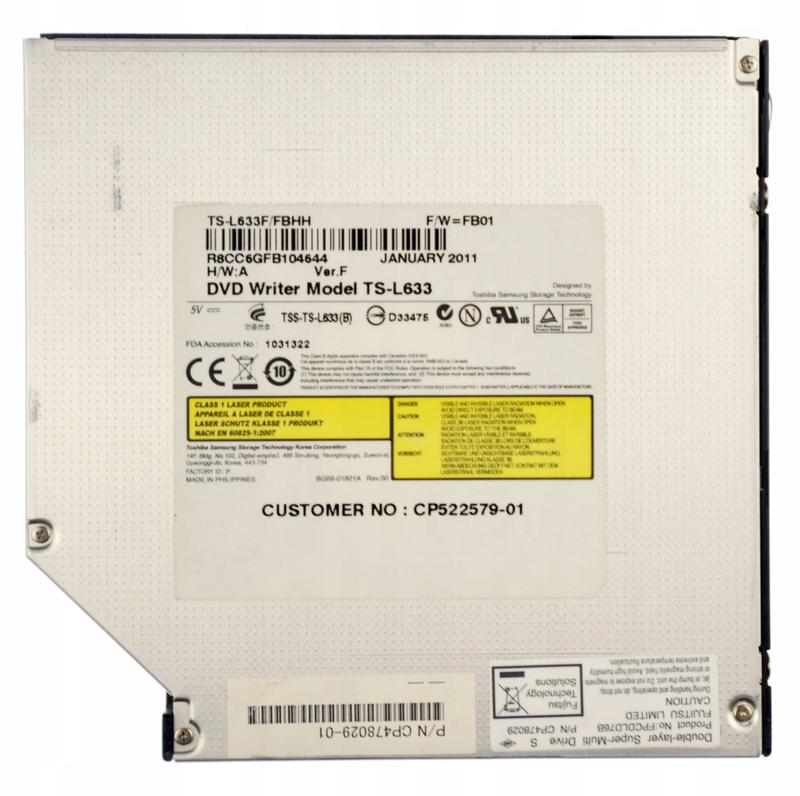
Pierwszym krokiem, który powinieneś wykonać, jest sprawdzenie, czy w napędzie nie utknęła przypadkiem jakaś płyta. W końcu napęd może mieć swoje powody, by nie chcieć współpracować. Następnie upewnij się, że komputer rozpoznał napęd. Możesz to zrobić, zaglądając w menedżera urządzeń; tam zobaczysz, czy napęd jest widoczny. Często wystarczy kliknąć prawym przyciskiem myszy i wybrać opcję „Odśwież”, aby sytuacja wróciła do normy, niczym męski zespół rockowy po dłuższym urlopie.
Co zrobić, gdy napęd dalej tkwi w katatonii?
Jeżeli jednak napęd wciąż nie chce się otworzyć, nie załamuj rąk! Możesz spróbować ręcznego otwarcia. Wystarczy znaleźć mały otwór w napędzie, który zazwyczaj służy do awaryjnego otwierania. Weź cienki przedmiot, na przykład spinacz biurowy, i delikatnie wsadź go w ten otwór. I voilà! Twoja płyta w końcu ujrzy światło dzienne. Pamiętaj przy tym, aby nie robić zbyt dużo hałasu, ponieważ twój komputer może poczuć się osaczony i postanowić, że napęd wcale nie jest mu znany.
W momencie, gdy wszystkie powyższe kroki zawiodą, czas na bardziej zdecydowane działania. Może zajść potrzeba odkręcenia obudowy laptopa, aby sprawdzić, czy wewnątrz nie ma uszkodzeń. Pamiętaj jednak, że rozkręcanie może być ryzykowne, więc jest szansą tylko dla odważnych. Jeśli nie czujesz się jak superhero, lepiej skontaktuj się z serwisem. Z napędem CD-ROM bywa jak z dzieckiem – czasami potrzebuje po prostu profesjonalnej pomocy, a nie tylko straszenia spinaczem. Miłej walki z technologią!
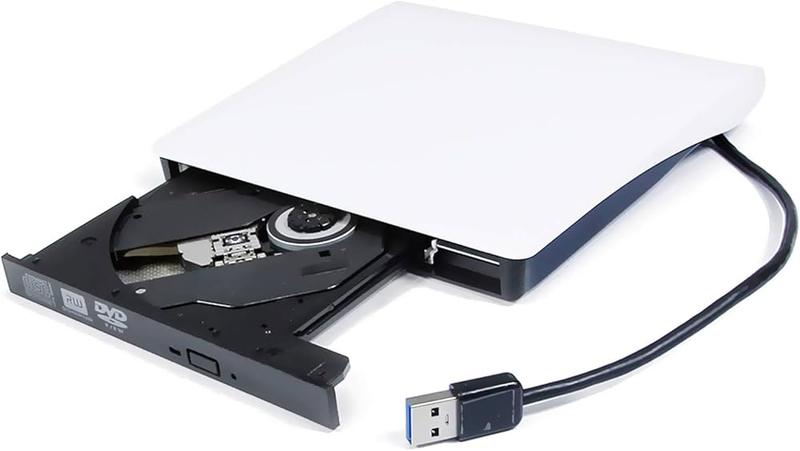
Oto kilka kroków, które warto rozważyć przed odkręcaniem obudowy laptopa:
- Sprawdzenie, czy nie ma utknętej płyty w napędzie.
- Upewnienie się, że komputer rozpoznaje napęd w menedżerze urządzeń.
- Ręczne otwarcie napędu przez otwór awaryjny.
- Skontaktowanie się z serwisem, jeśli napęd nadal nie działa.
| Krok | Opis |
|---|---|
| 1 | Sprawdzenie, czy nie ma utknętej płyty w napędzie. |
| 2 | Upewnienie się, że komputer rozpoznaje napęd w menedżerze urządzeń. |
| 3 | Ręczne otwarcie napędu przez otwór awaryjny przy użyciu cienkiego przedmiotu. |
| 4 | Skontaktowanie się z serwisem, jeśli napęd nadal nie działa. |
Ciekawostką jest to, że w niektórych laptopach Acer napęd CD-ROM ma możliwość automatycznego otwierania się, gdy komputer wykrywa, że nie jest używany przez dłuższy czas. Warto więc upewnić się, że laptop nie jest w stanie oszczędzania energii, które może wpłynąć na działanie napędu.
Alternatywne metody: jak używać napędu CD-ROM za pomocą systemu operacyjnego
W dzisiejszym świecie, gdzie wszystko koncentruje się na zewnętrznych pamięciach i chmurach, korzystanie z napędu CD-ROM wciąż może wyglądać na relikt przeszłości. Niemniej jednak, nie ma powodu, by uważać, że staromodne rozwiązania są złe. Zainstalowanie napędu CD-ROM, choć może wydawać się wyzwaniem, w rzeczywistości staje się prostsze z odrobiną cierpliwości i szczyptą humoru. Na początku upewnij się, że twój zewnętrzny napęd jest prawidłowo podłączony do komputera. Wiele systemów operacyjnych wykrywa nowy sprzęt samoistnie, a ikona napędu pojawia się w eksploratorze plików. To rzeczywiście proste, jak zamówienie pizzy online, chociaż bez dostawy do drzwi.
Jeżeli jednak napotkasz trudności, warto zwrócić uwagę na dźwięki wydawane przez laptopa. Kiedy komputer „myśli”, wentylatory mogą przypominać małe turbiny, co zachęca do podjęcia działań. Gdy napęd nie działa poprawnie, skutecznym rozwiązaniem może okazać się jego zresetowanie; w końcu czasami, jak w przypadku najlepszego przyjaciela, wystarczy po prostu wyłączyć i włączyć urządzenie, aby przywrócić wszystko do normy. Nie zapominaj, że czasem problem może rozwiązać prosta wymiana wtyczki USB!
Czy można zrobić coś, gdy napęd CD-ROM odmawia współpracy?
Gdy napęd CD-ROM postanawia sprawić kłopoty i utrudnia operacje, pojawia się naturalna irytacja. W takim przypadku warto najpierw sprawdzić, czy płyta została włożona prawidłowo. Często zdarza się, że płyta leży do góry nogami z zupełnie niezrozumiałych powodów. Jeżeli napęd nadal nie reaguje, nie zaszkodzi odświeżenie sterowników; to jak stara zasada mówiąca, że czasami trzeba przewietrzyć głowę, aby myśleć jasno.
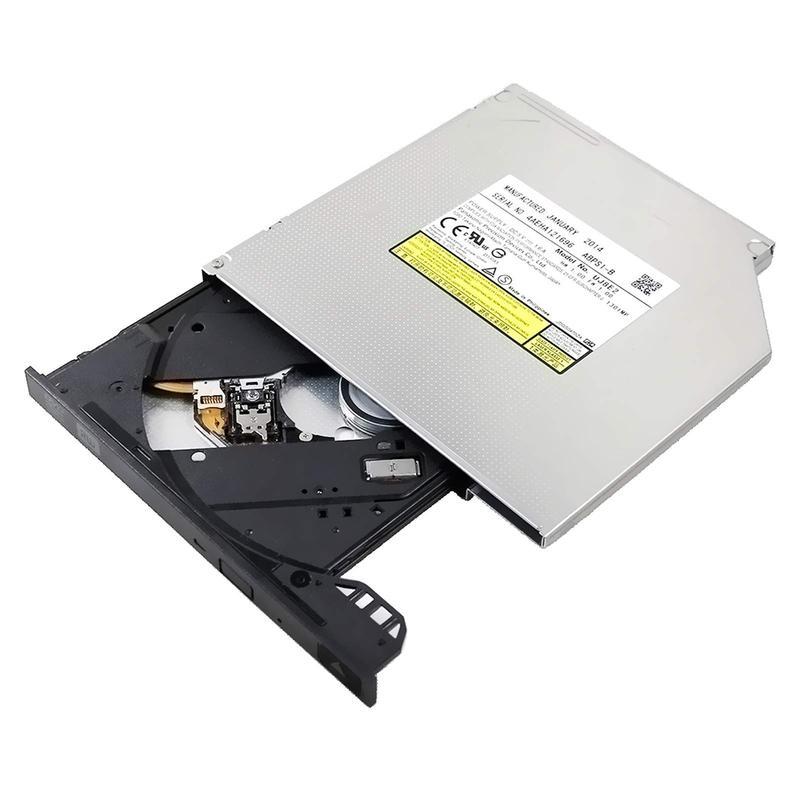
Na koniec, jeżeli napęd CD-ROM wciąż nie działa, istnieje kilka alternatywnych metod, które możesz przetestować. Możesz wypróbować oprogramowanie do nagrywania płyt, które umożliwi „cyfrową interpretację” twoich płyt CD. Cud techniki, nieprawdaż? Zanim zdecydujesz się wyrzucić stary napęd do kosza, koniecznie sprawdź, co jeszcze ma do zaoferowania! W końcu, jak mawiają, każdy sprzęt skrywa kilka asów w rękawie, nawet jeśli wydaje się jedynie kawałkiem metalu w obudowie laptopa.
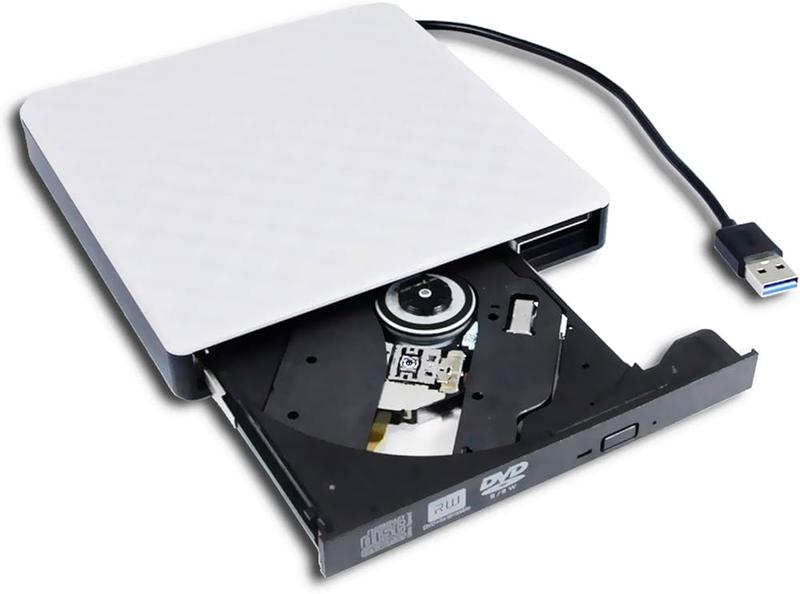
Oto kilka alternatywnych metod, które możesz wypróbować, jeśli napęd CD-ROM nie działa:
- Spróbuj zainstalować oprogramowanie do nagrywania płyt.
- Sprawdź kabel USB i jego połączenie.
- Odśwież sterowniki napędu.
- Przetestuj napęd na innym komputerze.
Źródła:
- https://www.elektroda.pl/rtvforum/topic443142.html
- https://www.elektroda.pl/rtvforum/topic3653086.html



