
 Waldemar Rokita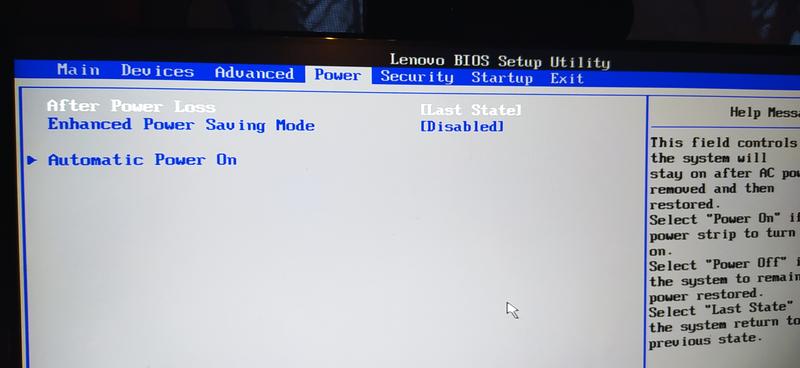
Kiedy chcę wejść do BIOS-u w moim laptopie Lenovo, zazwyczaj wykorzystuję przycisk Novo, znajdujący się obok gniazda zasilania. Ten niezawodny sposób sprawdza się szczególnie dobrze, gdy komputer jest wyłączony. Wystarczy nacisnąć ten mały przycisk, aby otworzyć menu rozruchowe lub BIOS. To naprawdę proste; jednak czasami zdarza się, że przycisk nie reaguje. W takich przypadkach warto spróbować alternatywnych metod, jak chociażby zastosowanie kombinacji klawiszy podczas uruchamiania systemu.
- Przycisk Novo umożliwia dostęp do BIOS-u, gdy laptop jest wyłączony.
- Możliwość użycia klawiszy F2, Delete lub F1 zaraz po włączeniu laptopa dla różnych modeli Lenovo.
- Podłączenie zewnętrznej klawiatury może zwiększyć szanse na wejście do BIOS-u.
- Warto mieć pod ręką instrukcję obsługi laptopa, aby znaleźć odpowiednie kombinacje klawiszy.
- W przypadku hasła BIOS najlepiej pamiętać o ich bezpieczeństwie i przechowywać je w bezpiecznym miejscu.
- Bezpieczne konfigurowanie BIOS obejmuje ustawienia haseł i opcje zabezpieczeń danych.
- Alternatywne metody dostępu do BIOS to wyjęcie akumulatora lub sprawdzenie, czy nie ma uszkodzeń sprzętowych.
Wiele modeli Lenovo, takich jak G50-30, oferuje możliwość spróbowania wciśnięcia klawiszy F2 lub Delete zaraz po uruchomieniu komputera. Czasami, gdy system nie reaguje, warto zrobić to jeszcze przed pojawieniem się ekranu z logo. Warto również podłączyć klawiaturę USB i przetestować różne kombinacje klawiszy. Ponadto, dobrze jest pamiętać, że różne modele mogą wymagać innego klawisza do wejścia do BIOS-u, dlatego warto sprawdzić specyfikacje swojego laptopa.
Wykorzystanie kombinacji klawiszy dla różnych modeli Lenovo
Wielu użytkowników laptopów Lenovo, na przykład ThinkPad T450, zgłasza, że klawisz F1 umożliwia dostęp do BIOS-u. Podobnie, klawisz F12 często wywołuje menu rozruchowe. Każdy model może mieć własne ustawienia, więc warto przyjrzeć się instrukcjom obsługi lub poszukać w internecie, aby znaleźć odpowiednie połączenie klawiszy dla swojego urządzenia. To szczególnie istotne, jeśli laptop został zakupiony z fabrycznie zainstalowanym systemem operacyjnym, ponieważ niektóre konfiguracje mogą być już wstępnie ustawione przez producenta.

Ostatnio zauważyłem, że skutecznym sposobem diagnozowania problemów z BIOS-em okazuje się być wyłączenie laptopa i ponowne uruchomienie go w trybie awaryjnym. Jeżeli przycisk Novo przestaje działać, warto sprawdzić, czy laptop nie ma uszkodzeń, szczególnie w przypadku starszych modeli, które mogą borykać się z problemami z portami lub samą płytą główną. Zawsze warto mieć pod ręką instrukcję swojego laptopa, aby szybko znaleźć potrzebne rozwiązania w razie jakichkolwiek wątpliwości.
Problemy z dostępem do BIOS: rozwiązania i porady dla użytkowników Lenovo
Dostęp do BIOS w laptopach Lenovo to temat, który potrafi spędzić sen z powiek niejednemu użytkownikowi. Kiedyś również borykałem się z tym problemem, gdyż chciałem dostosować kilka ustawień. Sprawdzając różne metody, natrafiłem na wiele technik; jednak niektóre z nich nie działały tak, jak powinny. Na przykład w modelach takich jak G50-30 można spróbować wcisnąć przycisk Novo, znajdujący się obok zasilania. Zdarza się jednak, że to nie wystarcza. W takich przypadkach warto pamiętać o kilku dodatkowych opcjach, które mogą okazać się skuteczne.
Uzyskanie dostępu do BIOS czasami wydaje się łudząco proste, ale nie zawsze tak jest. Przekonanie, że warto spróbować różnych kombinacji klawiszy, takich jak Fn + F2 czy F1, może przynieść efekty. Nigdy również nie zaszkodzi podłączyć zewnętrzną klawiaturę i przetestować nową konfigurację. Ponadto, w przypadku różnych modeli Lenovo opcje dostępu mogą się nieco różnić, dlatego warto mieć na uwadze dokumentację lub skorzystać z wsparcia technicznego Lenovo. Jeżeli wszystkie metody zawiodą, warto sprawdzić, czy laptop nie ma przypadkiem uszkodzonego dysku twardego, co może uniemożliwiać wejście do BIOS.
Warto znać różne metody dostępu do BIOS dla różnych modeli Lenovo
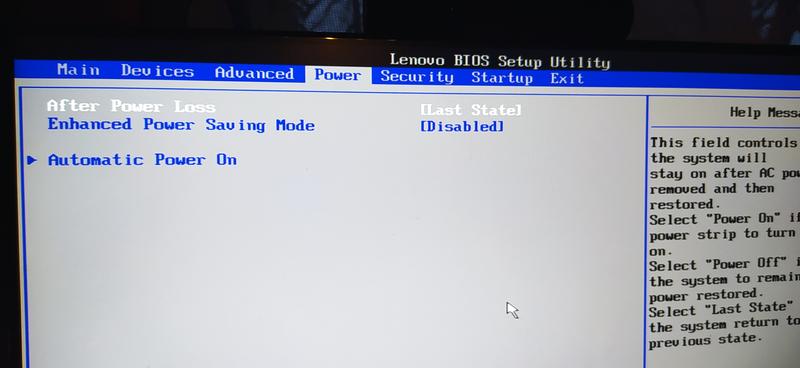
Kolejnym aspektem do rozważenia jest sytuacja, gdy w BIOSie pojawia się hasło blokujące dostęp. Gdy znajdziemy się w takiej sytuacji, odblokowanie dostępu bez pomocy specjalistycznej może okazać się trudne. Jeśli zapomnimy hasła administratora, możliwości są ograniczone. Tylko autoryzowany serwis Lenovo będzie w stanie pomóc w tej sytuacji. Dlatego zalecam, aby trzymać wszelkie hasła w bezpiecznym miejscu oraz rozumieć, jakie opcje zabezpieczeń są włączone w naszym systemie.

Oto kilka opcji zabezpieczeń, o których warto pamiętać:
- Hasła administratora i użytkownika
- Opcje szyfrowania dysku
- Blokada przy użyciu sprzętowego zabezpieczenia
Osobiście uważam, że zdobycie wiedzy na temat BIOS to nie tylko użyteczna, ale także niezwykle cenna umiejętność. Zamiast zniechęcać się, zachęcam do eksploracji i eksperymentowania z różnymi sposobami dostępu. Napotykając problemy, warto odwiedzać internetowe fora i korzystać z poradników, gdzie inni użytkownicy dzielą się swoimi doświadczeniami i wskazówkami. Pamiętajmy, że nie jesteśmy sami w tej walce z BIOSem, a wspólnota użytkowników Lenovo z pewnością pomoże nam w trudnych chwilach!
| Problem | Rozwiązania |
|---|---|
| Dostęp do BIOS |
|
| Hasło BIOS |
|
| Bezpieczeństwo |
|
Co zrobić, gdy przycisk Novo nie działa? Alternatywne sposoby na wejście do BIOS
Czasami, gdy przygotowuję się na kolejny krok, napotykam frustrację, na przykład wtedy, gdy przycisk Novo w moim laptopie Lenovo nie działa. Ten problem jest dość irytujący, zwłaszcza gdy zamierzam wejść do BIOS, aby dostosować ustawienia urządzenia. Może to być kwestia sprzętowa, albo przycisk po prostu nie reaguje, a to zdarza się w wielu modelach. Na szczęście mam kilka alternatywnych metod, które umożliwiają mi odzyskanie dostępu do BIOS-u bez konieczności używania przycisku Novo.
Jednym z najpopularniejszych sposobów na rozwiązanie tego problemu jest wykorzystanie klawiszy funkcyjnych. W przypadku licznych modeli Lenovo, w tym G50-30, zazwyczaj muszę nacisnąć przycisk F2 lub Delete tuż po uruchomieniu komputera. Ważne jest, aby zwracać uwagę na czas, w którym to robię, ponieważ najlepiej wykonać tę czynność od razu po włączeniu laptopa, zanim system operacyjny się załaduje. Czasami, gdy komputer został ostatnio uśpiony, może zajść potrzeba ponownego uruchomienia go, aby z powodzeniem wykorzystać te kombinacje klawiszy.
Alternatywne metody wejścia do BIOS
Warto zwrócić uwagę na kolejne sprytne rozwiązanie, które może pomóc w takich sytuacjach, a mianowicie podłączenie zewnętrznej klawiatury. Często to właśnie wbudowana klawiatura laptopa sprawia problemy, dlatego warto rozważyć tę alternatywę. Po podłączeniu zewnętrznego urządzenia wystarczy ponownie uruchomić komputer i nacisnąć F2 lub Delete. Podłączona klawiatura często oferuje lepszą responsywność na wciśnięcia, co może być kluczowe, gdy czas goni, a ja muszę szybko poruszać się po BIOS-ie.
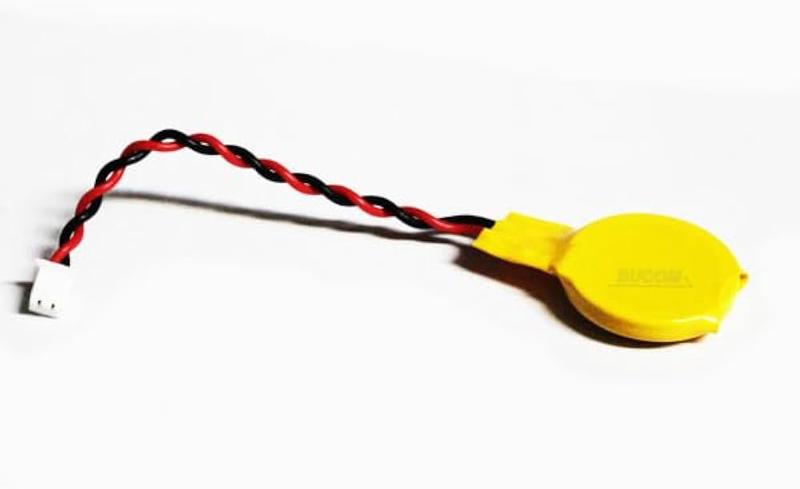
Jeżeli jednak wszystkie inne metody zawiodą, mogę rozważyć wyjęcie akumulatora na kilka minut. Ten krok, choć bardziej zaawansowany, może różnić się w zależności od modelu, ale odłączenie zewnętrznych urządzeń czasami prowadzi do zresetowania BIOS-u do stanu fabrycznego. Zanim podejmę jakiekolwiek działania, warto dokładnie zapoznać się z instrukcją swojego urządzenia. Przeżywanie frustracji związanej z dostępem do BIOS-u stanowi część życia posiadacza laptopa, ale dzięki tym alternatywnym metodom mogę spokojnie kontynuować poszukiwania rozwiązania swojego problemu.
Bezpieczne konfigurowanie BIOS w laptopach Lenovo: hasła i opcje zabezpieczeń
Bezpieczne konfigurowanie BIOS w laptopach Lenovo stanowi istotny krok, który umożliwia dostosowanie ustawień urządzenia do naszych potrzeb oraz eliminację potencjalnych zagrożeń. Zazwyczaj do BIOS-u wchodzimy przy włączaniu urządzenia, przytrzymując klawisz F1 lub przycisk Novo, zlokalizowany obok portu zasilania. W sytuacjach, gdy laptop reaguje inaczej, warto wypróbować różne kombinacje klawiszy, ponieważ standardowy sposób może nie zadziałać. W tym menu znajdziesz szereg opcji, które pomogą ci zabezpieczyć dane oraz poprawić funkcjonowanie systemu.
W BIOS-ie masz możliwość ustawienia różnorodnych haseł, które znacząco zwiększają poziom ochrony twojego komputera. Na przykład, hasło włączające zasilanie wymusza wprowadzenie klucza przy każdym uruchomieniu urządzenia, podczas gdy hasło administratora chroni dostęp do bardziej zaawansowanych ustawień BIOS. Takie zabezpieczenia są kluczowe, zwłaszcza gdy komputer zawiera wrażliwe informacje. Należy pamiętać, żeby nie zapomnieć o hasłach, ponieważ to może spowodować problemy z dostępem do urządzenia. Warto przechowywać je w bezpiecznym miejscu. Ponadto, pomocne mogą być opcje pozwalające ustawić hasła dla dysków NVMe, co dodatkowo podnosi bezpieczeństwo twoich danych.
Sposoby ochrony danych przez BIOS w laptopach Lenovo
Również niezwykle ważne staje się bieżące zarządzanie hasłami. Jeśli myślisz o ich zmianie, pamiętaj o konieczności aktualizacji w odpowiednich sekcjach BIOS-u. Wybierając opcję Security, a następnie Password, zyskujesz kontrolę nad poziomem bezpieczeństwa swojego laptopa. Implementując te kroki, bez wątpienia pozytywnie wpłyniesz na bezpieczeństwo swojego sprzętu oraz przechowywanych danych. Co więcej, możesz również przypisać linie papilarne do haseł, co wprowadza wygodę w codziennym dostępie do komputera, eliminując potrzebę ciągłego wpisywania hasła przy każdym uruchomieniu.
Bezpieczne konfigurowanie BIOS to doskonała okazja, aby dostosować ustawienia według własnych preferencji,
jednocześnie dbając o maksymalną ochronę
. Jeżeli systematycznie zastosujesz powyższe wskazówki, twój laptop Lenovo zyska większą odporność na nieautoryzowane usunięcie danych lub dostęp osób trzecich. Pamiętaj, że to ty kontrolujesz swoje ustawienia, a ich odpowiednie dobranie sprawi, że laptop nie tylko będzie działał sprawniej, ale także efektywnie chronił twoje prywatne informacje, niczym prawdziwy strażnik!

Poniżej przedstawiamy kilka kluczowych sposobów na zabezpieczenie danych w BIOS-ie:
- Ustawienie hasła włączającego zasilanie
- Ustawić hasło administratora dla zaawansowanych ustawień
- Zastosowanie haseł dla dysków NVMe
- Przypisanie linii papilarnych do haseł
- Regularna aktualizacja haseł w sekcji Security
Pytania i odpowiedzi
Jakie jest najprostsze wyjście do BIOS w laptopach Lenovo?
Najprostszy sposób na wejście do BIOS-u w laptopach Lenovo to użycie przycisku Novo, który znajduje się obok gniazda zasilania. Naciśnięcie tego przycisku podczas wyłączonego laptopa otworzy menu rozruchowe lub BIOS.
Co zrobić, gdy przycisk Novo nie działa?
Jeśli przycisk Novo nie działa, warto spróbować alternatywnych metod, takich jak wciśnięcie klawiszy F2 lub Delete zaraz po uruchomieniu komputera. Również podłączenie zewnętrznej klawiatury może pomóc w uzyskaniu dostępu do BIOS-u.
Czy istnieją różne klawisze do dostępu do BIOS w różnych modelach Lenovo?
Tak, różne modele laptopów Lenovo mogą wymagać różnych klawiszy do wejścia do BIOS-u. Na przykład, dodatkowo do F2 i Delete, w modelach ThinkPad T450 można używać klawisza F1.
Jakie zabezpieczenia można ustawić w BIOS-ie laptopów Lenovo?
W BIOS-ie laptopów Lenovo można ustawić różnorodne zabezpieczenia, takie jak hasło włączające zasilanie czy hasło administratora. Dobrze jest również zapamiętać te hasła i przechowywać je w bezpiecznym miejscu, aby uniknąć problemów z dostępem.
Jak mogę poprawić bezpieczeństwo swojego laptopa Lenovo poprzez BIOS?
Aby poprawić bezpieczeństwo laptopa Lenovo, można ustawić hasła dla zaawansowanych ustawień BIOS, oraz zainstalować hasła dla dysków NVMe. Dodatkowo, regularne aktualizowanie haseł w sekcji Security znacznie podnosi poziom ochrony danych przechowywanych na urządzeniu.



