
 Waldemar Rokita
Wybór idealnego dysku SSD do laptopa Lenovo G50-30 przypomina poszukiwanie doskonałej pary butów – możliwości jest wiele, ale rzadko która naprawdę spełnia oczekiwania w zakresie komfortu i użyteczności. Zacznijmy od interfejsu. Laptop G50-30 korzysta z SATA III, co oznacza, że wszystkie SSD z tym interfejsem będą idealnie pasować. Gdy zdecydujesz się na odpowiedni dysk, nie tylko poprawisz szybkość działania, ale także ograniczysz czas uruchamiania systemu. Zamiast marnować czas na picie kawy przez pół dnia, będziesz miał szansę na krótki spacer, zanim laptop włączy się!
Jeśli chodzi o pojemność, to wybór jest naprawdę szeroki. Standardowe dyski SSD dostępne są od 250 GB do imponujących 2 TB. Jeśli planujesz przechowywać na laptopie filmy oraz muzykę, warto zainwestować w większą pojemność. Jak głosi popularne powiedzenie: „kto ma dużo, ten ma lepiej.” Użytkownicy z reguły chwalą produkty od firm takich jak Crucial czy Kingston. Na przykład Crucial MX500 z prędkościami odczytu sięgającymi 560 MB/s to doskonały wybór, który znacząco zwiększy wydajność twojego laptopa. Przejście z HDD na SSD w G50-30 to jak wymiana starych sanek na nowoczesny sportowy samochód – różnica w odczuciach jest ogromna!
Jak zainstalować nowy dysk SSD w Lenovo G50-30?
Instalacja dysku SSD w Lenovo G50-30 może wydawać się skomplikowana, ale w rzeczywistości nie jest tak trudna, jak się wydaje. Na początku musisz zadbać o kopię swoich danych – nie chcesz przecież utracić ulubionych zdjęć z wakacji! Następnie otwarcie obudowy wymaga jedynie odkręcenia kilku śrubek (dla tych, którzy potrafią majsterkować, to zadanie nie powinno stanowić problemu). Po wymianie dysku wystarczy zainstalować system operacyjny z bootowalnego pendrive’a. I gotowe! Teraz możesz cieszyć się z prędkości, która wyeliminuje wszelkie opóźnienia w codziennych zadaniach.
Pamiętaj, aby przed zakupem dysku SSD dokładnie przemyśleć swoje potrzeby oraz budżet. Czasem lepiej zainwestować trochę więcej, aby uniknąć późniejszych rozczarowań. Po wymianie dysku laptop G50-30 wzbogaci się o nową jakość – stanie się szybki, zwinny i gotowy na wszelkie wyzwania! A jeśli dodatkowo zainstalujesz najnowsze sterowniki, to laptop zacznie lepiej reagować na twoje polecenia w codziennych zadaniach. Co Ty na to, czas na modernizację?
Poniżej znajdują się kilka kluczowych benefitów z wymiany na dysk SSD:
- Znacząca poprawa szybkości uruchamiania systemu
- Znacznie szybszy czas ładowania aplikacji
- Cisza w pracy, bez hałasujących części mechanicznych
- Niższe zużycie energii, co może wpływać na żywotność baterii
- Wyższa odporność na wstrząsy i uszkodzenia
| Kryterium | Szczegóły |
|---|---|
| Interfejs | SATA III – wszystkie SSD z tym interfejsem są kompatybilne |
| Pojemność | Od 250 GB do 2 TB, większa pojemność wskazana przy przechowywaniu multimediów |
| Rekomendowane modele | Crucial MX500 – prędkości odczytu do 560 MB/s |
| Korzyści z wymiany na SSD |
|
Porównanie najpopularniejszych modeli SSD dla Lenovo G50-30
Lenovo G50-30 to laptop, który z biegiem czasu zmienia się w żółwia na emeryturze. Wydajność zauważalnie spada, co skłania użytkowników do zastanowienia się, gdzie na świecie znajduje się guziczek „przyspieszenia”. Idealnym rozwiązaniem, które sprawi, że ten nietoperz nabierze wiatru w skrzydła, jest wymiana tradycyjnego dysku HDD na nowoczesny model SSD. Na rynku dostępnych jest wiele modeli, które bez wątpienia przypadną do gustu każdemu „leniwcowi”, marzącemu o zwiększonej prędkości działania swojego laptopa, a przy okazji o odrobinie stylu.
Na pewno warto zwrócić uwagę na pierwszy model, który zdobył ogromną sympatię – Crucial MX500. Ten dysk przypomina Ferrari wśród SSD, ponieważ oferuje szybką, niezawodną pracę oraz elegancki wygląd. Dzięki interfejsowi SATA III użytkownicy mogą cieszyć się prędkościami odczytu i zapisu, które naprawdę zapierają dech w piersiach. W praktyce oznacza to, że system operacyjny uruchomi się błyskawicznie, a gry ładują się szybciej, niż zdążysz zamknąć okno z memami na Facebooku.
Inne popularne modele SSD do Lenovo G50-30
Warto również wspomnieć o Kingston A400, który wyróżnia się doskonałym stosunkiem jakości do ceny. Ten dysk stanowi jakby tajną broń – jest niepozorny, ale może zdziałać prawdziwe cuda. Poza tym, nie tylko przyspiesza działanie systemu, ale również znacząco podnosi wydajność przy codziennych zadaniach. Wybierając ten model, zaskoczysz swoich znajomych niesamowitym działaniem programów, które wcześniej wymagały długiego oczekiwania na uruchomienie. Czasami warto postawić na sprawdzoną jakość, dlatego ten dysk cieszy się ogromnym uznaniem wśród użytkowników.
Nie można także zapomnieć o WD Blue 3D NAND, który stanowi dodatkowy must-have dla tych, którzy pragną wycisnąć więcej z Lenovo G50-30. Ten dysk działa jak turbosprężarka, ponieważ podkręca wydajność na niespotykaną dotąd prędkość. Razem z wyjątkową estetyką wykonania oraz doskonałymi parametrami technicznymi, staje się idealnym wyborem dla zapalonych graczy oraz profesjonalistów. Po wymianie dysku na SSD Twój laptop zacznie działać jakby zrzucił balast – a o to przecież chodzi w walce z wirtualnymi żółwiami!
Poniżej przedstawiamy kilka modeli SSD, które mogą być świetnym wyborem dla użytkowników Lenovo G50-30:
- Crucial MX500 – szybki i niezawodny dysk o eleganckim wyglądzie.
- Kingston A400 – idealny stosunek jakości do ceny, przyspieszający codzienne działanie systemu.
- WD Blue 3D NAND – dysk o wysokiej wydajności, przeznaczony dla graczy i profesjonalistów.
Co zyskasz, instalując SSD w Lenovo G50-30?
Jeżeli myślisz o zainstalowaniu dysku SSD w swoim laptopie Lenovo G50-30, to z pewnością możesz się cieszyć! Zastanawiasz się, czy Twoje urządzenie nadal działa jak należy? Wymiana tradycyjnego dysku HDD na SSD porównywalna jest do montażu silnika z Ferrari do Fiata. Twoje podzespoły zyskają nową energię! Po dokonaniu tej operacji uruchamianie systemu stanie się błyskawiczne, przypominając moment, gdy gniazdko zasilania zadziała zaledwie kilka ułamków sekundy po wciśnięciu przycisku „Power”. Zamiast tkwienia w wiecznym zawieszeniu, Twój laptop wzniesie się w górę niczym rakieta kosmiczna.
Również warto zauważyć, że SSD nie tylko przyspieszy uruchamianie systemu operacyjnego, ale również znacząco skróci czasy ładowania aplikacji. Twoje ulubione programy będą ożywiać się niemal natychmiast po kliknięciu! Czy marzysz o grach, które wcześniej testowały Twoją cierpliwość? Z dyskiem SSD to wszystko stanie się proste jak bułka z masłem. Dzięki temu zamiast gromadzić frustrację przez długie minuty oczekiwania, w szybkim tempie przeniesiesz się do fascynującego świata wirtualnych przygód.
Jakie korzyści przyniesie wymiana dysku?
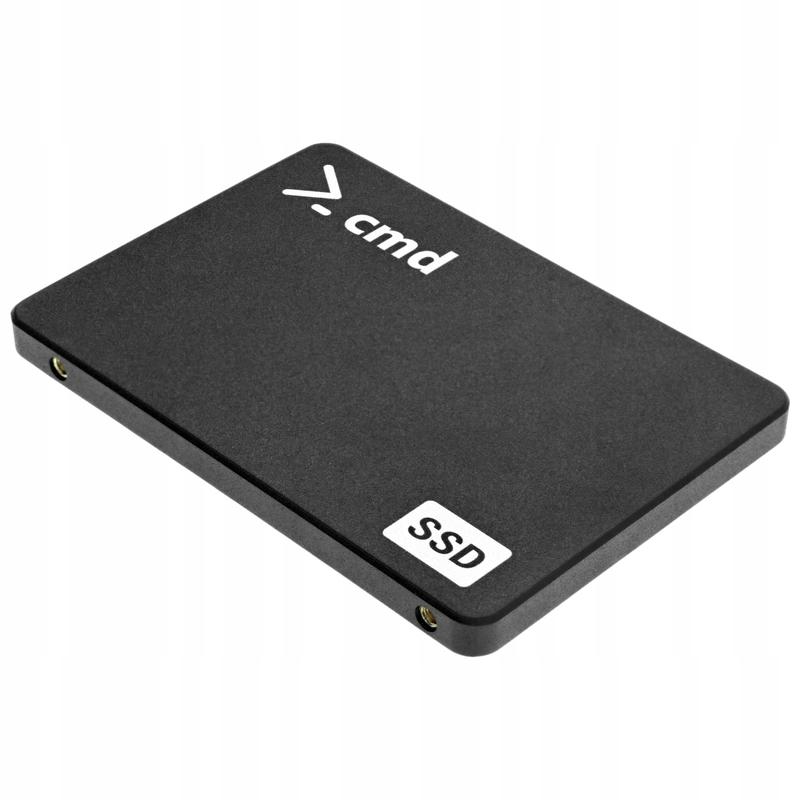
Warto podkreślić, że poza błyskawicznym dostępem do plików dyski SSD oferują jeszcze jedną istotną zaletę – zwiększoną odporność na wstrząsy. Pomyśl, ile razy Twój laptop spadł z kanapy, gdy emocjonowałaś się ostatnim odcinkiem ulubionego serialu? Dzięki SSD możesz być spokojny, ponieważ działa on jak superbohater chroniący Twoje dane. Dodatkowo, technologie zastosowane w tych dyskach sprawiają, że pracują one cicho, co umożliwia cieszenie się spokojną pracą, zamiast hałasu przypominającego dźwięki młotka uderzającego w twarde przedmioty, których doświadczałeś z tradycyjnym HDD.
Poniżej przedstawiam kilka kluczowych korzyści wynikających z instalacji dysku SSD:
- Błyskawiczne uruchamianie systemu operacyjnego
- Skrócone czasy ładowania aplikacji
- Większa odporność na wstrząsy
- Cicha praca
Podsumowując, instalacja dysku SSD w Lenovo G50-30 to nie tylko zmiana wizualna, ale prawdziwa rewolucja dla Twojej cierpliwości. Nie zwlekaj, podejmij ten krok i przywróć swojemu laptopowi życie! Dzięki tej niewielkiej zmianie Twój stary, nieco zmęczony komputer znów może zabłysnąć pełnią swoich możliwości! Pamiętaj, że czas to pieniądz, a w tym przypadku czas to także lepsza zabawa!
Instalacja dysku SSD w Lenovo G50-30 – krok po kroku
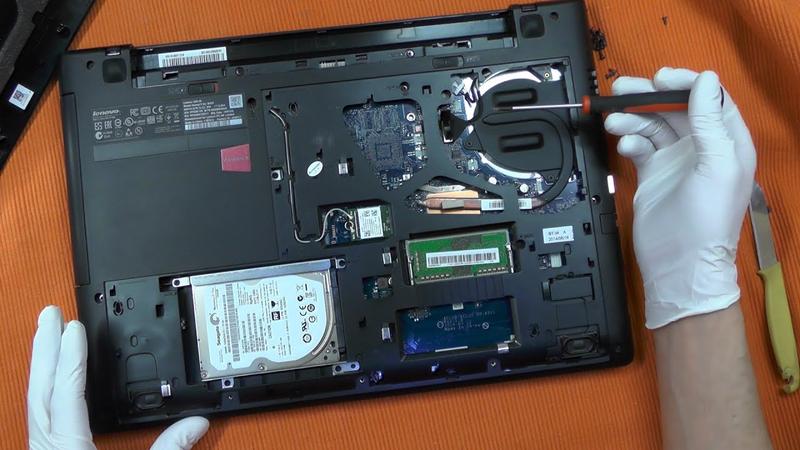
Instalacja dysku SSD w laptopie Lenovo G50-30 przypomina przesiadkę z karety do sportowego samochodu – wszystko nagle zaczyna działać znacznie szybciej! Zanim jednak wyruszysz na to ekscytujące zadanie, warto przygotować kilka narzędzi, takich jak śrubokręt, nowy dysk SSD oraz, co kluczowe, odrobinę cierpliwości. Na początek wyłącz laptopa oraz odłącz go od zasilania – przecież nie chcesz, aby podczas wymiany dysku laptop zafundował ci niechcianą dawkę prądu. Tego rodzaju sytuacje mogą być dość nieprzyjemne, prawda?
Po zorganizowaniu laptopa w bezpiecznym miejscu przystąp do demontażu tylnej pokrywy. Zazwyczaj wystarczy odkręcić kilka śrubek, ale bądź ostrożny – nie zgub ich, ponieważ jedna z nich może okazać się kluczowa dla twojego sukcesu. Kiedy uda ci się zdjąć pokrywę, z uczuciem satysfakcji zlokalizuj stary dysk. Po prostu delikatnie go odczep, a następnie umieść nowego, błyszczącego SSD w jego miejscu. Pamiętaj, aby prawidłowo podłączyć wszystkie złącza, aby laptop mógł potem działać jak najnowszy hit na top listach!
Reinstalacja systemu operacyjnego – krok, który musisz wykonać
Teraz, gdy nowy dysk już znajduje się w laptopie, czas na reinstalację systemu operacyjnego. Choć może to zabrzmieć jak czarna magia, w rzeczywistości jest to prostsze niż obieranie banana! Włóż nośnik z systemem (czy to USB, czy płyta) i uruchom laptopa. Upewnij się, że BIOS ustawia bootowanie na odpowiedni nośnik. Gdy te ustawienia będą gotowe, system zacznie się instalować, a ty będziesz mieć chwilę na relaks z kubkiem kawy, czekając na efekt końcowy.
Kiedy reinstalacja dobiegnie końca, a komputer zdecyduje, że zostanie z tobą na dłużej, zajrzyj do BIOS-u i upewnij się, że wszystko działa poprawnie. Po tym magicznym rytuale twój Lenovo G50-30 z dyskiem SSD powinien wznosić się przez życie z prędkością błyskawicy! Ten moment, gdy laptop uruchamia się w kilka sekund, sprawia, że czujesz się jak technologiczny geniusz! Teraz wystarczy zainstalować ulubione aplikacje i cieszyć się ulepszoną wydajnością. Gratulacje, udało ci się przywrócić blask swoim komputerowym dniom!
Aby prawidłowo wykonać reinstalację systemu, pamiętaj o poniższych krokach:
- Podłącz nośnik z systemem operacyjnym.
- Sprawdź ustawienia BIOS-u pod kątem bootowania.
- Wybierz odpowiednią opcję instalacji systemu.
- Postępuj zgodnie z instrukcjami wyświetlanymi na ekranie.



