
 Waldemar Rokita
Uruchamianie kamerki w laptopach Dell nie powinno przypominać układania puzzli z brakującymi elementami. W większości przypadków wystarczą zaledwie kilka kroków, aby w końcu ujrzeć swoje piękne oblicze na ekranie. Przede wszystkim upewnij się, że twój laptop rzeczywiście ma wbudowaną kamerkę. Choć większość nowoczesnych modeli oferuje tę funkcjonalność, warto sprawdzić instrukcję obsługi — nic nie zaszkodzi! Jeżeli kamerka znajduje się w laptopie, świetnie! Czas wziąć sprawy we własne ręce.
- Sprawdzenie, czy laptop posiada wbudowaną kamerę.
- Włączenie kamery za pomocą przycisku funkcyjnego na klawiaturze.
- Uruchomienie aplikacji „Aparat” przez menu Start.
- Sprawdzenie ustawień prywatności systemu Windows dotyczących kamery.
- Aktualizacja sterowników kamery w Menedżerze urządzeń.
- Odinstalowanie i ponowne zainstalowanie kamery, jeśli to konieczne.
- Uruchomienie komputera w trybie awaryjnym w przypadku dalszych problemów.
- Skorzystanie z narzędzi do rozwiązywania problemów z kamerą w systemie Windows.
- Kontakt z serwisem, jeśli problem się utrzymuje.
Jak włączyć kamerę? Prosta droga do sukcesu!
Rozpocznij od najprostszej metody, która polega na użyciu przycisku funkcyjnego na klawiaturze. Zazwyczaj przycisk ten, oznaczony ikonką kamery, znajduje się gdzieś pomiędzy klawiszami F1 a F12. Wystarczy go wcisnąć, często w połączeniu z klawiszem Fn. Gdy twój model laptopa nie posiada takiego przycisku, nie martw się! Możesz zawsze skorzystać z menu Start. Kliknij ikonę Windowsa w lewym dolnym rogu, a następnie znajdź aplikację „Aparat”. I voilà! Cała operacja powinna działać bez zarzutu.
Jeśli kamerka nadal sprawia problemy, warto przyjrzeć się ustawieniom prywatności w systemie Windows. Czasami system blokuje dostęp do kamerki aplikacjom, aby uniemożliwić dostęp niepowołanym osobom. Wejdź w „Ustawienia”, następnie w zakładkę „Prywatność” i zlokalizuj sekcję „Kamera”. Upewnij się, że pozwalasz aplikacjom na korzystanie z kamery. A jeśli to nie przyniesie rezultatów, sprawdź Menedżera urządzeń — być może przypadkowo wyłączyłeś kamerę.
Usuwanie problemów z kamerą — czas na morele!
Czy twoja kamera wciąż nie funkcjonuje? W takim razie warto poświęcić chwilę na aktualizację sterowników. Otwórz Menedżera urządzeń, kliknij prawym przyciskiem myszy na kamerze i wybierz „Aktualizuj sterownik”. To porównywalne do odświeżenia starej telenoweli — może przynieść zaskakujące efekty. Jeżeli to również nie pomoże, rozważ odinstalowanie kamery, a następnie ponowne skanowanie w Menedżerze urządzeń. Nie zapomnij zrestartować komputera po wszystkim! W końcu każdy komputer czasem potrzebuje chwili odpoczynku.
Poniżej przedstawiam kilka kroków, które mogą pomóc w rozwiązaniu problemów z kamerą:
- Sprawdzenie fizycznego przełącznika lub klawisza funkcyjnego odpowiedzialnego za włączenie kamerki.
- Weryfikacja ustawień prywatności w systemie Windows.
- Aktualizacja sterowników kamery w Menedżerze urządzeń.
- Odinstalowanie i ponowne zainstalowanie kamerki, jeśli to konieczne.
- Uruchomienie ponownie komputera po dokonaniu zmian.
Rozwiązywanie problemów: Co zrobić, gdy kamera nie działa?
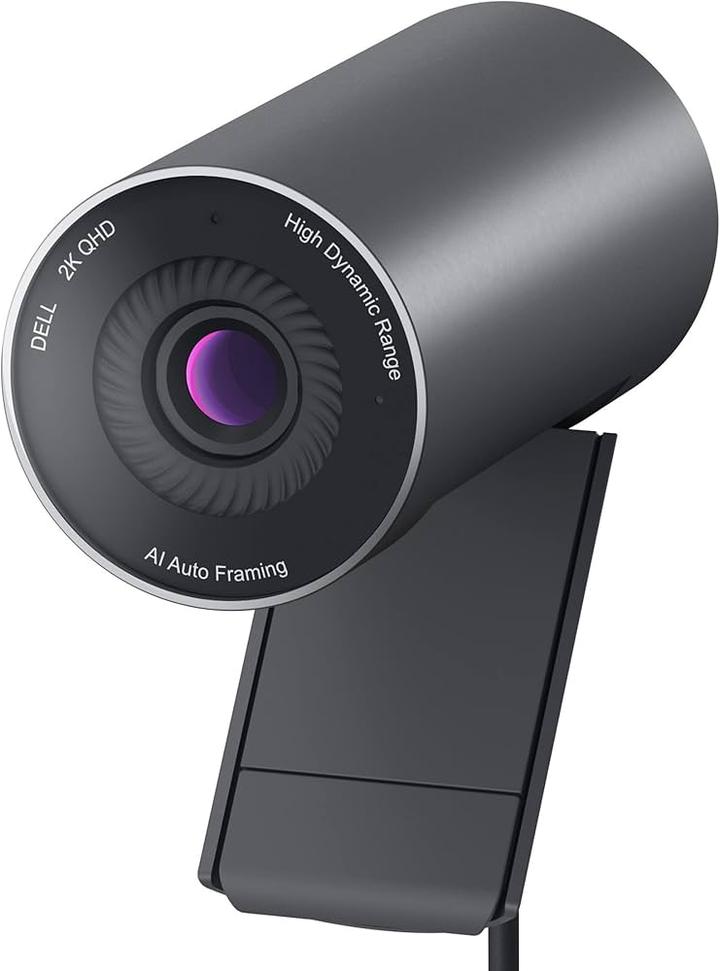
Kiedy Twoja kamera w laptopie zaczyna sprawiać kłopoty, nie ma powodu do zmartwień! Czasami technologia może być kapryśna, jak celebryta na czerwonym dywanie. Zamiast wpadać w panikę i myśleć, że laptop trafił do czołgu, wypróbuj kilka prostych rozwiązań. Przede wszystkim sprawdź, czy przypadkiem nie włączyłeś ukrytego skrótu klawiszowego, który wyłączył kamerę. Na większości klawiatur znajdziesz przycisk z ikonką kamerki, który może rozwiązać Twój problem. To trochę jak zaklęcie w świecie technologii – niestety, nie działa tak jak w Harrym Potterze, ale może uratować Cię przed frustracją!
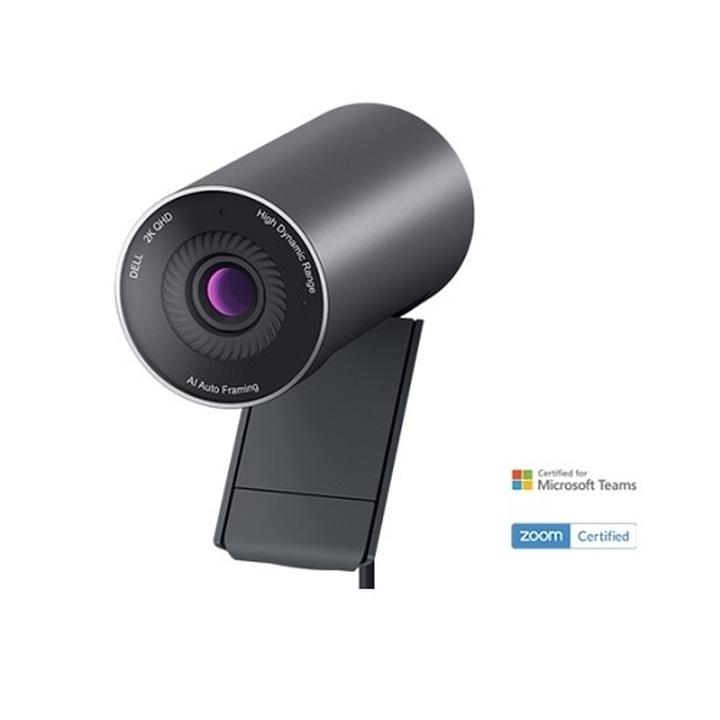
Przechodząc do kolejnego kroku, koniecznie zapoznaj się z ustawieniami prywatności w systemie Windows. Wiem, że te wszystkie skomplikowane opcje rzadko odwiedzamy, ale są naprawdę istotne. Wystarczy, że otworzysz Ustawienia, przeszukasz sekcję Prywatność, a następnie Kamerę, aby upewnić się, że aplikacje uzyskały dostęp. Przecież nie chcesz siedzieć w ciemnościach, gdy możesz błyszczeć jak gwiazda na Zoomie! Pamiętaj, że aplikacje takie jak Skype czy Teams muszą mieć odblokowany dostęp do kamery. Cóż, nikt chyba nie chciałby usłyszeć od babci: „Nie włączaj kamery, przecież nie jesteś umalowany!”
Co zrobić, gdy kamera nadal nie działa?
Jeśli dotychczasowe metody nie przyniosły rezultatów, czas na kolejny krok i nieco głębsze poszukiwania. Może Twoja kamera jest jak spaśny kot i potrzebuje odrobiny wsparcia. Otwórz Menedżera urządzeń i sprawdź, czy Twój sprzęt się tam pojawia. Jeśli nie, oznacza to, że postanowiła złamać zasady gry i się ukryła. Spróbuj ponownie zainstalować sterowniki – jeśli to nie pomoże, może warto wejść w tryb awaryjny? Działa to jak te stare, sprawdzone porady na katar – „Przespij się z tym!” Pamiętaj również, że mniej znane programy mogą blokować dostęp do kamery, dlatego warto zamknąć wszystkie niepotrzebne aplikacje, a nagle ujrzysz świat z nowej perspektywy!
Jeśli chcesz lepiej zrozumieć, co może powodować problemy z kamerą, oto kilka możliwych przyczyn:
- Wyłączona kamera przez skrót klawiszowy
- Brak dostępu dla aplikacji w ustawieniach prywatności
- Problemy ze sterownikami urządzeń
- Konflikty z innymi aplikacjami
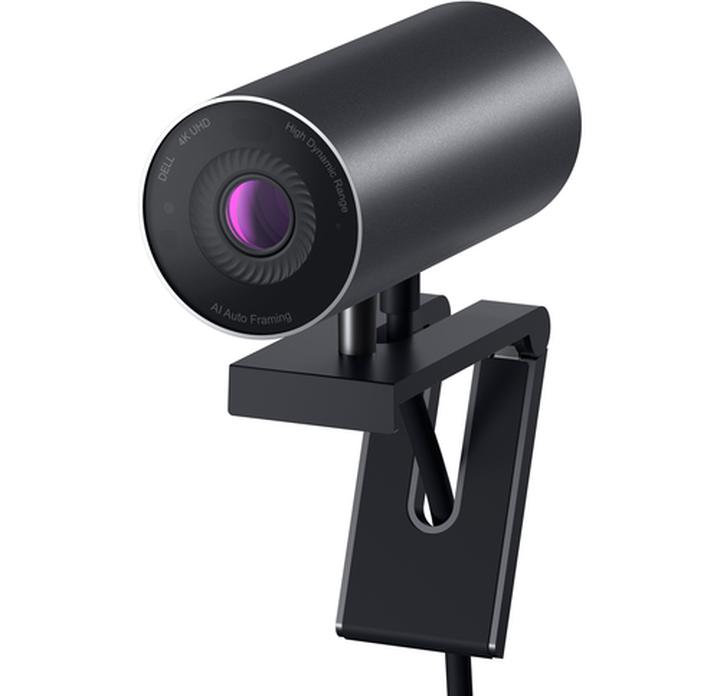
Gdy wszystkie inne metody zawiodą, nigdy się nie poddawaj. Rzadko, ale czasami technologia ma swoje kaprysy. Ostatecznie, gdy nie ma innego wyjścia, zrób krok do przodu i zwróć się o pomoc do fachowców. W końcu jasna sprawa – nawet najlepszy laptop nie pomoże, jeśli kamera nie działa; wtedy cały Twój wirtualny świat staje się nieco szary! Na szczęście nawet najtrudniejsze problemy można rozwiązać, więc daj się ponieść fali pozytywnego myślenia i miej nadzieję na szybki powrót do świata wideokonferencji!
Konfiguracja ustawień kamery w systemie Windows na laptopach Dell
W dzisiejszych czasach większość laptopów Dell posiada wbudowaną kamerę internetową, która nie tylko umożliwia zaprezentowanie się podczas spotkań online, ale również sprzyja tworzeniu nietypowych selfie. Choć nie warto oczekiwać filmowej jakości obrazu, kamera wciąż spełnia swoje zadanie. Ciekawi nas, co należy zrobić, gdy nagle kamerka zdecyduje się zawieść, czy to w trakcie wideokonferencji, czy podczas robienia ważnego zdjęcia? Na szczęście wystarczy zastosować kilka prostych kroków, aby przywrócić ją do działania!
Włączanie kamerki w kilka chwil
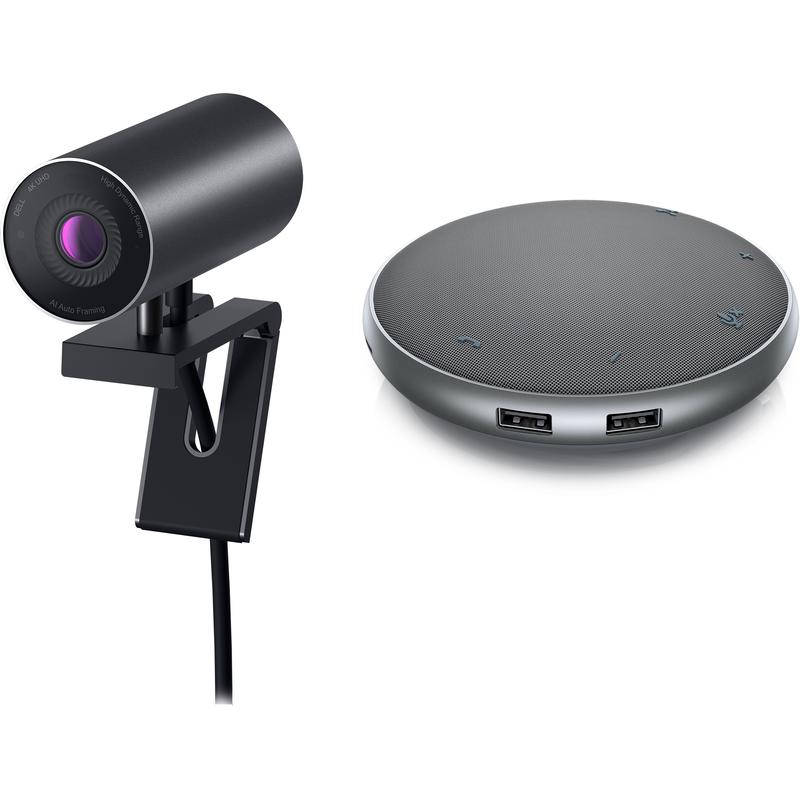
Na początek warto spróbować prostej sztuczki: użycia przycisku funkcyjnego! Większość laptopów Dell posiada specjalny przycisk z ikoną kamery na klawiaturze, więc wystarczy go wcisnąć, czasami z dodatkowym klawiszem Fn. Jeżeli to nie zadziała, przejdźmy do menu Start, gdzie z łatwością odnajdziemy aplikację Aparat, dzięki czemu uruchomimy naszą kamerę bezpośrednio z poziomu systemu. Pamiętajmy, że czasem po prostu zapominamy o wybraniu odpowiedniej opcji! Możemy także skorzystać z opcji wyszukiwania – wystarczy wpisać „Aparat” i voila, jesteśmy w grze!
Co jeśli kamera nie działa?
Istnieje możliwość, że nasza kochana kamerka jest nieco nieśmiała. W takiej sytuacji dobrze sprawdzić, czy nie mamy przypadkiem wyłączonego dostępu do niej w ustawieniach prywatności. To naprawdę proste – wystarczy udać się do Ustawień, następnie do Prywatności, a w sekcji Kamera upewnić się, że aplikacja ma dostęp do kamery. Jeśli mimo wszystko problem nadal będzie występował, warto zaktualizować sterowniki kamery za pomocą Menedżera urządzeń. Wystarczy kliknąć na kamerę prawym przyciskiem myszy i wybrać opcję aktualizacji. Dobrze również wiedzieć, że czasem trzeba zajrzeć do BIOS-u, aby włączyć kamerę.
- Sprawdzenie ustawień prywatności kamery.
- Aktualizacja sterowników kamery.
- Sprawdzenie ustawień w BIOS-ie.
- Użycie narzędzia do rozwiązywania problemów z kamerą.
- Kontakt z serwisem, jeśli problem nadal występuje.
Na koniec warto pamiętać, że problemy z oprogramowaniem potrafią być równie uciążliwe co lato bez końca. Dlatego, jeżeli po zastosowaniu wszystkich powyższych kroków kamera wciąż nie działa, skorzystajmy z narzędzia do rozwiązywania problemów z kamerą, które znajdziemy w menu Ustawienia > System > Rozwiązywanie problemów. A jeśli i to nie przywróci jej do życia – może warto skontaktować się z serwisem, ponieważ być może nasz laptop wybrał się na dłuższe wakacje, a teraz potrzebuje naszej pomocy!
Zalety korzystania z kamery w laptopie Dell – od pracy po rozrywkę
Każdy posiadacz laptopa Dell doskonale zdaje sobie sprawę, że wbudowana kamera to nie tylko gadżet, ale teraźniejszy niezbędnik w naszym codziennym życiu. Od spotkań online po różnorodne wirtualne kursy – nasza kamerka działa jak najmocniejszy towarzysz, w każdej chwili gotowa do działania. Nie musisz więc zapraszać kolegów do biura! Wystarczy nacisnąć jeden przycisk, aby połączyć się z rodziną, przyjaciółmi czy znajomymi z pracy, a także zdalny weekendowy relaks z Netflixem stanie się dużo przyjemniejszy. To niesamowite, jak ten niewielki element na ekranie potrafi być tak wpływowy!
Nie dajmy się oszukać, ponieważ kamera internetowa w laptopach Dell doskonale spełnia swoje funkcje, mimo że nie zyskuje dużego uznania w gronie profesjonalnych urządzeń. Choć nie uchwyci majestatycznego zachodu słońca tak, jak robi to profesjonalny aparat, z łatwością zarejestruje twoje zabawne miny, gdy znajomi będą przesyłać ci śmieszne filmiki. Dodatkowo, dzięki niej bez trwogi poprowadzisz działalność online, nagrywając materiały lub tworząc prezentacje. Wystarczy tylko użyć kamerki, a wszystko stanie się prostsze! Nikt nie może temu zaprzeczyć.
Korzyści z użytkowania kamery w laptopie Dell
Pamiętaj również o kwestii prywatności, która w dzisiejszych czasach bywa dość problematyczna. Kabinowi muszkieterzy mogą myśleć, że mają niezawodną ochronę, korzystając z wbudowanych funkcji, które w razie potrzeby zapewniają łatwą kontrolę nad swoim głosem i obrazem. Dzięki otwartym ustawieniom prywatności systemu Windows, to ty ponosisz odpowiedzialność za to, kto może Cię zobaczyć i usłyszeć. W prosty sposób zyskujesz kontrolę nad dostępem aplikacji do kamery – niczym prawdziwy kapitan swojego statku!
Na dodatek, kamera w laptopie Dell to nie tylko narzędzie do pracy, ale także źródło niekończącej się frajdy! Możesz wykonać selfie, nagrać zabawne filmiki lub grać w gry wymagające użycia kamery. Niezależnie od tego, czy chcesz prowadzić wideokonferencje, czy twórczo spędzać czas z przyjaciółmi, ta mała kamerka zawsze zajmie kluczowe miejsce. Dlatego z pewnością warto podkreślić, że taka kamera to sprytne rozwiązanie, które z łatwością stanie się twoim najlepszym przyjacielem w nowym zdalnym uniwersum!
Oto kilka sposobów, w jakie możesz wykorzystać wbudowaną kamerę w laptopie Dell:
- Wideokonferencje z przyjaciółmi i rodziną.
- Uczestnictwo w wirtualnych kursach lub szkoleniach.
- Nagrywanie materiałów wideo do publikacji online.
- Tworzenie zabawnych filmików i selfie.
- Granie w gry wymagające użycia kamery.
| Korzyści z korzystania z kamery w laptopach Dell | Opis |
|---|---|
| Wideokonferencje | Możliwość łatwego połączenia z rodziną i przyjaciółmi. |
| Wirtualne kursy | Uczestnictwo w różnorodnych szkoleniach online. |
| Nagrywanie materiałów wideo | Tworzenie filmów do publikacji w internecie. |
| Zabawa i rozrywka | Tworzenie zabawnych filmików oraz selfie. |
| Gry wymagające kamery | Granie w gry, które wykorzystują kamerę jako element rozgrywki. |
| Kontrola prywatności | Łatwa kontrola nad dostępem aplikacji do kamery w systemie Windows. |
Źródła:
- https://www.ratujlaptopa.pl/blog/jak-wlaczyc-kamerke-w-laptopie-kilka-prostych-sposobow,176
- https://www.euro.com.pl/artykuly/wszystkie/artykul-jak-wlaczyc-kamerke-w-laptopie-instrukcja-krok-po-kroku.bhtml
- https://www.dell.com/support/manuals/pl-pl/vostro-14-3468-laptop/dell_vostro14_3468/uruchamianie-kamery?guid=guid-cef4a03b-faba-44a0-a781-cf9a42626570⟨=po-pl
- https://www.dell.com/support/kbdoc/pl-pl/000124356/rozwi%C4%85zywanie-problem%C3%B3w-ze-sterownikami-kamery-internetowej-firmy-dell-w-systemie-windows
- https://www.dell.com/support/contents/pl-pl/article/product-support/self-support-knowledgebase/monitor-screen-video/webcams



