
 Waldemar Rokita
Rozpocznijmy naszą przygodę z włączaniem Bluetooth w laptopach Dell Latitude! To jak ożywienie superbohatera, który na co dzień śpi w otchłani Twojego komputera. Aby sprawdzić, czy Twój laptop posiada wbudowany moduł Bluetooth, zaczynamy od kliknięcia ikony „Start”, a następnie przechodzimy do „Ustawienia”, czyli do tej małej ikony zębatki, która zawsze wzbudza zaufanie. Następnie wybieramy „Urządzenia” i kluczowe „Bluetooth i inne urządzenia”. Jeśli zauważysz opcję Bluetooth, to świetnie – Twoje laptopowe serce już bije dla bezprzewodowej łączności!
- Sprawdź obecność opcji Bluetooth w ustawieniach urządzeń.
- Otwórz Menedżera urządzeń, aby zweryfikować sterowniki Bluetooth.
- Włącz przełącznik Bluetooth w ustawieniach systemu.
- Sprawdź fizyczny przełącznik Bluetooth, jeśli Twój model go posiada.
- Przeprowadź parowanie urządzeń w odpowiednim zasięgu.
- Regularnie aktualizuj sterowniki, aby uniknąć problemów.
- Upewnij się, że tryb samolotowy nie jest włączony, co zablokuje łączność.
- Usuwaj stare lub nieużywane urządzenia z listy sparowanych.
- Testuj skróty klawiszowe oraz ikony i diody informujące o stanie Bluetooth.
Co jednak zrobić, jeśli nie dostrzegasz opcji Bluetooth? Spokojnie, weź głęboki oddech, a panika ustąpi! Może Twoje urządzenie potrzebuje po prostu odpowiednich sterowników. Kliknij prawym przyciskiem myszy na ikonę „Start”, wybierz „Menedżer urządzeń” i zwróć uwagę na kategorię „Bluetooth”. Jeśli zauważysz tam żółty wykrzyknik, to oznacza, że nadeszła pora na aktualizację sterowników. Pamiętaj, że czasami bezprzewodowe połączenie nie działa tak, jak powinno, gdy nie jest dostatecznie zadbane – a aktualizacja to dla niego jak złoty zastrzyk energii!
Aktywacja Bluetooth w systemie Windows
Utwierdziłeś się w przekonaniu, że masz zainstalowane sterowniki, wszystko wygląda ładnie, ale Bluetooth nadal brak. Co teraz? Upewnij się, że wszystko znajduje się w odpowiednich ustawieniach! Znowu kierujemy się do „Ustawienia”, wybieramy „Urządzenia” i przechodzimy do „Bluetooth i inne urządzenia”. Włącz przełącznik Bluetooth, a napięcie w Twoim laptopie powinno zniknąć. Pamiętaj również, że niektóre modele Dell Latitude mają fizyczny przełącznik Bluetooth, któremu warto poświęcić chwilę uwagi. Choć może przypominać przycisk z kosmosu, korzystaj z niego ostrożnie – w końcu nie chcemy, by laptop przełączył się w tryb samolotowy i oddalił w nieznane!
Kiedy już aktywujesz Bluetooth, nadeszła pora na radosne parowanie urządzeń! Nic nie wzbogaca codziennego życia bardziej niż możliwość łączenia laptopa z ulubionymi słuchawkami czy bezprzewodową myszką. Gdy wchodzisz w tryb parowania, pamiętaj, aby ustawić urządzenia w odpowiednim zasięgu i czasie – ponieważ choć Bluetooth ma swoje supermoce, to nie jest wróżką i nie zna magicznych zaklęć na przyciąganie! I voilà! Twoje urządzenia są teraz sparowane i gotowe do akcji. A jeżeli napotkałeś jakieś nieprzewidziane trudności, nie martw się – zawsze możesz spróbować odłączyć i ponownie połączyć urządzenia, a czasem wystarczy restart magicznego pudełka, czyli laptopa!
Poniżej znajduje się lista kroków, które warto wykonać, aby sprawdzić i aktywować Bluetooth na laptopie Dell Latitude:
- Sprawdź obecność opcji Bluetooth w ustawieniach urządzeń.
- Otwórz Menedżera urządzeń i zweryfikuj, czy nie ma problemów ze sterownikami.
- Włącz przełącznik Bluetooth w ustawieniach systemu.
- Zwróć uwagę na fizyczny przełącznik Bluetooth, jeśli Twój model go posiada.
- Przeprowadź parowanie urządzeń i upewnij się, że są w zasięgu.
Rozwiązywanie problemów: Co zrobić, gdy bluetooth nie działa?
Bluetooth, jako sprzymierzeniec nowoczesnych technologii, skutecznie ułatwia codzienne życie, ale zdarza się, że wprowadza nas w kłopoty. Co więc zrobić, gdy nagle przestaje działać jak niezawodna sfera komunikacyjna w odległych galaktykach? Spokojnie! Zanim zdecydujesz się na radykalny krok i wyrzucisz laptopa przez okno, przeanalizuj kilka kluczowych punktów. Po pierwsze, koniecznie sprawdź, czy Bluetooth w ogóle jest włączony. W systemie Windows wystarczy wejść do „Ustawień”, następnie „Urządzenia” i „Bluetooth i inne urządzenia”. Tam poszukaj przełącznika, który musi znajdować się w pozycji „Włączone”, jak Twój ulubiony serial w godzinach szczytu!
Co sprawdza stwór Bluetooth?
Jeśli przełącznik jest włączony, ale złośliwie Bluetooth nadal nie działa jak należy, czas na detektywistyczne umiejętności! Zajrzyj do „Menedżera urządzeń” – to taki „mistery box” dla geeków. W sytuacji, gdy dostrzegasz żółty wykrzyknik obok Bluetooth, to wyraźny sygnał, że musisz zaktualizować sterowniki. Często taki krok przynosi ulgę, jak latarka w ciemnym lesie! Po sprawdzeniu aktualności sterowników nie zapomnij zrestartować laptopa, ponieważ czasami taki prosty krok stanowi najlepszą terapię na wszelkie dolegliwości komputerowe.
Kiedy problemy z połączeniem stają się osobistą tragedią
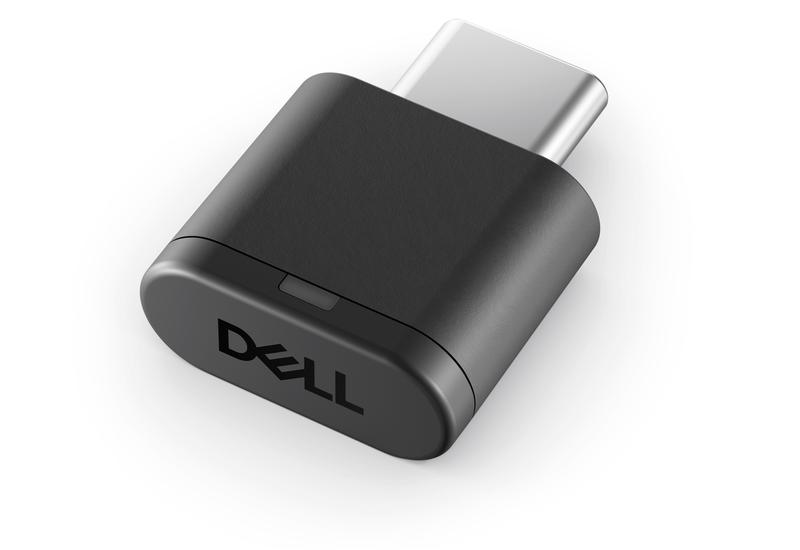
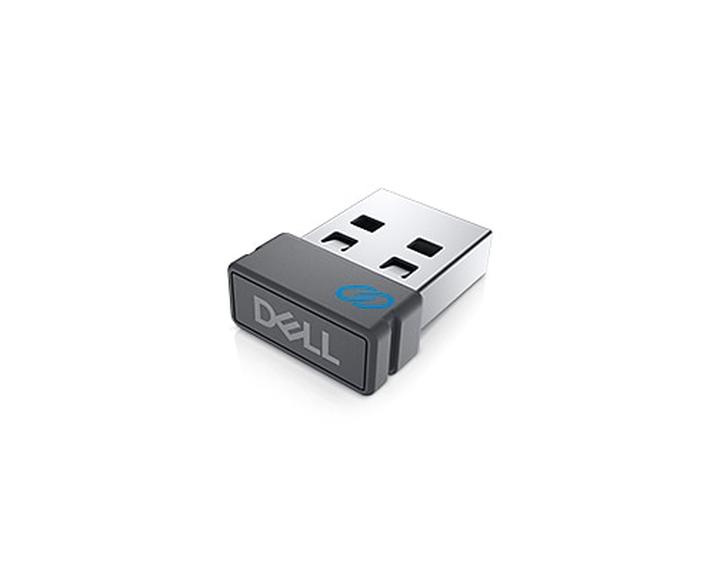
Jeśli już zrestartowałeś system, a sytuacja nie ulega poprawie, pora na poważniejsze działania. Sprawdź, czy przypadkiem nie włączyłeś trybu samolotowego. Ta opcja potrafi zaskoczyć nawet najbardziej doświadczonych użytkowników, którzy czasami zapominają o zablokowanej łączności. W momencie, gdy to rozwiązanie nie działa, możesz podjąć dwie decyzje: przeszukać internet w poszukiwaniu tajemnych zaklęć, które próbowali inni użytkownicy lub zainwestować w zewnętrzny adapter Bluetooth, by znów odzyskać dostęp do świata bezprzewodowej radości!
Oto kilka działań, które możesz podjąć, jeśli Twoje problemy z Bluetooth się nie rozwiązują:
- Szukaj aktualizacji systemowych, które mogą wpłynąć na działanie Bluetooth.
- Sprawdź kompatybilność urządzenia, które próbujesz podłączyć.
- Spróbuj usunąć urządzenia Bluetooth z listy i dodać je ponownie.
W każdym przypadku pamiętaj, że Bluetooth to technologia, która czasem potrafi mieć swoje humory. Nie wahaj się grzebać w ustawieniach, eksperymentować z różnymi urządzeniami i poszukiwać skutecznych rozwiązań. Wszyscy z nas doświadczali mroków bezprzewodowej łączności, ale z odrobiną cierpliwości i humorem najcięższe problemy da się rozwiązać. A na koniec, pamiętaj – zawsze istnieje opcja wybaczenia swojemu urządzeniu za wszystkie chwilowe frustracje!
| Działania do podjęcia | Opis |
|---|---|
| Sprawdzenie włączenia Bluetooth | Wejdź do „Ustawień”, następnie „Urządzenia” i „Bluetooth i inne urządzenia”, aby upewnić się, że Bluetooth jest włączony. |
| Sprawdzenie Menedżera urządzeń | Jeśli zobaczysz żółty wykrzyknik przy Bluetooth, oznacza to, że musisz zaktualizować sterowniki. |
| Restart laptopa | Po sprawdzeniu sterowników zawsze zrestartuj laptop, co często pomaga w rozwiązaniu problemów. |
| Sprawdzenie trybu samolotowego | Upewnij się, że tryb samolotowy nie jest włączony, co zablokowałoby łączność Bluetooth. |
| Szukaj aktualizacji systemowych | Aktualizacje systemowe mogą wpływać na działanie Bluetooth, dlatego warto je sprawdzić i zainstalować. |
| Sprawdzenie kompatybilności urządzenia | Upewnij się, że urządzenie, które próbujesz podłączyć, jest kompatybilne z Twoim laptopem. |
| Usunięcie i dodanie urządzeń Bluetooth | Spróbuj usunąć urządzenia Bluetooth z listy i dodać je ponownie. |
Porady i triki: Jak zoptymalizować korzystanie z bluetooth na Dell Latitude
Jeśli posiadasz laptop Dell Latitude i pragniesz w pełni wykorzystać możliwości Bluetooth, to świetnie trafiłeś! Włączenie Bluetooth na swoim sprzęcie okazuje się znacznie łatwiejsze, niż myślenie o piwie podczas meczu. Najpierw upewnij się, że Twoje urządzenie dysponuje wbudowanym modułem Bluetooth lub zewnętrznym adapterem. Kiedy już to sprawdzisz, kliknij ikonę „Start”, przesuń się do „Ustawienia” (ikonka zębatki) i wybierz „Urządzenia”. W zakładce „Bluetooth i inne urządzenia” wystarczy, że przestawisz suwak na pozycję „Włączone”, a w mgnieniu oka będziesz gotowy na parowanie z ulubionymi słuchawkami czy głośnikiem.
Co jednak zrobić, gdy Bluetooth nie chce współpracować? Spokojnie, to się zdarza, a najlepszym rozwiązaniem dla tych problemów pozostaje… aktualizacja sterowników! W „Menedżerze urządzeń” możesz szybko sprawdzić dostępność aktualnych sterowników, które krzyczą „hej, ja też chcę działać!”. Dodatkowo, upewnij się, że tryb samolotowy nie jest włączony, ponieważ wtedy możesz zapomnieć o jakichkolwiek funkcjach bezprzewodowych, w tym Bluetooth. To tak, jakby próbować słuchać muzyki, gdy głośniki są odłączone – zupełnie bez sensu!
Jakie sposoby skutecznie przyspieszą Bluetooth?
Kiedy mówimy o laptopach, takich jak Dell Latitude, potrzebujesz czasem dodatkowego wsparcia. Jeśli na co dzień współpracujesz z różnymi urządzeniami, zainwestuj w adapter Bluetooth, który podłączysz przez USB. To niczym zamówienie na wynos z ulubionej knajpy – pysznie i χωρίς zbędnych rozczarowań. Dzięki temu łatwo połączysz swój komputer z kontrolerem, myszką lub innymi gadżetami, co zwiększy Twoją produktywność lub po prostu uprzyjemni czas.
Aby naprawdę zoptymalizować swoje doświadczenia związane z Bluetooth, regularne zarządzanie swoimi urządzeniami jest kluczowe. Nie bądź osobą, która ma na liście sparowane każde urządzenie od ostatnich 10 lat. Zadbaj o usunięcie tych, które już nie działają, aby nie zawracać sobie głowy. Pamiętaj także, że Bluetooth działa najlepiej, gdy sparowane urządzenia pozostają blisko siebie, dlatego unikaj frustrujących przerw w komunikacji, trzymając je w pobliżu. Z takimi wskazówkami korzystanie z Bluetooth na Dell Latitude stanie się czystą przyjemnością!
Poniżej znajdziesz kilka wskazówek dotyczących zarządzania urządzeniami Bluetooth:
- Usuwaj stare lub nieużywane urządzenia z listy sparowanych.
- Upewnij się, że urządzenia są blisko siebie, aby uniknąć zakłóceń.
- Sprawdzaj regularnie dostępność aktualizacji sterowników.
- Wyłączaj Bluetooth, gdy nie jest potrzebny, aby oszczędzać baterię.
Alternatywne metody: Włączanie bluetooth przy użyciu skrótów klawiszowych
Alternatywne metody włączania Bluetooth za pomocą skrótów klawiszowych wyglądają niczym poszukiwanie świętego Graala dla wielu użytkowników laptopów! Zdarza się, że podczas próby włączenia Bluetooth czujemy się jak odkrywcy w gęstej dżungli, poszukując jasnego znaku, który wskaże nam właściwą drogę. Kto ma czas nieustannie klikać w stosy menu, skoro można to zrobić zaledwie w kilka sekund? Większość laptopów oferuje kombinacje klawiszy, które w krótkim czasie mogą aktywować Bluetooth; jednak, tak jak w przypadku tajemnej receptury babci, każda marka posiada swoje unikalne przepisy. Zazwyczaj klawisz Fn w połączeniu z klawiszem F, na którym widnieje symbol Bluetooth, staje się kluczem do włączenia bezprzewodowego raju!
Jak przetestować skróty klawiszowe?
Chcąc upewnić się, że skróty działają poprawnie, wystarczy przytrzymać klawisz Fn i nacisnąć odpowiedni klawisz F. Po chwili na ekranie powinien ukazać się komunikat informujący nas o tym, czy Bluetooth został aktywowany. Można to porównać do gry w rosyjską ruletkę, aczkolwiek bez ryzyka. Jeśli wszystko poszło zgodnie z planem, możesz skakać z radości jak dziecko w sklepie z cukierkami! W przypadku braku reakcji, czas na plan B, czyli poszukiwanie wskazówek w instrukcjach obsługi, które często czekają na nas w zakładkach przeglądarki.
Wizualne wsparcie – ikony i diody
Wiele laptopów wyposażono w fizyczne przyciski z charakterystyczną ikoną Bluetooth. Tak więc, ten duży „B” nie służy tylko do ozdoby! Naciśnięcie go uruchamia Bluetooth równie szybko, jak zaparzenie kubka kawy. Co więcej, zwracaj uwagę na diody informujące, czy funkcja jest aktywna – niektóre modele świecą na niebiesko, a w przypadku czerwonego światła, doskonale wiemy, że coś poszło nie tak. Zanim więc zwrócisz się z pretensjami do swojego laptopa, zerknij na te światła, aby dowiedzieć się, co się dzieje!
- Ikona Bluetooth na klawiszu F
- Fizyczny przycisk z symbolem Bluetooth
- Dioda sygnalizująca stan Bluetooth
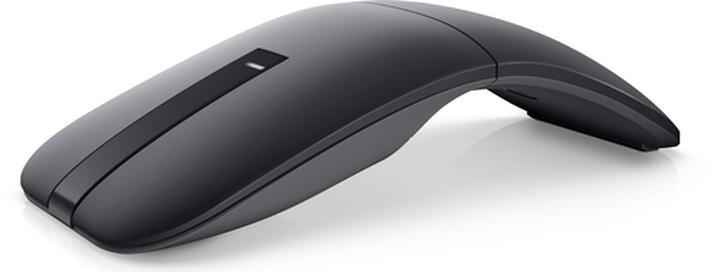
Te elementy wizualne ułatwiają korzystanie z funkcji Bluetooth i pozwalają na szybką reakcję w razie problemów.
Czy wszystko się pomieszało? Spokojnie, czasem każdy z nas kręci się w kółko. Kiedy wszystkie metody zawiodą, warto rozważyć użycie zewnętrznego adaptera Bluetooth. Tak, dobrze słyszysz! Możesz pożegnać frustrację i cieszyć się prostotą jego działania, wtykając go w port USB. W ten sposób czas przestaje być przeszkodą, a Bluetooth staje się symbolem wygody! A jeśli wszystko inne zawiedzie, przynajmniej zyskasz okazję, aby pośmiać się z własnych starań w dążeniu do połączenia z bezprzewodowym światem!



