 Waldemar Rokita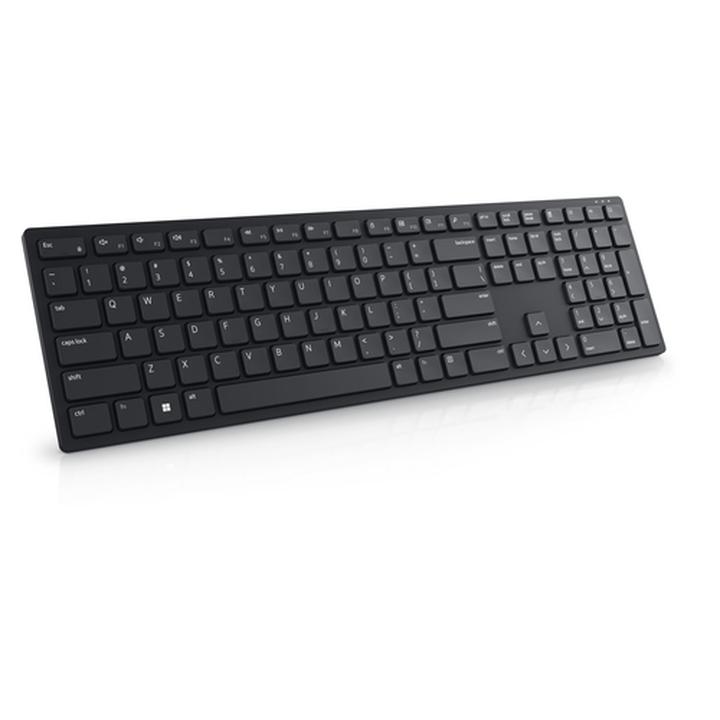
Klawiatura Dell stanowi niezawodne narzędzie, jednak czasami zaskakuje swojego właściciela, blokując się w najbardziej nieodpowiednich momentach. Co powoduje takie sytuacje? Oczywiście przyczyny bywają różne, lecz najczęściej wynika to z przypadkowego wciśnięcia tajemniczej kombinacji klawiszy, które sprawiają, że klawiatura decyduje się na krótki urlop. Zwłaszcza, gdy intensywnie pracujesz nad dokumentem, a Twoje palce za bardzo tańczą po klawiaturze, dochodzi do takich incydentów. Dlatego nim obwinisz sprzęt, upewnij się, czy nie użyłeś przypadkiem złotego klucza do jej zablokowania!
Klawiatura a małe dzieci i zwierzęta
Chociaż klawiatura Dell ma wiele zalet, musi zmierzyć się z poważnymi przeciwnikami — małymi dziećmi oraz niesfornymi zwierzakami. To dość powszechne zjawisko, gdy maluchy, zafascynowane świecącymi przyciskami, zamieniają Twoje starannie sformułowane zdanie na „ghjkl” w zupełnie niezamierzony sposób. Użytkownicy laptopów często decydują się na zablokowanie klawiatury, aby uniknąć takich „fantastycznych” sytuacji. Co jednak zrobić, gdy klawiatura zablokuje się bez Twojej ingerencji? Na szczęście istnieją sprawdzone metody, więc nie musisz natychmiast wzywać wsparcia technicznego!
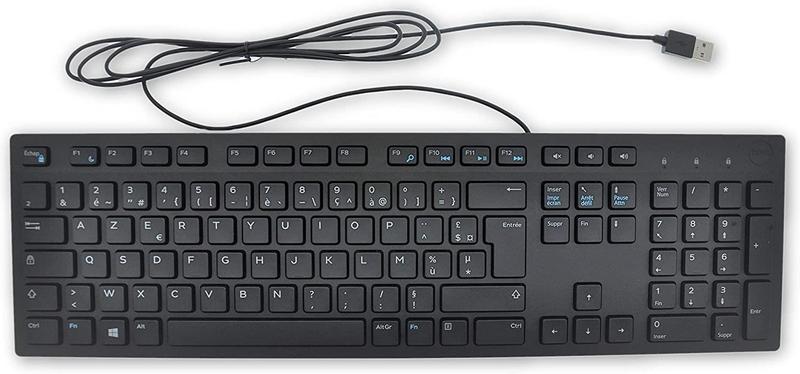
Poza zewnętrznymi „uduszeniami” klawiatury, równie często problemy wynikają z usterek sprzętowych lub programowych. Na przykład, zalanie klawiatury kawą (lub herbatą, bo kto nie ma swoich ulubionych napojów podczas pracy?) może spowodować, że klawisze zaczną grać w zupełnie inną melodię. Czasem winne bywają także aktualizacje systemu, które przyniosą niespodziewane błędy. Ponadto, nie zapominaj o sterownikach — ich brak lub wystąpienie błędów mogą również sprawić, że zapomnisz, jak pisać.
Jak zdiagnozować problem?
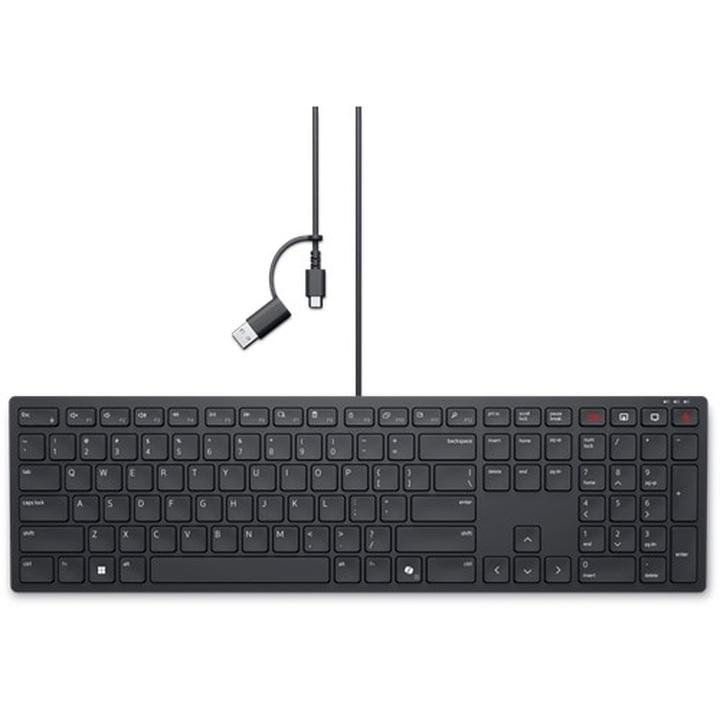
Zastanawiasz się, co zrobić, gdy klawiatura Dell postanowiła postawić Cię w niezręcznej sytuacji? Nie panikuj! W pierwszej kolejności sprawdź, czy klawiatura działa w BIOSie. Jeżeli nie, możesz mieć do czynienia z poważniejszym problemem. Dodatkowo spróbuj skorzystać z klawiatury ekranowej (to nie czarna magia, a funkcja Windows!). Możesz również przetestować swoje ulubione kombinacje klawiszy — od Fn + F12 po Ctrl + Alt + L. Może akurat się uda? Po wypróbowaniu wszystkich tych opcji, a jeśli żadne nie przynosi efektu, czas udać się do serwisu. Niestety, nawet klawiatury Dell czasami potrzebują fachowej pomocy!
Poniżej przedstawiam najczęstsze powody, dla których klawiatura może zablokować się bez naszej ingerencji:
- Zalanie klawiatury napojem
- Przypadkowe wciśnięcie klawiszy funkcyjnych
- Problemy z aktualizacjami systemu
- Błędy w sterownikach urządzenia
Kroki do odblokowania klawiatury: Poradnik dla użytkowników Dell
Odblokowanie klawiatury w laptopie Dell może okazać się prostsze, niż początkowo można to myśleć. Czasami nasz laptop zaskakuje nas i nagle klawiatura przestaje działać. Jednak nie ma powodu do paniki! W większości sytuacji można rozwiązać problem w kilku prostych krokach. Zanim jednak zagłębisz się w skomplikowaną inżynierię, warto sprawdzić, czy nie wcisnąłeś magicznej kombinacji klawiszy, która mogła wprowadzić klawiaturę w stan spoczynku.
Zacznij od próby naciśnięcia klawisza Fn, który zazwyczaj znajduje się w lewym dolnym rogu, w połączeniu z klawiszem F12 lub użyj kombinacji Shift + Fn + Num Lock. Pamiętaj, że klawiatura może zablokować się samodzielnie, na przykład w wyniku przypadkowego stawiania laptopa na blacie (może to być związane z kotami lub dziećmi!). Jeżeli ta metoda nie przyniesie rezultatu, postaraj się zrestartować laptopa. Czasami najprostsze rozwiązania mogą okazać się najbardziej efektywne!
Sprawdź ustawienia BIOS oraz klawiaturę wirtualną
Następnie warto sprawdzić ustawienia BIOS. Po uruchomieniu laptopa naciśnij F2, aby przejść do menu. Tam możesz skonfigurować ustawienia klawiatury. Jeśli BIOS rozpoznaje naciśnięcia klawiszy – świetnie, a jeśli nie? W takim przypadku sięgnij po klawiaturę ekranową! Możesz łatwo ją uruchomić w systemie Windows; wystarczy kilka kliknięć w zakładkę „Ułatwienia dostępu” i klawiatura pojawi się przed tobą. Teraz możesz poczuć się jak za młodu, gdy pisanie na wirtualnej maszynie przypomina miłe wspomnienia!
Poniżej przedstawiam kilka kroków, które mogą pomóc w rozwiązaniu problemów z klawiaturą:
- Sprawdź, czy klawisz Fn nie jest przypadkowo wciśnięty.
- Uruchom laptopa w trybie awaryjnym, aby zdiagnozować problem.
- Użyj klawiatury ekranowej w systemie Windows.
- Zaktualizuj sterowniki klawiatury w Menedżerze urządzeń.
- Rozważ podłączenie zewnętrznej klawiatury.
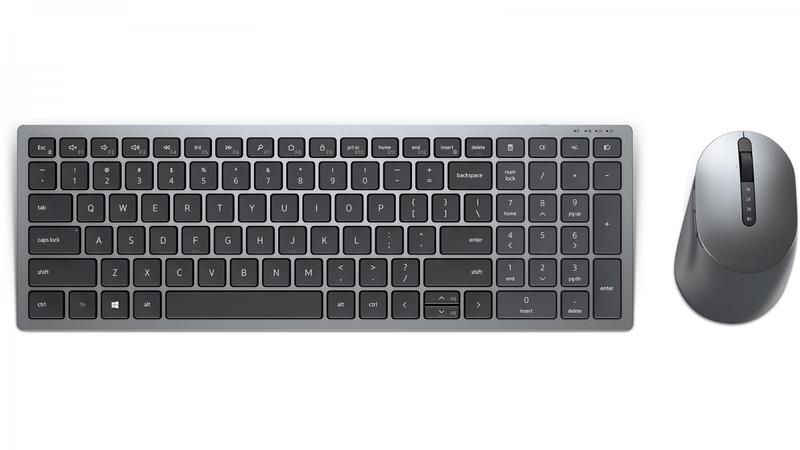
Jeżeli mimo tych kroków klawiatura nie działa, nie trać nadziei! Czas na aktualizację sterowników. Przejdź do Menedżera urządzeń, zlokalizuj klawiaturę i spróbuj ją zaktualizować. Jeśli ta opcja nie zadziała, być może nadszedł czas, aby udać się do serwisu. W końcu każdy laptop, tak jak człowiek, potrzebuje od czasu do czasu fachowej opieki. W międzyczasie możesz podłączyć zewnętrzną klawiaturę, aby dokończyć pracę, wdzięczny za pomoc swojego laptopa!
| Krok | Opis |
|---|---|
| 1 | Sprawdź, czy klawisz Fn nie jest przypadkowo wciśnięty. |
| 2 | Uruchom laptopa w trybie awaryjnym, aby zdiagnozować problem. |
| 3 | Użyj klawiatury ekranowej w systemie Windows. |
| 4 | Zaktualizuj sterowniki klawiatury w Menedżerze urządzeń. |
| 5 | Rozważ podłączenie zewnętrznej klawiatury. |
Czy wiesz, że niektóre modele laptopów Dell mają specjalne zabezpieczenia, które automatycznie blokują klawiaturę, gdy wykryją, że wymagana temperatura wewnętrzna została przekroczona? To może się zdarzyć, gdy laptop jest intensywnie użytkowany lub przegrzewa się. W takich sytuacjach warto dać laptopowi chwilę na odpoczynek i poprawić jego wentylację.
Rozwiązywanie problemów: Co zrobić, gdy standardowe metody nie działają?
Każdemu z nas czasem zdarza się drobna awaria sprzętowa. Kawa w laptopie, dzieci bawiące się klawiaturą lub po prostu nieprzychylne układy gwiazd mogą przyczynić się do nieprzyjemnych niespodzianek. Co się stanie, gdy klawiatura nagle postanowi zrobić sobie przerwę? W miejsce paniki, lepiej najpierw zbadać sytuację niczym detektyw z renomowanej agencji. Zaczynamy od sprawdzenia, czy przez przypadek nie włączyliśmy blokady klawiatury. Często podejście do problemu z prostym skrótem klawiszowym wystarczy, by przywrócić naszą klawiaturę do życia. Kto by pomyślał, że nasze palce mogą być tak niezdarne?
Kluczowe kombinacje: Jak odblokować klawiaturę?
Przypadkowe wciśnięcie klawisza Fn + F12 lub Shift + Fn + NumLock przypomina nieprzemyślany ruch na szachownicy – czasami jego skutki mogą być opłakane! Jeżeli wszystkie inne opcje zawiodą, warto przypomnieć sobie, że Windows także ma swoje momenty buntu. W takich sytuacjach skorzystaj z klawiatury ekranowej. Tak, dobrze przeczytałeś! To wbudowane narzędzie w Windows umożliwia ponowne wykorzystanie swojej kreatywności, pisząc długie treści bez obaw o nietypowe zniknięcia klawiszy.
- Sprawdź, czy przypadkiem nie włączyłeś blokady klawiatury.
- Użyj klawiatury ekranowej, aby kontynuować pracę.
- Spróbuj zastosować skróty klawiszowe: Fn + F12 lub Shift + Fn + NumLock.
W przypadku gdy po zabezpieczeniu debugowania problem nadal się utrzymuje, warto zastanowić się, czy klawiatura nie padła ofiarą zalania lub niegroźnego upadku. Pamiętaj, co mówił nauczyciel: „Nie panikuj!” Wyłącz laptopa, osusz klawiaturę, a następnie poczekaj, aż całkowicie wyschnie. Czasami przysłowiowe zające w klawiaturze nie śpią, tylko tkwią w zasobie wody!
Problemy ze sterownikami? No to do dzieła!
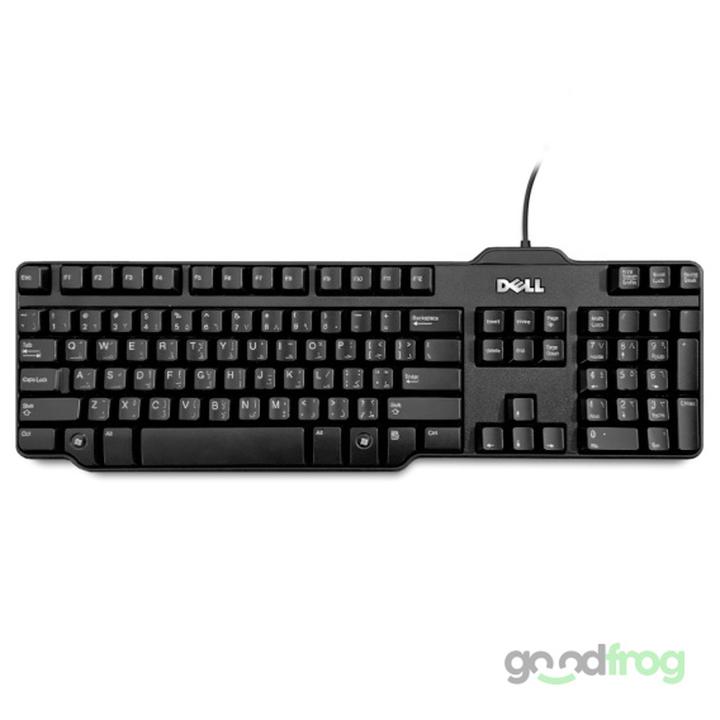
Kiedy wszystko inne nie przynosi rezultatów, sprawdź, czy sterowniki nie mają swoich humorków. Możliwe, że Windows obraził się na nas za późną aktualizację, więc warto udać się do Menedżera urządzeń oraz przeprowadzić tam małą „operację”. Jeśli żółta flaga przy ikonie klawiatury sygnalizuje problem, staje się oczywiste, że mamy tutaj wyraźnego winnego. Przeinstalowanie sterowników powinno okazać się pomocne, a jeśli to nie wystarczy, pozostaje udać się do serwisu komputerowego, by zasięgnąć fachowej porady. Czasem lepiej pozostać z daleka od samodzielnych napraw, niż „majsterkować” na własną rękę!
Alternatywne metody: Jak wykorzystać funkcje systemu operacyjnego do odblokowania klawiatury
Nic nie frustruje bardziej niż moment, gdy klawiatura nagle przestaje działać. To jakby komputer powiedział: „Nie dzisiaj, przyjacielu!” w najmniej odpowiedniej chwili. Często zablokowanie klawiatury stanowi przyczynę tej awarii, ale można to naprawić w prosty sposób! Na początek sprawdź, czy przypadkiem nie wcisnąłeś jakiejś kombinacji klawiszy. Klawisz Fn staje się Twoim najlepszym przyjacielem — przetestuj kombinacje takie jak Fn + F12, Fn + Num Lock czy Shift + Fn. Jeśli coś zacznie działać, świętuj! W przeciwnym razie czas na kolejny krok!
Kiedy klawiatura nie reaguje na Twoje polecenia, a każde kliknięcie brzmi jak echo w pustce, nie wpadaj w panikę! Po pierwsze, spróbuj zrestartować laptopa. Czasami proste rozwiązania przynoszą największą ulgę. Jeżeli ponowne uruchomienie nie przynosi rezultatu, sprawdź ustawienia oprogramowania — istnieje możliwość, że któreś z nich wyłączyło klawiaturę. Upewnij się, że w Opcjach Ułatwień dostępu nie są włączone „Klawisze filtru”. W przeciwnym razie klawiatura może działać jakby była w trybie uśpienia — a z pewnością nie chcesz, aby komputer zaczynał stwarzać problemy, prawda?
Klawiatura ekranowa – Twój ratunek
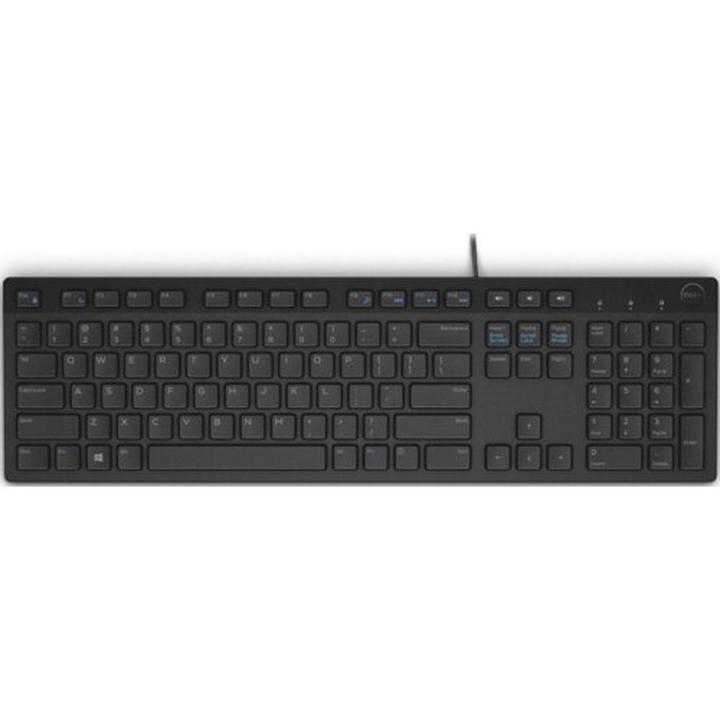
Gdyby klawiatura fizyczna wciąż nie działała, nie martw się zbytnio! Windows oferuje wbudowaną klawiaturę ekranową. Szybko otworzysz ją, wybierając „Ułatwienia dostępu” w menu Start. Dzięki temu przynajmniej będziesz mógł wysłać te stresujące e-maile, nawet jeśli klawiatura fizyczna postanowiła udać się na wakacje. Pamiętaj, że to rozwiązanie ma charakter tymczasowy — nie załatwi sprawy, jeśli nie zdiagnozujesz źródła problemu. Czas na porządki z tymi wszystkimi tajemniczymi drugoplanowymi postaciami, które mogą sabotować Twoje pisanie!
Jeśli wszelkie próby zawodzą, rozważ przywrócenie systemu do wcześniejszego stanu, gdy wszystko działało sprawnie. System operacyjny, mimo że zazwyczaj pomocny, potrafi być kapryśny, dlatego takie kroki mogą okazać się zbawienne. Jeżeli problemy z klawiaturą nadal się utrzymują, uruchom „Menedżera urządzeń” i sprawdź, czy wszystkie sterowniki są aktualne. W najgorszym przypadku wizyta w serwisie może okazać się koniecznością, ale zrobisz wszystko, by do tego nie dopuścić, prawda? W końcu, kto chciałby oddać sprzęt do naprawy, gdy można go samodzielnie ożywić? Wszystko zależy od Ciebie!
Poniżej znajdziesz kilka kroków, które mogą pomóc w rozwiązaniu problemu z klawiaturą:
- Sprawdź, czy klawiatura nie jest zablokowana przez przypadkowe wciśnięcie klawiszy.
- Wykonaj restart laptopa.
- Sprawdź ustawienia oprogramowania, aby upewnić się, że klawiatura nie jest wyłączona.
- Użyj klawiatury ekranowej jako tymczasowego rozwiązania.
- Rozważ przywrócenie systemu do wcześniejszego stanu.
- Sprawdź aktualność sterowników w „Menedżerze urządzeń”.