
 Waldemar Rokita
Aby wydłużyć żywotność baterii w laptopach Dell, zacznij od kilku prostych, ale skutecznych działań. Po pierwsze, przypomnij sobie stary slogan: „Nie przeładowuj, nie rozładowuj!” – zapomnij o wcześniejszych technologiach, ponieważ baterie litowo-jonowe wręcz domagają się ładowania w granicach 20% do 80%. To magiczny przedział, który umożliwia im dłuższą i lepszą pracę, a Ty za to zaoszczędzisz na nerwówkach, gdy laptop niespodziewanie się wyłączy!
- Utrzymuj poziom naładowania baterii w granicach 20-80%.
- Aktywuj tryb oszczędzania energii w systemie Windows.
- Zredukuj jasność ekranu, aby zmniejszyć zużycie energii.
- Wyłącz niepotrzebne aplikacje działające w tle.
- Unikaj ekstremalnych temperatur i zadbaj o wentylację laptopa.
- Regularnie kalibruj baterię, aby poprawić jej wydajność.
- Nie pozwól, aby bateria rozładowywała się do zera.
- Używaj oryginalnej ładowarki zgodnej z modelem laptopa.
- Nie pozostawiaj laptopa podłączonego do zasilania po pełnym naładowaniu.
- Regularnie monitoruj zużycie energii przez aplikacje i zamykaj te, które są zbędne.
- Przechowuj laptop w chłodnym i suchym miejscu, gdy nie jest używany.
- Stosuj podstawki wentylacyjne, aby zapobiec przegrzewaniu.
Optymalizuj ustawienia zasilania swojego laptopa
Kolejnym krokiem, który warto podjąć, jest optymalizacja ustawień zasilania. W systemie Windows, za pomocą kilku kliknięć, możesz aktywować tryb oszczędzania energii. Dodatkowo, zredukowanie jasności ekranu znacząco wpłynie na zużycie energii – wspominałem już o tym, światło marnotrawi jej naprawdę dużo! Niech Twój laptop stanie się bardziej „ekologiczny”, jakby zainspirował go profesor ekologii. Ponadto, wyłącz wszystkie niepotrzebne aplikacje działające w tle, ponieważ to tak, jakbyś otworzył lodówkę i pozostawił drzwi otwarte, a potem narzekał, że jedzenie się psuje!
Aby lepiej zrozumieć, co powinieneś zrobić w celu optymalizacji ustawień zasilania, oto kilka kluczowych działań:
- Aktywuj tryb oszczędzania energii w systemie Windows.
- Zredukuj jasność ekranu.
- Wyłącz niepotrzebne aplikacje działające w tle.
Unikaj skrajnych temperatur
Nie zapominaj także o unikaniu ekstremalnych temperatur! Słońce na plaży nie sprzyja Twojemu laptopowi, podobnie jak zima na górskich zjazdach. Optymalna temperatura to ta, która pozwala Twojemu laptopowi pracować w najbardziej komfortowych warunkach – ani za gorąco, ani za zimno. Ostatnia sprawa, regularne kalibracje baterii są bardzo pomocne, by system miał świadomość, co się dzieje. Dlatego co jakiś czas pozwól laptopowi całkowicie się rozładować i z naładować do 100%. I voilà – Twoja bateria będzie jak nowa!
Najlepsze praktyki ładowania i rozładowywania baterii
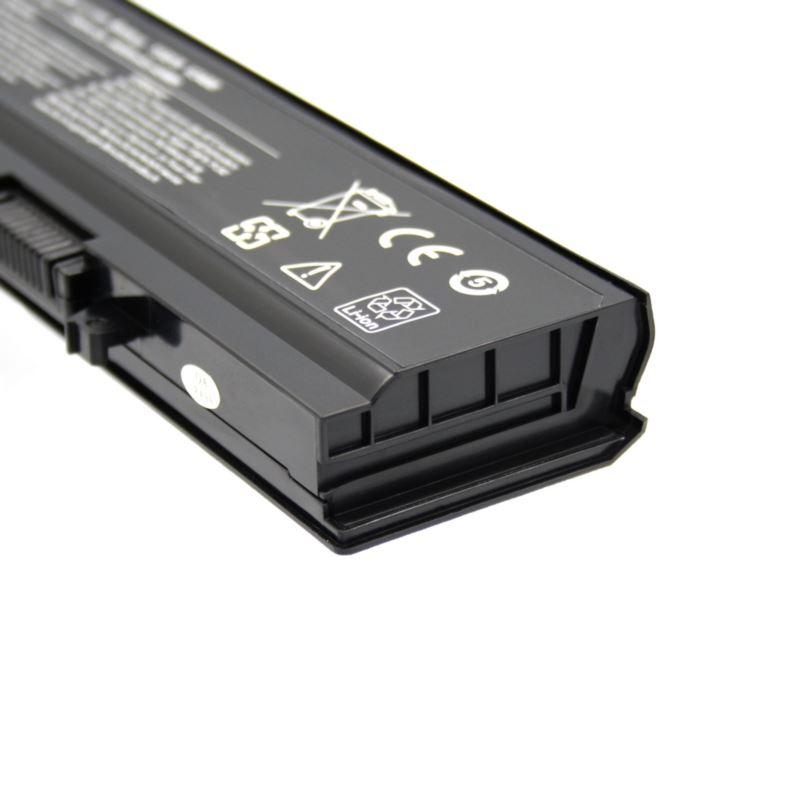
Ładowanie oraz rozładowywanie baterii w laptopie to umiejętność, której nie wszyscy opanowali do perfekcji. Dlatego warto poznać kilka kluczowych praktyk, które znacząco wydłużą żywotność akumulatora. Ostatecznie przekłada się to na naszą wygodę oraz komfort codziennego korzystania z urządzenia. Po pierwsze, należy bezwzględnie unikać rozładowywania baterii do zera. Sięgnięcie do absolutnego minimum sprawia, że bateria przechodzi swoistą bitwę, co skutkuje coraz mniejszą chęcią do współpracy. Optymalnym poziomem naładowania baterii pozostaje przedział 20-80%, co pozwala na długie godziny pracy bez obaw o nagłe wyłączenie.
Po drugie, ważne jest unikanie nadmiernego ładowania. Wiele nowoczesnych laptopów wyposażono w systemy, które zapobiegają przeładowaniu, jednak pozostawienie urządzenia podłączonego na długie godziny po osiągnięciu pełnego naładowania jest jak niepotrzebne zapalanie światła w domku na działce – to strata energii! W związku z tym lepiej odłączyć zasilacz, gdy bateria osiągnie odpowiedni poziom naładowania. A czy masz swojego idealnego partnera w tej grze? Oczywiście, że tak! Mowa tu o oryginalnej ładowarce, zaprojektowanej specjalnie do Twojego modelu laptopa. Pamiętajmy, że różne urządzenia reagują na zasilanie na różne sposoby, dlatego warto unikać korzystania z ładowarek, które nie są przeznaczone do naszych laptopów.
Jak zminimalizować ryzyko przegrzewania się?
Przegrzewanie to prawdziwe przekleństwo dla baterii, dlatego zadbaj o odpowiednią wentylację swojego laptopa! Używanie go na miękkiej powierzchni, jak kolana czy poduszki, całkowicie blokuje wentylację. Lepiej postawić laptop na twardym, płaskim podłożu lub zainwestować w podstawkę chłodzącą – zwłaszcza podczas intensywnego użytkowania, gdy operujemy aplikacjami znacznie bardziej zasobożernymi niż lasagne na obiad. Dodatkowo, pamiętaj o odpowiednim przechowywaniu laptopa; nigdy nie zostawiaj go na słońcu czy w nagrzanym samochodzie w upalne dni, ponieważ to może doprowadzić do jego uszkodzenia.
Na zakończenie tej krótkiej podróży po świecie baterii, warto przypomnieć sobie o regularnym monitorowaniu stanu akumulatora. Nowoczesne laptopy, zwłaszcza te od firmy Dell, oferują specjalnie zaprojektowane oprogramowanie, które nie tylko informuje o poziomie naładowania, ale także sugeruje najlepszy moment na kalibrację lub wymianę baterii. Prawidłowe dbanie o baterię to klucz do dłuższego czasu pracy laptopa i jednocześnie ochrona naszego portfela przed kosztownymi naprawami!
Oto kilka praktycznych wskazówek, które warto mieć na uwadze:
- Unikaj rozładowywania baterii do zera.
- Stosuj ładowanie w optymalnym zakresie 20-80%.
- Nie zostawiaj laptopa podłączonego do ładowania na długi czas po osiągnięciu pełnego naładowania.
- Używaj oryginalnej ładowarki dopasowanej do swojego modelu.
- Dbaj o wentylację i przechowywanie laptopa.
Wskazówki dotyczące ustawień zasilania w Windows dla laptopów Dell
Witamy w fascynującym świecie ustawień zasilania w systemie Windows, szczególnie dla laptopów Dell! Jeśli chcesz, aby Twój laptop działał na baterii jak najdłużej, to dobrze trafiłeś. Istnieje wiele sztuczek, które skutecznie przedłużą życie Twojego laptopa, który z pewnością stanie się niezastąpionym kompanem zarówno w pracy, jak i podczas wyjazdów. Dlatego przedstawiamy najlepsze porady, które przekształcą Twoje urządzenie w prawdziwego mistrza oszczędzania energii.
Wszechstronność ustawień zasilania
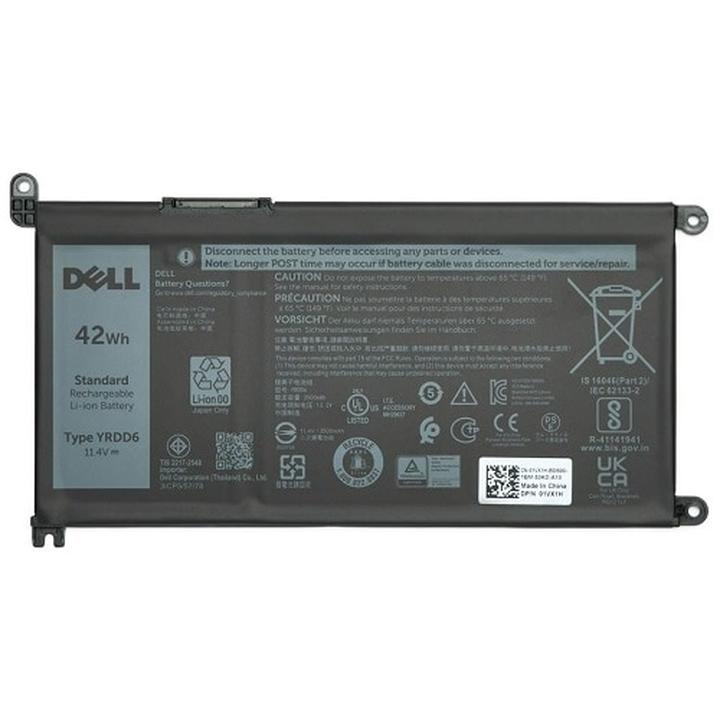
Na początek skupimy się na podstawowych ustawieniach zasilania w systemie Windows. Wybranie trybu oszczędzania energii to naprawdę prosta sprawa, która automatycznie dostosowuje większość opcji do mniej wymagającego działania. Jak zrealizować ten krok? Wystarczy kliknąć prawym przyciskiem myszy na ikonę baterii znajdującą się w zasobniku systemowym, a następnie wybrać „Opcje zasilania”. Otworzy się przed Tobą kraina możliwości! Możesz wybrać różne plany zasilania, które pozwolą Ci dostosować jasność ekranu oraz inne funkcje. Pamiętaj, że ciemniejszy ekran sprawia, że bateria działa dłużej. Proste jak drut!
Świadomość zużycia energii

Warto również zwrócić uwagę na kontrolowanie działań aplikacji w tle. Nie pozwól, aby aplikacje, które przyciągają Twoją uwagę, stawały się rosnącym pożeraczem energii. W systemie Windows masz możliwość sprawdzenia, jakie aplikacje najbardziej wpływają na zużycie energii. Aby to zrobić, kliknij na „Użycie baterii przez aplikacje” w ustawieniach zasilania. Kiedy zobaczysz, które z aplikacji zamiast pracować, pożerają energię, pora na porządki! Zamknij te, które są niepotrzebne, i ciesz się dłuższym czasem pracy na baterii.
- Sprawdź zużycie energii przez aplikacje w ustawieniach.
- Zamknij niepotrzebne aplikacje działające w tle.
- Obserwuj, które aplikacje mają największy wpływ na baterię.
Na koniec, nie można zapomnieć o kalibracji akumulatora. Tak, to wciąż aktualny temat! Regularna kalibracja pomoże Twojemu laptopowi lepiej zrozumieć poziom naładowania. Warto robić to co kilka miesięcy, ładując baterię do pełna, a następnie pozwalając jej się całkowicie rozładować. Taki prosty krok sprawi, że Twój laptop będzie efektywniej zarządzał mocą. I to wszystko! Bez wielkich czarów, ale z pozytywnym skutkiem. Teraz zdecyduj się, włącz laptopa, dostosuj ustawienia zasilania i ciesz się długim żywotem akumulatora niczym nigdy dotąd!
| Porada | Opis |
|---|---|
| Tryb oszczędzania energii | Wybierz tryb oszczędzania energii, aby automatycznie dostosować opcje do mniej wymagającego działania. |
| Jasność ekranu | Ciemniejszy ekran pozwala na dłuższą pracę baterii. |
| Kontrola aplikacji w tle | Sprawdzaj, które aplikacje zużywają najwięcej energii i zamykaj te, które są niepotrzebne. |
| Obserwacja zużycia energii | Regularnie sprawdzaj zużycie energii przez aplikacje w ustawieniach zasilania. |
| Kalibracja akumulatora | Regularnie kalibruj akumulator, ładując go do pełna, a następnie pozwalając się całkowicie rozładować. |
Czy wiesz, że tryb oszczędzania energii nie tylko wydłuża czas pracy na baterii, ale także zmniejsza zużycie energii przez komponenty laptopa, co może przyczynić się do ich dłuższej żywotności?
Typowe błędy w użytkowaniu baterii laptopów i jak ich unikać
Wszyscy kochamy nasze laptopy, ponieważ świetnie sprawdzają się zarówno w pracy, jak i w grach oraz binge-watchingu ulubionych seriali. Często jednak zapominamy, że kluczem do wolności w korzystaniu z tych urządzeń jest ich bateria. Typowe błędy w obchodzeniu się z akumulatorem mogą szybko doprowadzić do frustracji, na przykład gdy laptop nagle wyłącza się przy 40-procentowym naładowaniu. Dlatego warto poznać kilka sprytnych trików, które pomogą uniknąć tych pułapek. Kto w końcu nie chciałby cieszyć się swoim sprzętem dłużej niż zwykle?
Jednym z najczęstszych błędów, które popełniamy, jest doprowadzanie baterii do całkowitego rozładowania. To stwierdzenie pewnie brzmi znajomo, ponieważ wielu z nas pamięta zalecenia rodziców o „arcydziełach akumulatorów” z czasów baterii niklowo-kadmowych. Obecnie jednak, gdy korzystamy z baterii litowo-jonowych, najlepiej ładujmy je, zanim naładują się poniżej 20%. Tego rodzaju głębokie rozładowania wpływają negatywnie na zdrowie baterii i mogą znacząco skrócić jej żywotność. Pomyśl o swojej baterii jak o małym psie, który ani przez chwilę nie powinien być pozostawiony sam w lodówce – lepiej nie ryzykować!
Jakie inne powszechne błędy popełniamy?
Warto również wspomnieć o kolejnym micie, który krąży wśród użytkowników laptopów. Wielu z nas uważa, że nie ma sensu ładować laptopa, gdy już osiągnie 100% naładowania. Czas na wyjaśnienie! Współczesne laptopy wyposażone są w zaawansowane systemy zabezpieczeń, które kontrolują przepływ energii. Dlatego zostawienie go na ładowaniu przez noc nie spowoduje eksplozji (a przynajmniej nie w najbliższym czasie!). Mimo to, dla zdrowia baterii najlepiej naładować ją do około 80%, a następnie odłączyć. Dodatkowo, korzystanie z trybu oszczędzania energii może pomóc złagodzić skutki intensywnego użytkowania.
Na koniec pamiętajmy o kluczowym aspekcie – unikaj ekstremalnych temperatur! Laptopy nie tolerują ani zbyt zimnych, ani zbyt gorących warunków. Dlatego chłodna powierzchnia do pracy oraz odpowiednia wentylacja powinny stać się Twoimi sprzymierzeńcami. Czasem wystarczy podnieść laptopa na grubszą książkę, aby zapewnić mu lepszą wentylację. Dzięki tym prostym zasadom zminimalizujesz wiele problemów, a Twoja bateria z pewnością odwdzięczy się długotrwałą energią do pracy. Kto nie chciałby kiedyś pracować bez konieczności podłączania do zasilania przez wiele godzin w kawiarni?
Oto kilka dodatkowych wskazówek dotyczących dbania o baterię laptopa:
- Regularnie aktualizuj oprogramowanie systemowe i sterowniki, aby zapewnić optymalną wydajność.
- Unikaj przegrzewania laptopa, korzystając z podstawki wentylacyjnej.
- Przechowuj laptop w chłodnym i suchym miejscu, gdy nie jest używany.
- Staraj się nie korzystać z laptopa na miękkich powierzchniach, które mogą blokować wentylację.
Źródła:
- https://diprocon.pl/jak-dbac-o-baterie-w-laptopie-dell
- https://www.dell.com/support/kbdoc/pl-pl/000123091/poprawianie-wydajno%C5%9Bci-baterii-notebooka-firmy-dell
- https://www.dell.com/support/kbdoc/pl-pl/000124397/sprawdzanie-kondycji-baterii-komputera-przeno%C5%9Bnego-dell
- https://rnew.pl/pl/blog/jak-dbac-o-baterie-w-laptopie-kompletny-poradnik-1536741846.html
- https://klinika-laptopa.pl/poradnik-jak-dbac-o-baterie-w-laptopie-aby-przedluzyc-jej-zywotnosc
- https://www.euro.com.pl/artykuly/wszystkie/artykul-jak-dbac-o-baterie-w-laptopie.bhtml



