
 Waldemar Rokita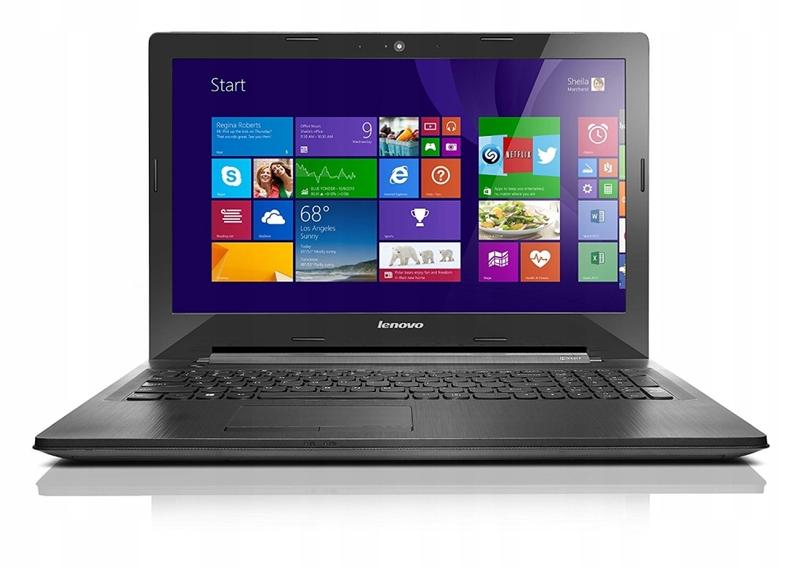
Formatowanie komputera to poważna sprawa, która niesie ze sobą zarówno korzyści w postaci odzyskania wydajności, jak i ryzyko związane z utratą danych. Zanim podejmiesz tę decyzję, warto dokładnie przemyśleć kilka kluczowych kwestii. Po pierwsze, pamiętaj, że formatowanie wiąże się z usunięciem wszelkich danych. Można to przyrównać do sprzątania, ale na dwa poziomy – najpierw eliminujesz plamy i zmazki, a następnie każdego zrównujesz powierzchnie, by lśniły czystością! Zanim rozpoczniesz ten proces, upewnij się, że zrobisz kopię zapasową. Unikaj metody „znajdź na dysku, a później zapomnij”, ponieważ w przeciwnym razie nie będziesz miał nic w zapasie.
- Formatowanie komputera wiąże się z ryzykiem utraty danych, dlatego ważne jest, aby przed rozpoczęciem procesu zrobić kopię zapasową.
- Warto zbackupować istotne dane, takie jak zdjęcia, dokumenty, hasła, rozmowy oraz ważne projekty.
- Przygotuj odpowiednie nośniki instalacyjne, aby uniknąć problemów z instalacją systemu.
- Pamiętaj o sterownikach, które musisz zainstalować po formatowaniu komputera.
- Wybór metody formatowania (Windows czy pendrive) powinien być dostosowany do Twoich umiejętności i preferencji.
- Przy czystej instalacji systemu postępuj zgodnie z kluczowymi krokami, w tym stworzeniem bootowalnego nośnika i uruchomieniem laptopa z tego nośnika.
- Regularne aktualizacje systemu operacyjnego są niezbędne dla bezpieczeństwa i wydajności komputera.
Co powinieneś backupować?
Nie bagatelizuj tego! Zapisz wszystko, co dla Ciebie istotne: zdjęcia, dokumenty, hasła oraz rozmowy z przyjaciółmi (tak, czasami nawet te mogą okazać się cenniejsze niż filmy z kotami). Dodatkowo pamiętaj o plikach, które uruchamiasz na co dzień, a także o ważnych projektach, które są w trakcie realizacji. Nie ma nic gorszego niż uruchomienie komputera po formatowaniu tylko po to, by odkryć, że brak ci jakiegoś oszałamiającego projektu, nad którym ciężko pracowałeś w ostatnich miesiącach. Już wyobrażam sobie smutek na Twojej twarzy, dlatego lepiej zadbaj o swoje dane!
Poniżej znajdziesz listę rzeczy, które warto zbackupować przed formatowaniem:
- Zdjęcia
- Dokumenty
- Hasła
- Rozmowy z przyjaciółmi
- Codzienne pliki robocze
- Ważne projekty w trakcie realizacji
Kolejny krok, który warto rozważyć, to znalezienie odpowiednich nośników instalacyjnych. Czy Twój system operacyjny wciąż korzysta z zamierzchłego pendrive’a? A może odkryłeś starą płytę DVD, która od lat nie zawiera żadnych danych? Sprawdź, czy nie potrzebujesz czegoś nowego i świeżego, ponieważ instalacja z przestarzałych nośników przypomina próbę odkręcenia nowoczesnych śrub za pomocą klucza francuskiego z czasów PRL-u. Możesz się zdziwić, że zainstalowanie najnowszych aktualizacji w takim przypadku staje się praktycznie niemożliwe!
Nie zapomnij o sterownikach!
A na koniec czas porozmawiać o sterownikach! O, biedny użytkowniku – pamiętaj, by spakować je do swojego wirtualnego zestawu ratunkowego, bo po formatowaniu Twój komputer stanie się bezradny niczym dziecko w piaskownicy. Będziesz musiał zainstalować wszystkie sterowniki, a ich poszukiwanie może pochłonąć sporo czasu, łącznie z kawałkiem świątecznego weekendu. Jeżeli nie masz szczegółowego planu, warto zainwestować w zbieranie linków do stron producentów. Gotowy na wyzwanie? Czas ruszyć na podbój formatowania! Powodzenia!
| Element do backupu | Opis |
|---|---|
| Zdjęcia | Wszystkie istotne zdjęcia, które chcesz zachować. |
| Dokumenty | Ważne dokumenty i pliki do pracy. |
| Hasła | Przechowuj wszystkie hasła do różnych usług. |
| Rozmowy z przyjaciółmi | Warto zachować cenne rozmowy, które mogą być istotne. |
| Codzienne pliki robocze | Pliki, które regularnie używasz w codziennej pracy. |
| Ważne projekty w trakcie realizacji | Projekt, nad którym pracujesz, aby nie stracić postępów. |
Krok 1: Tworzenie kopii zapasowej danych na Lenovo G50
Tworzenie kopii zapasowej danych na twoim Lenovo G50 przypomina pakowanie walizki przed wakacjami – lepiej zrobić to zawczasu, niż później żałować! Bez względu na to, czy tworzysz swoją epicką powieść, pracujesz nad projektem zawodowym, czy też zbierasz rodzinne zdjęcia, które pragniesz zachować, regularne kopie zapasowe stanowią klucz do spokojnego umysłu. Najpierw zastanów się, gdzie chcesz umieścić te cenne dane. Masz do wyboru chmurę (bo kto nie lubi, gdy „chmura” zajmuje się wszystkimi plikami?), zewnętrzne dyski oraz pendrive’y, jeśli masz sentyment do tradycyjnych rozwiązań.
Wybierz swoją metodę
Teraz, gdy wiesz, co robić, czas przystąpić do konkretów! Gdy zdecydujesz się na użycie zewnętrznego dysku, wystarczy go podłączyć i wybrać pliki, które chcesz skopiować. Z kolei, jeśli preferujesz chmurne rozwiązania, proces również jest prosty! Wystarczy zarejestrować się w takiej usłudze, jak Google Drive czy Dropbox, a następnie przesłać swoje pliki. Nie zapomnij przy tym działać szybko! Zrób to, zanim twój laptop zdecyduje się na nieodwracalny błąd. Historie o utraconych danych przewijają się bez końca w internecie!
Czas na automatyzację
A skoro już mówimy o bezpieczeństwie danych, pomyśl o automatycznym tworzeniu kopii zapasowych! W końcu, kto chciałby ręcznie powtarzać ten proces co tydzień? W systemie Windows masz możliwość skonfigurowania harmonogramu, który samodzielnie zadba o regularne kopiowanie twoich plików. Poniżej znajdziesz kilka korzyści z automatyzacji tego procesu:
- Oszczędność czasu – proces odbywa się w tle, co pozwala skupić się na innych zadaniach.
- Regularność – nie musisz pamiętać o tworzeniu kopii zapasowych, system zrobi to za Ciebie.
- Większe bezpieczeństwo – minimalizuje ryzyko utraty danych przez zapomnienie o kopii zapasowej.
Wystarczy kilka kliknięć, a ty możesz zapomnieć o tym zadaniu! Tak, to naprawdę przyjemne – mieć pewność, że twoje dane są w pełni bezpieczne i nie znikną w przestworzach, gdy laptop postanowi chwilowo odpocząć. Owszem, twój Lenovo G50 zasługuje na relaks, ale nie może to odbywać się kosztem twoich plików!
Krok 2: Wybór odpowiedniej metody formatowania – z użyciem Windows czy z pendrive’a?
Kiedy nadchodzi moment formatowania komputera, wybór odpowiedniej metody staje się kluczowym krokiem na drodze do cyfrowej odnowy. Możemy skorzystać z Windows, który przyciąga wygodą i szybkością, albo zdecydować się na użycie pendrive’a, co może wydawać się nieco archaiczne, ale wciąż ma swój niepowtarzalny urok. W tym przypadku rozwiązanie w dużym stopniu zależy od Twoich umiejętności oraz preferencji. Co w takim razie wybrać? Jeśli marzysz o szybkim resecie bez zbędnego stresu, Windows wydaje się najlepszym wyborem! Dzięki kilku kliknięciom możesz dostosować wszystko do swoich potrzeb, a potem wystarczy już tylko filiżanka kawy i chwila cierpliwości.
Z drugiej strony, metoda wykorzystująca pendrive’a ma swoje pozytywne aspekty, zwłaszcza dla tych, którzy cenią sobie wyzwania i techniczne zawirowania. Właśnie tak możemy przynieść ulgę naszym komputerowym duszkom w sytuacjach awaryjnych! Kto nie chciałby poczuć się jak prawdziwy czarodziej IT, wkładając magiczny pendrive i obserwując, jak system wraca do życia? Wystarczy tylko poświęcić chwilę na zabezpieczenie zapasowych plików, a sukces stanie się rzeczywistością! Przeżywanie tego momentu może przypominać mały festiwal radości. Dodatkowo, pamiętajmy, że pendrive’y oferują wiele możliwości – można na nich przechować wszystkie ulubione piosenki z młodzieńczych lat, co sprawi, że proces formatowania stanie się pełen nostalgicznych wspomnień!
Zalety i wady każdej metody
Choć Windows zapewnia elegancki i bezproblemowy sposób na formatowanie, warto mieć na uwadze, że nie zawsze trzeba sięgać po pełną rewolucję. Czasami wystarczy sprytna naprawa, a ponownie wtedy z pomocą przychodzi pendrive, który bywa jak najlepszy przyjaciel – czasami kłopotliwy, ale przez to niezastąpiony. Pamiętaj, aby mieć kopię zapasową ważnych danych! Magia technologii nie powinna przerodzić się w smutną opowieść o utraconych plikach. Tak czy inaczej, zawsze można znaleźć sposób na poradne formatowanie, niczym w romantycznej komedii, gdzie wszystko kończy się szczęśliwie!
Wybór pomiędzy Windows a pendrive’em przypomina wybór między kawą a herbatą – obie metody potrafią pobudzić, ale w różnorodny sposób. Dla niektórych będzie to prosta kawa, dla innych złożone ciastka. Jeśli jednak chcesz poczuć się jak mistrz kuchni komputerowej, warto najpierw poeksperymentować z formą, która najbardziej Ci odpowiada. Niezależnie od podjętej decyzji, pamiętaj, aby nie bać się swoich przygód z formatowaniem – to właśnie one uczą nas najwięcej!
Poniżej przedstawiamy kluczowe zalety i wady obu metod formatowania:
- Windows: Wygodny interfejs, szybka konfiguracja, automatyczne aktualizacje.
- Pendrive: Możliwość tworzenia bootowalnych nośników, większa kontrola nad procesem, opcja przechowywania danych.
Krok 3: Jak przeprowadzić czystą instalację systemu operacyjnego na Lenovo G50?
Czysta instalacja systemu operacyjnego na Lenovo G50 przypomina przygotowanie idealnego smoothie. Potrzebujesz odpowiednich składników, odrobiny cierpliwości oraz sporej dawki odwagi! Zacznij od stworzenia bootowalnego nośnika. Możesz wybrać pendrive’a lub płytę DVD, lecz najpierw przygotuj pliki instalacyjne systemu, najlepiej Windowsa. W końcu, z tą wersją systemu przygoda będzie najprzyjemniejsza. Chwyć pendrive’a, pobierz narzędzie do tworzenia nośników, a następnie jak najszybciej włóż go do laptopa!
Kiedy już zrobisz ten pierwszy krok, czas na „magiczną sztuczkę” zwana „uruchomieniem z USB”! Wystarczy, że włączysz laptop, a podczas startu będziesz wciskać klawisz F12. Pojawi się menu bootowania, a ty wybierzesz swój pendrive niczym najlepszy zawodnik w drużynie piłkarskiej. Gdy zainstalowany system poprosi o decyzję, wybierz opcję czystej instalacji. Pamiętaj, że zerujesz twardy dysk, więc jeśli masz cenne dane, upewnij się, że je skopiowałeś w bezpieczne miejsce. Najpierw backup, potem baw się!
Kluczowe kroki przy czystej instalacji
Zbierając smakołyki tej czystej instalacji, nadszedł czas, aby wybrać partycje! Wybierz tę najdoskonalszą dla swojego nowego systemu i daj mu szansę błyszczeć. Jeżeli wszystko pójdzie zgodnie z planem, twój laptop już niedługo rozbłyśnie jak gwiazda w wszechświecie. Po doładowaniu systemu ustaw wszystkie preferencje – od tapety aż po ulubione aplikacje i gotowe!
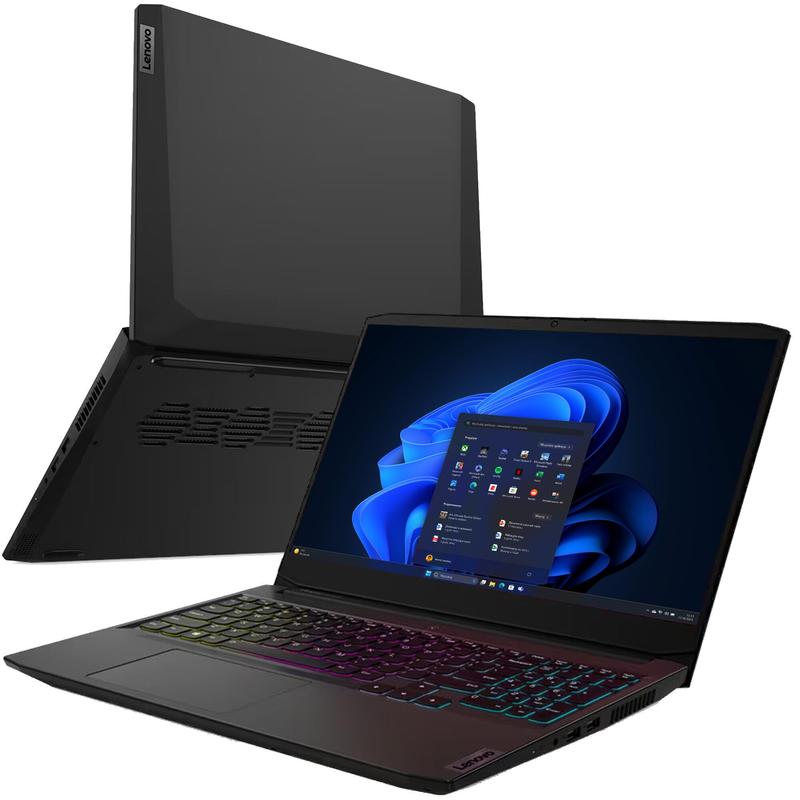
Oto kluczowe informacje, o których warto pamiętać podczas czystej instalacji:
- Stworzenie bootowalnego nośnika z plikami instalacyjnymi.
- Uruchomienie laptopa z pendrive’a przy użyciu klawisza F12.
- Wybór opcji czystej instalacji, co skutkuje usunięciem danych z twardego dysku.
- Regularne aktualizacje systemu dla zwiększenia bezpieczeństwa i wydajności.
Na koniec, niezależnie od tego, jak emocjonujący był proces instalacji, pamiętaj o regularnych aktualizacjach swojego nowego systemu. Dzięki nim zapewnisz sobie bezpieczeństwo i wydajność. W przeciwnym razie twój laptop mógłby przypominać starą, zapomnianą szufladę, pełną kurzu. Pamiętaj, że możesz powtarzać wszystkie procesy, ale czysta instalacja powinna być jednorazowym zjawiskiem – przynajmniej na jakiś czas, prawda? Powodzenia!
Źródła:
- https://support.lenovo.com/us/en/products/laptops-and-netbooks/lenovo-g-series-laptops/g50-30-notebook-lenovo/videos/vid100759-how-to-reset-your-laptop-to-factory-defaults-using-lenovo-onekey-recovery-okr
- https://www.elektroda.pl/rtvforum/topic3307446.html
- https://www.instrukcjaobslugipdf.pl/lenovo/g50-30/instrukcja
Pytania i odpowiedzi
Jakie dane powinienem backupować przed formatowaniem Lenovo G50?
Przed formatowaniem warto zabezpieczyć wszystkie istotne dane, takie jak zdjęcia, dokumenty, hasła, rozmowy z przyjaciółmi, codzienne pliki robocze oraz ważne projekty w trakcie realizacji. Utworzenie kopii zapasowej zapobiegnie stracie cennych informacji i sprawi, że proces formatowania przebiegnie bezproblemowo.
Jakie nośniki mogę użyć do instalacji systemu operacyjnego na Lenovo G50?
Możesz użyć pendrive’a lub płyty DVD jako nośników instalacyjnych. Warto sprawdzić, czy twoje aktualne nośniki są odpowiednie, ponieważ przestarzałe mogą wprowadzać problemy podczas instalacji systemu.
Jakie są zalety formatowania przy użyciu Windows w porównaniu do pendrive’a?
Formatowanie przy użyciu Windows jest komfortowe i szybkie, z automatycznymi aktualizacjami oraz prostym interfejsem. Natomiast użycie pendrive’a daje większą kontrolę nad procesem i możliwość tworzenia bootowalnych nośników, co może być przydatne w sytuacjach awaryjnych.
Jakie są kluczowe kroki przy czystej instalacji systemu operacyjnego na Lenovo G50?
Kluczowe kroki to stworzenie bootowalnego nośnika z plikami instalacyjnymi, uruchomienie laptopa z pendrive’a przy użyciu klawisza F12 oraz wybór opcji czystej instalacji, co pozwala na usunięcie danych z twardego dysku. Pamiętaj o regularnych aktualizacjach systemu po instalacji, aby zapewnić bezpieczeństwo i wydajność.
Czemu warto automatyzować proces tworzenia kopii zapasowych na Lenovo G50?
Automatyzacja procesu tworzenia kopii zapasowych pozwala zaoszczędzić czas i eliminuje ryzyko zapomnienia o tej czynności. Dzięki harmonogramowi w systemie Windows, masz pewność, że twoje dane będą regularnie kopiowane, co zwiększa ich bezpieczeństwo.



