
 Waldemar Rokita
Uruchomienie kamerki w laptopie Lenovo to naprawdę prosta sprawa, jeśli tylko wiesz, jakie kroki musisz podjąć! Na pewno nie chcielibyśmy, aby nasze wideorozmowy odbywały się w atmosferze tajemnicy, prawda? Zanim przejdziemy dalej, sprawdźmy jednak sprzętowe aspekty Twojej kamery. Na początku zweryfikuj, czy w laptopie znajdują się jakiekolwiek fizyczne przyciski, które mogą odpowiadać za włączenie kamery, takie jak klawisz F8, a także upewnij się, że nie masz na niej migawki blokującej obiektyw. Równocześnie warto zajrzeć do Menedżera urządzeń – jeśli zauważysz tam swoją kamerę, to już połowa sukcesu!
- Sprawdź, czy kamera ma fizyczne przełączniki lub migawkę blokującą obiektyw.
- Uruchom aplikację „Aparat” z menu Start lub wyszukiwania.
- Zweryfikuj ustawienia prywatności w systemie Windows, aby upewnić się, że aplikacje mają dostęp do kamery.
- Otwórz Menedżera urządzeń i sprawdź, czy kamera działa oraz zaktualizuj jej sterowniki, jeśli to konieczne.
- W razie dalszych problemów, rozważ użycie alternatyw jak smartfon z aplikacją do kamery internetowej lub zewnętrzna kamerka USB.
- Skonfiguruj ustawienia prywatności w „Panelu sterowania”, aby zarządzać dostępem aplikacji do kamery.
- Pamiętaj o regularnym ponownym uruchamianiu laptopa po wprowadzeniu zmian w ustawieniach.
Kiedy sprzęt wygląda na sprawny, pora na kroki programowe. W zależności od systemu operacyjnego uruchomienie aplikacji kamery może nieco się różnić. Zazwyczaj wystarczy, że skorzystasz z opcji „Aparat” w menu Start lub wpiszesz „Aparat” w wyszukiwarce. Po kliknięciu powinieneś ujrzeć siebie na ekranie, czyż nie? W takim razie sprawdź jeszcze, czy ustawienia prywatności w Windowsie nie pokrzyżowały Ci planów. Może się zdarzyć, że aplikacje nie mają dostępu do kamery, a Ty tego nie zauważyłeś! W takiej sytuacji wystarczy jedynie dostosować ustawienia w sekcji „Prywatność” w systemie.
Menedżer Urządzeń – Twój niezawodny partner!
Jeśli jednak Twoja kamerka ponownie ma swoje humory i nadal nie chce działać, czas na kroki bardziej zaawansowane. Otwórz Menedżera urządzeń, znajdź kamerę i zaktualizuj jej sterowniki. Czasami niewielkie nieporozumienia z oprogramowaniem mogą sprawić, że kamera milczy jak mysz w kącie. Sprawdź ponadto, czy w Menedżerze nie zgłoszono żadnych błędów. Po przeprowadzeniu aktualizacji pamiętaj, aby zrestartować komputer, aby wszystkie zmiany mogły zacząć działać. Hmm, może przy tej okazji warto zrobić sobie herbatkę?
Na koniec, jeśli wciąż nie widzisz obrazu, to możliwe, że coś poszło nie tak, w takim przypadku będziesz musiał poszukać pomocy. Możesz na przykład przywrócić poprzedni sterownik lub skorzystać z narzędzi diagnostycznych. W najbardziej skrajnych przypadkach – bo wiadomo, że przy komputerach wszystko się zdarzyć może – warto rozważyć wizytę w serwisie. Zanim jednak tam pójdziesz, zastanów się, czy nie chciałbyś sam spróbować naprawić tej „kapryśnej” kamerki. To może być początek niezwykłej przygody z technologią!
Poniżej znajdziesz kilka wskazówek, które mogą pomóc w naprawie kamery:
- Sprawdź, czy kamera jest poprawnie podłączona do laptopa.
- Zaktualizuj sterowniki do najnowszej wersji.
- Upewnij się, że w ustawieniach prywatności aplikacje mają dostęp do kamery.
- Przywróć poprzedni sterownik, jeśli aktualizacja nie pomogła.
- Skorzystaj z narzędzi diagnostycznych dostępnych w systemie.
Rozwiązywanie problemów: Co zrobić, gdy kamerka nie działa?
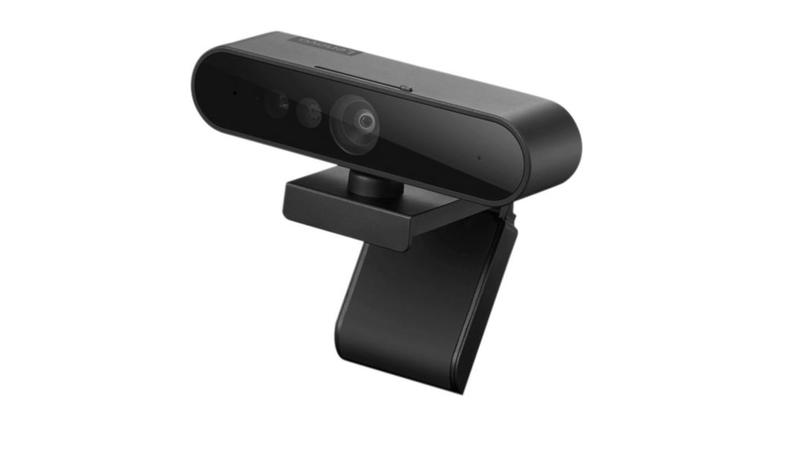
Czasami sytuacja, w której kamerka w laptopie nie działa, wydaje się niczym innym jak codziennym koszmarem – zwłaszcza gdy masz ważne spotkanie online lub chcesz nagrać niesamowite selfie do swojej galerii. W pierwszej kolejności sprawdź, czy w ogóle masz ją włączoną. W wielu przypadkach wystarczy naciśnięcie sprytnego skrótu klawiszowego. To może być klawisz Fn oraz symbol kamery, który większość laptopów umieszcza na klawiszach funkcyjnych. Jednak bądź ostrożny! Jeżeli twój laptop wyposażono w migawkę, pokusa zasłonięcia obiektywu może być zbyt silna. Warto wiedzieć, co robić, zanim zdecydujesz się na pomoc serwisanta!
Kiedy upewnisz się, że kamerka jest fizycznie aktywna, nadszedł czas na odrobinę przydatnych sztuczek detektywistycznych związanych z oprogramowaniem. Warto zajrzeć do Menedżera Urządzeń i poszukać swojego małego detektywa w zakładce „Kamery”. Tam sprawdzisz, czy pojawiają się jakieś błędy, zwłaszcza te z oznaczeniem żółtego wykrzyknika. Co? Żółty wykrzyknik? Blink, blink! To znak, że coś poszło nie tak z twoimi sterownikami. W takim przypadku czas na aktualizację lub reinstalację, abyś mógł wrócić do robienia zdjęć oraz prowadzenia rozmów z pełną szczerością!
Inne pułapki i zagrożenia dla prywatności
Niezbyt często to się zdarza, jednak niektóre programy antywirusowe lub zabezpieczenia prywatności w systemie Windows bywają bardziej natarczywe niż wredny sąsiad na klatce schodowej. Dlatego skutecznie sprawdź, czy ustawienia prywatności nie blokują dostępu do kamery. Wchodząc w Ustawienia, kieruj się do sekcji Prywatność i upewnij się, że aplikacje mają zielone światło na korzystanie z kamery. A jeżeli to nie zadziała, spróbuj ponownie uruchomić laptopa. Czasami magia ponownego uruchomienia naprawdę potrafi zdziałać cuda!
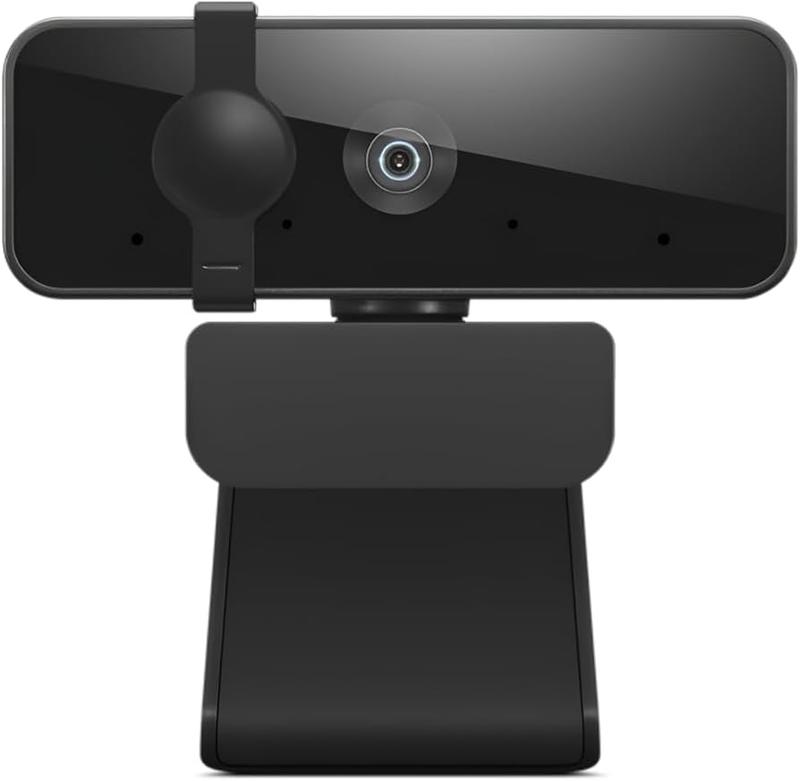
Na koniec, jeśli wszystkie powyższe metody zawiodą, nie wpadaj w panikę jak superbohater po oberwaniu od złoczyńcy. Może się zdarzyć, że kamerka po prostu odmówiła posłuszeństwa. Jeżeli masz pecha i sprzęt w stylu starych filmów przestał działać, pomyśl o nowym rozwiązaniu. Zanim jednak oswoisz się ze smutkiem po rozstaniu z kamerką, rozważ alternatywy – smartfon z aplikacją do kamery internetowej może być doskonałym ratunkiem w krytycznej sytuacji!
Alternatywy dla kamerkę w laptopie mogą obejmować:
- Użycie smartfona jako kamery internetowej z odpowiednią aplikacją.
- Korzystanie z zewnętrznej kamerki USB.
- Sprawdzenie możliwości użycia innego laptopa z działającą kamerką.
| Problem | Opis rozwiązania |
|---|---|
| Kamerka nie działa | Sprawdź czy kamerka jest włączona, używając klawisza Fn oraz symbolu kamery. |
| Żółty wykrzyknik w Menedżerze Urządzeń | Aktualizuj lub reinstaluj sterowniki kamery. |
| Blokada dostępu przez oprogramowanie antywirusowe | Sprawdź ustawienia prywatności w sekcji Prywatność; upewnij się, że aplikacje mogą korzystać z kamery. |
| Problemy utrzymujące się po sprawdzeniu ustawień | Ponownie uruchom laptopa. |
| Kamerka nie działa mimo prób | Rozważ użycie alternatyw, takich jak smartfon z aplikacją do kamery internetowej, zewnętrzna kamerka USB lub inny laptop. |
Jak skonfigurować ustawienia prywatności dla kamerki w Windows 8?
Ustawienia prywatności w systemie Windows 8 mogą wydawać się nieco tajemnicze, ale nie ma powodu do obaw! Upewnij się, że twoja kamerka jest włączona oraz zabezpieczona przed niechcianymi podglądaczami. Zaczynasz od prostego kroku, który prowadzi cię do „Panelu sterowania”. A gdzie go znaleźć? A, prawda! Oczywiście, „Panel sterowania” ukrywa się na pulpicie! Kliknij go i śmiało przejdź do „Zarządzanie komputerem”, a następnie wybierz „Kamera”. Może wydawać się, że wkraczasz do kinematografii, ale nie, to tylko twoja kamerkowa wędrówka przez ustawienia!
Co z tą prywatnością?
Jeśli chcesz dostosować ustawienia prywatności, skieruj się do sekcji „Ustawienia prywatności”. W tym miejscu możesz zarządzać dostępem aplikacji do twojej kamery. Zrób sobie zdjęcie w lustrze przed podjęciem decyzji, ponieważ niektóre aplikacje mogą prosić o zgodę. Możesz nie chcieć, aby twoje sąsiedztwo widziało, jak się zachowujesz podczas Zooma! Wybierz mądrze, które aplikacje mogą korzystać z twojej kamery, a które powinny zostać zablokowane. Dzięki temu zainstalujesz nowy poziom pewności w wirtualnym świecie!
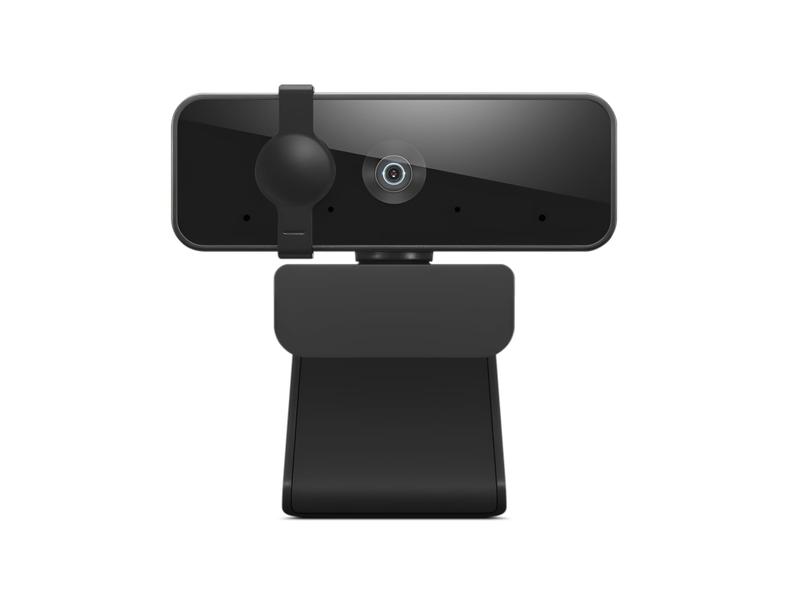
Jeżeli natkniesz się na problem z działaniem kamery, koniecznie sprawdź Menedżera urządzeń. To właśnie tam odnajdziesz wszystkie swoje sprzętowe urządzenia, w tym te, które niechętnie współpracują. Kliknij na „Kamery” i upewnij się, że twoja kamera działa. Jeśli nie, kliknij prawym przyciskiem myszy i wybierz „Włącz”. Zanim wypowiesz „cheese”, upewnij się, że wszystko działa jak należy. Odrobina cierpliwości, a niedługo znów powitasz świat swoją ulubioną miną!
Kiedy prywatność staje się priorytetem
Na koniec pamiętaj, że programy antywirusowe są niezwykle istotne — nie traktuj ich jak zbędnych dodatków! Wiele z nich zawiera zaawansowane funkcje ochrony prywatności, które pozwalają na blokowanie dostępu do kamery. Schowaj się za ich tarczą zaufania i ciesz się spokojem, wiedząc, że nikt nie podgląda twoich fascynujących wideorozmów. Pamiętaj, że ustawienia prywatności przypominają wirtualny klocek Lego — budujesz je w odpowiedni sposób, aby stworzyć bezpieczną przestrzeń! A jeśli potrzebujesz więcej pomocy, zawsze możesz skontaktować się z technicznym czarodziejem, który rozwiąże twoje problemy jak za dotknięciem magicznej różdżki!
Poniżej znajdują się informacje o istotnych funkcjach programów antywirusowych, które pomogą Ci w ochronie prywatności:
- Blokowanie dostępu do kamery dla wybranych aplikacji.
- Ochrona przed złośliwym oprogramowaniem.
- Monitoring aktywności aplikacji korzystających z kamery.
- Funkcje zapobiegające nieautoryzowanemu dostępowi do twojego komputera.
Zalety korzystania z kamerki laptopowej w codziennej pracy i komunikacji
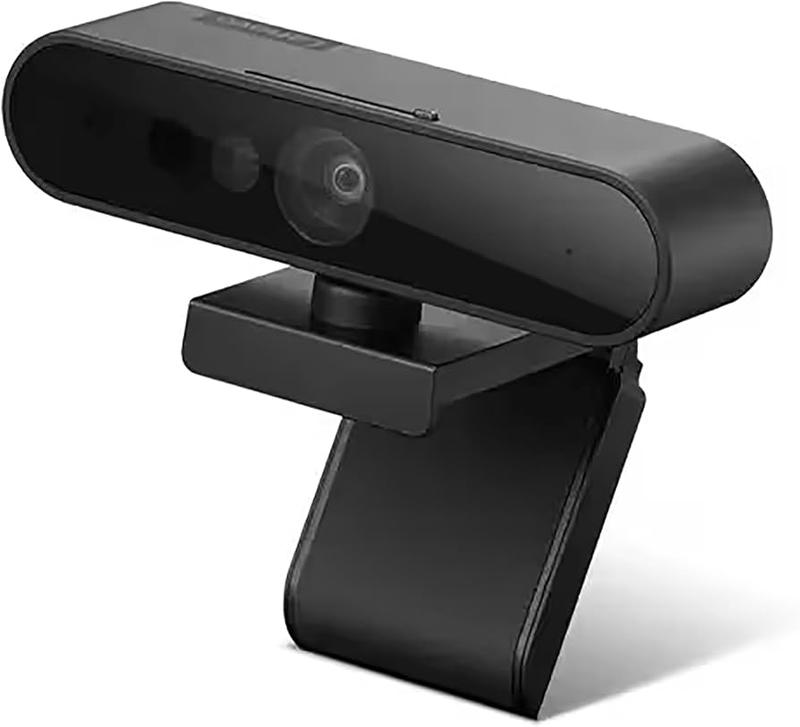
W dobie pracy zdalnej, która wciąż zdobywa popularność, kamerka w laptopie stała się nieodłącznym towarzyszem naszej codzienności. Nie tylko ułatwia kontakt z kolegami z biura, ale także pozwala na efektywne ogarnianie nauki zdalnej oraz organizowanie rodzinnych spotkań w formie wideokonferencji. A któż mógłby przypuszczać, że przy pomocy tak małej kamerki da się zorganizować rodzinne zjazdy czy nawet świąteczne kolędowanie? Owszem, może lepiej, aby kolędowanie odbyło się w odpowiednim oświetleniu i przy świeżym makijażu, ale kto by się tym szczególnie przejmował, prawda?
Co istotne, korzystanie z kamerki nie ogranicza się tylko do rozmów. Możemy śmiało pochwalić się nową fryzurą, pokazać rezultaty adaptacji swojego kącika biurowego czy zaprezentować najnowsze kulinarne porady w czasie rzeczywistym. Oczywiście warto pamiętać, aby unikać cringe’owych momentów, kiedy to nasz pupilek postanawia skoczyć na klawiaturę. Jednak tak to już bywa – życie z psami obfituje w niespodzianki!
Jakie korzyści płyną z używania kamery?
Jedną z największych zalet kamerki w laptopie jest zwiększona możliwość interakcji. Nie musimy polegać wyłącznie na zimnych wiadomościach tekstowych; dzięki możliwości zobaczenia czyjejś mimiki, łatwiej wdajemy się w interakcje i odczuwamy emocje rozmówcy. Umówmy się, że czasami cały urok rozmowy tkwi w tym, jak się uśmiechamy, a nie w poszczególnych słowach. Wspólne oglądanie filmów czy granie w gry online, które niemal natychmiast stają się sklepem z rozrywką, sprawia, że możemy przeżyć Halloween w marcu, a święta w sierpniu – w rezultacie wymagania związane z kamerką rzeczywiście spełniają nasze oczekiwania.
Na koniec warto podkreślić, że korzystanie z kamerki to świetna okazja, by zademonstrować swoje umiejętności techniczne, zwłaszcza gdy ktoś dzwoni z pytaniem, jak uruchomić jej kamerę. Pamiętaj, aby w takich chwilach nie przebywać zbyt blisko laptopa – bowiem jeśli coś pójdzie nie tak, niech to będzie Twoje ostatnie utajone selfie przed kamerą. W końcu, kto nie chciałby mieć wspomnień z okresu, gdy nasze włosy przypominały bardziej przygniecione przez radosny sztorm, niż poddane rygorom pandemii fryzury!
Oto kilka korzyści z używania kamerki w laptopie:
- Możliwość lepszego odczytywania emocji rozmówcy.
- Ułatwienie wspólnego spędzania czasu, na przykład przez oglądanie filmów.
- Prezentacja własnych umiejętności kulinarnych lub DIY na żywo.
- Interakcja z innymi w sposób bardziej osobisty niż tekstowe komunikatory.
Źródła:
- https://cpp-polska.pl/jak-wlaczyc-kamere-w-laptopie-rozwiazywanie-problemow-z-kamera-w-windows/
- https://komputerymarkowe.pl/blog/97-jak-wlaczyc-kamke-w-laptopie-kilka-prostych-sposobow
- https://www.ratujlaptopa.pl/blog/jak-wlaczyc-kamke-w-laptopie-kilka-prostych-sposobow,176
- https://www.elektroda.pl/rtvforum/topic3769809.html
- https://taniekomputery.pl/powystawowy-laptop-lenovo-thinkpad-t540p-core-i5
- https://forum.dobreprogramy.pl/t/win-8-1-problem-z-kamera-na-fb/459053



