
 Waldemar Rokita
Ustawienie jasności ekranu w laptopach Lenovo potrafi być frustrujące, zwłaszcza gdy klawisze funkcyjne przestają działać. Zdarzyło mi się to kilka razy, kiedy próbowałem dostosować jasność; w takich chwilach często zamiast oczekiwanego efektu miałem czarny ekran lub zbyt jasny obraz, co oczywiście bywało bardzo niekomfortowe. Najlepiej zacząć od podstaw, sprawdzając najpierw, czy używamy właściwych klawiszy. Zazwyczaj do regulacji jasności służą klawisze Fn oraz odpowiednie klawisze funkcyjne, jak F5 i F6. Jeśli te metody nie pomagają, warto wykorzystać suwak jasności, który znajdziemy w panelu powiadomień w prawym dolnym rogu ekranu.
W przypadku laptopów marki Lenovo często źródłem problemów mogą być sterowniki. Czasami nieaktualne lub uszkodzone oprogramowanie blokuje możliwość zmiany jasności. W takiej sytuacji, aby rozwiązać problem, zaktualizuj sterowniki karty graficznej. W tym celu kliknij prawym przyciskiem myszy na logo Windows, wybierz „Menedżer urządzeń”, rozwiń zakładkę z kartami graficznymi, a następnie spróbuj zaktualizować sterownik. Jeżeli problem nadal występuje, sprawdź, czy masz zainstalowaną funkcję „Hotkey Features Integration”, która odpowiada za działanie klawiszy funkcyjnych i może mieć kluczowe znaczenie w tej sprawie.
Aktualizacja sterowników i ustawienia systemowe mogą zdziałać cuda

Pamiętaj, że przyczyną problemów nie zawsze są wyłącznie sterowniki karty graficznej. Czasami odpowiedzialne za trudności bywają również ustawienia systemowe. Upewnij się, że masz włączoną funkcję adaptacyjnej jasności, która dostosowuje jasność ekranu do warunków oświetleniowych w danym pomieszczeniu. Możesz to zmienić w ustawieniach zasilania – wystarczy wybrać opcje planu, kliknąć „Zmień ustawienia planu”, a następnie „Zmień zaawansowane ustawienia zasilania”. Jeżeli wszystkie te kroki zawiodą, warto sprawdzić, czy monitor PnP w Menedżerze urządzeń jest aktywowany, ponieważ jego wyłączenie może uniemożliwić zmianę jasności ekranu.
Jeśli mimo podjętych prób nadal nie mogę dostosować jasności, z frustracją rozważam oddanie laptopa do serwisu. Czasami problem może mieć podłoże sprzętowe. Wizyty w serwisie komputerowym zawsze dawały mi spokój ducha, lecz wcześniej warto skorzystać z wirtualnych zasobów producenta i zapoznać się z ich zaleceniami. Często okazuje się, że to pozornie drobne kroki przyczyniają się do całkowitego rozwiązania problemu oraz przywrócenia komfortu użytkowania laptopa. Nie warto zatem tracić nadziei, a lepiej próbować różnych metod, zanim oddamy sprzęt w ręce specjalistów.
Wykorzystanie skryptów do regulacji jasności: Jak RW-Everything może pomóc w laptopach ThinkPad?
Wykorzystanie skryptów do regulacji jasności ekranu w laptopach ThinkPad stanowi sprytne rozwiązanie, szczególnie w sytuacjach, gdy tradycyjne metody zawodzą. Czasami przyciski funkcyjne, takie jak Fn + F5/F6, przestają działać z różnych powodów, takich jak nietypowe ustawienia systemowe czy przestarzałe sterowniki. W takich momentach aplikacja RW-Everything staje się kluczem do sukcesu. Użytkownicy mogą manipulować niskopoziomowymi ustawieniami systemu za pomocą prostych skryptów, co bywa niezwykle przydatne w laptopach, gdzie manualna regulacja jasności bywa problematyczna.
RW-Everything: Twój sojusznik w regulacji jasności
Proces używania RW-Everything do regulacji jasności rozpoczyna się od stworzenia odpowiedniego skryptu, który komunikuje się z kontrolerem wyświetlacza laptopa. Dzięki temu można dostosowywać wartości jasności na różnych poziomach, co znacząco zwiększa komfort użytkowania. Na szczęście istnieje już gotowy skrypt w języku bash, który można wykorzystać jako podstawę do dalszych modyfikacji. Opiera się on na odczycie i zapisie wartości do specjalnego pliku systemowego, co umożliwia tak precyzyjne dostosowanie jasności ekranu, jak nigdy dotąd.
Praktyczne zastosowanie skryptów w RW-Everything
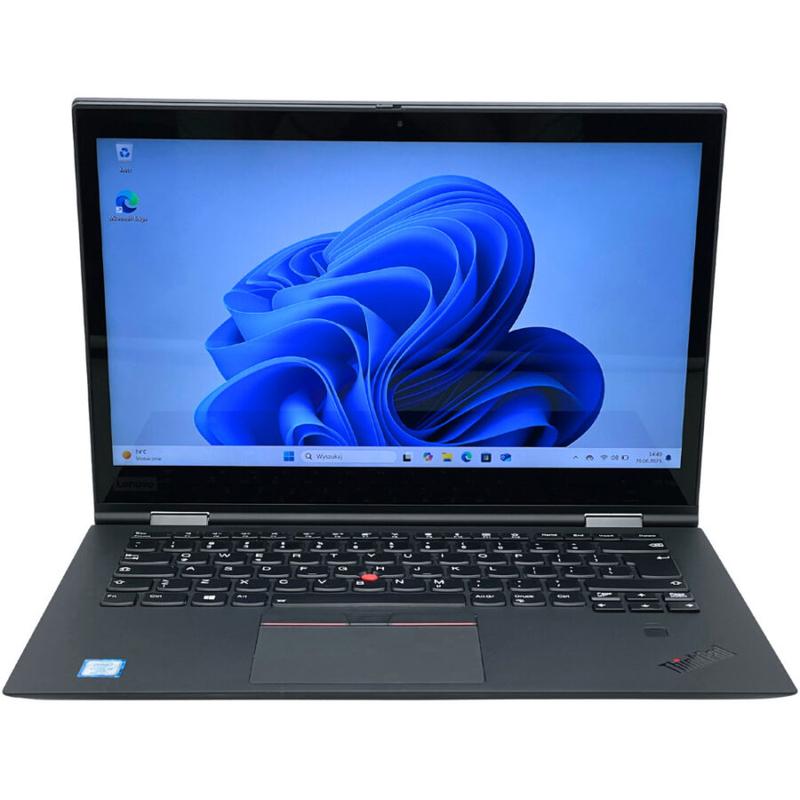
Warto mieć na uwadze, że umiejętność pisania skryptów oraz zrozumienie działania poszczególnych komend RW-Everything odgrywają kluczową rolę w osiąganiu sukcesu. Dzięki tym umiejętnościom można dostosowywać jasność ekranu nie tylko podczas uruchamiania systemu, ale także w codziennym użytkowaniu. Ta cecha szczególnie przydaje się w zatłoczonych lub źle oświetlonych środowiskach. Użytkownicy mogą automatycznie ustawiać jasność na niski poziom tuż po uruchomieniu laptopa, co zapobiega oślepiającemu światłu występującemu bezpośrednio po starcie systemu. Tego typu dostosowanie sprawia, że korzystanie z urządzenia staje się znacznie bardziej komfortowe.
Aby lepiej zrozumieć, jak skrypty mogą być używane w praktyce, oto kilka głównych zalet ich zastosowania:
- Automatyzacja regulacji jasności przy starcie systemu.
- Możliwość dostosowania jasności do warunków oświetleniowych w otoczeniu.
- Łatwość modyfikacji skryptów według indywidualnych preferencji użytkownika.
- Zwiększenie komfortu użytkowania laptopa w różnych sytuacjach.
Podsumowując, zastosowanie RW-Everything do regulacji jasności w laptopach ThinkPad stanowi doskonały sposób na poprawę codziennego użytkowania urządzenia. Dzięki prostym skryptom można zautomatyzować ten proces i dostosować go do indywidualnych potrzeb. Takie podejście nie tylko zwiększa komfort, ale również efektywność korzystania z laptopa w różnych warunkach oświetleniowych, co ma ogromne znaczenie w dzisiejszym świecie.
Jak rozwiązać problemy z jasnością ekranu w Windows 10: Rady dotyczące sterowników i ustawień?
Problemy z jasnością ekranu w systemie Windows 10 mogą być irytujące, szczególnie kiedy korzystam z laptopa i nie mogę dostosować jasności do swoich preferencji. Zwykle w pierwszej kolejności, aby rozwiązać ten typ problemu, sprawdzam sterowniki karty graficznej. To one często stają się przyczyną kłopotów z regulacją jasności. Żeby to zrobić, uruchamiam Menedżer urządzeń, klikam prawym przyciskiem myszy na nazwie mojej karty graficznej, a następnie wybieram opcję „Zaktualizuj oprogramowanie sterownika”. Czasami przywrócenie najnowszej wersji sterownika znacznie poprawia funkcjonalność.
Jednak nie tylko aktualizacja sterowników przynosi rezultaty. Innym prostym, ale skutecznym sposobem jest odinstalowanie i ponowne zainstalowanie sterownika monitora. Wchodzę do Menedżera urządzeń, rozwijam sekcję „Monitory”, a następnie znajduję swój monitor. Klikam prawym przyciskiem myszy na jego nazwie i wybieram opcję „Odinstaluj urządzenie”. Po tym wystarczy zainicjować „Skanuj w poszukiwaniu zmian sprzętu”, aby system automatycznie zainstalował domyślne sterowniki, co często przywraca możliwość regulacji jasności.
Inne metody na poprawę jasności ekranu
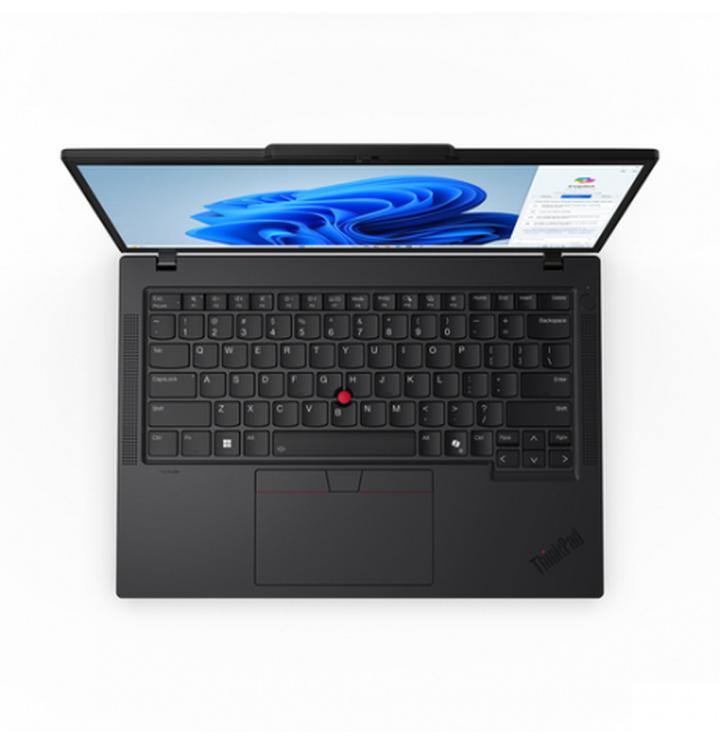
Warto również zwrócić uwagę na ustawienia energii oraz funkcję adaptacyjnej jasności ekranu. Często, w zależności od planu zasilania, jasność może być ograniczona. Wchodzę do „Opcje zasilania” w Panelu sterowania, następnie wybieram „Zmień ustawienia planu”, a potem „Zmień zaawansowane ustawienia zasilania”. W tym miejscu mogę aktywować funkcję adaptacyjnej jasności, co pozwala mojemu laptopowi dostosować jasność w zależności od oświetlenia w pomieszczeniu.
Na koniec, jeżeli żadne z powyższych działań nie przynosi rezultatu, sprawdzam, czy mój monitor PnP jest włączony w Menedżerze urządzeń. Czasami wyłączenie tego urządzenia prowadzi do braku możliwości regulacji jasności. Klikam prawym przyciskiem myszy na „Standardowy monitor PnP” i sprawdzam jego status. Jeśli jest wyłączony, uruchamiam go, co często skutkuje rozwiązaniem problemu z jasnością wyświetlacza.
| Metoda | Opis |
|---|---|
| Sterowniki karty graficznej | Uruchom Menedżer urządzeń, kliknij prawym przyciskiem na kartę graficzną i wybierz „Zaktualizuj oprogramowanie sterownika”. Przywrócenie najnowszej wersji może poprawić funkcjonalność. |
| Odinstalowanie i ponowne zainstalowanie sterownika monitora | W Menedżerze urządzeń, rozwij sekcję „Monitory”, kliknij prawym przyciskiem na monitorze i wybierz „Odinstaluj urządzenie”. Zainicjuj „Skanuj w poszukiwaniu zmian sprzętu” dla automatycznej instalacji domyślnych sterowników. |
| Ustawienia energii | Sprawdź „Opcje zasilania” w Panelu sterowania, wybierz „Zmień ustawienia planu” i „Zmień zaawansowane ustawienia zasilania”. Aktywacja funkcji adaptacyjnej jasności pomoże dostosować jasność do oświetlenia w pomieszczeniu. |
| Status monitor PnP | Sprawdź w Menedżerze urządzeń, czy „Standardowy monitor PnP” jest włączony. Jeśli jest wyłączony, uruchom go, co może rozwiązać problem z regulacją jasności. |
Ciekawostką jest, że w przypadku laptopów z systemem Windows 10, istnieje opcja automatycznej regulacji jasności ekranu, która dostosowuje jasność w zależności od oświetlenia otoczenia. Aby móc z niej skorzystać, trzeba jednak pamiętać o włączeniu odpowiednich czujników i funkcji w ustawieniach systemowych.
Ustawienie jasności ekranu w laptopach Lenovo: Przewodnik po klawiszach dostępu i trybie BIOS
Ustawienie jasności ekranu w laptopach Lenovo to temat, który może wydawać się prosty, jednak w praktyce często napotykamy różne trudności. Klawisze funkcyjne, zazwyczaj umożliwiające szybką regulację jasności, czasem przestają działać. W takich przypadkach warto w pierwszej kolejności sprawdzić sterowniki, ponieważ ich brak lub nieaktualność często prowadzą do problemów. Użytkownicy systemu Windows 10 mogą zaktualizować sterowniki poprzez Menedżera urządzeń, co często rozwiązuje problem. Natomiast osoby korzystające ze starszych wersji, takich jak Windows 7, mogą spróbować regulować jasność za pomocą suwaka w obszarze powiadomień.
W momencie, gdy standardowe metody zawiodą, dobrze będzie przyjrzeć się funkcjom BIOS. Wiele osób nie zdaje sobie sprawy, że niektóre ustawienia dotyczące klawiszy dostępu można włączać i wyłączać. W BIOS-ie użytkownicy mają możliwość zdecydowania, czy klawisze funkcyjne będą działały w trybie normalnym, czy też wymagały naciśnięcia klawisza Fn. Taka zmiana jest istotna, ponieważ w wielu modelach Lenovo ma kluczowe znaczenie dla pełnej funkcjonalności klawiszy, co przekłada się na wygodniejsze korzystanie z laptopa.
Użyj skrótów klawiszowych, aby szybko dostosować jasność
Oprócz BIOS-u, klawisze skrótów pełnią rolę doskonałego wsparcia w walce z regulacją jasności ekranu. W większości modeli Lenovo wystarczy nacisnąć kombinację klawiszy Fn oraz przycisków oznaczonych ikonami jasności, aby błyskawicznie dostosować poziom podświetlenia. Na przykład, po naciśnięciu Fn + F5 zmniejszamy jasność, a naciskając Fn + F6, zwiększamy ją ponownie. Ważne jest, aby przed użyciem tych kombinacji upewnić się, że laptop dysponuje odpowiednimi sterownikami, ponieważ ich brak może powodować problemy z funkcjami klawiszy skrótów.
Oto najważniejsze informacje dotyczące skrótów klawiszowych zastosowanych w laptopach Lenovo:
- Klawisz Fn + F5 – zmniejsza jasność ekranu.
- Klawisz Fn + F6 – zwiększa jasność ekranu.
- Sprawdzenie sterowników przed użyciem skrótów jest kluczowe dla prawidłowego działania.
Jeżeli w laptopie wystąpią trudności z działaniem klawiszy, często przydają się również aktualizacje systemu. Regularne sprawdzanie dostępnych aktualizacji systemowych ma duże znaczenie, ponieważ zazwyczaj zawierają one poprawki do znanych problemów. W razie jakichkolwiek trudności, warto skorzystać z pomocy technicznej lub odwiedzić forum, gdzie inni użytkownicy dzielą się swoimi doświadczeniami. Osobiście znam wiele sytuacji, gdy prosta aktualizacja rozwiązała problem z jasnością ekranu, więc warto także rozważyć tę metodę.
Pytania i odpowiedzi
Jakie klawisze należy użyć do regulacji jasności ekranu w laptopach Lenovo?
Do regulacji jasności ekranu w laptopach Lenovo zwykle używa się klawiszy Fn oraz odpowiednich klawiszy funkcyjnych, takich jak F5 i F6. Warto również sprawdzić, czy sterowniki są zaktualizowane, ponieważ ich brak może uniemożliwić prawidłowe działanie tych klawiszy.
Co zrobić, gdy klawisze funkcyjne przestają działać?
Jeżeli klawisze funkcyjne przestaną działać, w pierwszej kolejności należy zaktualizować sterowniki karty graficznej, co można zrobić poprzez Menedżera urządzeń. Dodatkowo warto sprawdzić, czy funkcja „Hotkey Features Integration” jest zainstalowana, ponieważ jest kluczowa dla działania klawiszy funkcyjnych.
Jak można wykorzystać suwak jasności do regulacji ekranu?
W sytuacji, gdy klawisze funkcyjne nie działają, można wykorzystać suwak jasności dostępny w panelu powiadomień w prawym dolnym rogu ekranu. Jest to intuicyjna metoda, która pozwala na ręczne dostosowanie jasności w prosty sposób.
Czy ustawienia systemowe mogą wpływać na regulację jasności ekranu?
Tak, ustawienia systemowe mogą mieć wpływ na regulację jasności ekranu. Ważne jest, aby upewnić się, że funkcja adaptacyjnej jasności jest włączona, co pozwala na dostosowanie jasności do warunków oświetleniowych w pomieszczeniu.
Jak można poprawić jasność ekranu w systemie Windows 10?
Aby poprawić jasność ekranu w systemie Windows 10, warto zaktualizować sterowniki karty graficznej, a także odinstalować i ponownie zainstalować sterownik monitora. Dodatkowo, należy sprawdzić status monitor PnP w Menedżerze urządzeń, ponieważ jego wyłączenie może uniemożliwić zmianę jasności.



