
 Waldemar Rokita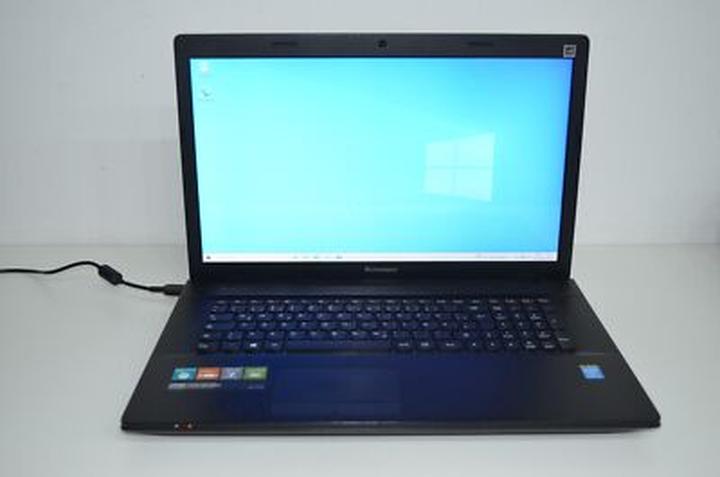
Włączanie kamerki w laptopie Lenovo G700 czasami przypomina zmagania z rączkami w grze w „hula-hop” – niby proste, ale wymaga nieco wprawy! Ta przygoda zaczyna się od najłatwiejszej metody, którą jest skorzystanie ze skrótu klawiszowego. Zazwyczaj wystarczy przytrzymać klawisz Fn i nacisnąć odpowiedni klawisz funkcyjny, na którym widnieje ikona aparatu (na laptopach Lenovo to przeważnie F8). I voilà – kamerka powinna się włączyć! Niemniej jednak przed tym upewnijcie się, że obiektyw nie jest zasłonięty żadnymi fizycznymi przeszkodami. Czasami bowiem konieczne jest szanowanie odrobiny intymnej prywatności nawet w laptopie.
Gdyby magiczny skrót nie zadziałał, nie wpadajcie w panikę! Możecie zabawić się w detektywa. W tym celu przejdźcie do menu Start i poszukajcie aplikacji o nazwie „Aparat”. Kiedy ją uruchomicie, zobaczycie swoje piękne oblicze na ekranie. Jeżeli jednak dostrzegacie w sobie postać z filmów grozy (nie twierdzę, że to coś złego, ale może nie pasować na spotkanie online), być może wymagana będzie głębsza analiza. A to oczywiście po drugiej kawie!
Diagnoza problemów z kamerą
W momencie, gdy przygoda z kamerą dobiega końca, a ona wciąż się nie włącza, warto zajrzeć do Menedżera urządzeń. Znajdziecie tam listę wszystkich zainstalowanych urządzeń, w tym kamerki. Upewnijcie się, że kamerka nie ma żadnych błędów (żółty wykrzyknik zdecydowanie nie wróży nic dobrego!). Jeśli coś nie działa tak, jak powinno, spróbujcie włączyć ją z poziomu Menedżera. Jeżeli to nie przyniesie efektu, aktualizacja sterowników może okazać się zbawienna. Pamiętajcie tylko, aby kliknąć „Aktualizuj” – ten przycisk nie jest związany z „Anuluj”!
Oto kilka typowych problemów, które mogą wystąpić z kamerą:
- Brak zainstalowanych sterowników
- Uszkodzenie sprzętowe
- Problemy z aplikacją „Aparat”
- Zasłonięty obiektyw kamerki
Na koniec, jeśli żadna z tych wskazówek nie pomoże, a Wy nadal czujecie się jak w filmie „Chirurdzy bez granic”, to wyraźnie wskazuje na to, że czas na diagnozę specjalisty. W końcu nawet niezawodny sprzęt może napotkać usterki – od mechanicznych uszkodzeń po problemy z elektroniką. Jednak nie martwcie się, z odpowiednim wsparciem Wasza kamerka znów stanie się gotowa do akcji, aby rejestrować wszystkie ważne (lub mniej ważne) momenty w życiu online! Każda przygoda w końcu się kończy, ale najlepsze dopiero przed nami!
Rozwiązywanie problemów z kamerą: Co zrobić, gdy nie działa?
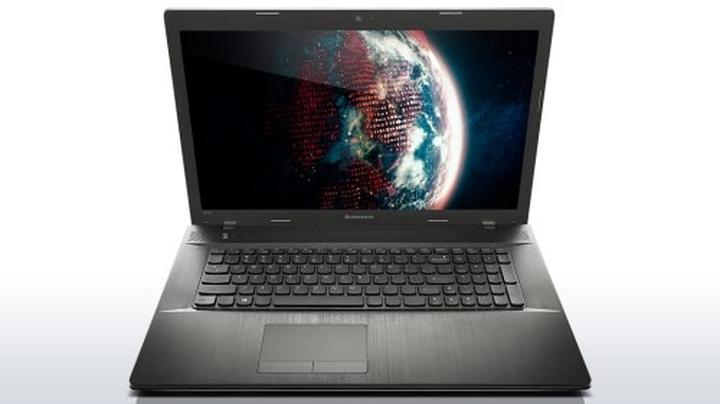
Nie ma nic gorszego niż sytuacja, gdy próbujesz połączyć się na czacie wideo, a Twoja kamera nagle przestaje działać! Zanim jednak weźmiesz młotek i rozważysz „naprawę” swojego laptopa w najbardziej oczywisty sposób, sprawdź kilka prostych rzeczy. Po pierwsze, upewnij się, że wszystkie przełączniki działają tak, jak powinny. Komputery bywają trochę jak oporne dzieci – czasem wystarczy delikatne przypomnienie o ich obowiązkach. Czasami prosty skrót klawiszowy włączy kamerę. Przeprowadź test i spróbuj nacisnąć klawisz Fn w parze z jednym z klawiszy F1-F12. Z doświadczenia wiem, że klawisz F8 często rozwiązuje tego typu problemy!
Sprawdź Ustawienia Prywatności
Następnym krokiem, który powinieneś wykonać, jest weryfikacja, czy przypadkiem Twoja kamera nie znalazła się pod warstwą ustawień prywatności. Windows ma dziwną tendencję do przesadnego dbania o nasze prywatne sprawy, a czasami aż za bardzo! Otwórz Ustawienia, a następnie przejdź do sekcji Prywatność i sprawdź, jakie są zgody dla aplikacji. Upewnij się, że Twoja kamerka może spokojnie działać. Bez jej dostępu nawet najbardziej błyskotliwe żarty nie uratują Cię podczas zdalnej rozmowy, a nikt przecież nie chce być bezkamerowym wesołkiem!
Aktualizacje Sterowników – Must Have!
Jeżeli powyższe próby zawiodły, czas na aktualizację sterowników. Choć brzmi to jak koszmar, pamiętaj, że czasem jeden klik uratuje Twoje zdalne negocjacje o podwyżkę! Otwórz Menedżera urządzeń i sprawdź, czy Twoje sterowniki nie przypominają zapomnianej paczki chipsów w szafce – stare i niesprawdzone. Po aktualizacji spróbuj ponownie włączyć kamerę. Na pewno zadziała lepiej, gdy odzyska nową energię!
Jeśli po wszystkich tych próbach Twoja kamera nadal nie działa, a jedynie wyświetla czarny ekran, nadszedł czas, by wziąć sprawy w swoje ręce. Może chodzić o uszkodzenie sprzętowe, choć to brzmi nieprzyjemnie, nie wpadaj w panikę! Zawsze masz możliwość skorzystania z usług specjalisty, który pomoże Ci przywrócić kamerę do życia. W końcu, aby wirtualnie błyszczeć, potrzebujesz dobrej widoczności! A jaki lepszy sposób na to, niż profesjonalne wsparcie? Czasami trzeba zaufać ekspertom, którzy wiedzą, jak dobrze ustawić sprzęt na właściwe tory!
Poniżej przedstawiam kilka rzeczy, które możesz sprawdzić, zanim zdecydujesz się na pomoc specjalisty:
- Sprawdzenie, czy kamera jest włączona w ustawieniach systemowych.
- Upewnienie się, że nie ma konfliktów z innymi urządzeniami.
- Podłączenie kamery do innego portu USB lub użycie innego kabla.
- Przeprowadzenie diagnostyki sprzętu w systemie.
- Sprawdzenie, czy oprogramowanie do wideokonferencji ma dostęp do kamery.
Przydatne aplikacje do obsługi kamery w Lenovo G700
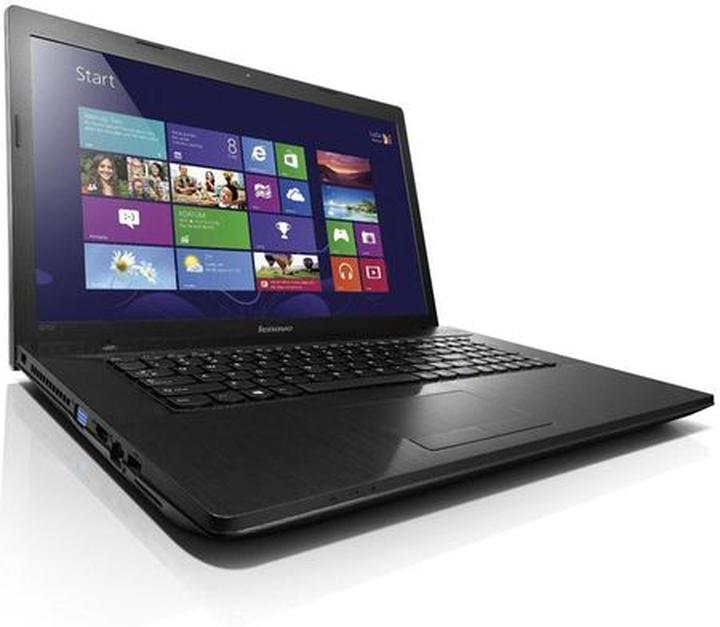
Lenovo G700 to laptop, który choć nie posiada własnej sesji filmowej na YouTube, to jednak wyposażony jest w wbudowaną kamerkę, zdolną spełniać podstawowe wymagania. W obecnych czasach rozmowy wideo zyskały na popularności, tak samo jak picie kawy z kubek zdobionym napisem „Najlepsza mama”. Aby w pełni wykorzystać potencjał swojego Lenovo, warto rozważyć zainstalowanie kilku aplikacji. Dzięki nim Twój laptop stanie się prawdziwą maszyną do nagrywania filmów, jak również do tworzenia zabawnych selfie. Prezentuję listę kilku przydatnych programów, które powinny zagościć w Twoim arsenale.
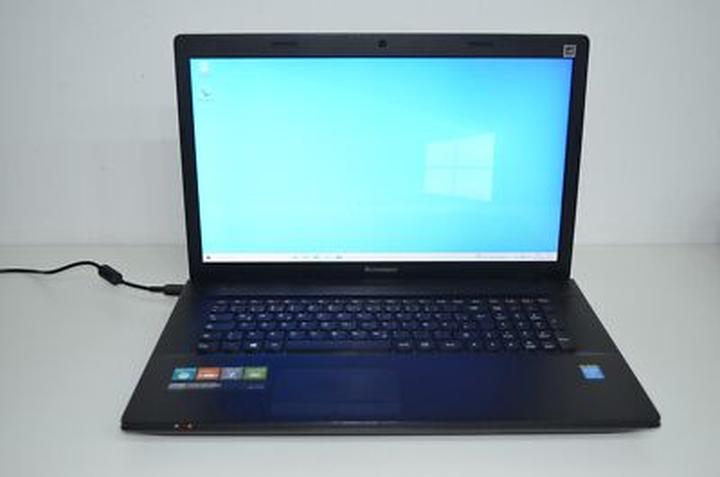
Na początku warto wspomnieć o aplikacji „Aparat”, już dostępnej w systemie Windows. Jej prostota i intuicyjność sprawiają, że działa na zasadzie „włącz i zapomnij”, co idealnie pasuje do osób, które nie chcą tracić czasu na skomplikowaną konfigurację. Po otwarciu aplikacji, możesz od razu robić zdjęcia lub nagrywać filmy. Dodatkowe efekty, takie jak opcja panoramy czy zwolnione tempo, dostarczą sporo zabawy, zwłaszcza gdy postanowisz zarejestrować swojego kota skaczącego po meblach. Nie znajdziesz lepszej metody, aby stworzyć viralowy filmik, prawda?
Sprawdzanie jakości kamery i zasobów systemowych
Gdy tylko zaczynasz tworzyć swoje arcydzieła, warto upewnić się, że nic nie przeszkadza w działaniu kamerki na najwyższych obrotach. Możesz to zrobić, korzystając z Menedżera urządzeń, gdzie skontrolujesz stan swojej kamery oraz aktualność sterowników. A co jeśli wszystko działa, a Ty nadal nic nie widzisz? W takim przypadku wróć do podstaw – sprawdź, czy nie zasłoniłeś obiektywu kamery zasłoną, ponieważ to chyba nie jest najlepszy sposób na uzyskanie wyraźnego obrazu!
Jeżeli czujesz, że Twoje ambicje filmowe potrzebują odrobiny magii, rozważ użycie aplikacji takich jak OBS Studio. To potężne narzędzie pozwala nie tylko na nagrywanie, ale także na streamowanie na żywo. Dzięki temu możesz dzielić się swoimi doświadczeniami z innymi w sposób, jakbyś stał się nowym influencerem w internecie! Oto kilka aplikacji, które warto rozważyć:
- Aplikacja „Aparat” – prostota i intuicyjność użytkowania.
- OBS Studio – idealne do nagrywania i streamowania na żywo.
- Snap Camera – dodawanie filtrów do wideorozmów.
- VLC Media Player – wszechstronny odtwarzacz multimedialny.
Poza tym, nic nie dorówna pokazaniu światu, jak świetnie potrafisz grać na gitarze w rytmie ulubionej piosenki, i to wszystko z wykorzystaniem jednego laptopa – Lenovo G700. Pamiętaj jednak o dobrym oświetleniu, ponieważ w ciemności nawet najbardziej imponujący występ przypomina koncert w piwnicy pełnej oparów!
Bezpieczeństwo i prywatność podczas korzystania z kamerki laptopa
Kamerka w laptopie to z pewnością jeden z tych gadżetów, które w znaczący sposób poprawiły nasze życie, szczególnie w czasach, gdy przenieśliśmy spotkania towarzyskie z parków do Zooma. Z drugiej strony, korzystając z jej funkcji, musimy pamiętać o… nieustannym zagrożeniu dla naszej prywatności! Kiedy zapisujemy swoje profesjonalne selfie na konferencjach online, warto zastanowić się, czy przypadkiem nie staliśmy się gwiazdami nieautoryzowanego filmu, którego nikt z nas nie chciałby oglądać. Dlatego istotne jest, aby z większą uwagą podejść do kwestii bezpieczeństwa i prywatności podczas używania kamerki laptopa.
Na początek warto uczciwie przyznać, że wielu z nas, nie myśląc, zostawia kamerę włączoną, grając w gry komputerowe lub, co gorsza, wypoczywając w szlafroku podczas oczekiwania na ważny projekt. Dlatego możemy rozważyć zastosowanie fizycznych zasłon, które nie tylko skutecznie blokują widok kamery, ale również nadają wnętrzu odrobinę tajemniczości niczym w filmach o agencie 007. Dzięki takim rozwiązaniom nasze mieszkanie staje się znacznie bezpieczniejsze. Kto z nas nie chciałby poczuć się jak agent?
Zabezpieczenia systemowe – nie daj się zaskoczyć!
Przyjrzyjmy się zatem ustawieniom prywatności w systemach operacyjnych, takich jak Windows, które mają na celu uniemożliwienie nieproszonym osobom podglądania naszego codziennego życia. Regularna kontrola aplikacji, które mają dostęp do kamerki, jest naprawdę istotna. W końcu nikt nie potrzebuje wiedzieć, w jakiej piżamie oglądacie ulubione seriale! Jeśli znajdziesz aplikację, która nie powinna mieć dostępu do kamery, rozważ jej odinstalowanie. Pamiętaj, że bezpieczeństwo to nie tylko zamknięte drzwi przed domem, ale również niewidzialna bariera wewnątrz Twojego laptopa.
Oto kilka kroków, które możesz podjąć, aby zwiększyć swoje bezpieczeństwo przy użyciu kamerki:
- Regularnie sprawdzaj listę aplikacji mających dostęp do kamery.
- Używaj fizycznych zasłon na kamerze, gdy nie jest w użyciu.
- Odinstaluj aplikacje, które nie powinny mieć dostępu do kamery.
- Dbaj o regularne aktualizacje systemu operacyjnego.
Na koniec nie zapomnij również o regularnych aktualizacjach swojego komputera. Systemy operacyjne na bieżąco wprowadzają poprawki, które zwiększają nasze bezpieczeństwo. Oczywiście każda aktualizacja niesie ze sobą ryzyko, że coś przestanie działać, co przypomina, że technologia ma swoje własne humory. Jednak lepiej być na bieżąco i dbać o swoje zabezpieczenia, niż później żałować. Dlatego zachęcam do regularnych aktualizacji, aby Twoja kamerka działała tylko wtedy, gdy chcesz być gwiazdą swojego własnego show!
| Wskazówki dotyczące bezpieczeństwa | Opis |
|---|---|
| Regularnie sprawdzaj listę aplikacji | Sprawdzenie, które aplikacje mają dostęp do kamerki, aby uniknąć nieautoryzowanego podglądania. |
| Używaj fizycznych zasłon | Zakrywanie kamerki, gdy nie jest używana, w celu zwiększenia prywatności. |
| Odinstaluj niepotrzebne aplikacje | Usunięcie aplikacji, które nie powinny mieć dostępu do kamerki w celu zwiększenia bezpieczeństwa. |
| Dbaj o regularne aktualizacje systemu | Regularne aktualizacje systemu operacyjnego, które wprowadzają poprawki zabezpieczeń. |
Czy wiesz, że w 2019 roku prawie 12% wszystkich komputerów z kamerami internetowymi zostało co najmniej raz zainfekowanych złośliwym oprogramowaniem, które miało na celu podglądanie użytkowników? Dlatego tak ważne jest, by dbać o zabezpieczenia!
Źródła:
- https://www.ratujlaptopa.pl/blog/jak-wlaczyc-kamere-kilka-prostych-sposobow,176
- https://cpp-polska.pl/jak-wlaczyc-kamere-w-laptopie-rozwiazywanie-problemow-z-kamera-w-windows/
- https://learn.microsoft.com/pl-pl/answers/questions/4063957/jak-w-czy-kamer
Pytania i odpowiedzi
Jak włączyć kamerkę w laptopie Lenovo G700?
Aby włączyć kamerkę w laptopie Lenovo G700, wystarczy przytrzymać klawisz Fn i nacisnąć klawisz funkcyjny oznaczony ikoną aparatu, najczęściej jest to F8. Upewnij się, że obiektyw nie jest zasłonięty, aby kamerka mogła działać poprawnie.
Co zrobić, gdy skrót klawiszowy nie działa?
Jeśli skrót klawiszowy nie działa, spróbuj otworzyć aplikację „Aparat” z menu Start. Jeśli widzisz siebie na ekranie, znaczy to, że kamerka jest aktywna, a w przeciwnym razie mogą być potrzebne dalsze działania diagnostyczne.
Jak diagnozować problemy z kamerą w Lenovo G700?
Sprawdź Menedżera urządzeń, aby upewnić się, że kamerka nie ma żadnych błędów związanych z działaniem. Jeżeli napotykasz problem, spróbuj zaktualizować sterowniki z poziomu Menedżera.
Jakie mogą być typowe problemy z kamerką?
Typowe problemy z kamerą to brak zainstalowanych sterowników, uszkodzenia sprzętowe, problemy z aplikacją „Aparat” oraz zasłonięty obiektyw. Ważne jest, aby zdiagnozować, co dokładnie może być przyczyną nieprawidłowego działania kamerki.
Co zrobić, jeśli kamera nadal nie działa?
Jeśli kamera nie działa mimo prób jej włączenia, czas skonsultować się z ekspertem lub specjalistą. Może być konieczne sprawdzenie sprzętu pod kątem uszkodzeń bądź wykonanie pełnej diagnostyki przez profesjonalistę.



