
 Waldemar Rokita
Nie ma sensu się stresować, gdy chcesz dostać się do BIOS-u swojego Acer Aspire One! Otwieranie go przypomina otwieranie owocowej konserwy – wystarczy wiedzieć, gdzie uderzyć. Na początek wyłącz laptopa, pamiętaj, że nie chodzi o uśpienie czy hibernację, lecz o zdecydowane „off”. Potem włącz go ponownie, a od razu zacznij wielokrotnie naciskać klawisz F2. Co? To wydaje się proste, prawda? Jednak pamiętaj, że okno dostępu otwiera się na moment, niczym wróbelek przelatujący nad twoją głową, więc bądź gotowy na szybkie działanie!
W sytuacji, gdy klawisz F2 nie działa, nie wpadaj w panikę! Zamiast tego spróbuj innych klawiszy, na przykład Delete czy F10. Czasem nawet pomocny okaże się okrzyk „przynajmniej spróbuj Fn+F2”, zwłaszcza jeśli używasz kompaktowej klawiatury. Możliwe, że pytasz, czemu tak wiele klawiszy? Być może inżynierowie Acera postanowili stworzyć z tego grę w chowanego, ale spokojnie, w końcu znajdziesz ten odpowiedni.
Jak uzyskać dostęp do BIOS-u?
Jeżeli masz włączoną funkcję szybkiego uruchamiania (Fast Boot), możesz czuć się, jakbyś próbował zasnąć na koncercie metalowym – ciężko będzie znaleźć odpowiednią chwilę! W takiej sytuacji zalecam wyłączenie tej opcji w Windows oraz wykonanie power drain, co w skrócie polega na odłączeniu zasilania i odczekaniu kilku minut, aby laptop mógł nabrać oddechu. Pozwól mu zwolnić, a następnie spróbuj ponownie nacisnąć te klawisze w odpowiednim momencie. Wkrótce przekonasz się, że i z tym wyzwaniem sobie poradzisz.
Gdy uda ci się przejść przez te wszystkie technologiczne wyzwania, BIOS ujawni przed tobą szeroką gamę opcji konfiguracyjnych. Od zarządzania kolejnością uruchamiania urządzeń po ustawienia procesora – to jak niezwykła podróż w nieznane! Pamiętaj, aby mieć pod ręką plan awaryjny, czyli dokumentację swoich ustawień, na wypadek gdyby coś poszło nie tak. Ostatecznie nie zapomnij się przy tym dobrze bawić, ponieważ nauka nigdy nie była tak ekscytująca!
Oto kilka opcji konfiguracyjnych, które możesz znaleźć w BIOS-ie:
- Zarządzanie kolejnością uruchamiania urządzeń
- Ustawienia procesora
- Opcje pamięci RAM
- Ustawienia systemu zabezpieczeń
Rozwiązywanie problemów z dostępem do BIOS-u
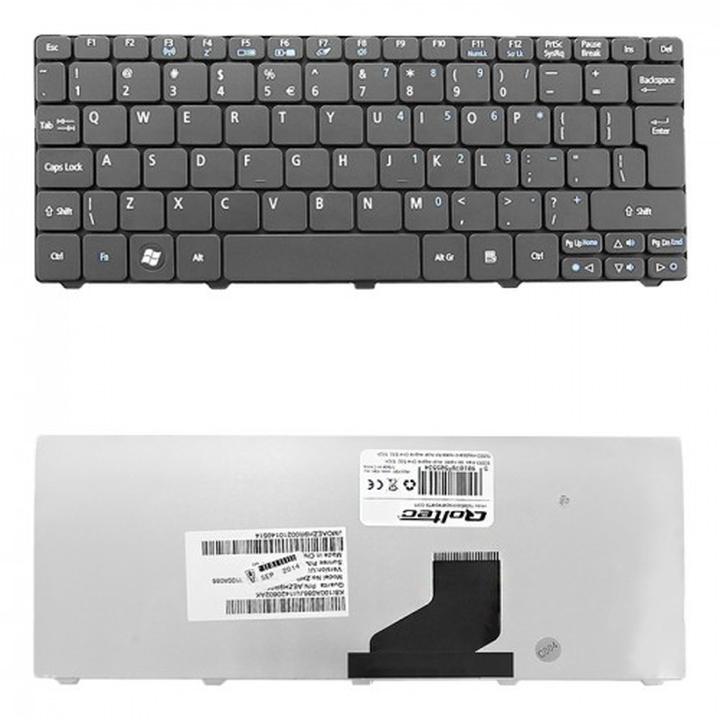
Większość z nas pewnie doświadczyła momentu, gdy logo producenta pojawiało się na ekranie laptopa, a serce wypełniała ekscytacja rodem z wielkiego finału. Aby jednak uzyskać dostęp do BIOS-u, musimy przycisnąć odpowiedni klawisz. Ale który to klawisz? W przypadku laptopów Acer Aspire najczęściej jest to klawisz F2. Złota zasada brzmi: wciśnij go jak najszybciej po włączeniu laptopa, gdy logo Acer zaczyna świecić. Pamiętaj, że jeśli energia w Twoich palcach jest niewystarczająca, to dostęp do BIOS-u stanie się dosłownie „misją niemożliwą”, ponieważ okno na wprowadzenie trwa zaledwie chwilę. Zdarza się również, że klawisz F2, działając jak zły detektyw w filmie, nie zadziała. W takim przypadku warto spróbować klawiszy Delete lub F10. Brzmi jak gra w bingo, prawda?
W przypadku, gdy powyższe metody okażą się nieskuteczne, czas na detektywistyczne działania. Zajrzyj do ustawień systemu Windows i wyłącz funkcję szybkiego uruchamiania (Fast Boot). To ustawienie, które czasami usypia system, uniemożliwiając laptopowi „oddychanie” i, mówiąc prosto, wejście w BIOS. Gdy dodasz do tego power drain, czyli odłączenie zasilania oraz wyjęcie baterii, stworzysz potężne połączenie, które wywoła uczucie strachu na laptopie! Dodatkowo, jeśli posiadasz zewnętrzną klawiaturę USB, spróbuj ją podłączyć i powtórz próbę. Może ten ruch zadziała jak klucz do rozwiązania tego zamku. W końcu nie istnieje klawisz F2, którego nie można przezwyciężyć!
Jak skutecznie przełamać lody z BIOS-em?
Jeżeli ciągle napotykasz przeszkody, warto rozważyć bardziej zaawansowane techniki. Możesz użyć komendy „shutdown /r /fw /t 0”, aby wymusić restart, który uruchomi BIOS bez zbędnych ceregieli. Oczywiście, jak to zazwyczaj bywa, może to zakończyć się niczym w thrillerze – nie zawsze wszystko układa się według planu. Inną techniką jest użycie klawisza F12, który pozwala na zmianę urządzenia startowego bez konieczności pełnego wejścia w BIOS – zgrabne, prawda? Jak widać, przetrwanie w tej grze wymaga sprytu, niczym u prawdziwego ninja!
Oto kilka dodatkowych kroków, które możesz rozważyć, aby uzyskać dostęp do BIOS-u:
- Wyłącz laptopa i odczekaj chwilę przed ponownym uruchomieniem.
- Sprawdź instrukcję obsługi swojego modelu laptopa, aby znać właściwe klawisze.
- Upewnij się, że masz odpowiednie połączenie z zasilaniem.
- Jeśli to możliwe, zaktualizuj BIOS za pomocą oprogramowania dostarczonego przez producenta.

Nie martw się, jeśli problem nadal występuje – każda nieudana misja zbliża Cię do sukcesu. BIOS to nie tylko tekstowy labirynt, ale także wirtualny świat, który reaguje na Twoje działania. Uzbrój się w cierpliwość oraz filiżankę kawy, ponieważ próba dostania się do BIOS-u przypomina kręcenie się wokół gorącego garnka już gotowego do wrzenia! A jeśli w końcu wszystko zawiedzie, pamiętaj, że przyjaciele z internetu zawsze służą pomocą – niemożliwe nie istnieje, gdy społeczność działa wspólnie. Powodzenia w walce z dostępem do BIOS-u – pokaż mu, że jesteś jego szefem!
Różnice w dostępie do BIOS-u w różnych modelach Acer Aspire One
Dostęp do BIOS-u w laptopach Acer Aspire One przypomina niekończącą się powieść, pełną zaskakujących zwrotów akcji. Każdy model tych maleństw kryje swoją unikalną historię, a klawisze, które należy wciskać podczas ich uruchamiania, mogą być równie nieprzewidywalne jak prognozy pogody. W wielu przypadkach wystarczy użyć klawisza F2, ale czy to zawsze się sprawdza? Czasem trzeba zmierzyć się z klawiszem Delete, a w przypadku niektórych modeli nawet F10 może otworzyć drzwi do upragnionego BIOS-u. Dlatego wchodźmy z uśmiechem w świat BIOS-u, pamiętając, że dostęp do niego może być równie ryzykowny jak otwieranie pudełka czekoladek!
Oprócz ostrożności, warto także wykazać się czujnością. Niemal każdy model Aspire One skrywa małe tajemnice w swoich instrukcjach. Czasami, niespodziewanie, zdarza się potrzeba naciśnięcia kombinacji klawiszy, na przykład Fn+F2, aby uprzejmie poprosić o dostęp do ustawień BIOS-u. Problemy z dostępem do BIOS-u mogą przytrafić się nawet najlepszym z nas. Niekiedy różne opcje „Fast Boot”, porównywalne do nabierającej prędkości lokomotywy, nie dają szans na klikanie w odpowiednim czasie.
Wzloty i upadki w świecie BIOS-u
Gdy laptop przy uruchomieniu wita nas ekranem powitalnym bez żadnej wskazówki na temat dostępu do BIOS-u, odczuwamy chwile rozczarowania. Właśnie dlatego niezwykle istotne jest poszukiwanie informacji na temat konkretnego modelu, ponieważ w rodzinie Acer Aspire One mogą panować różne zasady. Niekiedy zewnętrzna klawiatura USB stanowi idealną alternatywę, gdyż klawisze funkcyjne na starym laptopie mogą stracić swoją żywotność, a bez nich BIOS staje się niedostępny jak skarb zakopany w piwnicy. W takich sytuacjach pomocne mogą okazać się internetowe tutoriale, które uratują naszą sytuację.
Dostęp do BIOS-u w modelach Acer Aspire One to naprawdę obszerny temat. Każdy model, niezależnie od wielkości, może przypominać zbasowanego zabawkowego pojazdu z zestawu montażowego – zamiast w pełni funkcjonalnego urządzenia, od razu napotykamy różnorodne problemy. Dlatego warto pamiętać, że prostota dostępu do BIOS-u często okazuje się jedynie iluzją, a aby go zdobyć, musimy znów zanurzyć się w gąszczu klawiszy, łącząc to wszystko z dużą dawką cierpliwości. W końcu w tej całej przygodzie chodzi o zabawę, prawda?
Aby lepiej zrozumieć, jak uzyskać dostęp do BIOS-u w różnych modelach, warto zapoznać się z poniższymi informacjami:
- Klawisz F2 to najczęściej stosowany przycisk do wejścia do BIOS-u w wielu modelach.
- Klawisz Delete może być alternatywą w niektórych modelach.
- Niektóre modele wymagają naciśnięcia kombinacji klawiszy, na przykład Fn+F2.
- W przypadku problemów z klawiszami, zewnętrzna klawiatura USB może być pomocna.
- Internetowe tutoriale mogą dostarczyć dodatkowych wskazówek i trików.
Jakie opcje konfiguracyjne znajdziesz w BIOS-ie Acer Aspire One
BIOS, czyli system podstawowego wejścia/wyjścia, pełni funkcję sekretnej szafy, w której laptop Acer Aspire One przechowuje wszystkie swoje najlepsze ustawienia. Aby otworzyć tę szafę, wystarczy podczas uruchamiania wcisnąć klawisz F2, jakbyśmy próbowali złapać złotą rybkę na wędkę. Niemniej jednak, warto zauważyć, że poszczególne modele mogą różnić się w sposobie otwierania dostępu – czasami skuteczny może być klawisz Delete, F10 czy inne kombinacje. Pamiętajmy, że moment ten jest kluczowy, ponieważ zbyt wielka dezorientacja może skutkować utratą szansy, prowadząc z powrotem do systemu Windows. Kto by pomyślał, że najtrudniejsza część często polega na włączeniu komputera?
Gdy tylko uda się nam wejść do BIOS-u, odkrywamy bogaty wachlarz opcji konfiguracyjnych, które potrafią pozytywnie zaskoczyć. Zarządzanie kolejnością uruchamiania urządzeń przypomina nieco zabawę w musical chairs, gdzie każde urządzenie stara się ustawić na pierwszym miejscu. Poza tym, możemy również dostosować parametry procesora i pamięci RAM, co sprawia, że czujemy się jak kapitanowie wielkiego sterowca kontrolującego każdy aspekt laptopa. Dodatkowo, dodając kontrolę portów komunikacyjnych oraz opcje bezpieczeństwa, otrzymujemy wrażenie, że stajemy się pilotami tuż przed startem, z myślą, że nasze małe cudeńko może wyruszyć ku nowym horyzontom.
Opcje zabezpieczeń i diagnostyka w BIOS-ie
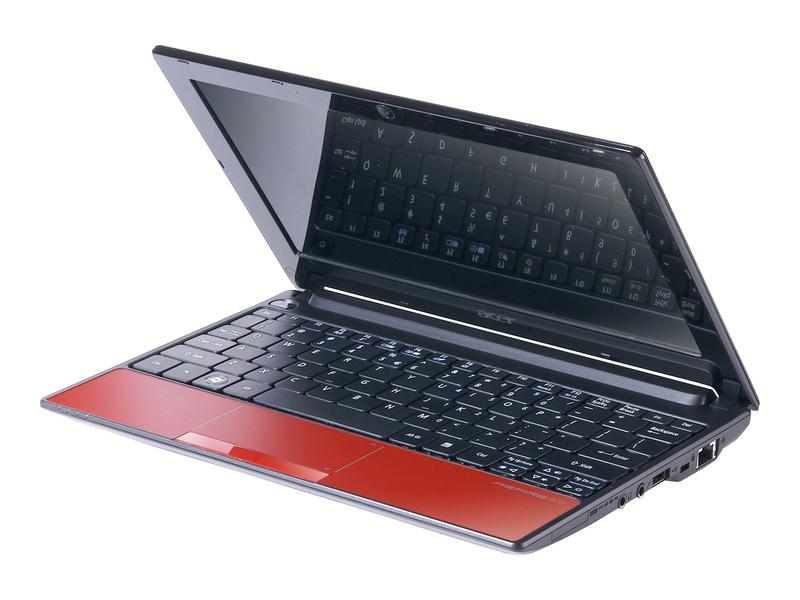
Nie możemy jednak zapominać o zabezpieczeniach! BIOS przypomina sejf pełen przygód, w którym trzymamy hasła chroniące nas przed intruzami. Opcje takie jak Supervisor Password dodają odrobinę adrenaliny do naszego codziennego funkcjonowania, a Secure Boot działa jak szlaban przed klubem dla nieautoryzowanych gości. Co więcej, w przypadku niespodziewanych awarii znajdziemy w BIOS-ie narzędzia diagnostyczne, które pomogą nam sprawdzić, czy wszystko działa prawidłowo. Dlatego zamiast martwić się na zapas, możemy spokojnie przeprowadzać diagnostykę, aby upewnić się, że nasz sprzęt funkcjonuje zdrowo jak ryba.
- Opcje haseł – np. Supervisor Password
- Secure Boot – zabezpieczenie przed nieautoryzowanym dostępem
- Narzędzia diagnostyczne – do sprawdzania działania sprzętu
- Kontrola portów komunikacyjnych – zarządzanie dostępem do USB i innych portów
Na zakończenie, warto mieć na uwadze, że zmiany w BIOS-ie należy wprowadzać z rozwagą. Posługiwanie się zapasową konfiguracją zapisaną w notesie, niczym stara i cenna mapa skarbów, może uratować nas w przypadku elektronicznych turbulencji. Kto wie, może pewnego dnia nasz Acer Aspire One przekształci się w prawdziwy wehikuł czasu, dzięki naszym przemyślanym modyfikacjom w BIOS-ie!
| Opcja konfiguracyjna | Opis |
|---|---|
| Opcje haseł | np. Supervisor Password |
| Secure Boot | Zabezpieczenie przed nieautoryzowanym dostępem |
| Narzędzia diagnostyczne | Do sprawdzania działania sprzętu |
| Kontrola portów komunikacyjnych | Zarządzanie dostępem do USB i innych portów |
| Zarządzanie kolejnością uruchamiania | Umożliwia ustawienie urządzeń w kolejności uruchamiania |
| Dostosowanie parametrów procesora i pamięci RAM | Umożliwia konfigurację wydajności sprzętu |
Czy wiesz, że w BIOS-ie możesz nie tylko zmieniać ustawienia sprzętowe, ale także przywracać ustawienia fabryczne? Jest to przydatna opcja, gdy coś poszło nie tak z twoimi modyfikacjami – w kilka kliknięć możesz wrócić do „punktu wyjścia”, jakbyś wsiadł z powrotem do strefy komfortu!
Źródła:
- https://cpp-polska.pl/jak-wejsc-do-bios-u-w-laptopie-acer-aspire-krok-po-kroku/
- https://www.forumpc.pl/topic/246481-netbooku-acer-aspire-one-d257-jak-w%C5%82-bios-instalacja-xp-pomocy/
- https://www.elektroda.pl/rtvforum/topic2733530.html
- https://www.elektroda.pl/rtvforum/topic2416381.html
- https://ubuntu.pl/forum/viewtopic.php?t=154899
- https://grylewicz.pl/gruntowna-modernizacja-netbooka-acer-aspire-d270/
- https://forum.dobreprogramy.pl/t/acer-aspire-one-d257-pomysl-na-wykorzystanie/649725



