
 Waldemar Rokita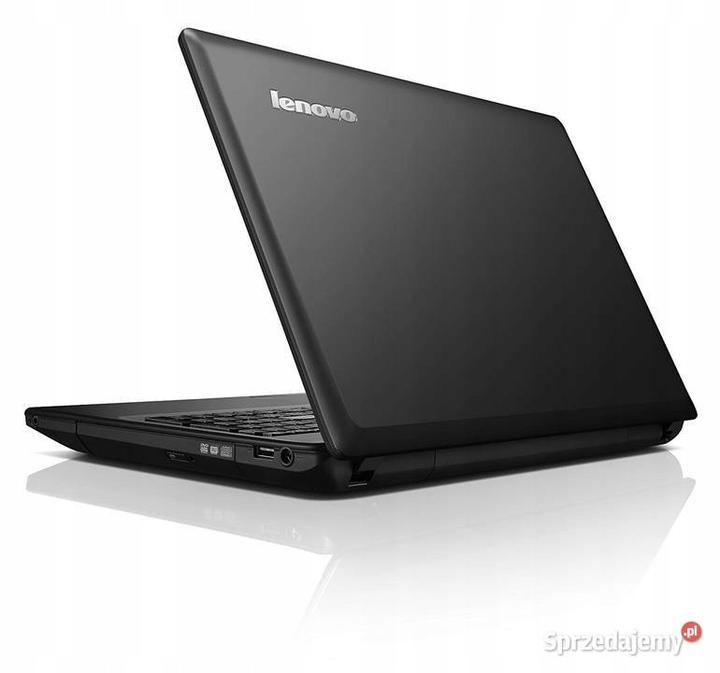
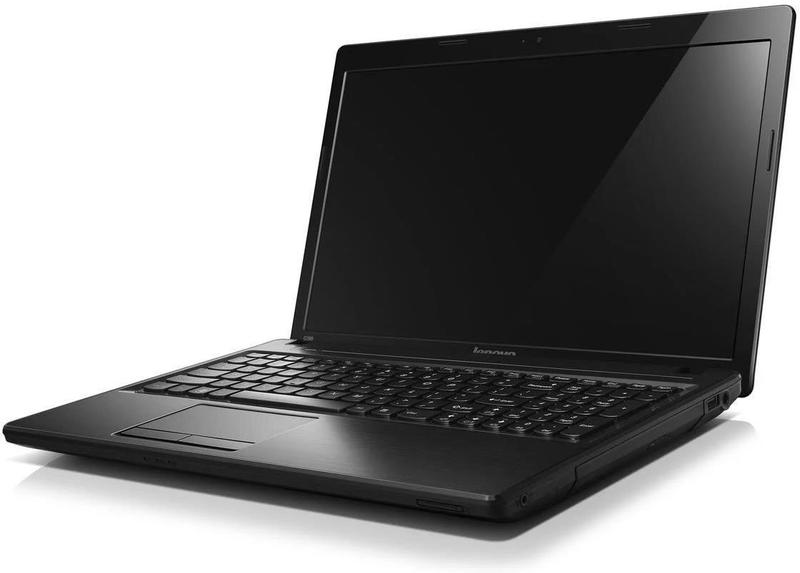
Przed przystąpieniem do formatowania Twojego Lenovo G580, warto najpierw dokładnie zbadać sytuację, aby uniknąć sytuacji, w której komputerowy chirurg zamiast usunąć wirusa, wytnie pół mózgu. Pierwsza zasada to odpowiednie przygotowanie danych. Nic nie frustruje tak bardzo jak utrata plików wskutek nieuwagi. Tworzenie kopii zapasowych na zewnętrznym dysku lub w chmurze uratuje Cię przed nerwowym poszukiwaniem zdjęć z wakacji, które w efekcie mogą trafić do piekła niewybaczalnych błędów, zamiast do pamięci urządzenia.
- Przygotuj kopię zapasową danych, aby uniknąć ich utraty.
- Upewnij się, że masz nośnik z systemem (Windows 7 lub 8).
- Skonfiguruj bootowanie w BIOSie, ustawiając na pierwszym miejscu napęd DVD.
- Wydziel odpowiednią przestrzeń na partycję systemową (co najmniej 100 GB na C:).
- Pobierz i zainstaluj niezbędne sterowniki po zakończeniu instalacji systemu.
- Sprawdź dostępność sterowników Wi-Fi i LAN przed formatowaniem.
- Wykorzystaj odpowiednie oprogramowanie do backupu, aby zabezpieczyć istotne pliki.
- Regularnie wykonuj kopie zapasowe, aby uniknąć utraty danych.
- Przygotuj plan przywracania danych po formacie.
Po tym, jak upewnisz się, że Twoje dane są bezpieczne, czas przejść do kolejnych przygotowań do formatowania. Najpierw upewnij się, że masz odpowiednie nośniki z systemem, na przykład płytę z Windows 7 lub 8. Aby skonfigurować bootowanie w BIOSie, wejdź do niego naciskając klawisz F1 lub F2 tuż po włączeniu laptopa. Ustaw bootowanie z napędu DVD jako pierwsze, ponieważ zapomnienie o tym kroku sprawi, że Twoje pliki mogą znów znaleźć się w nieśmiertelnym Windowsie 8, który potrafi działać lepiej w trybie hibernacji niż po uruchomieniu.
Jak sformatować dysk na Lenovo G580?
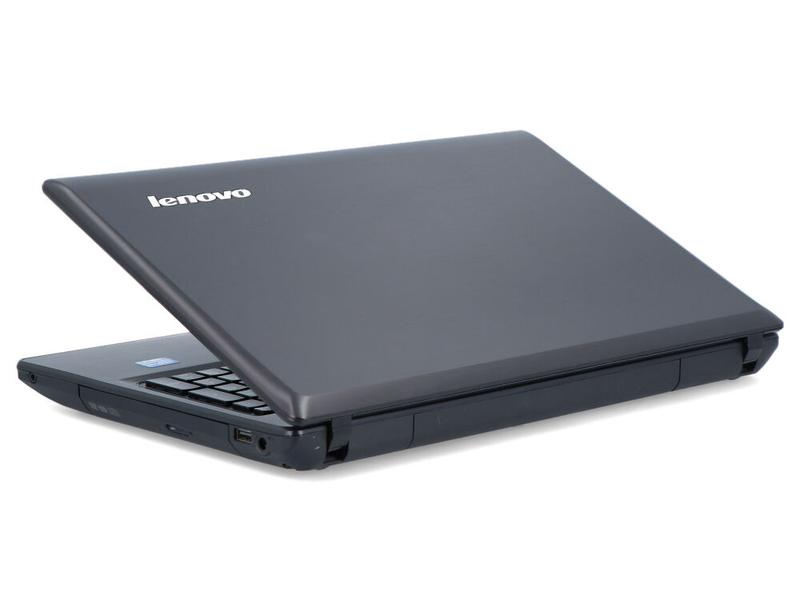
Teraz, gdy wszystko jest gotowe, nadszedł czas na konkretne działania. Włóż nośnik z systemem, zrestartuj laptopa i postępuj zgodnie z instrukcjami instalatora. Gdy nastąpi moment podziału partycji, sugeruję wydzielić co najmniej 100 GB przestrzeni na C:, aby Windows miał komfort do „oddychania”. Zamiast grzebać w trybie DOS, korzystaj z opcji instalatora – dzięki temu przebrnięcie przez ten proces stanie się znacznie prostsze. A tak przy okazji, pamiętaj, że tuż po instalacji systemu warto jak najszybciej zaopatrzyć się w sterowniki, ponieważ bez nich laptop może przypominać jeża w klapkach!
Na sam koniec bądź przygotowany na ewentualne problemy z siecią. Po instalacji Windows, wyzwanie związane z przywróceniem funkcji Wi-Fi może okazać się znacznie bardziej skomplikowane, niż czekanie na przesyłkę w Black Friday. Nie martw się, jeżeli Twoje Wi-Fi nie chce współpracować – prawdopodobnie będziesz musiał ściągnąć odpowiednie sterowniki. I pamiętaj, w trudnych czasach zawsze możesz znaleźć pomocne dusze w Internecie, które zechcą podzielić się swoimi doświadczeniami w ratowaniu laptopów!
Poniżej znajduje się lista rzeczy, które należy zrobić przed formatowaniem:
- Tworzenie kopii zapasowych danych
- Przygotowanie nośników z systemem
- Konfiguracja bootowania w BIOSie
- Wydzielenie odpowiedniej przestrzeni na partycję C:
- Instalacja sterowników po zakończeniu procesu
Krok po kroku: Proces formatowania laptopa Lenovo G580
Formatowanie laptopa Lenovo G580 może wydawać się nieco przerażające dla wielu z nas, ale nie martw się, ponieważ nie potrzebujesz być informatykiem, aby podjąć się tego zadania. Zacznij od uruchomienia laptopa i naciśnięcia klawiszy F1 lub F2, co pozwoli Ci dostać się do BIOS-u. W BIOS-ie znajdziesz odpowiednie ustawienia, w których musisz przestawić napęd CD na pierwsze miejsce w kolejności bootowania. Gdy już wszystko ustawisz, naciśnij F10, aby zapisać zmiany, a następnie zrestartuj komputer mając przy sobie płytę instalacyjną Windowsa. Teraz czas na odrobinę grzebania w zasobach!
Kiedy zaczynasz bootowanie z płyty, następuje prawdziwa magia instalacji! Zainstaluj system, tak jakbyś zamawiał ulubioną pizzę – po prostu postępuj zgodnie z instrukcjami wyświetlanymi na ekranie. Pamiętaj, aby nie próbować czyścić partycji w trybie DOS, gdyż równie dobrze możesz sięgnąć po młotek. Wszystko, co potrzebne do formatu, zrealizujesz w instalatorze, więc nie trać na to czasu. Rekomenduję, aby na partycję systemową przeznaczyć naprawdę dużą ilość miejsca, bo przecież nikt nie chce biegać z wózkiem na zakupy i ubiegać się o dodatkowe gigabajty w trakcie instalacji!
Jak odpowiednio przygotować się do formatowania?
Zanim wciśniesz przycisk „Start”, zrób sobie przysługę i stwórz kopię zapasową wszystkich danych, które masz na dysku. Może się zdarzyć, że ulubione memy znikną w akcji, a ty z pewnością nie chcesz tego przeżywać. Możesz skorzystać z zewnętrznego dysku lub chmur, ale pamiętaj, że obecnie chmura znacznie bardziej się liczy niż tradycyjny plecak. Po zainstalowaniu systemu mogą wystąpić problemy z połączeniem Wi-Fi lub LAN, więc warto mieć pod ręką linki do potrzebnych sterowników. Na pewno będziesz wniebowzięty, gdy przywrócisz swojego laptopa do życia!
Kiedy twój laptop nareszcie działa, ciesz się nowym „świeżym” systemem! Warto zainstalować wszystkie niezbędne sterowniki, aby laptop funkcjonował jak nowa maszyna w warsztacie, bo kto by chciał latać z problemami do serwisu? Dlatego ciesz się użytkowaniem swojego Lenovo G580, a jeśli coś pójdzie nie tak – pamiętaj, że możliwość naprawy to zawsze tylko kilka kliknięć stąd!
- Upewnij się, że masz płytę instalacyjną Windowsa.
- Zrób kopię zapasową danych na zewnętrzny dysk lub w chmurze.
- Sprawdź, czy masz dostęp do sterowników Wi-Fi i LAN.
- Przypisz dużą ilość miejsca na partycję systemową.
Na powyższej liście wymienione są kluczowe kroki do przygotowania się do formatowania laptopa Lenovo G580.
Najczęstsze problemy przy formatowaniu Lenovo G580 i jak ich unikać
Formatowanie laptopa Lenovo G580 może wydawać się prostym zadaniem, ale jak to często bywa, diabeł tkwi w szczegółach. Wiele osób napotyka trudności, gdy przychodzi czas na reinstalację systemu, zwłaszcza podczas przesiadki z Windows 8 na Windows 7. Najczęściej spotykanym błędem użytkowników okazuje się nieodpowiednie ustawienie BIOS-u. Zamiast poddawać się emocjom przy wciśnięciu klawisza F1 lub F2, warto poświęcić chwilę na przestawienie opcji rozruchu na Legacy, co pozwoli naszym płytkom CD czy DVD na uruchomienie stabilnego systemu operacyjnego. Zawsze warto chwilę pomyśleć przed kliknięciem „Start”.
Ustawienia BIOS – klucz do sukcesu
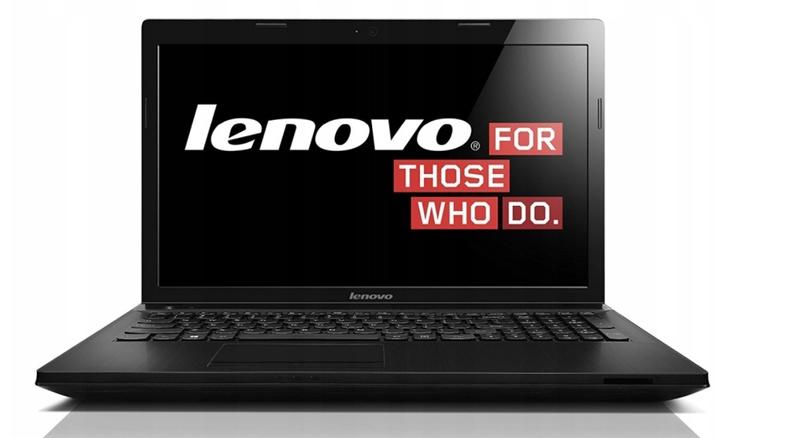
Warto również zauważyć, że inny powszechny problem to zapominanie o odpowiedniej konfiguracji partycji. Laptop G580 potrafi wyzwać ciekawego użytkownika w tej kwestii. Zamiast marnować czas na trudne operacje z poziomu DOS, lepiej zająć się konfiguracją partycji podczas instalacji systemu, korzystając z prostego interfejsu instalatora Windows. Lepiej unikać ryzykownych działań w wirtualnych przestrzeniach, ponieważ niechciane usunięcia mogą całkowicie uniemożliwić kontakt z systemem. Pamiętajmy, aby podchodzić do procesu mtów w sposób przemyślany, unikając nagłych skoków w głąb wyzwania.
Sterowniki – niezbędny element układanki
Niezwykle ważne jest również pamiętanie o problemie z brakującymi sterownikami po sformatowaniu. Po przeprowadzeniu postępującego procesu formatowania często doświadcza się szoku, gdy komputer nie widzi Wi-Fi, a my stajemy się uzależnieni od kabli. Kluczowym zagadnieniem pozostaje odpowiednia instalacja sterowników. Problem z ich brakiem jest tymczasowy, aż do momentu, w którym przywrócimy pełną funkcjonalność laptopa. Żaden procesor nie lubi być pomijany, więc powinniśmy zadbać o to, aby po formatowaniu i reinstalacji Windowsa aktywować kluczowe sterowniki, które zazwyczaj „chodzą w parze” z systemem operacyjnym.
Oto kilka kluczowych kroków, które warto podjąć, aby upewnić się, że wszystkie sterowniki są zainstalowane poprawnie:
- Sprawdzenie strony producenta laptopa w celu pobrania najnowszych sterowników.
- Wykorzystanie narzędzi do automatycznej aktualizacji sterowników.
- Instalowanie sterowników w kolejności, zalecanej przez producenta.
- Weryfikacja wersji sterowników po instalacji, aby upewnić się, że są aktualne.
Podsumowując, formatowanie Lenovo G580 przypomina delikatny taniec na linie – wymaga precyzyjnych kroków oraz starannych wskazówek. Zatem, jeśli planujecie podjąć się tego wyzwania, pamiętajcie, aby zwracać uwagę na BIOS, partycje oraz sterowniki. Dzięki temu wasze doświadczenie związane z formatowaniem stanie się płynna przygodą, a wasi przyjaciele będą z podziwem obserwować, jak ogłosicie, że wasz laptop znów funkcjonuje jak nowy. Powodzenia! 🎉
Jak zabezpieczyć dane przed formatowaniem laptopa Lenovo G580
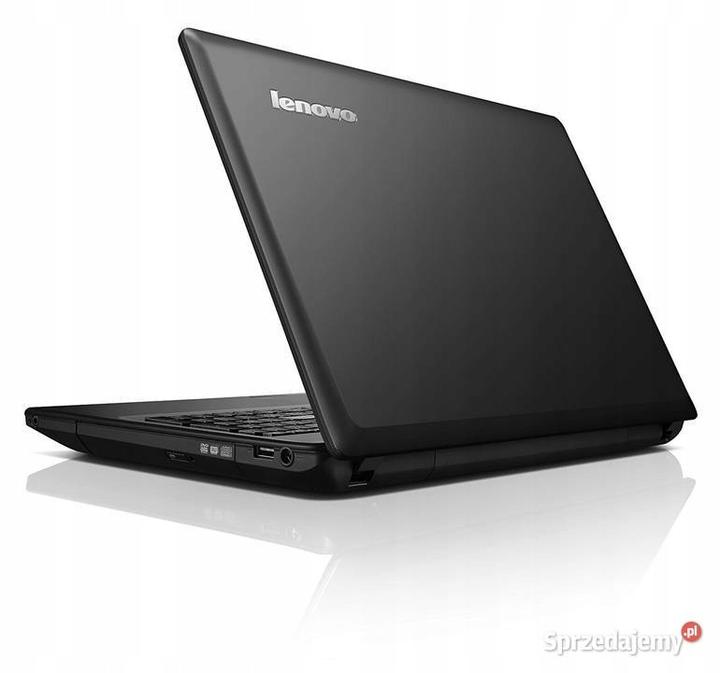
Rok minął, a Twój laptop Lenovo G580 wciąż działa jak nowy? W takim razie warto pomyśleć o solidnym zabezpieczeniu danych, zanim przypadkowo wylądujesz w gąszczu błędów systemowych po formatowaniu! Zanim zdecydujesz się na przycisk „Formatuj”, lepiej najpierw wydobądź wszystkie istotne pliki i przygotuj się na zabawę z kolorowymi etykietami SSD, co brzmi znacznie lepiej niż mówienie „zatrzymaj wszystkie dane”.
Na początek zainwestuj w zewnętrzny dysk twardy lub chmurę. Regularne robienie kopii zapasowych to klucz, bo kto chciałby stracić wszystkie zdjęcia z wakacji przez zapomniane aktualizacje? Nawet Twoim psom nie przypadnie do gustu, gdy zabraknie materiałów do tworzenia wspomnień.
Oprogramowanie do backupu – Twoja tajna broń
Wujek Google bez trudu znajdzie najskuteczniejsze programy do backupu, które mogą stać się Twoimi superbohaterami w walce z utratą danych. Od Acronis po EaseUS – każdy z tych programów ma swoją unikalną supermoc. Pamiętaj jednak, aby przed formatowaniem dokładnie sprawdzić, czy wszystkie istotne aplikacje oraz pliki zostały skonfigurowane do przywracania! W przeciwnym razie znajdziesz się w mrocznym świecie „czegoś mi brakuje” po zakończeniu zabawy z nowym systemem.
Kiedy w końcu nadejdzie czas na formatowanie, warto pamiętać, że nic nie jest gorsze od nieprzygotowanego użytkownika. Upewnij się, że wszystkie ważne dane masz zapisane, a na wypadek problemów po formacie, ulubiony program naprawczy powinien być już gotowy. Potem usiądź wygodnie, bo wracasz do nowego systemu pracy z laptopem, ale z silnym poczuciem, że masz pełną kontrolę nad swoimi danymi. I koniecznie sprawdź wersję systemu – Windows 8 to nie zawsze najlepszy wybór, wiesz, o co mi chodzi!
Oto kilka kluczowych elementów, które warto uwzględnić podczas tworzenia kopii zapasowej:
- Wybór odpowiedniego oprogramowania do backupu.
- Regularność wykonywania kopii zapasowych.
- Sprawdzenie, czy wszystkie istotne pliki zostały uwzględnione.
- Przygotowanie na ewentualne przywracanie danych po formacie.
| Element | Opis |
|---|---|
| Wybór oprogramowania | Wybierz skuteczne oprogramowanie do backupu, np. Acronis lub EaseUS. |
| Regularność kopii zapasowych | Regularnie wykonuj kopie zapasowe, aby nie stracić danych. |
| Sprawdzenie plików | Upewnij się, że wszystkie istotne pliki są uwzględnione w backupie. |
| Przygotowanie na przywracanie | Zorganizuj plan przywracania danych po formacie. |
Czy wiesz, że 60% firm, które nie mają regularnego systemu kopii zapasowych, zamyka swoją działalność w ciągu sześciu miesięcy po utracie danych? To pokazuje, jak kluczowe jest zabezpieczanie informacji przed formatowaniem i innymi nieprzewidzianymi zdarzeniami!
Źródła:
- https://www.elektroda.pl/rtvforum/topic2633140.html
- https://poszukaj.elektroda.pl/szukaj,format-lenovo-g580.html
- https://www.elektroda.pl/rtvforum/topic2675698.html
- https://winclub.pl/topic/9399-lenovo-g580-problem-z-instalacj%C4%85-windowsa/
Pytania i odpowiedzi
Jakie kroki należy wykonać przed formatowaniem laptopa Lenovo G580?
Przed formatowaniem warto stworzyć kopię zapasową danych, upewnić się, że mamy odpowiednie nośniki z systemem, oraz skonfigurować bootowanie w BIOSie. Dobrze jest również wydzielić odpowiednią przestrzeń na partycję systemową oraz przygotować dostęp do sterowników.
Jak sformatować dysk na laptopie Lenovo G580?
Aby sformatować dysk, należy włożyć nośnik z systemem, zrestartować laptopa i postępować zgodnie z instrukcjami instalatora. W trakcie instalacji warto wydzielić co najmniej 100 GB przestrzeni na partycję C:, korzystając z opcji instalatora zamiast trybu DOS.
Jakie problemy mogą wystąpić podczas formatowania laptopa Lenovo G580?
Jednym z najczęstszych problemów jest nieodpowiednie ustawienie BIOS-u, co może uniemożliwić uruchomienie systemu z płyty. Kluczowe jest także pamiętanie o konfiguracji partycji oraz zainstalowanie brakujących sterowników po zakończeniu procesu formatowania.
Dlaczego warto tworzyć kopie zapasowe danych przed formatowaniem?
Tworzenie kopii zapasowych jest istotne, ponieważ chroni przed utratą ważnych plików, które mogą zostać usunięte podczas formatowania. Regularna backupowanie danych zapewnia, że żadna istotna informacja nie zginie w wyniku nieprzewidzianych problemów.
Jakie oprogramowanie można wykorzystać do tworzenia kopii zapasowych danych?
Do tworzenia kopii zapasowych można wykorzystać różne programy, takie jak Acronis czy EaseUS, które oferują skuteczne funkcje backupu. Warto zapoznać się z ich możliwościami przed formatowaniem, aby skutecznie zabezpieczyć wszystkie istotne pliki.



