
 Waldemar Rokita
Wybór odpowiedniej karty WiFi do laptopa Lenovo G510 przypomina poszukiwanie idealnego partnera na randkę – wymaga to cierpliwości oraz szczególnej uwagi na detale. Po pierwsze, warto upewnić się, że karta, którą planujesz kupić, będzie kompatybilna z twoim modelem. Choć na pierwszy rzut oka mogłoby się wydawać, że każda karta przeznaczona dla laptopów to dobry wybór, nie daj się zwieść! Lenovo potrafi być wybredne w kwestii zgodności sprzętowej. Dlatego właśnie, zanim dokonasz zakupu, sprawdź białą listę kart WiFi umieszczoną w dokumentacji technicznej swojego modelu. Jeżeli na tej liście nie znajdziesz swojego kandydata, lepiej zrezygnować, ponieważ laptop może nie współpracować z nieodpowiednią kartą.
Przechodząc do kolejnej kwestii, prędkość działania internetowego to kluczowy element, o którym należy pamiętać. Gdy zależy ci na naprawdę szybkim internecie, szukaj kart obsługujących standard 802.11ac. Oczywiście, jeśli nie masz dużych wymagań, mogłabyś pozostać przy podstawowej karcie o prędkości 150 Mbps, jednak to tak, jakby jeździć rowerem zamiast wsiąść do samochodu. Nowoczesne karty, takie jak Intel AC-7260, mogą osiągać prędkości sięgające 400-450 Mbps, co sprawi, że korzystanie z sieci stanie się czystą przyjemnością, a nie uciążliwą walką z czasem! Pamiętaj, że im wyższy standard, tym lepsze osiągi – przynajmniej do czasu, aż router nie powie „stop”.
Parametry, które musisz sprawdzić
Również nie można zapominać o kolejnych specyfikacjach – nie każda karta WiFi oferuje Bluetooth, tak jak kotlet schabowy nie zawsze zawiera surówkę! Dlatego w sytuacji, gdy często pracujesz z urządzeniami wymagającymi łączności bezprzewodowej, wybierz model z funkcją Bluetooth. Poniżej przedstawiam kilka kluczowych parametrów, które warto wziąć pod uwagę przy wyborze karty WiFi:
- Kompatybilność z modelem laptopa
- Obsługiwany standard WiFi (np. 802.11ac, 802.11n)
- Prędkość transmisji danych
- Dostępność funkcji Bluetooth
- Rodzaj karty (wewnętrzna czy zewnętrzna)
Są również karty zewnętrzne, które można łatwo podłączyć do portu USB, ale one także mają swoje wady – mogą wyglądać topornie i zajmować cenny port USB. Dlatego warto zastanowić się nad wewnętrzną wymianą, pamiętając jednocześnie, że modyfikacje BIOSu mogą być skomplikowane – lepiej nie podejmować tego kroku bez wcześniejszego przygotowania!
Na zakończenie, nigdy nie zapominaj o cenie. Oczywiście, można znaleźć karty WiFi w atrakcyjnych cenach, ale pamiętaj, że czasami warto zainwestować trochę więcej w zaufaną markę, aby uniknąć problemów w przyszłości. W końcu nikt nie chce być gapowiczem w środkach komunikacji, czekając, aż internet znów wróci do normy. Dlatego dobrze przemyśl swoje zakupy, a na pewno znajdziesz kartę, która sprawi, że twoje połączenie z siecią będzie szybkie jak błyskawica i stabilne jak najlepszy przyjaciel!
Porównanie popularnych modeli kart WiFi dostępnych na rynku
W świecie kart WiFi wybór odpowiedniego modelu stanowi prawdziwe wyzwanie! Użytkownicy laptopów Lenovo G510 mogą napotkać problemy z niektórymi kartami, które nie współpracują z ich urządzeniem. Na przykład, często spotykane karty Broadcom bywają mniej stabilne, co zwykle prowadzi do frustracji. Z drugiej strony, Atheros, znajdujące się na liście zatwierdzonych kart, potrafią zapewnić lepsze doświadczenia, o ile dobierzesz je odpowiednio! Zestawienie najpopularniejszych modeli, jak Intel AC-7260, daje nadzieję na osiągnięcie znacznie wyższych prędkości, ale często musisz zmierzyć się z restrykcjami BIOS-u.
Kompatybilność – klucz do sukcesu
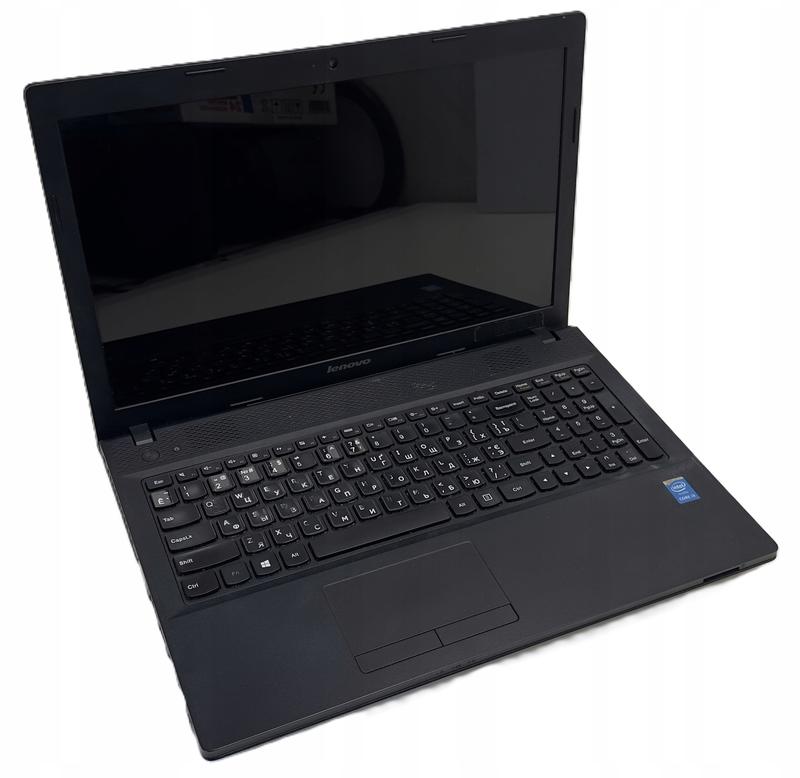
Kiedy wybierasz kartę WiFi, pamiętaj, że zasada kompatybilności to najważniejsza rzecz do zapamiętania. Gdy mówimy o Lenovo G510, zwykła wymiana karty na nową nie wystarczy — upewnij się, że znajduje się ona na „białej liście” w BIOS-ie! Modele takie jak Intel AC-7260 mogą przynieść kłopoty, jeśli nie podejmiesz odpowiednich kroków. W wielu przypadkach modyfikacje BIOS-u otwierają drzwi do wyższych prędkości oraz bardziej stabilnych połączeń, co stanowi temat na długie wieczory przy serwisowaniu sprzętu. Dodatkowo, nauczenie się właściwej instalacji tej karty staje się przygodą samą w sobie.
Karty na USB – łatwy sposób na lepszą łączność
Dla osób, które preferują łatwiejsze rozwiązania, karty WiFi na USB mogą okazać się idealnym wyborem. Choć wyglądają jak małe żółwie, nie daj się zwieść ich rozmiarowi! Te maleństwa potrafią osiągnąć prędkości rzędu setek megabitów na sekundę. Oczywiście, jeśli zdecydujesz się na małą wersję nano, istnieje ryzyko, że zamiast dużych prędkości, otrzymasz… cóż, prędkości typowe dla urlopu! Powracając do kart wewnętrznych, pamiętaj, że przy odpowiedniej konfiguracji mogą one zapewnić naprawdę szybkie połączenia, które z pewnością zaspokoją Twoje potrzeby internetowe.
Oto krótka lista najważniejszych rzeczy, o których warto pamiętać przy wyborze kart WiFi:
- Sprawdzenie kompatybilności z BIOS-em.
- Wybór modeli z białej listy zatwierdzonych kart.
- Rozważenie modyfikacji BIOS-u dla lepszej wydajności.
- Analiza potrzeb dotyczących prędkości i stabilności połączenia.
Ostatecznie, wybór odpowiedniej karty WiFi wcale nie jest prostą sprawą. Warto dokładnie przemyśleć złożoność związaną z kompatybilnością, modyfikacjami BIOS-u oraz zastanowić się, czy wybrać karty wewnętrzne, czy zewnętrzne. Niezależnie od tego, czy postawisz na popularny model Intela, czy zdecydujesz się na opcję zewnętrzną, najważniejsze, aby Twój laptop znów sprawnie działał w sieci bez zbędnych opóźnień. A może wtedy odkryjesz świat szybkiego internetu na nowo — bez zacięć i frustracji!
Jak zainstalować nową kartę WiFi w Lenovo G510 krok po kroku?
Czy Twój Lenovo G510 przypomina raczej kloc, a nie nowoczesny laptop, gdy myślisz o prędkości WiFi? Czas to zmienić! Wymiana karty WiFi to doskonały sposób na przyspieszenie działania Twojego komputera. Wszystko, co musisz zrobić, to zdobyć odpowiednią kartę, otworzyć laptopa i wkroczyć w świat bardziej zaawansowanej technologii. Spokojnie, nie musisz być inżynierem, aby to zrealizować – wystarczy postępować zgodnie z naszym przewodnikiem krok po kroku!
Na początku upewnij się, że masz odpowiednią kartę WiFi. Sprawdź, które karty są zgodne z G510, przeszukując listę znajdującą się na stronie Lenovo. Może masz ochotę na coś mocniejszego, ale zwróć uwagę, że nie wszystkie karty działają z Twoim BIOS-em. Często, jeśli ten szczegół umknie Ci uwadze, nowa karta może spowodować nerwowe ściąganie włosów. Dlatego lepiej wybierać model, który efektywnie współpracuje z Twoim laptopem!
- Karty WiFi Intel
- Karty WiFi Realtek
- Karty WiFi Atheros
Jak przeprowadzić wymianę karty WiFi w Lenovo G510?
Gdy już dysponujesz wymarzoną kartą, czas wziąć się do działania. Rozpocznij od wyłączenia laptopa i odłączenia go od zasilania. Następnie sięgnij po śrubokręt – narzędzie, które powinno być Ci znane – a potem otwórz pokrywę obudowy z dołu laptopa. Uważaj na przewody i inne elementy wewnętrzne; tego kroku nie da się cofnąć! Wyjmij starą kartę WiFi, a w jej miejsce wsuwaj nową, pamiętając, aby wszystkie złącza były prawidłowo dopasowane. Później wystarczy zamknąć laptop i voila!
Po zamknięciu pokrywy, podłącz laptop do zasilania i uruchom go. Tu właśnie wszystko powinno działać jak za dotknięciem czarodziejskiej różdżki – a jeśli nie, nie panikuj! Sprawdź, czy system operacyjny poprawnie rozpoznał nową kartę oraz skonfiguruj ustawienia WiFi. Jeśli pojawią się dalsze problemy, nie wahaj się skorzystać z internetowych forów technicznych. Niech Twoje WiFi działa jak błyskawica, a gammę przestawionych kanałów na routerze zmień w prosty sposób, aby cieszyć się pełnią możliwości nowej karty! Życzymy udanego surfowania!
Najczęstsze problemy z kartami WiFi w Lenovo G510 i jak je rozwiązać
Lenovo G510 to laptop, który może być nieco kapryśny, zwłaszcza w kwestii kart WiFi. Oczywiście, nikt nie lubi spędzać pół nocy w frustracji z powodu braku sygnału, a czasami wydaje się, że ten model jest intensywniej obciążony niż jakikolwiek inny sprzęt w domu. Najczęstsze problemy z kartami WiFi w tym modelu związane są z niekompatybilnością. W związku z tym, wybierając nową kartę, warto zwrócić uwagę na odpowiednie oznaczenia oraz upewnić się, że znajduje się ona na liście wspieranych kart. Co więcej, pamiętając o specyfice BIOSu Lenovo, można uniknąć wielu zmartwień od razu po wymianie.
Jak dobrać odpowiednią kartę WiFi?
Jeśli zdarzyło ci się zamówić kartę, która niespodziewanie zasmutniła twój laptop komunikatem o błędzie „Unauthorized Wireless Network Card”, to na pewno nie jesteś osamotniony! BIOS w Lenovo G510 stawia wysoką poprzeczkę. Dlatego warto sprawdzić, czy karta znajduje się na oficjalnej liście obsługiwanych. Pamiętaj także, że nawet jeśli posiadasz kartę, która wygląda jak ta w dokumentacji, to mogą wystąpić różnice w subsystem ID, które uniemożliwią komfortowe korzystanie z internetu. Lepiej nie ryzykować i przed dokonaniem zakupu dobrze się zorientować.
- Sprawdź oficjalną listę obsługiwanych kart WiFi.
- Zwróć uwagę na zgodność subsystem ID.
- Unikaj kart, które nie są rekomendowane przez producenta.
Kiedy instytucja BIOS wzywa
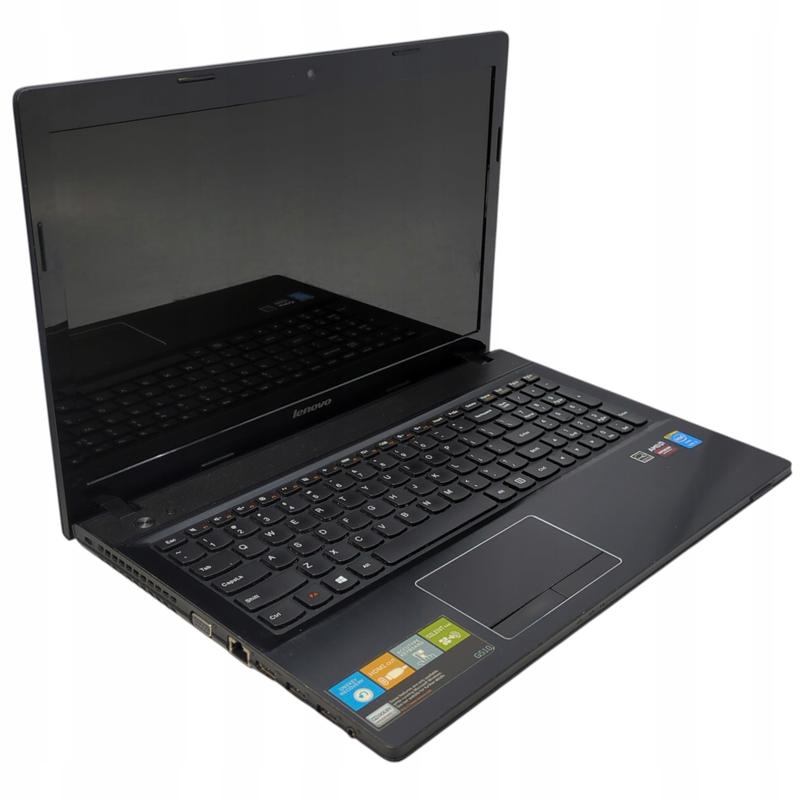
Już przy wymianie karty niezwykle ważne jest, aby wybrać ten sam lub lepszy model. Modyfikacja BIOSu to opcja, którą można rozważać, ale pamiętaj, że nie każdy potrafi zrealizować tę zmianę bez stresu. Oczywiście, zmiany w BIOSie mogą otworzyć drzwi do nowszych i szybszych kart, jednak wiążą się z ryzykiem usunięcia laptopa z obiegu, gdy podejmiesz się tego samodzielnie. Z drugiej strony, klasyczne adaptery USB umożliwiają zapomnienie o tych problemach, ale co z tego, jeśli twój ulubiony port USB może zniknąć w gąszczu kabli oraz zbędnych gadżetów?
Podsumowując, aby zapewnić sobie dobre WiFi w Lenovo G510, trzeba włożyć nieco wysiłku, ale zdecydowanie jest to osiągalne. Kluczowym elementem pozostaje dobór właściwej karty oraz umiejętność analizowania dokumentacji. W końcu nikt nie chce znaleźć się bez dostępu do internetu, gdy niespodziewanie dotrze do nas meksykańska fala kotów z internetu wprost z afrykańskiej dzikiej przyrody. Zainwestuj w odpowiednią kartę, a korzystanie z sieci stanie się przyjemnością, a nie wiecznym wyzwaniem!
| Problem | Opis | Rozwiązanie |
|---|---|---|
| Niekorzystny komunikat BIOSu | Komunikat „Unauthorized Wireless Network Card” przy wymianie karty WiFi. | Sprawdź oficjalną listę obsługiwanych kart WiFi przed zakupem. |
| Niekompatybilność subsystem ID | Różnice w subsystem ID między kartą a dokumentacją. | Zwróć uwagę na zgodność subsystem ID przed zamówieniem. |
| Zmiana BIOSu | Możliwość modyfikacji BIOSu, co może prowadzić do problemów. | Przemyśl ryzyko przed dokonaniem zmian w BIOSie; rozważ opcje z adapterami USB. |
| Obciążenie portów USB | Adaptery USB zwiększają ryzyko zapchania portów kablami i gadżetami. | Organizuj i zarządzaj kablami, aby ułatwić dostęp do portów USB. |
Czy wiesz, że niektóre karty WiFi mogą mieć dodatkowe funkcje, takie jak obsługa technologii MU-MIMO (Multi-User Multiple Input Multiple Output), co pozwala na równoczesne połączenia kilku urządzeń z routerem bez zauważalnego spadku prędkości? Wybierając kartę do Lenovo G510, warto zwrócić uwagę na te nowoczesne rozwiązania, które mogą znacząco poprawić jakość połączenia.



