
 Waldemar Rokita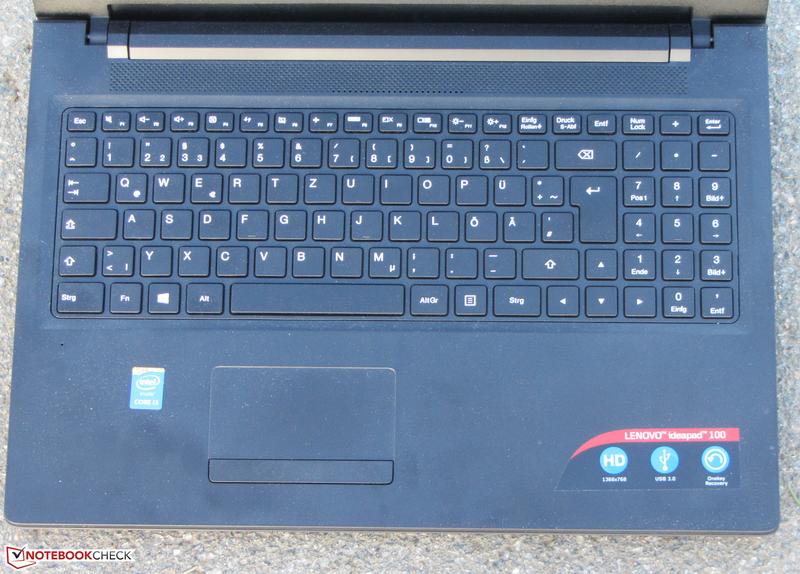
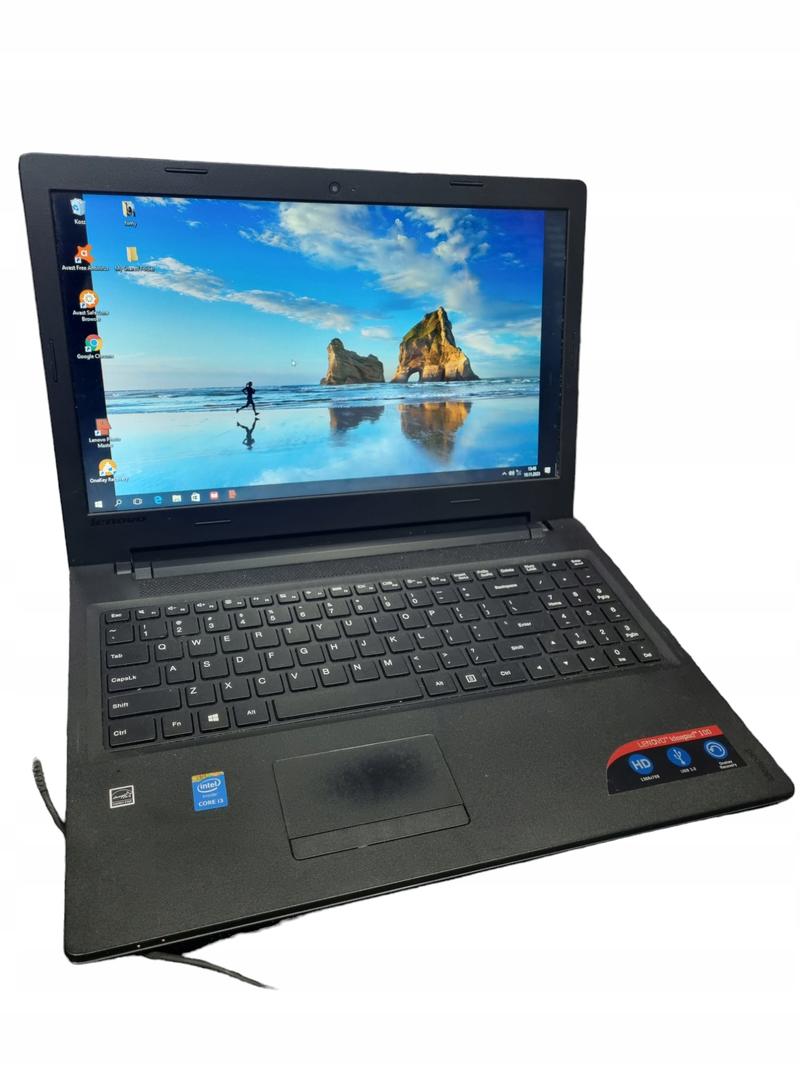
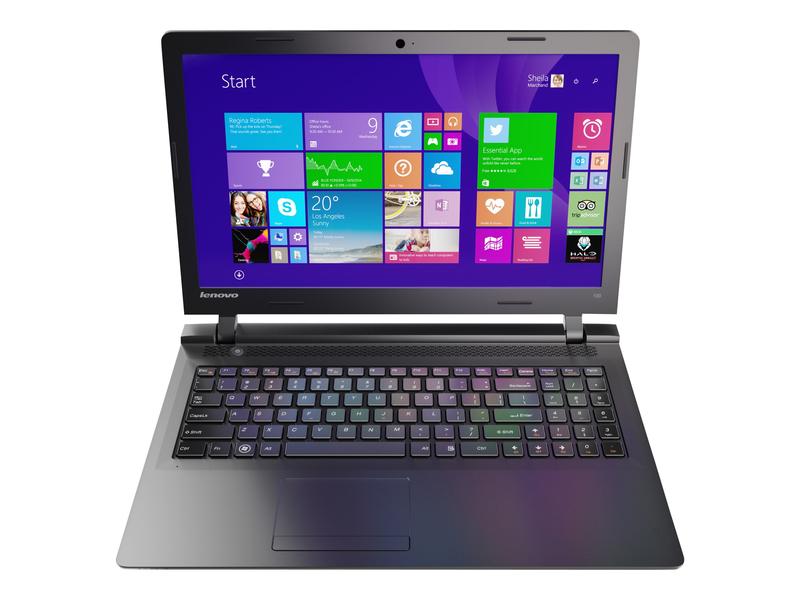
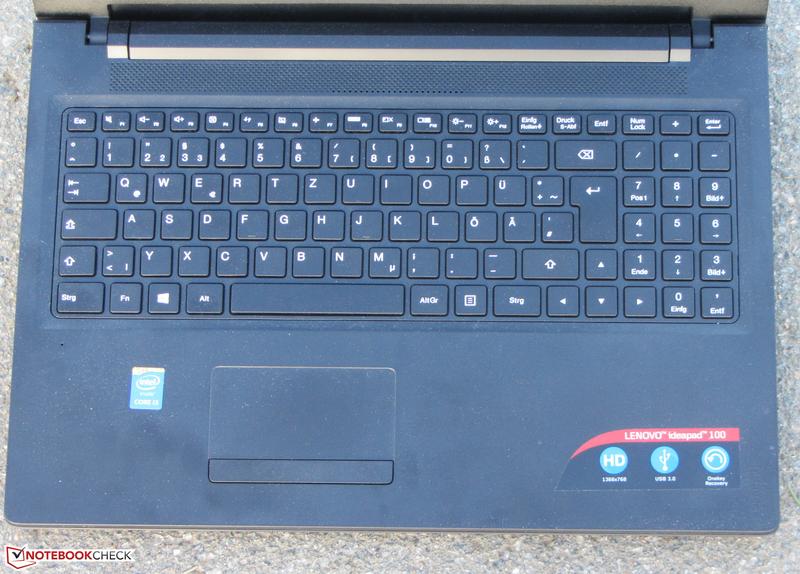
Aktywacja Bluetooth w laptopie Lenovo Ideapad 100 to często poszukiwana kwestia dla wielu użytkowników, którzy pragną korzystać z bezprzewodowych urządzeń. Na początku warto upewnić się, że nasz laptop rzeczywiście ma tę funkcję. Większość modeli Lenovo, w tym Ideapad 100, ma wbudowany Bluetooth, aczkolwiek czasami konieczne jest jego ręczne włączenie. Najpierw sprawdźmy, czy możemy to zrealizować za pomocą klawiaturowego skrótu. W wielu laptopach połączenie Bluetooth aktywuje się, przytrzymując klawisz Fn oraz naciskając odpowiednią funkcję F, zazwyczaj oznaczoną symbolem Bluetooth. Kiedy wszystko działa prawidłowo, na ekranie powinien pojawić się komunikat informujący o aktywacji Bluetooth.
- Upewnij się, że Twój laptop Lenovo Ideapad 100 ma wbudowaną funkcję Bluetooth.
- Aktywuj Bluetooth używając skrótu klawiszowego Fn + odpowiedni klawisz funkcyjny.
- Sprawdź panel powiadomień – kliknij ikonę Bluetooth, aby włączyć funkcję.
- Włącz Bluetooth za pomocą ustawień w Windows, przechodząc do „Ustawienia” > „Urządzenia” > „Bluetooth i inne urządzenia”.
- Rozwiązuj problemy z Bluetooth, korzystając z narzędzia diagnostycznego w systemie.
- Upewnij się, że sterowniki Bluetooth są aktualne, aby zapobiegać problemom z łącznością.
- Resetuj urządzenie w przypadku chronicznych problemów z Bluetooth.
- Podczas parowania urządzeń pamiętaj, aby włączyć tryb parowania i upewnić się, że urządzenia są gotowe do połączenia.
Jeżeli ta metoda nie przynosi efektów, możemy spróbować włączyć Bluetooth z panelu powiadomień. Wystarczy najechać kursorem na ikonę Bluetooth, która zazwyczaj znajduje się w prawym dolnym rogu ekranu. Jeśli ikona jest szara, klikamy ją prawym przyciskiem myszy i wybieramy opcję „Włącz Bluetooth”. Gdy ikona zmieni kolor na niebieski, to znaczy, że funkcja jest aktywna. Stąd mamy również dostęp do zarządzania urządzeniami, które możemy podłączyć, jak również do opcji przesyłania plików, co z pewnością będzie naprawdę wygodne.
Włączanie Bluetooth przez Ustawienia w Windows
Inną możliwość stanowi aktywacja Bluetooth poprzez menu Ustawienia. Aby to uczynić, klikamy na ikonę Start, a następnie wybieramy „Ustawienia”. W zakładce „Urządzenia” odnajdziemy sekcję „Bluetooth i inne urządzenia”. Tam bez trudu włączymy lub wyłączymy Bluetooth, a także dodamy nowe urządzenia. To bardzo przejrzysty sposób, który pozwala na szybkie sprawdzenie, co jest podłączone do naszego laptopa oraz na zarządzanie tymi połączeniami.
W przypadku problemów z połączeniem, mogę również uruchomić narzędzie do rozwiązywania problemów, które znajduje się w Ustawieniach systemu. Wystarczy wpisać „Rozwiązywanie problemów” w pasku wyszukiwania, a system poprowadzi mnie przez kroki naprawy ewentualnych problemów z Bluetooth. Wykonując te kilka prostych kroków, mogę cieszyć się bezprzewodowym połączeniem z różnymi urządzeniami, co sprawia, że Lenovo Ideapad 100 staje się jeszcze bardziej funkcjonalnym narzędziem.
Skróty klawiszowe: Prosta metoda uruchamiania Bluetooth
Kiedy myślę o łączeniu urządzeń bezprzewodowych, Bluetooth rzeczywiście jawi się jako moje prawdziwe zbawienie. Dzięki niemu mogę bezproblemowo podłączyć słuchawki czy myszkę, unikając plątaniny kabli. Czasami jednak zapominam, jak włączyć tę funkcję w laptopie. Na szczęście w takich chwilach przypominam sobie o sprytnych skrótach klawiszowych, które naprawdę mogą znacznie ułatwić życie. To prosta metoda, gdyż w wielu przypadkach umożliwia ona błyskawiczne uruchomienie Bluetooth, bez zbędnych kombinacji w interfejsie systemu.
Aby włączyć Bluetooth przy użyciu skrótów klawiszowych, wystarczy, że przytrzymam klawisz Fn i nacisnę odpowiedni klawisz F. Każdy laptop różni się od siebie, dlatego warto zajrzeć do instrukcji obsługi lub na stronę producenta, aby dowiedzieć się, która kombinacja sprawdzi się w moim przypadku. Wiele modeli ma symbol Bluetooth widoczny na jednym z klawiszy funkcyjnych, co w dużym stopniu ułatwia sprawę. Gdy aktywuję tę funkcję, na ekranie pojawi się informacja, a ja będę mógł od razu przystąpić do parowania sprzętu.
Wygodne metody aktywacji Bluetooth w laptopie
Skróty klawiszowe to jednak nie jedyna opcja. Czasami korzystam także z paska zadań, gdzie ikona Bluetooth znajduje się obok innych funkcji. Gdy zauważam, że ikona jest szara, wystarczy na nią najechać kursorem i kliknąć, aby aktywować połączenie. Po chwili ikona rozświetla się na niebiesko, a ja mogę szybko przystąpić do dodawania urządzeń. Często stosuję tę metodę, zwłaszcza gdy nie mam pod ręką instrukcji.
Nie możemy również zapominać o panelu powiadomień, który oferuje kolejną prostą drogę do włączenia Bluetooth. Najeżdżając na odpowiednią ikonę, szybko przechodzę do ustawień, gdzie mogę zarządzać wszystkimi podłączonymi urządzeniami. Czasami napotykam problemy z łącznością, ale nawet wtedy nie daję się zniechęcić. W końcu wystarczy zresetować Bluetooth lub uruchomić narzędzie do rozwiązywania problemów dostępne w systemie, aby wszystko wróciło do normy. Dzięki tym sposobom mogę mieć pewność, że moje urządzenia zawsze będą w zasięgu ręki!
Oto kilka sposobów na aktywację Bluetooth w laptopie:
- Skróty klawiszowe – przytrzymanie klawisza Fn i naciśnięcie odpowiedniego klawisza funkcyjnego.
- Pasek zadań – kliknięcie na ikonę Bluetooth, aby aktywować połączenie.
- Panel powiadomień – szybkie przechodzenie do ustawień Bluetooth i zarządzanie urządzeniami.
Rozwiązywanie problemów z Bluetooth: Co zrobić, gdy funkcja nie działa?
Czasami technologia potrafi zaskoczyć, szczególnie gdy mówimy o Bluetooth. Przyznam, że wielokrotnie zdarzało mi się próbować połączyć słuchawki lub myszkę, a Bluetooth odmawiał współpracy. Dlatego warto znać skuteczne sposoby na rozwiązanie takich problemów. Zawsze zaczynam od podstaw, czyli sprawdzam, czy funkcja Bluetooth jest włączona. W natłoku codziennych obowiązków łatwo zapomnieć o jej aktywacji. W systemie Windows najłatwiej skorzystać z paska zadań lub skrótów klawiszowych. Wystarczy jedno kliknięcie, aby szybko uporać się z sytuacją!
Jeśli Bluetooth jest włączony, ale urządzenia nie łączą się ze sobą, warto zmienić strategie i skorzystać z narzędzia do rozwiązywania problemów. Automatyczna diagnostyka dostarcza naprawdę przydatnych informacji i potrafi błyskawicznie zidentyfikować usterkę. W Windows 11 dostęp do tego narzędzia znajdziemy w aplikacji „Uzyskaj pomoc”. Wystarczy poświęcić chwilę, aby odkryć, co może być przyczyną problemów z łącznością. Niekiedy wystarczy tylko kilka razy włączyć i wyłączyć Bluetooth, aby sytuacja się poprawiła.
Aktualizacje systemowe mogą wpływać na działanie Bluetooth
Nie bez powodu mówi się, że aktualizacje czasami przynoszą więcej kłopotów niż korzyści. Odkąd zacząłem zwracać uwagę na aktualizacje systemu, zauważyłem, że po niektórych z nich mój Bluetooth przestawał działać prawidłowo. Dlatego zawsze wykonuję kontrolę, aby upewnić się, że wszystko działa jak należy po każdej aktualizacji. Jeśli urządzenia są widoczne, ale nie dają się sparować, może to oznaczać problemy z sterownikami. W takim przypadku warto otworzyć menedżera urządzeń i zweryfikować, czy sterownik Bluetooth jest aktualny. Niekiedy wystarczy go zaktualizować lub, w przeciwnym razie, przywrócić wcześniejszą wersję.
Wreszcie, jeśli do tej pory nic nie przyniosło efektów, dobrze jest zresetować urządzenie. Taki zabieg często działa jak czarodziejskie zaklęcie, przywracając mu pełną sprawność. Doszedłem do wniosku, że lepiej nie denerwować się z byle powodu, tylko pamiętać o kilku prostych krokach. Często one skutkują naprawą problemów z Bluetooth. I kto wie, może już wkrótce znów będziemy mogli cieszyć się bezprzewodową wygodą bez zbędnych zawirowań!
| Problem | Rozwiązanie |
|---|---|
| Bluetooth jest wyłączony | Sprawdź, czy funkcja Bluetooth jest włączona z paska zadań lub za pomocą skrótów klawiszowych. |
| Urządzenia nie łączą się | Skorzystaj z narzędzia do rozwiązywania problemów w aplikacji „Uzyskaj pomoc” w Windows 11. |
| Problemy po aktualizacji systemu | Sprawdź, czy sterownik Bluetooth jest aktualny w menedżerze urządzeń i zaktualizuj go lub przywróć wcześniejszą wersję. |
| Urządzenia są widoczne, ale nie sparowane | Sprawdź sterowniki Bluetooth w menedżerze urządzeń. |
| Inne problemy z Bluetooth | Zresetuj urządzenie. |
Parowanie urządzeń Bluetooth: Jak łatwo sparować słuchawki czy myszkę?
Parowanie urządzeń Bluetooth stanowi prostą sprawę, chociaż czasami potrafi sprawić nieco trudności, zwłaszcza gdy podejmuję próbę połączenia nowej słuchawki lub myszki. Zazwyczaj cały proces zaczynam od włączenia tej funkcji w laptopie bądź smartfonie. Większość laptopów z systemem Windows posiada już wbudowany Bluetooth. Wystarczy więc klikać kilka razy, aby uruchomić tę niezwykle przydatną bezprzewodową komunikację. W zależności od konkretnego urządzenia, mogę sięgnąć po skróty klawiszowe, panel powiadomień lub menu ustawień, co pozwala mi szybko dotrzeć do opcji Bluetooth.
Kiedy już aktywuję Bluetooth, przechodzę do następnego kroku, który polega na wyszukaniu urządzenia, które chcę sparować. Na swoim laptopie klikam ikonę Bluetooth znajdującą się w pasku zadań, a następnie wybieram opcję „Dodaj urządzenie”, zakładając, że moje słuchawki lub myszka już znajdują się w trybie parowania. W tym momencie najważniejsze jest upewnienie się, że urządzenie, z którym chcę się połączyć, jest gotowe. Jeżeli wszystko przebiega zgodnie z planem, po chwili na ekranie powinno ukazać się nowe urządzenie, które mogę z łatwością zatwierdzić.
Niektóre urządzenia mogą wymagać dodatkowych kroków
Czasami, mimo moich najlepszych intencji, urządzenia mogą sprawić mi niewielkie rozczarowanie. Na przykład niektóre słuchawki wymagają podania kodu potwierdzającego w trakcie parowania. W takich sytuacjach zawsze warto ponownie zajrzeć do instrukcji obsługi, aby przekonać się, że wykonuję wszystkie kroki właściwie. Poniżej przedstawiam kilka sytuacji, które mogą wystąpić podczas parowania urządzeń Bluetooth:
- Urządzenie nie pojawia się na liście dostępnych połączeń.
- Wymagany jest kod PIN, który należy wpisać.
- Połączenie jest niestabilne lub przerywa.
- Urządzenie nie przechodzi w tryb parowania.
W przypadku napotkania jakichkolwiek problemów z połączeniem, często skuteczne okazuje się wyłączenie i ponowne włączenie funkcji Bluetooth, co w dłuższej perspektywie może pomóc w usunięciu ewentualnych błędów.
Ostatecznie kluczem do sukcesu w parowaniu urządzeń Bluetooth pozostaje cierpliwość oraz odrobina praktyki. Kiedy wszystko działa tak, jak powinno, mogę cieszyć się muzyką w słuchawkach lub korzystać z bezprzewodowej myszki bez zbędnych kabli, co naprawdę upraszcza życie i czyni je bardziej komfortowym. Jak na ironię, często śmieję się, że najbardziej skomplikowanym elementem całego tego procesu bywają moje własne nerwy oraz zniecierpliwienie!
Źródła:
- https://www.euro.com.pl/artykuly/wszystkie/artykul-jak-wlaczyc-bluetooth-w-laptopie-poradnik-krok-po-kroku.bhtml
- https://support.microsoft.com/pl-pl/windows/w%C5%82%C4%85czanie-i-wy%C5%82%C4%85czanie-funkcji-bluetooth-w-systemie-windows-9e92fddd-4e12-e32b-9132-5e36bdb2f75a
- https://support.microsoft.com/pl-pl/windows/rozwi%C4%85zywanie-problem%C3%B3w-z-funkcj%C4%85-bluetooth-w-systemie-windows-723e092f-03fa-858b-5c80-131ec3fba75c
- https://support.microsoft.com/pl-pl/windows/parowanie-urz%C4%85dzenia-bluetooth-w-systemie-windows-2be7b51f-6ae9-b757-a3b9-95ee40c3e242
- https://www.elektroda.pl/rtvforum/topic3365326.html



