
 Waldemar Rokita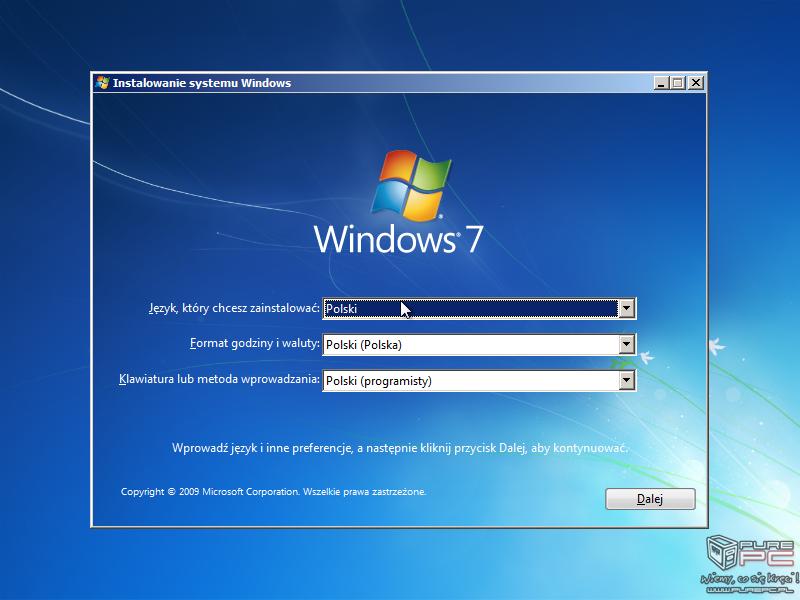
Rozpoczynając swoją przygodę z instalacją Windows 7 na laptopie Lenovo, naszą pierwszą czynnością będzie uruchomienie BIOS-u. Aby to zrobić, podczas włączania urządzenia musimy przytrzymać klawisze Fn oraz F2. Dzięki temu przejdziemy do ustawień, gdzie znajdziemy kilka istotnych opcji wymagających odpowiedniego dostosowania. Upewnijmy się, że mamy potwierdzony dostęp do tych ustawień, zanim przejdziemy do następnego etapu, w którym zrealizujemy takie zadania, jak wyłączenie opcji Secure Boot oraz włączenie Legacy Support.
- Uruchomienie BIOS-u za pomocą klawiszy Fn + F2.
- Wyłączenie opcji „Secure Boot” oraz włączenie „Legacy Support”.
- Zmiana Boot Priority z UEFI First na Legacy First.
- Przygotowanie bootowalnego pendrive’a lub płyty z Windows 7.
- Sprawdzenie ustawienia USB Mode na USB 2.0 zamiast USB 3.0.
- Weryfikacja formatu partycji przed instalacją systemu.
- Aktualizacja BIOS-u i sterowników przed instalacją.
- Wybór pendrive’a dla szybszej i bardziej kompatybilnej instalacji.
Wyłączanie Secure Boot i włączanie Legacy Support
Zaraz po wejściu w BIOS, przeszukujemy poszczególne zakładki, aby znaleźć opcję Secure Boot. Kluczowym krokiem w tym procesie będzie wyłączenie tej opcji, co pozwoli nam na instalację systemu w trybie Legacy. Następnie przechodzimy do sekcji Boot, gdzie zmieniamy Boot Priority z UEFI First na Legacy First. Jest to znaczący krok, gdyż umożliwia rozruch z nośnika, z którego planujemy zainstalować system. Dlatego upewnijmy się, że przygotowaliśmy bootowalny pendrive lub płytę z Windows 7, ponieważ będziemy ich potrzebować w kolejnym kroku.
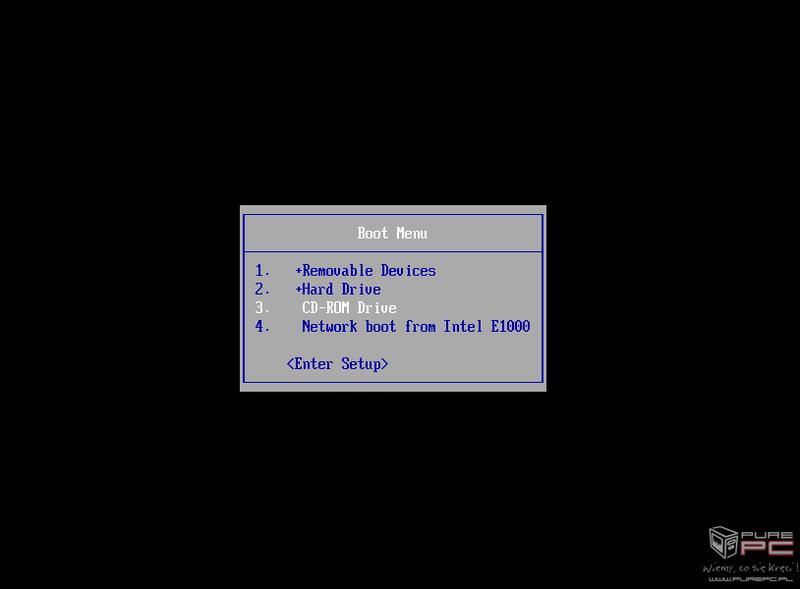
Gdy wszystkie zmiany są już wprowadzone, zapisujemy ustawienia i restartujemy laptopa. W przypadku problemów, warto jeszcze raz sprawdzić za pomocą zrestartowanego BIOS-u, czy USB Mode ustawione jest na USB 2.0 zamiast USB 3.0, gdyż starsze wersje systemu Windows nie obsługują protokołu USB 3.0. Bezpośrednie połączenie z portami USB 2.0 znacząco zwiększa nasze szanse na pomyślną instalację bez jakichkolwiek problemów ze sterownikami.
Dokładne ustawienia BIOS-u
Kiedy już wszystko odpowiednio ustawimy, ponownie uruchamiając komputer z nośnikiem z systemem Windows 7, musimy być czujni. W przypadku jakichkolwiek komunikatów o błędach koniecznie wracamy do BIOS-u, aby zweryfikować każdą opcję, którą wcześniej wprowadziliśmy. A jak już tu trafiłeś to odkryj, jak szybko i łatwo wejść do BIOS-u w Lenovo Ideapad 110. Oprócz tego niezwykle ważny jest format partycji, na której chcemy zainstalować system. Pamiętajmy, aby partycja nie była zaszyfrowana ani nie zawierała pozostałości po wcześniej zainstalowanych systemach operacyjnych, co mogłoby prowadzić do niepotrzebnych komplikacji.
Rozwiązywanie błędów: Blue Screen podczas instalacji Windows 7 na Lenovo
Rozpoczynając moją przygodę z instalacją Windows 7 na laptopie Lenovo, odczuwałem ogromny entuzjazm. Jak już krążymy wokół tego tematu, odwiedź artykuł o skutecznych sposobach na wyłączenie touchpada w Windows 7. Niestety, w krótkim czasie zawiodłem się, gdy na ekranie pojawił się niechciany „Blue Screen of Death”. Mimo iż wydawało mi się, że wszystko jest w porządku – zmieniłem ustawienia w BIOSie, wyłączyłem „Secure Boot” oraz aktywowałem „Legacy Support” – za każdym razem, gdy próbowałem uruchomić instalację, ekran po prostu stawał się niebieski. Ta sytuacja była niezwykle frustrująca, zwłaszcza że na moim starym komputerze stacjonarnym cały proces przebiegał gładko.
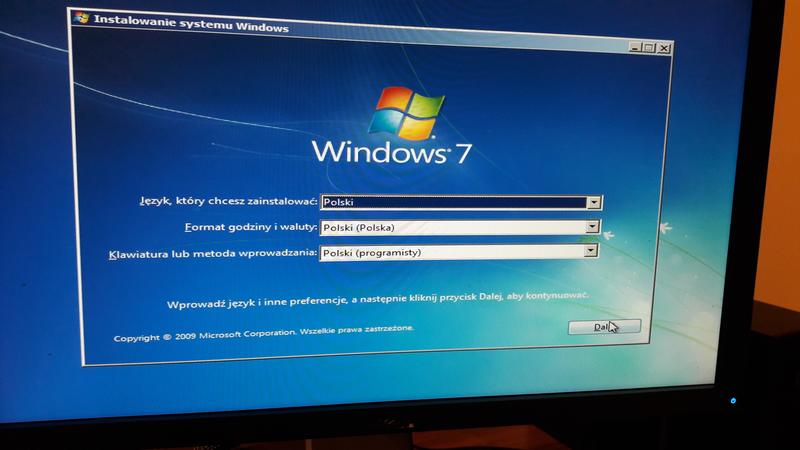
Zaraz po tym zaczynałem szukać informacji w Internecie dotyczących mojego problemu. Okazało się, że wiele osób zmagało się z podobnymi trudnościami przy instalacji tego systemu na laptopach Lenovo. W trakcie lektury natrafiłem na porady, które sugerowały, że istotne nie tylko były ustawienia w BIOSie, ale także rodzaj portu USB, którego używam. Bardzo kluczowy okazał się wybór USB 2.0 zamiast 3.0 do podłączenia nośnika instalacyjnego. To zrozumiałem, gdy po dogłębnej analizie odkryłem, że Windows 7 często ma problemy z nowoczesnymi interfejsami USB, co najczęściej stanowiło powód pojawiania się błędów.
Odpowiednie ustawienia BIOS są kluczowe dla sukcesu
Pewnego dnia podjąłem decyzję, by ponownie zmierzyć się z tematem i dokładnie przejrzałem ustawienia BIOS. Pierwszym krokiem było ustawienie opcji „OS Optimized Defaults” na „Other OS”. Dodatkowo zmieniłem tryb USB z 3. A jak już mowa o tym to odwiedź artykuł i poznaj prosty sposób uruchomienia komputera Dell z USB.0 na 2.0. Nie chciałem przegapić żadnego detalu, dlatego starannie zapisałem wszystkie zmiany przed ponownym uruchomieniem laptopa. To była długa droga, więc powinienem był się tego spodziewać, przesiadając się z jednego systemu na inny. Po wielu próbach i błędach nastał moment, w którym wszystko zaczęło w końcu działać!
Kiedyś naiwnie myślałem, że proces będzie szybki i prosty, ale zrozumiałem, że cierpliwość i dokładność stanowią klucze do sukcesu. Po wprowadzeniu wszystkich sugerowanych poprawek, instalator wreszcie przeszedł do działania. Z niecierpliwością obserwowałem postęp, a radość związana z zakończeniem instalacji była wręcz nie do opisania. Choć proces ten okazał się wyczerpujący, wyciągnąłem z niego wiele cennych nauk, które sprawiły, że każdy kolejny krok na drodze technicznych wyzwań stał się dla mnie znacznie prostszy.
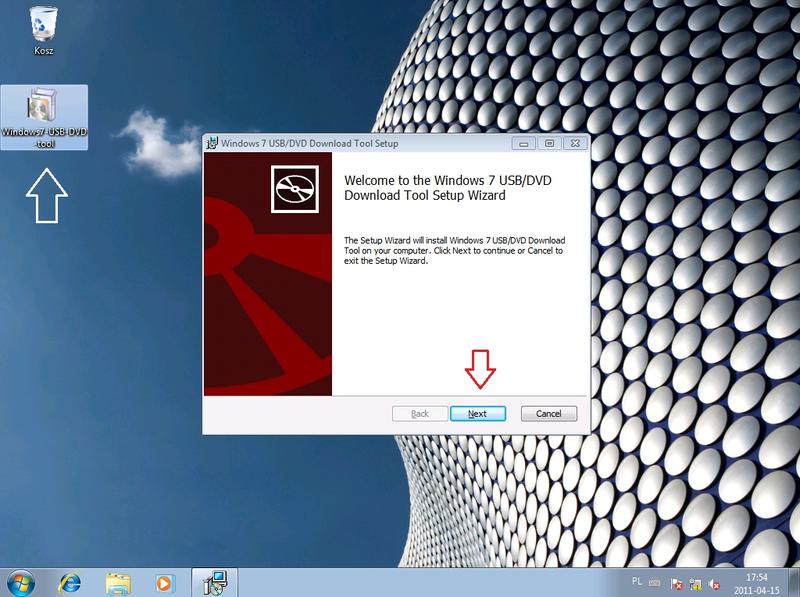
Poniżej przedstawiam kilka kluczowych ustawień BIOS, które miały wpływ na pomyślną instalację systemu:
- Ustawienie „OS Optimized Defaults” na „Other OS”
- Zmiana trybu USB z 3.0 na 2.0
- Wyłączenie „Secure Boot”
- Aktywacja „Legacy Support”
Wybór odpowiednich nośników: DVD czy pendrive dla instalacji Windows 7?
Wybór odpowiedniego nośnika do instalacji systemu Windows 7 to temat, który z pewnością wywołuje wiele dylematów. Zastanawiając się, czy wybrać DVD, czy może pendrive’a, zauważyłem, że kluczowymi aspektami są dostępność oraz wygoda użytkowania. Choć DVD było łatwo dostępne, to jednak pendrive z jego szybkością transferu i możliwościami wielokrotnego wykorzystania wydawał się bardziej praktyczny. Przy instalacji Windows 7 z DVD często napotyka się problemy z bootowaniem, szczególnie w przypadku sprzętu z UEFI, co nierzadko wynika z niekompatybilności lub błędnych ustawień BIOS-u.
Wiele osób, z którymi rozmawiałem, podkreślało znaczne korzyści płynące z instalacji z pendrive’a. Przede wszystkim, szybsze kopiowanie plików oraz brak konieczności ciągłego przekładania płyt nie tylko usprawniają cały proces, ale także minimalizują ryzyko uszkodzenia nośnika. Co więcej, porty USB 2.0 okazują się bardziej kompatybilne z Windows 7, a to oznacza, że unikasz potencjalnych problemów z rozpoznawaniem sterowników przy użyciu USB 3.0. Jak wskazuje wiele osób, te drobiazgi mają szansę okazać się kluczowe w dłuższej perspektywie.
Decyzja o wyborze pendrive’a jest bardziej praktyczna i zapewnia szybszą instalację
Decydując się na pendrive, warto szczególnie zwrócić uwagę na jego pojemność oraz prędkość zapisu. Nikt nie lubi spędzać długich godzin przy instalacji, tylko po to, aby odkryć, że system zaciął się przez słabe parametry nośnika. Dlatego dobrze jest rozejrzeć się za aktualnymi ofertami na rynku i zainwestować w solidny sprzęt. Istotne staje się również bootowanie systemu z odpowiedniego portu USB – porty USB 2.0 zazwyczaj są bardziej przyjazne dla starszych systemów operacyjnych.
Osobiście, zaczynając od pendrive’a, udało mi się uniknąć problemów związanych z niekompatybilnością sterowników, co oszczędziło mi wielu frustracji oraz bezsennych nocy. Ostatecznie, wybór odpowiedniego nośnika okazuje się kluczowy dla skutecznej instalacji systemu Windows 7, a pendrive zdecydowanie wygrywa w tej konkurencji dzięki swojej wszechstronności i szybkości. Każdemu, kto planuje przesiadkę na ten system, z całą pewnością polecam rozważenie tej modernizacji.
| Kryterium | DVD | Pendrive |
|---|---|---|
| Dostępność | Łatwo dostępne | Możliwość wielokrotnego wykorzystania |
| Szybkość transferu | Wolniejsza | Szybsze kopiowanie plików |
| Problemy z bootowaniem | Możliwe problemy z UEFI i BIOS | Bardziej kompatybilne, unikanie problemów z rozpoznawaniem sterowników |
| Kompatybilność | Problemy z nowymi systemami | Lepsza kompatybilność z Windows 7 (USB 2.0) |
| Instalacja | Czasochłonna, ryzyko uszkodzenia nośnika | Sprawniejsza, brak konieczności ciągłego przekładania |
| Praktyczność | Mało praktyczne | Bardziej praktyczne i wszechstronne |
Porady dotyczące sterowników: Jak zainstalować Windows 7 na laptopach Lenovo z USB 3.0
Cześć! Wiele osób, które kupiły laptop Lenovo, staje w obliczu zadania instalacji systemu Windows 7. Warto zwrócić uwagę na fakt, że niektóre modele tych laptopów wyposażono w porty USB 3.0, co może skomplikować cały proces. Zanim zatem przystąpimy do instalacji, odpowiednie przygotowanie ustawień BIOS może pomóc nam uniknąć frustracji i błędów, takich jak niebieski ekran śmierci.
Na początku wchodzimy do BIOS-u, co zazwyczaj wykonujemy, wciskając klawisz Fn + F2 podczas uruchamiania laptopa. Gdy już się tam znajdziemy, wyłączamy funkcję „Secure Boot” i włączamy „Legacy Support”. Dzięki temu możemy zmienić nasz system na tryb Legacy, co powinno ułatwić instalację starszego systemu operacyjnego. Dodatkowo, pamiętajmy o ustawieniu kolejności bootowania na „Legacy First”. Warto również zwrócić uwagę na konfigurację USB; jeżeli to możliwe, zmieńmy ustawienie USB Mode z 3.0 na 2.0. To kluczowe zadanie, ponieważ Windows 7 nie obsługuje portów USB 3.0 podczas instalacji. Jeżeli cię to ciekawi, poznaj najłatwiejszą metodę instalacji Androida na tablecie Acer.
Konfiguracja BIOS-u ma kluczowe znaczenie dla powodzenia instalacji
Kiedy przygotowujemy nośnik instalacyjny, upewnijmy się, że podłączamy pendrive do portu USB 2.0, najlepiej oznaczonego na niebiesko, co zwiększy pewność, że korzystamy z właściwego portu. Po zapisaniu wszystkich zmian w BIOS-ie uruchamiamy komputer ponownie z pendrive’em. Jeśli wszystko przebiegło zgodnie z planem, powinniśmy zobaczyć, jak zaczyna się bootowanie i ładowanie instalatora Windows 7 bez problemów. W przypadku pojawienia się błędów, takich jak „brak wymaganego sterownika”, najczęściej oznacza to, że laptop ponownie próbuje komunikować się przez USB 3.0. Dlatego właściwe przygotowanie sprzętu na początku ma ogromne znaczenie.
Na koniec należy pamiętać, że najlepsze efekty uzyskujemy, gdy postaramy się o czysty nośnik instalacyjny. Możemy go stworzyć za pomocą narzędzi do tworzenia bootowalnych pendrive’ów. Kiedy wszystko uda się skonfigurować, instalacja powinna przebiec bezproblemowo, a ja z przyjemnością będę mógł cieszyć się moim nowym systemem na laptopie Lenovo. Życzę powodzenia wszystkim, którzy zdecydują się na ten krok!
Poniżej przedstawiam najważniejsze kroki do wykonania w BIOS-ie przed instalacją systemu:
- Wyłącz funkcję „Secure Boot”.
- Włącz „Legacy Support”.
- Ustaw kolejność bootowania na „Legacy First”.
- Zmiana ustawienia USB Mode z 3.0 na 2.0.
Źródła:
- https://www.elektroda.pl/rtvforum/topic2922764.html
- https://www.elvikom.pl/lenovo-b50-30-problem-z-instalacja-systemu-windows-7-t55869.html
- https://www.elektroda.pl/rtvforum/topic2675698.html
- https://winclub.pl/topic/19220-instalacja-windows-7-brak-wymaganego-sterownika-lenovo-g50-80/
- https://forum.pasja-informatyki.pl/310621/problem-instalowanie-win7-na-laptop-lenovo-ideapad-100s-14ibr
- https://www.elektroda.pl/rtvforum/topic3672869.html



