
 Waldemar Rokita
Uruchomienie kamery w laptopie Lenovo to naprawdę prosta sprawa. W większości przypadków nie napotykasz większych problemów. Z pewnością znasz te momenty, kiedy chcesz zarejestrować wspomnienia, przeprowadzić wirtualne spotkanie lub po prostu pokazać się znajomym w internecie. Zatem, jak w takim razie to zrobić? Zaczynamy od podstaw. Przede wszystkim zwróć uwagę na to, czy masz zainstalowane wszystkie niezbędne sterowniki. Aby to sprawdzić, wejdź w Menedżera urządzeń, znajdź zakładkę dotyczącą aparatu, a następnie upewnij się, że urządzenie działa poprawnie.
Jeżeli Twoja kamerka działa, możemy przejść do jej aktywacji. W systemie Windows 10 najprościej zrealizujesz to przez menu Start. Kliknij przycisk z logo Windows i wybierz „Aparat” z listy aplikacji. Po chwili na ekranie powinien pojawić się podgląd z kamerki. Jeśli z jakiegoś powodu to się nie uda, istnieje jeszcze opcja zastosowania prostego skrótu klawiszowego. Naciśnij klawisz Fn oraz jeden z klawiszy F1-F12, który zazwyczaj oznaczony jest ikoną kamerki – często te klawisze dostosowują funkcje do laptopów marki Lenovo.
Problemy z uruchomieniem kamery w laptopie Lenovo i ich rozwiązania
Co jednak zrobić, gdy kamerka nie działa, pomimo wielokrotnych prób? Warto sprawdzić kilka istotnych rzeczy. Po pierwsze, upewnij się, że nie wyłączyłeś dostępu do kamery w ustawieniach prywatności. Możesz to zrobić, wchodząc w „Ustawienia”, następnie „Prywatność”, a potem w zakładkę „Kamera”. Przekonaj się, czy aplikacje mają pozwolenie na korzystanie z Twojego urządzenia. Czasami oprogramowanie antywirusowe blokuje dostęp do kamerki, dlatego warto to również sprawdzić, gdy inne metody zawiodą.
Na koniec, jeśli żadna z tych opcji nie przyniosła rezultatu, zalecam zaktualizowanie sterowników. Wróć do Menedżera urządzeń, kliknij prawym przyciskiem myszy na kamerę i wybierz opcję „Aktualizuj sterowniki”. Ta czynność może rozwiązać problem, zwłaszcza jeśli korzystasz ze starszych wersji oprogramowania. Jeżeli te wszystkie kroki nie przyniosą oczekiwanych rezultatów, być może warto skontaktować się z serwisem technicznym Lenovo. Tam specjaliści dokładnie przyjrzą się sprawie i pomogą w rozwiązaniu problemu. Życzę powodzenia! Metoda uruchomienia kamery otwiera drzwi do komunikacji w sieci!
Częste problemy z kamerą internetową Lenovo i ich rozwiązania
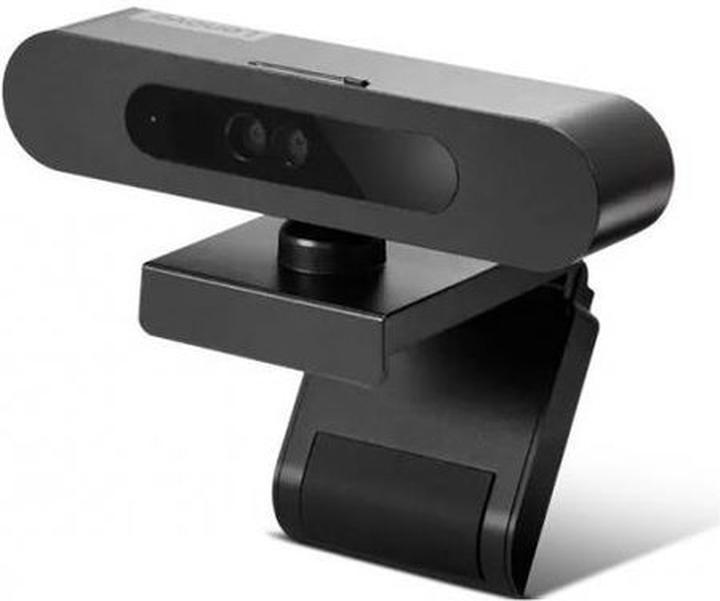
Wielu z nas regularnie korzysta z kamer internetowych, zwłaszcza podczas rozmów ze znajomymi lub uczestniczenia w wideokonferencjach w pracy. Niestety, często napotykamy różne problemy, szczególnie z urządzeniami takimi jak Lenovo EasyCamera. Jednym z najczęściej występujących kłopotów okazuje się trudność w uruchomieniu kamery. Zdarza się, że laptop wyświetla komunikat informujący, iż urządzenie działa poprawnie, lecz w rzeczywistości nie mamy możliwości skorzystania z jego funkcji. W takiej sytuacji warto przetestować kilka rozwiązań, które mogą okazać się przydatne.
Na początek można spróbować aktywować kamerę za pomocą klawiatury. Wiele laptopów Lenovo wymaga jedynie przytrzymania przycisku Fn i naciśnięcia odpowiedniego klawisza funkcyjnego z ikoną kamery. Jeżeli to rozwiązanie nie przyniesie rezultatów, zaleca się sprawdzenie dostępu wyznaczonych aplikacji do kamery w ustawieniach prywatności systemu Windows. Dzięki temu możemy usunąć ewentualne ograniczenia dotyczące korzystania z kamery. Oczywiście, należy również pamiętać o aktualizacji sterowników kamery, co może skutecznie rozwiązać problem związany z brakiem obrazu.
Ustawienia prywatności mają ogromne znaczenie dla działania kamery
Kolejnym kluczowym elementem wpływającym na funkcjonalność kamery są ustawienia prywatności. Użytkownicy systemu Windows 10 mogą znaleźć odpowiednią opcję w Ustawieniach, gdzie mają możliwość włączenia dostępu aplikacji do kamery. Czasami może się zdarzyć, że aplikacje, którym wcześniej nadaliśmy dostęp, z jakiegoś powodu ponownie zostają zablokowane. Dlatego warto regularnie sprawdzać te ustawienia. Ponadto, korzystanie z menedżera urządzeń może również umożliwić aktywację kamery, co jest niezbędne, zwłaszcza po aktualizacji lub usunięciu sterowników.
Nie możemy również zapominać o korzyściach płynących z odpowiednio dobranego oprogramowania. Wiele osób decyduje się na użycie programów do obróbki obrazu, które pomagają poprawić jakość nagrania. Na przykład, w przypadku zbyt ciemnego obrazu z kamery, warto skorzystać z aplikacji do regulacji jasności i kontrastu. Jeśli jednak problemy z kamerą nadal występują, może to sugerować głębsze usterki, które będą wymagały fachowej diagnozy laptopa w serwisie. W takim przypadku warto zasięgnąć profesjonalnej pomocy, aby móc swobodnie korzystać z ulubionych aplikacji bez żadnych przeszkód!
Poniżej przedstawiamy kilka wskazówek dotyczących rozwiązywania problemów z kamerą:
- Aktywuj kamerę za pomocą przycisku Fn i klawisza funkcyjnego.
- Sprawdź ustawienia prywatności i dostępu aplikacji do kamery.
- Upewnij się, że sterowniki kamery są aktualne.
- Korzystaj z programów do obróbki obrazu w celu poprawy jakości nagrania.
- W razie potrzeby skorzystaj z pomocy serwisu technicznego.
Porady dotyczące poprawy jakości obrazu z kamery w laptopach Lenovo
Jeśli korzystasz z laptopa Lenovo, na pewno zauważyłeś, że jakość obrazu z wbudowanej kamery często nie spełnia oczekiwań. Dlatego postanowiłem podzielić się kilkoma przydatnymi poradami, które znacząco poprawią jakość obrazu. Zacznij od zadbania o odpowiednie oświetlenie. Upewnij się, że siedzisz w dobrze oświetlonym pomieszczeniu, najlepiej blisko naturalnego światła. Staraj się unikać światła bezpośrednio za sobą, aby uniknąć efektu ciemności na obrazie. Rozważ inwestycję w lampę LED, która efektywnie rozświetli Twoją twarz podczas wideokonferencji!
Dostosowanie ustawień kamery wpływa na jakość obrazu
Nie zapomnij również o dostosowaniu ustawień kamery w aplikacjach, jakie wykorzystujesz. W wielu programach do wideokonferencji, takich jak Skype czy Zoom, znajdziesz opcje dotyczące jasności, kontrastu oraz nasycenia kolorów. Czasami wystarczą drobne poprawki, aby znacznie poprawić jakość obrazu. Sprawdź też, czy masz zainstalowane najnowsze sterowniki do swojej kamery, ponieważ starsze wersje mogą ograniczać jej funkcjonalność. Jeśli nie wiesz, jak to zrobić, zajrzyj do Menedżera urządzeń w Windows, gdzie zaktualizujesz sterowniki.
Dodatkowe oprogramowanie poprawi jakość obrazu
Czy wiedziałeś, że istnieje wiele programów, które mogą znacząco poprawić jakość obrazu z kamery? Aplikacje, takie jak CyberLink YouCam czy OBS Studio, oferują zaawansowane funkcje umożliwiające dostosowanie jakości nagrania w czasie rzeczywistym. Możesz dodać efekty, filtry oraz poprawić ostrość obrazu. Jeżeli Twoja kamera rejestruje ciemny obraz, spróbuj zainstalować takie oprogramowanie i sprawdzić, czy przynosi lepsze rezultaty. Większość z nich oferuje bezpłatne wersje próbne, co pozwoli Ci przetestować różne opcje bez ponoszenia dodatkowych kosztów.
Podsumowując, choć jakość obrazu z kamery w laptopach Lenovo może być zadowalająca, istnieje wiele sposobów, by ją poprawić. Odpowiednie oświetlenie, dostosowanie ustawień kamery oraz skorzystanie z dodatkowego oprogramowania stanowią kluczowe czynniki, które znacząco wpłyną na jakość Twoich nagrań i wideorozmów. Wprowadzając te proste kroki, możesz znacznie zbliżyć się do profesjonalnej jakości obrazu, co na pewno pozytywnie wpłynie na Twoje wrażenia z wideokonferencji oraz spotkań online!
Jak skonfigurować ustawienia prywatności dla kamerki w laptopie Lenovo
Konfiguracja ustawień prywatności dla kamerki w laptopie Lenovo to ważne zadanie, które z pewnością przyczyni się do zwiększenia bezpieczeństwa podczas korzystania z tego urządzenia. Na początku muszę przejść do systemu Windows 10, klikając ikonę Windows w lewym dolnym rogu, a następnie wybierając menu Ustawienia. Dalej kieruję się do sekcji Prywatność, w której mogę dopasować uprawnienia dla różnych aplikacji dotyczących dostępu do mojej kamerki internetowej. Kluczowe jest, aby pamiętać, że aplikacje takie jak Skype czy Zoom będą mogły używać kamery tylko wtedy, kiedy sam na to pozwolę.
Kiedy już znajdę się w Ustawieniach prywatności, mogę odszukać sekcję poświęconą kamerze. W tym miejscu sprawdzam, czy funkcja „Zezwalaj aplikacjom na korzystanie z kamery” jest aktywna. Jeśli zauważam, że jest wyłączona, wystarczy przełączyć suwak na pozycję włączoną, co okazuje się niezwykle proste, ale jednocześnie bardzo istotne. Co więcej, zyskuję również możliwość przeglądania listy aplikacji, które mogę indywidualnie włączać lub wyłączać. Dzięki temu mam pełną kontrolę nad tym, które programy mogą mnie obserwować.
Weryfikacja ustawień w Menedżerze urządzeń
Innym krokiem, który zdecydowanie warto wykonać, jest sprawdzenie kamerki w Menedżerze urządzeń. Gdy otwieram Menedżera, odszukuję zakładkę Urządzenia do obrazania, w której znajdę moją Lenovo EasyCamera. Upewniam się, że urządzenie funkcjonuje poprawnie, gdyż czasami mogę przypadkowo je wyłączyć. Jeśli zauważam, że sprzęt działa zgodnie z oczekiwaniami, mogę od razu przejść do testowania bezpieczeństwa mojej prywatności, uruchamiając aplikację do wideorozmów.
Ponadto pamiętam, aby regularnie kontrolować oprogramowanie antywirusowe. Wiele programów tego typu oferuje funkcje ochrony prywatności, które mogą ograniczać dostęp do kamery. Warto zatem sprawdzić, czy ich ustawienia nie są zbyt restrykcyjne, co mogłoby uniemożliwić korzystanie z ulubionej aplikacji do komunikacji. Ostatecznie dobrze skonfigurowane ustawienia prywatności pozwolą mi cieszyć się korzystaniem z kamerki, jednocześnie zapewniając, że moja prywatność jest odpowiednio chroniona.
Oto kilka kluczowych ustawień prywatności, które warto wziąć pod uwagę:
- Aktywacja funkcji „Zezwalaj aplikacjom na korzystanie z kamery”.
- Regularne przeglądanie listy aplikacji z dostępem do kamery.
- Sprawdzenie stanu urządzenia w Menedżerze urządzeń.
- Kontrola ustawień oprogramowania antywirusowego.
| Ustawienie | Opis |
|---|---|
| Aktywacja funkcji „Zezwalaj aplikacjom na korzystanie z kamery” | Upewnij się, że opcja ta jest włączona w ustawieniach prywatności. |
| Regularne przeglądanie listy aplikacji z dostępem do kamery | Sprawdź, które aplikacje mają dostęp do kamery i dostosuj ich uprawnienia. |
| Sprawdzenie stanu urządzenia w Menedżerze urządzeń | Zweryfikuj, czy kamera działa poprawnie w Menedżerze urządzeń. |
| Kontrola ustawień oprogramowania antywirusowego | Sprawdź, czy oprogramowanie antywirusowe nie blokuje dostępu do kamery. |
Ciekawe jest to, że niektóre aplikacje mogą wykorzystywać kamerę nawet wtedy, gdy użytkownik jest przekonany, że dostęp do niej został zablokowany. Dlatego ważne jest, aby regularnie przeglądać uprawnienia aplikacji oraz być na bieżąco z aktualizacjami systemu, które mogą wprowadzać zmiany w zabezpieczeniach prywatności.
Źródła:
- https://www.elektroda.pl/rtvforum/topic3113663.html
- https://www.ratujlaptopa.pl/blog/jak-wlaczyc-kamerke-w-laptopie-kilka-prostych-sposobow,176
- https://www.elektroda.pl/rtvforum/topic2429645.html
Pytania i odpowiedzi
Jak sprawdzić, czy kamera w laptopie Lenovo działa poprawnie?
Aby sprawdzić, czy kamera działa, wejdź w Menedżera urządzeń i znajdź zakładkę dotyczącą aparatu. Upewnij się, że urządzenie jest aktywne i działa poprawnie.
Jak aktywować kamerę w laptopie Lenovo na systemie Windows 10?
Najprostszym sposobem aktywacji kamery jest kliknięcie przycisku z logo Windows i wybranie aplikacji „Aparat”. Alternatywnie można skorzystać ze skrótu klawiszowego, przytrzymując klawisz Fn i naciskając odpowiedni klawisz funkcyjny oznaczony ikoną kamerki.
Co zrobić, gdy kamera w laptopie Lenovo nie działa mimo prób?
Upewnij się, że dostęp do kamery nie został zablokowany w ustawieniach prywatności. Sprawdź także, czy oprogramowanie antywirusowe nie ogranicza dostępu do kamery i rozważ aktualizację sterowników.
Jakie ustawienia prywatności są istotne dla kamery w laptopie Lenovo?
Kluczowe jest aktywowanie funkcji „Zezwalaj aplikacjom na korzystanie z kamery” w ustawieniach prywatności. Regularne przeglądanie listy aplikacji z dostępem do kamery oraz kontrola ustawień oprogramowania antywirusowego również są bardzo ważne.
Jak poprawić jakość obrazu z kamery w laptopie Lenovo?
Popraw jakość obrazu, zapewniając odpowiednie oświetlenie oraz dostosowując ustawienia kamery w używanych aplikacjach. Dodatkowe oprogramowanie, takie jak CyberLink YouCam czy OBS Studio, może również znacząco poprawić jakość nagrania.



