
 Waldemar Rokita
Witaj! Jeśli posiadasz tablet Lenovo, który nagle postanowił się zawiesić lub działać wolniej niż kiedykolwiek wcześniej, nie masz powodu do zmartwień! Hard reset to prosta metoda, która może przywrócić mu pełną funkcjonalność. Dlatego postanowiłem podzielić się z Tobą krok po kroku, jak skutecznie wykonać ten zabieg. Przygotuj się na małe wyzwanie, ponieważ wszystko, co potrzebujesz, to trochę czasu oraz odrobina cierpliwości!
- Wykonaj hard reset, aby przywrócić pełną funkcjonalność tabletu.
- Sprawdź dostępność pamięci wewnętrznej i usuń zbędne pliki.
- Aktualizuj system operacyjny do najnowszej wersji.
- Odinstaluj problematyczne aplikacje, które mogą powodować zawieszanie się.
- Wgranie nowego systemu może poprawić wydajność.
- Regularnie dbaj o baterię i unikaj jej przeładowania.
- Czyść pamięć podręczną i twórz kopie zapasowe danych.
Aby rozpocząć, najpierw wyłącz całkowicie swój tablet. Następnie jednocześnie naciśnij przyciski POWER oraz VOL UP (przycisk zwiększania głośności) i trzymaj je razem, aż na ekranie pojawi się logo Lenovo. Gdy to nastąpi, puść oba przyciski. Tablet powinien załadować się do menu recovery, czyli miejsca, w którym przeprowadzisz proces hard resetu.
Wybór opcji w menu recovery dla hard resetu
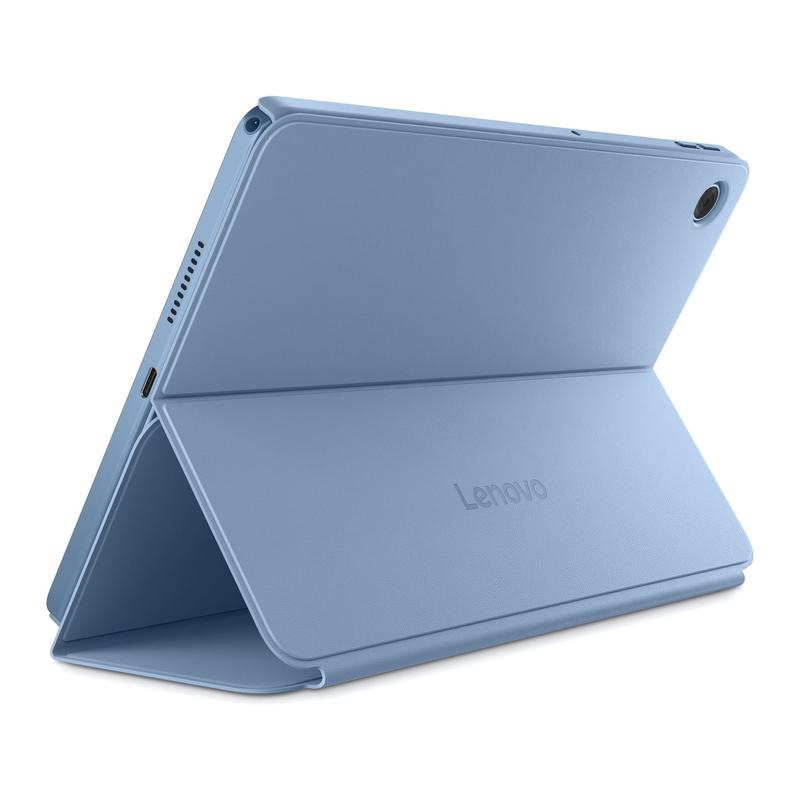
W menu recovery nawiguj za pomocą przycisków głośności. Znajdź opcję „wipe data/factory reset” i zaznacz ją, wciskając przycisk POWER. Kolejny krok to potwierdzenie, że rzeczywiście chcesz usunąć wszystkie dane z urządzenia. Skorzystaj ponownie z przycisków głośności, aby przejść do opcji „YES – delete all user data” i zatwierdź, używając POWER. Po zakończeniu tego procesu wróć do głównego menu recovery i wybierz opcję „reboot system now”. Pamiętaj, że może to zająć trochę czasu, więc uzbrój się w cierpliwość!
I to wszystko! Po zakończeniu tych kroków tablet powinien uruchomić się ponownie, a Ty zyskasz możliwość cieszenia się jego świeżym działaniem, jak za dawnych lat.
W razie dalszych problemów warto rozważyć wgranie nowego systemu, ale to już temat na osobny wpis. Mam nadzieję, że te wskazówki przydały się i Twój tablet znowu działa jak należy!
| Krok | Opis |
|---|---|
| 1 | Wyłącz całkowicie tablet Lenovo. |
| 2 | Jednocześnie naciśnij przyciski POWER oraz VOL UP i trzymaj je razem. |
| 3 | Gdy na ekranie pojawi się logo Lenovo, puść oba przyciski. |
| 4 | Nawiguj w menu recovery przy pomocy przycisków głośności. |
| 5 | Wybierz opcję „wipe data/factory reset” i zatwierdź przyciskiem POWER. |
| 6 | Potwierdź chęć usunięcia danych, wybierając „YES – delete all user data”. |
| 7 | Wróć do głównego menu recovery i wybierz „reboot system now”. |
Dlaczego tablet Lenovo się zawiesza? Analiza możliwych przyczyn
Nie ma nic bardziej irytującego niż tablet, który nagle przestaje reagować. Sam miałem ten problem z moim Lenovo, gdy próbowałem korzystać z gier oraz aplikacji multimedialnych. Ekran stopniowo zaczął migać, a po chwili pojawiał się komunikat, że aplikacja przestała działać. Czasem wystarczyło po chwili nacisnąć „OK”, jednak to zawsze było frustrujące. Wydaje się, że wiele osób boryka się z takimi samymi problemami, co nasuwa pytanie o przyczyny tego zawieszania się.
Przyczyny mogą być różnorodne. Jedną z najczęstszych jest przepełnienie pamięci wewnętrznej tabletu. Kiedy wiele aplikacji działa jednocześnie, a na urządzeniu brakuje miejsca, tablet zwalnia lub całkowicie się zawiesza. Co więcej, starsze wersje oprogramowania mogą mieć trudności z obsługą nowoczesnych aplikacji, co także prowadzi do problemów z wydajnością. Warto wówczas sprawdzić, czy są dostępne aktualizacje systemowe, które mogą poprawić działanie urządzenia.
Wgrywanie nowego systemu jako skuteczne rozwiązanie problemu
Niemniej jednak, to nie wszystkie możliwe rozwiązania. Często najlepszym sposobem okazuje się wgranie nowego systemu operacyjnego lub zaktualizowanie oprogramowania. Jeśli tablet działa na przestarzałym Androidzie, można go „odświeżyć” i zainstalować nowszą wersję, co może znacznie poprawić jego wydajność. W tym celu warto skorzystać z różnych forów, gdzie znajdziemy szczegółowe instrukcje krok po kroku na temat tego, jak zrobić hard reset lub jak wgrać nowy system. W zależności od modelu, proces ten może nieco się różnić, ale naprawdę warto poświęcić czas, aby przywrócić tablet do życia.
Oprócz tego, warto zwrócić uwagę na wyspecjalizowane oprogramowania, które oferują pomoc w zarządzaniu pamięcią oraz usuwaniu niepotrzebnych plików. Czasami problemy z zawieszaniem się wynikają z zainstalowanych aplikacji, które nie są optymalizowane dla danego modelu. W takim przypadku najlepiej odinstalować problematyczne aplikacje i monitorować, czy tablet działa lepiej.
Każdy z tych kroków przybliży nas do rozwiązania problemu, a tablet ponownie stanie się praktycznym narzędziem w codziennej pracy oraz rozrywce.
Oto kilka kroków, które warto podjąć, aby poprawić działanie tabletu:
- Sprawdzenie dostępnej pamięci wewnętrznej.
- Aktualizacja systemu operacyjnego.
- Odinstalowanie niepotrzebnych aplikacji.
- Wgrywanie nowego systemu operacyjnego.
- Użycie oprogramowania do optymalizacji pracy urządzenia.
Wgrywanie nowego systemu Android na tablet Lenovo – poradnik
Witajcie! Dziś chcę podzielić się z Wami moimi doświadczeniami związanymi z wgrywaniem nowego systemu Android na tablet Lenovo. Przeczytaj więcej w tym wpisie. Ostatnio mój tablet zaczął mieć problemy, ponieważ zawieszał się, a aplikacje przestawały odpowiadać. Dlatego postanowiłem spróbować wgrać nową wersję systemu. Jeśli również zmagasz się z podobnymi problemami, ten poradnik z pewnością Ci pomoże!
Na początku najważniejsza kwestia: zanim rozpoczniesz wgrywanie nowego systemu, upewnij się, że zabezpieczyłeś wszystkie istotne dane. Muszę przyznać, że w moim przypadku wszystko poszło gładko, jednak zawsze istnieje ryzyko utraty plików. Gdy to załatwisz, możesz przejść do pobierania odpowiedniego oprogramowania. Odwiedź oficjalną stronę Lenovo, a następnie upewnij się, że wybierasz wersję zgodną z modelem swojego tabletu. Wykorzystaj szybkie Google, aby znaleźć dokładny ROM.
Wgrywanie systemu Android na tablet Lenovo krok po kroku
Teraz pora na wgrywanie systemu! Pierwszym krokiem będzie wejście w tryb recovery. Wyłącz tablet, a następnie przytrzymaj równocześnie przycisk zasilania i przycisk głośności, aż ujrzysz logo. Po chwili powinno się ukazać menu recovery. Wykorzystaj przyciski głośności do nawigacji i wybierz opcję „wipe data/factory reset”. Zatwierdź wybór przyciskiem zasilania. Ta operacja usunie wszystkie dane z Twojego tabletu, ale niestety często jest to niezbędne w takich sytuacjach.
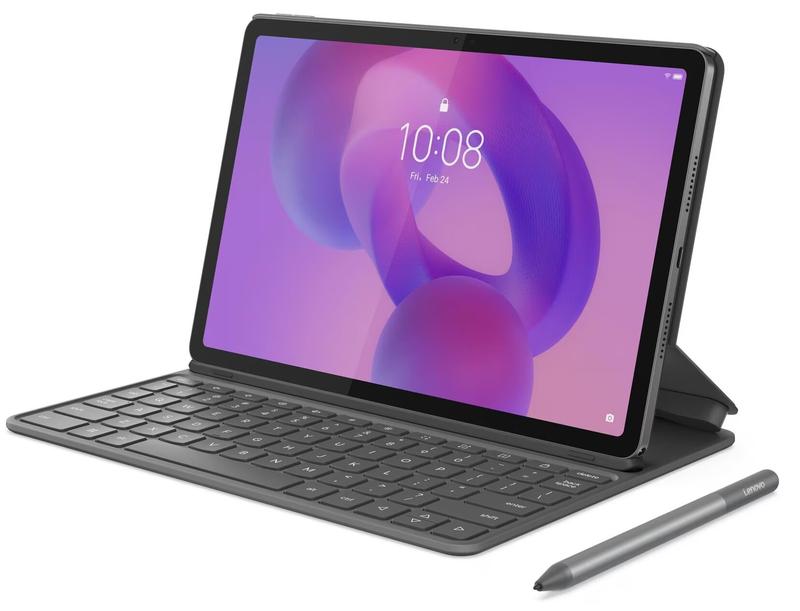
Kiedy już zakończysz reset, wybierz opcję „install update” z menu recovery i wskaż folder, w którym masz pobrany ROM. Podczas instalacji zachowaj cierpliwość, ponieważ może to zająć chwilę. Jeśli wszystko przebiegło zgodnie z planem, tablet uruchomi się ponownie z nowym systemem. Jeżeli napotkasz jakieś problemy, nie wpadaj w panikę – sprawdź fora internetowe, gdzie zawsze znajdziesz pomocne rady od innych użytkowników. Teraz z niecierpliwością czekam na pierwsze wrażenia z nowego Androida! Dajcie znać, jak poszło u Was!
Zarządzanie wydajnością tabletu Lenovo – praktyczne wskazówki
Posiadanie tabletu Lenovo z pewnością przynosi wiele korzyści, jednak czasem może zdarzyć się, że urządzenie napotka problemy z wydajnością. Moje doświadczenie nabyte przez lata korzystania z różnych modeli wskazuje, że kluczowe jest odpowiednie zarządzanie. Rozpoczynając od regularnych aktualizacji systemu, możemy zapewnić sobie dostęp do poprawek błędów oraz optymalizacji, które producent wprowadza, aby nasze urządzenie działało sprawniej.
Warto również zwrócić uwagę na utrzymanie porządku na tablecie. Zbyt wiele zainstalowanych aplikacji, szczególnie tych działających w tle, może znacząco spowolnić działanie urządzenia. Osobiście polecam przeglądanie zainstalowanych aplikacji, by ocenić, które z nich są naprawdę potrzebne, a które można usunąć. Korzystanie z opcji czyszczenia pamięci również przynosi korzyści, ponieważ pozwala usunąć zbędne pliki cache, które zajmują cenną przestrzeń.
Przywracanie ustawień fabrycznych jako ostateczność
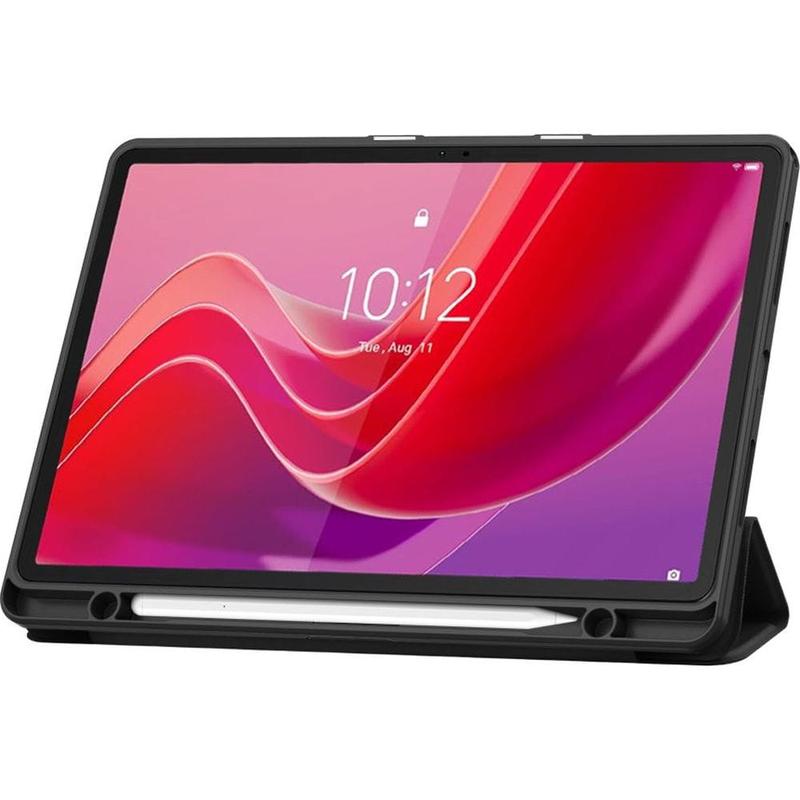
Czasem, mimo naszych starań, tablet może wciąż sprawiać kłopoty. W takiej sytuacji warto rozważyć wykonanie hard resetu, co może przywrócić funkcjonalność urządzenia do stanu fabrycznego. Procedura ta jest dość prosta: wystarczy wyłączyć tablet, a następnie przytrzymać jednocześnie przycisk zasilania i przycisk zmniejszania głośności, aż pojawi się menu recovery. Z tego menu możemy wybrać opcję przywracania ustawień fabrycznych. Pamiętajcie jednak, że wykonanie tego kroku usunie wszystkie dane z urządzenia, dlatego warto wcześniej stworzyć kopię zapasową najważniejszych plików.
Nie możemy również zapominać o regularnym ładowaniu baterii i dbaniu o jej stan. Wiele osób nie zdaje sobie sprawy, że niska wydajność może wynikać z osłabionej baterii, która nie dostarcza wystarczającej energii do pracy. Ważne jest także odłączanie ładowarki, gdy urządzenie osiągnie pełne naładowanie, aby zapobiec przeładowaniu akumulatora. Pamiętając o tych kilku prostych zasadach, możemy cieszyć się płynnością działania naszego tabletu Lenovo przez dłuższy czas.
Oto kilka podstawowych zasad, które warto stosować w codziennej eksploatacji tabletu:
- Regularne aktualizowanie systemu operacyjnego.
- Przeglądanie i usuwanie zbędnych aplikacji.
- Czyszczenie pamięci podręcznej.
- Tworzenie kopii zapasowych danych.
- Odłączanie ładowarki po pełnym naładowaniu.
Źródła:
- https://www.elektroda.pl/rtvforum/topic3948406.html
- https://www.elektroda.pl/rtvforum/topic3730519.html
- https://forum.android.com.pl/topic/182577-tablet-zawiesza-si%C4%99-na-logo-startowym-jak-wykona%C4%87-hard-reset
- https://forum.android.com.pl/topic/48045-zawieszanie-na-logo-lenovo-przy-starcie
- https://forum.android.com.pl/topic/256948-tablet-zacina-si%C4%99-i-zamula
Pytania i odpowiedzi
Co to jest hard reset i jak go wykonać na tablecie Lenovo?
Hard reset to proces, który przywraca urządzenie do ustawień fabrycznych, co może pomóc w odzyskaniu pełnej funkcjonalności tabletu. Aby go wykonać, należy wyłączyć tablet, a następnie jednocześnie nacisnąć przyciski POWER i VOL UP, aż na ekranie pojawi się logo Lenovo.
Jak wybrać odpowiednią opcję w menu recovery dla hard resetu?
W menu recovery nawiguj za pomocą przycisków głośności, a następnie znajdź opcję „wipe data/factory reset” i zatwierdź ją przyciskiem POWER. Później potwierdź decyzję, wybierając „YES – delete all user data”, co usunie wszystkie dane z urządzenia.
Dlaczego tablet Lenovo może się zawieszać?
Tablet może się zawieszać z powodu przepełnienia pamięci wewnętrznej, co powoduje spowolnienie działania urządzenia. Starsze wersje oprogramowania mogą także mieć problemy z obsługą nowoczesnych aplikacji, co dodatkowo wpływa na wydajność tabletu.
Jakie są alternatywne rozwiązania dla problemów z wydajnością tabletu Lenovo?
Oprócz hard resetu, warto rozważyć wgranie nowego systemu operacyjnego lub aktualizację istniejącego. Można również zwrócić uwagę na usunięcie niepotrzebnych aplikacji oraz skorzystanie z oprogramowania do optymalizacji pamięci.
Jakie kroki należy podjąć, aby poprawić działanie tabletu Lenovo?
Aby poprawić działanie tabletu, warto regularnie sprawdzać dostępność aktualizacji systemu, usuwać zbędne aplikacje oraz dbać o porządek na urządzeniu. Czyszczenie pamięci podręcznej i tworzenie kopii zapasowych danych to dodatkowe zalecane czynności.



