
 Waldemar Rokita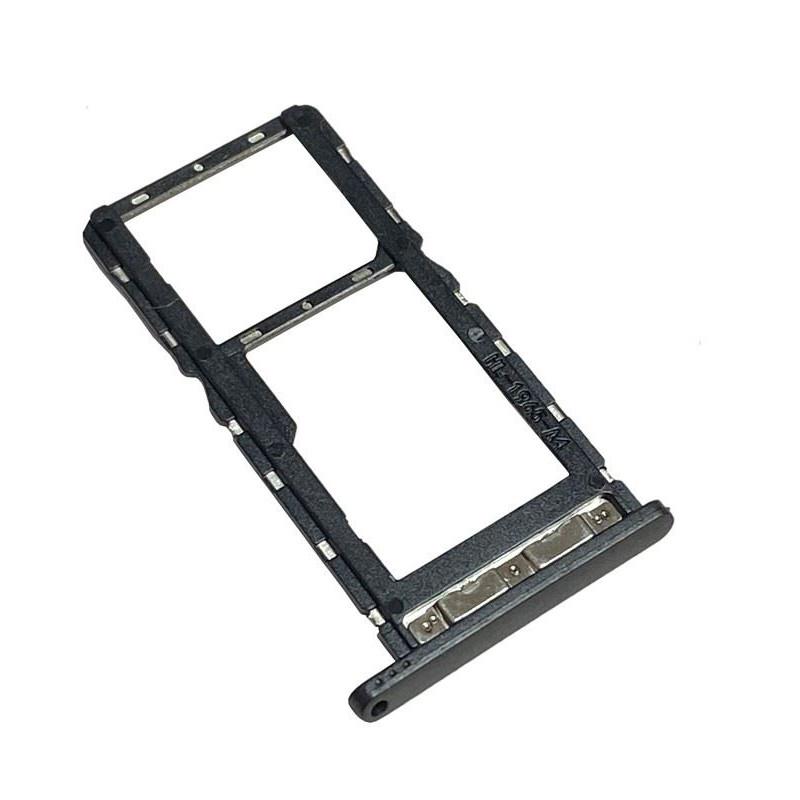
Rozpakowywanie nowego tabletu to prawdziwa radość! Zanim jednak wrzucisz kartę SIM do tej nowej zabawki, warto przemyśleć, jak prawidłowo przygotować mobilny sprzęt do działania. W każdym dobrym planie kluczowa jest staranna organizacja. Po pierwsze, upewnij się, że masz wszystkie niezbędne akcesoria. W zestawie zazwyczaj znajdziesz kabel USB, ładowarkę oraz instrukcję obsługi. Choć instrukcja może wydawać się nudna, poświęć jej chwilę uwagi – może kryć w sobie cenne wskazówki!
- Przygotuj tablet do działania, upewniając się, że masz wszystkie akcesoria, w tym instrukcję obsługi.
- Naładuj tablet przed pierwszym użyciem, aby uniknąć rozładowania podczas korzystania.
- Sprawdź, czy karta SIM jest odpowiednia dla Twojego operatora.
- Zlokalizuj slot na kartę SIM, zazwyczaj na bocznej krawędzi tabletów Lenovo.
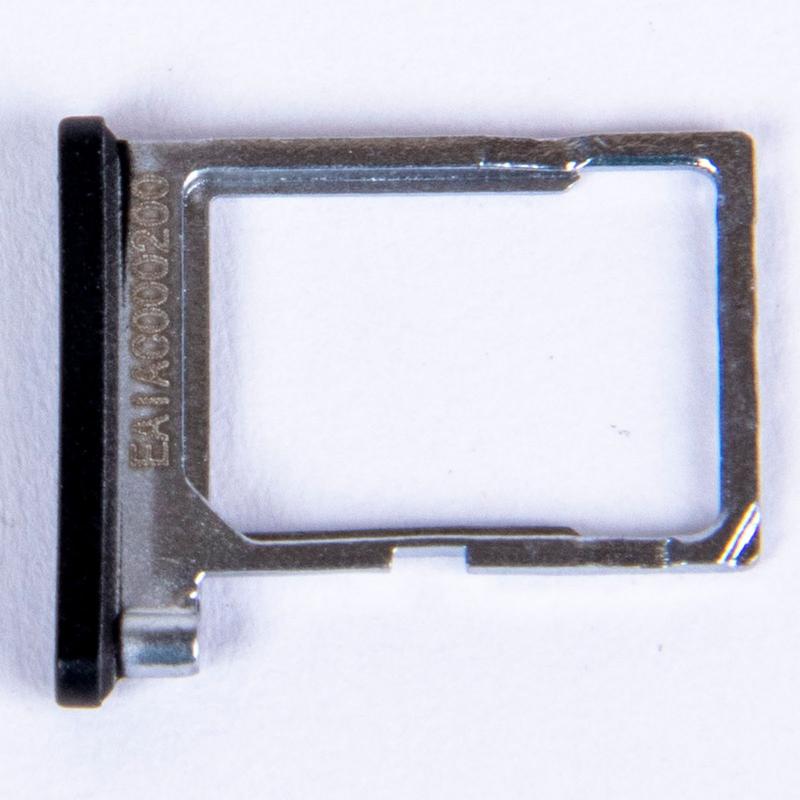
- Użyj specjalnego narzędzia, aby otworzyć tackę na kartę SIM.
- Umieść kartę nano SIM w odpowiedniej pozycji w tacki.
- Zamknij tackę i włącz tablet, aby uzyskać dostęp do internetu.
- W razie problemów z rozpoznawaniem karty SIM, sprawdź jej stan i upewnij się, że jest dobrze umieszczona.
- Możesz również zresetować ustawienia sieciowe lub zaktualizować oprogramowanie, jeśli tablet nadal nie działa poprawnie.
Sprawdź stan naładowania tabletu
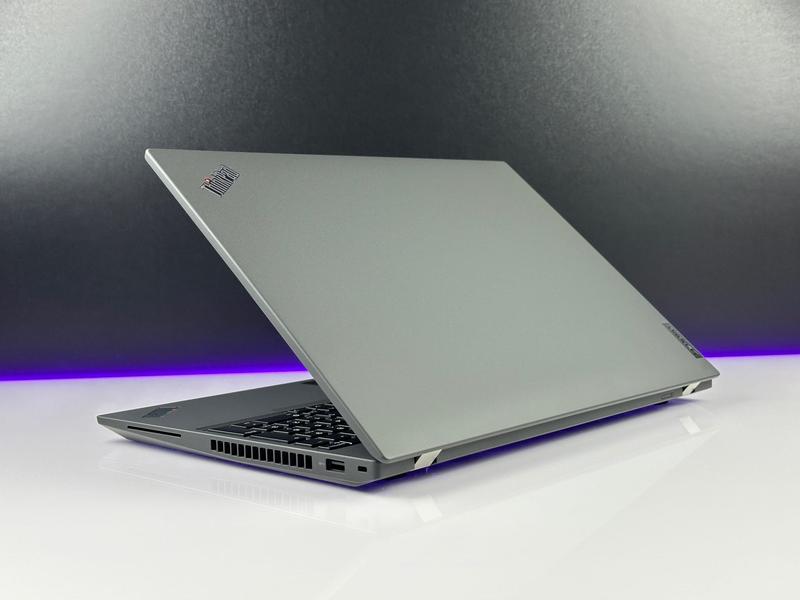
Teraz przejdźmy do kluczowej kwestii – ładowania! Zanim po raz pierwszy włączysz tablet, lepiej naładuj go nieco dłużej. Czeka cię mnóstwo świetnej zabawy; nie pozwól, by rozładowana bateria stanęła ci na drodze! Podłącz ładowarkę, zrób sobie przerwę z popcornem i poczekaj, aż nowa zabawa zyska energię. Jak mówią, lepiej być przygotowanym na wszystko, niż w trudnej chwili szukać gniazdka w ciemnym kącie mieszkania!
Wkładanie karty SIM? Bez obaw!
Kiedy już naładujesz tablet, nadchodzi czas na ważny krok – wkładanie karty SIM! Sprawdź, czy korzystasz z odpowiedniej karty od swojego operatora, ponieważ różne modele mogą wymagać różnych typów kart. W większości tabletów, na przykład w Lenovo Tab M8 (4th Gen), slot na kartę zazwyczaj ukryty jest za małym klapkiem. Ciekawym trikiem jest użycie igły – nie martw się, nikt nie będzie musiał cię leczyć! Po prostu delikatnie naciśnij, a klapka otworzy się. Włóż kartę, zamknij klapkę i voilà – tablet gotowy do działania!
Aby prawidłowo przygotować tablet do użycia, pamiętaj o następujących krokach:
- Sprawdź, czy tablet jest naładowany.
- Włóż odpowiednią kartę SIM.
- Połącz się z siecią Wi-Fi lub mobilnym internetem.
Na koniec nie zapomnij połączyć się z internetem. Wybierz sieć Wi-Fi lub skorzystaj z mobilnego internetu, a już za chwilę będziesz mógł przeglądać ulubione strony, grać w gry czy oglądać filmy na swoim nowym tablecie. Tablet to nie tylko ulepszona wersja telefonu, ale także wygodne narzędzie do łączenia się ze światem. Czas ruszyć w wir cyfrowej przygody – przygoda czeka na odkrycie, a Ty jesteś gotowy, by wyruszyć na nią!
Gdzie znajduje się slot na kartę SIM w tablecie Lenovo? Przewodnik po lokalizacji
Tablet Lenovo stanowi nie tylko znakomite narzędzie do rozrywki, ale również doskonały sposób na utrzymanie stałego kontaktu ze światem. Dzięki wbudowanemu slotowi na kartę SIM możesz korzystać z danych mobilnych, co umożliwia surfowanie po Internecie w dowolnym miejscu. Zatem gdzie dokładnie umieszczono ten tajemniczy slot? Warto zwrócić uwagę na jego lokalizację, ponieważ dla nowych użytkowników może ona nie być od razu oczywista. Nie ma jednak powodu do paniki, ponieważ za chwilę wszystko dokładnie wyjaśnimy!
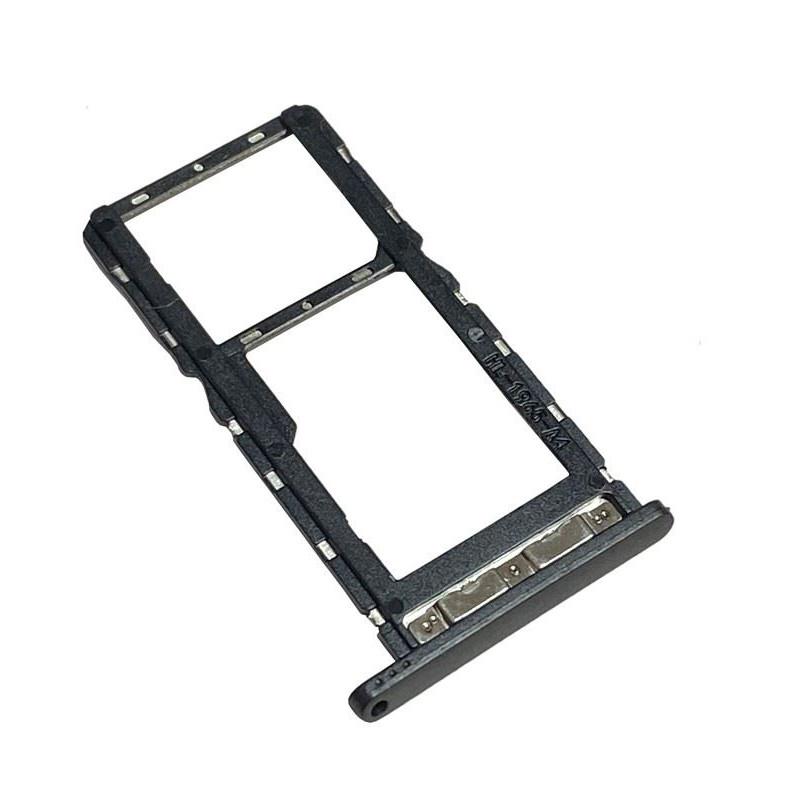
Generalnie slot na kartę SIM w tabletach Lenovo zlokalizowany jest na bocznej krawędzi urządzenia. W przypadku modelu Tab M8 wystarczy spojrzeć na prawą stronę, gdzie znajduje się bardzo mały otwór. W wielu przypadkach, aby wydobyć tackę na kartę SIM, będziesz potrzebować specjalnego narzędzia, które z reguły można znaleźć w zestawie. Kto by pomyślał, że proces ten może być nieco skomplikowany? Jednak bez obaw, wystarczy chwilę poszukać i już za moment Twoje mobilne połączenie będzie gotowe do działania!
Jak poprawnie umieścić kartę SIM?
Umieszczanie karty SIM w tablecie przebiega podobnie jak w telefonie. Upewnij się, że karta została umieszczona w odpowiedni sposób, ponieważ większość nowoczesnych tabletów obsługuje jedynie jedną wielkość karty – nano SIM. Pamiętaj, aby dokładnie dopasować krawędzie karty do tacki, ponieważ nikt nie pragnie zmagać się z technologią ani szukać sposobów na wydobycie niepoprawnie włożonej karty. W końcu nie znajdujesz się w laboratoriach NASA, lecz korzystasz z tabletu, który ma służyć do bezproblemowego oglądania filmów!
Oto kilka kroków, jak prawidłowo umieścić kartę SIM w tablecie:
- Znajdź tackę na kartę SIM na bocznej krawędzi tabletu.
- Użyj specjalnego narzędzia, aby delikatnie wydobyć tackę.
- Umieść nano SIM w odpowiedniej pozycji w tacki.
- Włóż tackę z powrotem do tabletu, upewniając się, że jest prawidłowo umieszczona.
Gdy już skutecznie umieścisz kartę SIM, natychmiast zyskujesz dostęp do internetu. Czysta przyjemność! Co więcej, korzystanie z danych mobilnych sprawia, że nie musisz już więcej poszukiwać darmowego Wi-Fi, aby sprawdzić, co nowego w social mediach. Zatem nie zwlekaj ani chwili dłużej – odnajdź, gdzie umieszczono slot na kartę SIM w swoim tablecie Lenovo i ciesz się mobilnym Internetem na wyciągnięcie ręki!
| Element | Opis |
|---|---|
| Urządzenie | Tablet Lenovo |
| Lokalizacja slotu na kartę SIM | Boczna krawędź urządzenia |
| Model | Tab M8 |
| Otwór na sim | Bardzo mały otwór po prawej stronie tablet |
| Narzędzie do otwierania tacki | Specjalne narzędzie, zazwyczaj w zestawie |
| Wielkość karty SIM | nano SIM |
| Kroki do umieszczenia karty SIM |
|
| Dostęp do internetu | Natychmiastowy dostęp do internetu po umieszczeniu karty SIM |
Czy wiesz, że niektóre modele tabletów Lenovo mogą mieć również zamiennie zainstalowany slot na kartę microSD obok slotu na kartę SIM? Dzięki temu możesz nie tylko korzystać z danych mobilnych, ale także zwiększyć pamięć urządzenia, przechowując na karcie microSD zdjęcia, filmy czy aplikacje!
Krok po kroku: Jak prawidłowo włożyć kartę SIM do tabletu Lenovo?
Jeżeli posiadasz tablet Lenovo i zastanawiasz się, jak umieścić w nim kartę SIM, to trafiłeś doskonale! Proces ten okazuje się znacznie prostszy niż parzenie kawy w ekspresie, a równocześnie otwiera przed Tobą szereg możliwości. Dzięki karcie SIM Twój tablet przekształci się w mobilne centrum rozrywki oraz łączności. Zanim zaczniesz, upewnij się, że masz pod ręką odpowiednią kartę SIM od swojego operatora – jest to kluczowy element całej układanki.
W pierwszej kolejności zlokalizuj slot na kartę SIM swojego tabletu. Zazwyczaj znajdziesz go z boku urządzenia, a niektóre modele będą wymagały zastosowania specjalnego narzędzia, które wyciągnie szufladkę na kartę. Przyznam, że nie ma nic bardziej satysfakcjonującego niż precyzyjne wyciąganie tej szufladki jak chirurg. Po otwarciu slotu, sprawdź, aby karta SIM znajdowała się w odpowiedniej pozycji – powinna „wskazywać” ku górze, zgodnie z oznaczeniem na opakowaniu. No cóż, nie chcesz przecież, aby Twoja karta miała inne zamiary, prawda?
Jak włożyć kartę SIM krok po kroku?
Kolejnym krokiem, delikatnie umieść kartę SIM w slotu i upewnij się, że ściśle do niego przylega. Nie chcesz, aby połowicznie włożona karta myślała, że gra w chowanego! Po upewnieniu się, że wszystko jest na swoim miejscu, zamknij slot i włącz tablet. Teraz następuje moment, w którym magia się dzieje – po chwili Twój tablet powinien połączyć się z siecią, a Ty bez przeszkód będziesz mógł korzystać z mobilnego internetu! Gdyby coś nie działało, sprawdź ponownie, czy karta jest poprawnie umieszczona oraz czy przypadkiem nie zapomniałeś wyłączyć trybu samolotowego. Czasami nawet najlepszym zdarzają się małe „zawieszenia”!
Gratulacje! Jeśli udało Ci się wykonać wszystkie kroki prawidłowo, teraz możesz swobodnie surfować po internecie, oglądać filmy czy grać w swoje ulubione gry, gdziekolwiek się znajdujesz. Tablet Lenovo to nie tylko zwykły kawałek elektroniki, ale również prawdziwy towarzysz podróży – zwłaszcza dzięki funkcji 4G/LTE. Teraz, kiedy karta SIM jest już na swoim miejscu, sprawdź także, jakie dodatkowe funkcje oferuje Twoje urządzenie. A w sytuacji, gdy napotkasz jakieś trudności, nie martw się – zawsze możesz wrócić do punktu startowego i spróbować jeszcze raz. W końcu praktyka czyni mistrza!
Poniżej znajduje się lista niektórych funkcji, które możesz znaleźć w swoim tablecie Lenovo:
- Odbieranie połączeń telefonicznych
- Wysyłanie wiadomości SMS i MMS
- Przeglądanie internetu bezprzewodowo
- Używanie funkcji GPS do nawigacji
- Możliwość korzystania z aplikacji mobilnych
Problemy z kartą SIM: Co zrobić, jeśli tablet nie rozpoznaje karty?
Problemy z kartą SIM w tablecie zdecydowanie nie są tematem, który mógłby wywoływać radość. Możesz odnieść wrażenie, że Twój tablet na chwilę zapomniał, jak prawidłowo współpracować z kartą SIM. W oczywisty sposób wielu z nas ma swoje sprawdzone metody, ale czasami nawet najbardziej wprawieni technofani czują się tak zagubieni jak ryba w sukience. Warto zatem na początek spróbować po prostu wyjąć kartę SIM i ponownie ją włożyć. Czasem tablet potrzebuje chwilki, aby przypomnieć sobie, iż karta SIM rzeczywiście istnieje!
Gdy po tym zabiegu nadal nic się nie zmienia, warto odświeżyć ustawienia sieciowe. Możliwe, że Twój tablet, tak jak niektórzy ludzie na początku tygodnia, napotkał drobną blokadę na połączenia. Dlatego wchodzimy w ustawienia, znajdujemy zakładkę „sieci” i klikamy „resetuj”. W tym momencie możesz poczuć się jak mały czarodziej, przywracając wszystkich do Internetu. Dla tych, którzy mają odrobinę więcej doświadczenia, warto również zaktualizować oprogramowanie. Tak naprawdę problem może tkwić w starych sterownikach, które nie chcą współpracować z nowymi technologiami.
Co jeszcze możesz spróbować?
Jeśli jednak problem nie ustępuje, a Twoja karta SIM nadal nie jest rozpoznawana, warto przyjrzeć się jej dokładniej i sprawdzić, czy przypadkiem nie jest uszkodzona. Karta SIM, podobnie jak każda inna rzecz, może ulegać zniszczeniu. Spróbuj umieścić ją w innym urządzeniu, aby sprawdzić, czy tam wszystko działa jak należy. Jeżeli karta funkcjonuje wszędzie indziej, problem prawdopodobnie tkwi w Twoim tablecie, a w takiej sytuacji rozsądnie byłoby rozważyć wizytę w serwisie.
Oto kilka rzeczy, które warto sprawdzić, gdy karta SIM nie działa:
- Sprawdź, czy karta jest czysta i nie ma widocznych uszkodzeń.
- Upewnij się, że karta SIM jest poprawnie włożona do gniazda.
- Spróbuj zresetować tablet do ustawień fabrycznych (pamiętaj o kopii zapasowej danych).
- Skontaktuj się z operatorem sieci, aby wykluczyć problemy po ich stronie.
Nie zapomnij też, że czasami najłatwiej po prostu odłożyć tablet na chwilę i dać mu spokój. Być może potrzebuje on pragmatycznej przerwy, a może to tylko chwilowy kaprys! W istnienie niektórych problemów technicznych człowiek nie zawsze musi wierzyć. Czasem takie „rzeczy” dają o sobie znać po kilku restartach urządzenia. W końcu każdy zasługuje na drugą szansę, nawet Twój tablet!
Pytania i odpowiedzi
Jakie akcesoria są potrzebne do włożenia karty SIM do tabletu Lenovo?
Aby prawidłowo włożyć kartę SIM do tabletu Lenovo, potrzebujesz odpowiedniej karty SIM od swojego operatora oraz specjalnego narzędzia, które można zazwyczaj znaleźć w zestawie z tabletem. Upewnij się, że masz wszystko przygotowane, zanim zaczniesz.
Gdzie znajduje się slot na kartę SIM w tablecie Lenovo?
Slot na kartę SIM w tabletach Lenovo znajduje się na bocznej krawędzi urządzenia. W modelu Tab M8 otwór na kartę jest niewielki i znajduje się po prawej stronie.
Jak poprawnie włożyć kartę SIM do tabletu?
Aby poprawnie włożyć kartę SIM, znajdź tackę na kartę SIM, użyj narzędzia, aby ją wydobyć, a następnie umieść kartę w odpowiedniej pozycji. Upewnij się, że karta przylega ściśle do tacki, a następnie włóż tackę z powrotem do tabletu.
Co zrobić, jeśli tablet nie rozpoznaje karty SIM?
Jeżeli tablet nie rozpoznaje karty SIM, najpierw spróbuj ją wyjąć i ponownie włożyć. Jeśli problem się utrzymuje, rozważ zresetowanie ustawień sieciowych lub aktualizację oprogramowania tabletu.
Jakie kroki trzeba podjąć, aby tablet połączył się z internetem po włożeniu karty SIM?
Po włożeniu karty SIM, włącz tablet i poczekaj, aż połączy się z siecią. Następnie możesz korzystać z internetu mobilnego lub połączyć się z Wi-Fi, aby przeglądać ulubione strony i korzystać z aplikacji.



