
 Waldemar Rokita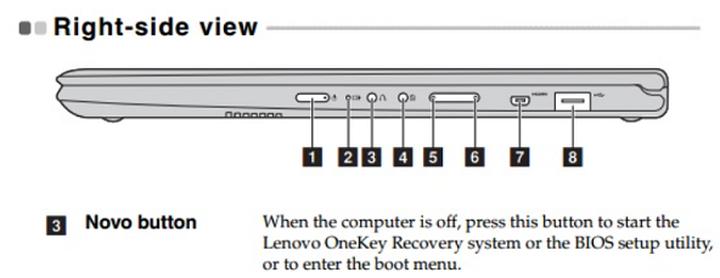
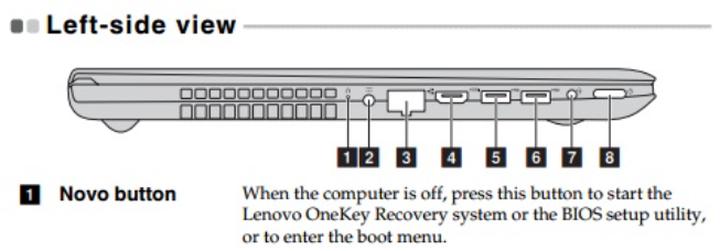
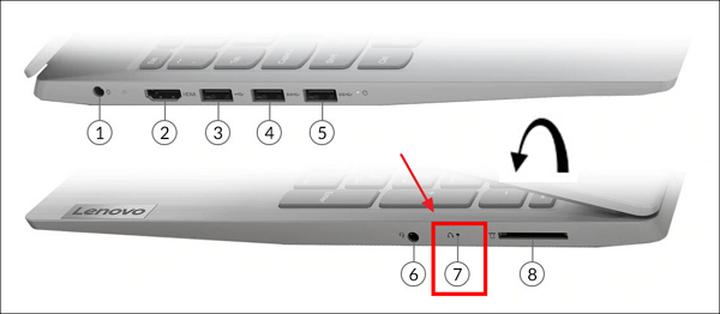
Witaj w fascynującym świecie laptopów Lenovo G50! Jeśli kiedykolwiek korzystałeś z przycisku Novo, na pewno zdajesz sobie sprawę, jak istotną rolę pełni ten mały bohater wśród komputerowych akcesoriów. Zanim jednak staniesz przed wyzwaniami związanymi z BIOS-em, upewnij się, że wiesz, gdzie go znaleźć. Pamiętaj, każdy superbohater wymaga odpowiedniego miejsca do działania. Szukaj przycisku Novo tuż obok przycisku zasilania lub na krawędzi obudowy po lewej stronie. Wygląda niczym miniaturowa strzałka w małym okręgu. Wyobraź sobie Avengersów, którzy biegają bez swojego przycisku – to z pewnością nie byłoby łatwe! Nie przegap więc szansy na zdobycie tego eliksiru mocy!
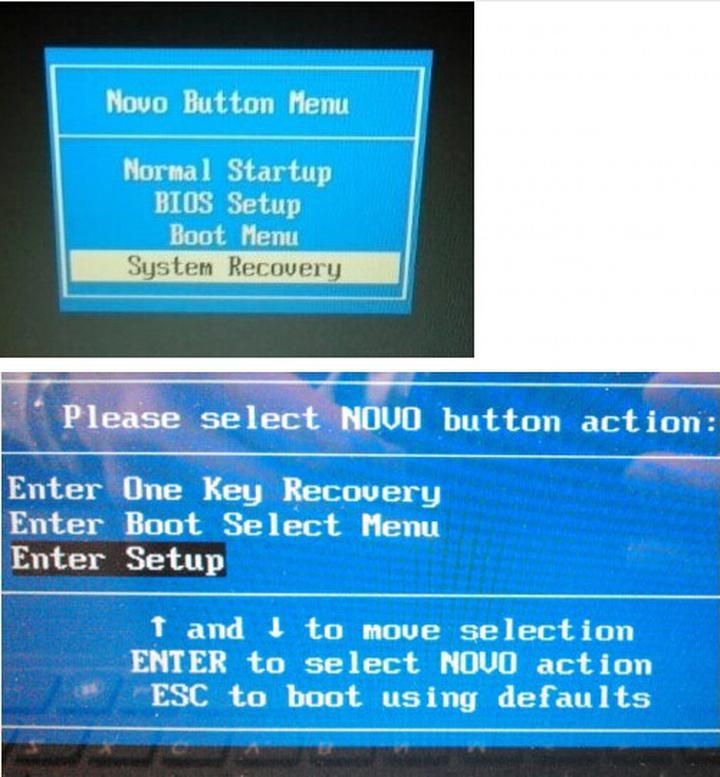
Co się więc stanie, gdy już go odnajdziesz? Wciśnięcie przycisku Novo otworzy przed Tobą drzwi do tajemniczego menu, które przypomina nieco menu z ulubionej gry RPG. Staniesz przed aż czterema opcjami: Normal Startup, BIOS Setup, Boot Menu oraz System Recovery. W pewnym sensie masz w rękach klucz do swojego komputera, a więc i nieco mocy! Wejście do BIOS-u lub zmiana źródła bootowania, nie wymaga dużego wysiłku, przypomina tworzenie skojarzeń kolorów w Tetrisie. A teraz zróbmy krótką przerwę w programie naturalnej nauki:
Jak w pełni wykorzystać przycisk Novo?
Mimo iż przycisk Novo ma niewielkie rozmiary, jego możliwości są naprawdę ogromne! Gdy już znajdziesz się w tym menu, pamiętaj, że dzięki opcji Boot Menu możesz na bieżąco zmieniać urządzenie, z którego Twój laptop ma się uruchamiać – czy to z dysku twardego, czy z pendrive’a. Zmieniając ustawienia BIOS-u, dostosujesz komputer do swoich potrzeb niczym prawdziwy mistrz alchemii. To jak przygotowywanie koktajlu owocowego – dodaj więcej składników, zmieniaj proporcje i ciesz się nowym smakiem za każdym razem!
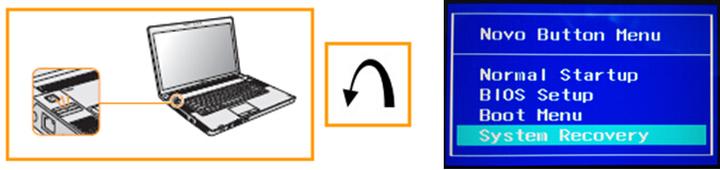
Oto kilka opcji, które znajdziesz w menu przycisku Novo:
- Normal Startup – uruchamia system operacyjny w standardowy sposób.
- BIOS Setup – umożliwia dostosowywanie ustawień sprzętowych komputera.
- Boot Menu – pozwala na wybór urządzenia startowego.
- System Recovery – przywraca system do stanu fabrycznego lub z kopii zapasowej.
Na zakończenie, pamiętaj, że w niektórych przypadkach, aby uzyskać dostęp do BIOS-u, wystarczy użyć klawisza F2. To jak skorzystanie z innej supermocy! Jeśli przycisk Novo nie działa, spróbuj ponownie na wyłączonym laptopie – być może wtedy złapiesz go w odpowiednim momencie. W końcu każdy laptop ma swoją unikalną historię, a odkrywanie ustawień BIOS-u jako detektyw to świetny sposób na lepsze poznanie swojego sprzętu. W takim razie, do dzieła! Sprawdź przycisk Novo, a Twoje przygody z Lenovo staną się jeszcze ciekawsze!
Funkcje przycisku Novo i jego znaczenie w laptopach Lenovo
Przycisk Novo w laptopach Lenovo to niewielki, ale niezwykle potężny guzik, który skrywa wiele tajemnic. Zazwyczaj umiejscowiony obok przycisku zasilania, przyciąga uwagę swoim okrągłym lub prostokątnym kształtem i strzałką. Choć na pierwszy rzut oka może wydawać się nieistotny, w rzeczywistości otwiera drzwi do wielu funkcji, które mogą uratować nas w kryzysowych momentach. W skrócie, to nasz superbohater w trudnych sytuacjach! Działa niczym magiczny portal do BIOS-u, odzyskiwania systemu czy boot menu. Przyciski w laptopach Lenovo kryją w sobie wiele tajemnic, dzięki czemu możemy z dumą ogłaszać, że panujemy nad naszym komputerem.
Jak właściwie działa przycisk Novo? Wystarczy wcisnąć go, gdy laptop jest wyłączony, a na ekranie zobaczymy listę opcji: Normal Startup, BIOS Setup, Boot Menu oraz System Recovery. Dzięki temu możemy podejmować różne działania, od uruchamiania komputera w normalny sposób, przez wchodzenie do BIOS-u, aż po ratowanie systemu. To wyjątkowo przydatne, gdy system nagle odmawia posłuszeństwa i nie chce się uruchomić. Jeśli natomiast nie jesteśmy pewni, jak to zrobić, możemy zawsze sięgnąć po wewnętrzny przewodnik – czyli internet, korzystając z mądrości ludzkości w formie tutoriali.
W jaki sposób wykorzystać przycisk Novo w praktyce?
Jednym z najczęściej wykorzystywanych zastosowań przycisku Novo jest dostęp do BIOS-u, gdzie możemy zmieniać ustawienia sprzętowe. Ponadto możemy uruchomić narzędzia diagnostyczne, które pomogą nam zrozumieć, co tak naprawdę dzieje się z naszym ukochanym laptopem. Jeśli natomiast w laptopie mamy zainstalowany system Windows, przycisk ten staje się kluczem do wielu skarbów. Umożliwia m.in. bootowanie z różnych urządzeń, takich jak pendrive czy zewnętrzny dysk twardy. Jak widać, przycisk Novo to nie tylko kawałek plastiku, lecz prawdziwy wstęp do świata technologicznych możliwości!
Oto kilka kluczowych funkcji, które możemy uzyskać dzięki przyciskowi Novo:
- Normal Startup – uruchomienie systemu operacyjnego.
- BIOS Setup – dostęp do ustawień sprzętowych laptopa.
- Boot Menu – możliwość wybrania urządzenia, z którego bootuje system.
- System Recovery – narzędzia do przywrócenia systemu do wcześniejszego stanu.
Ogólnie rzecz biorąc, przycisk Novo stanowi jeden z tych elementów, które sprawiają, że korzystanie z laptopów Lenovo staje się łatwiejsze i bardziej komfortowe. Dzięki prostocie obsługi oraz funkcjonalności, użytkownicy mogą z łatwością dostosowywać ustawienia swojego systemu lub przywracać go do działania w razie awarii. Zatem następnym razem, gdy napotkasz przygniatający kurs na studiach lub życiową katastrofę spowodowaną awarią sprzętu, pamiętaj o swoim tajnym orężu – przycisku Novo, który może stać się twoim najlepszym przyjacielem w trudnych czasach!
| Funkcja | Opis |
|---|---|
| Normal Startup | Uruchomienie systemu operacyjnego. |
| BIOS Setup | Dostęp do ustawień sprzętowych laptopa. |
| Boot Menu | Możliwość wybrania urządzenia, z którego bootuje system. |
| System Recovery | Narzędzia do przywrócenia systemu do wcześniejszego stanu. |
Jak korzystać z przycisku Novo w laptopie Lenovo G50: praktyczny przewodnik
Witaj w fascynującym świecie laptopów Lenovo G50! Dzisiaj przyjrzymy się bliżej przyciskowi Novo, który bez wątpienia okaże się twoim najlepszym towarzyszem w trudnych chwilach związanych z komputerem. Umiejscowiony tuż obok przycisku zasilania, jego sekretną tożsamość zdradza jedynie strzałka. Po jego wciśnięciu zyskujemy dostęp do kilku opcji, które mogą uratować nas, gdy komputer zaczyna szwankować i odmawia współpracy. Czy jesteś gotów, aby odkryć tajemnice Novo? Zaczynamy przygodę!
Czym jest przycisk Novo?
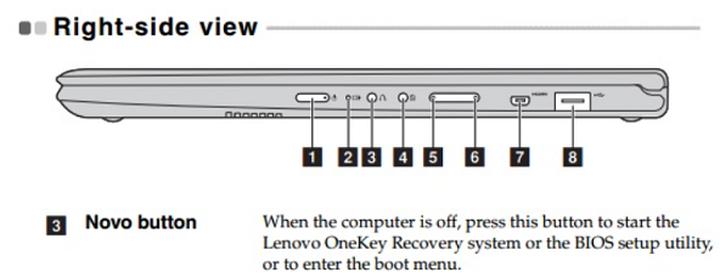
Przycisk Novo, znany również pod nazwą OneKey Recovery, działa jak superbohater w sytuacjach, gdy laptop postanawia się zbuntować. Wystarczy jego wciśnięcie, aby wybrać jedną z dostępnych opcji: Normal Startup, BIOS Setup, Boot Menu oraz System Recovery. To wszystko potrafi zadziałać bez konieczności uruchamiania komputera w tradycyjny sposób! Jedno, krótkie wciśnięcie przycisku wprowadza nas do dnia ratunku – nie tylko dla laptopa, ale także dla naszego spokojnego umysłu!
Jak włączyć BIOS i Boot Menu?
Jeśli pragniesz pobawić się ustawieniami BIOS-u, przycisk Novo także stanie się twoim niezawodnym towarzyszem. Wciśnij go, a natychmiast przeniesiesz się do tajemniczego menu, które z pewnością przyprawi cię o zawrót głowy. Wybierając BIOS Setup, uzyskasz możliwość modyfikacji ustawień, jak prawdziwy magik. Możesz również zainicjować Boot Menu, co umożliwi Ci ustawić kolejność uruchamiania systemu z różnych nośników – w ten sposób sam decydujesz, w jakim kierunku zmierzasz, i gotowe!
Opcje dostępne po naciśnięciu przycisku Novo to:
- Normal Startup – uruchomienie systemu operacyjnego w standardowy sposób.
- BIOS Setup – dostęp do ustawień BIOS-u, które możesz modyfikować.
- Boot Menu – możliwość wyboru nośnika, z którego system ma się uruchomić.
- System Recovery – opcja przywracania systemu do stanu fabrycznego.
Choć przycisk Novo to niezwykle potężne narzędzie, pamiętaj, aby korzystać z niego z rozwagą. Nie chcesz przecież nieumyślnie uruchomić przywracania systemu, gdy celem było jedynie sprawdzenie, co słychać w BIOS-ie! Na szczęście, jedno wciśnięcie wystarczy, by wrócić do swojego systemu. Z przyciskiem Novo zawsze będziesz mieć gdzieś w zanadrzu gotowe opcje, nawet gdy komputer postanowi się nieco zbuntować. Powodzenia w odkrywaniu pełni możliwości swojego laptopa!
Problemy z przyciskiem Novo w Lenovo G50: najczęstsze pytania i odpowiedzi
Przycisk Novo w laptopach Lenovo G50 pełni rolę prawdziwego bohatera, aczkolwiek czasami przysparza więcej problemów niż radości. Kiedy potrzebujesz wejść do BIOS-u, uruchomić odzyskiwanie systemu lub sprawdzić ustawienia bootowania, ten mały guziczek umiejscowiony obok przycisku zasilania staje się kluczem do całego szaleństwa. Niestety, nie zawsze jego działanie odpowiada naszym oczekiwaniom. Często to właśnie użytkownicy zmagają się z frustracją, ponieważ przycisk ignoruje ich polecenia, a zamiast uzyskać dostęp do systemu, napotykają jedynie złośliwy uśmiech swojego laptopa.
Co jednak w sytuacji, gdy przycisk Novo zdecyduje się na chwilę odpoczynku? Warto spróbować wcisnąć go, gdy laptop jest wyłączony. W teorii to rozwiązanie powinno zadziałać, lecz rzeczywistość potrafi być przewrotna! Może także opłaca się spróbować w tym samym momencie, gdy system jest uśpiony, albo gdy odłączysz dysk, by zobaczyć, czy laptop zmieni zdanie? Czasami najprostsze rozwiązania stają się trudem do odnalezienia, jak skarby na dnie oceanu.
Najczęstsze pytania o przycisk Novo
Co w takim razie zrobić, gdy żadna z powyższych metod nie przynosi oczekiwanych rezultatów? W takich momentach wątpliwości mnożą się jak grzyby po deszczu, a pytania zaczynają się kumulować! Użytkownicy dopytują, czy istnieją alternatywne metody, czy można spróbować różnych kombinacji klawiszy oraz na co zwracać uwagę, gdy przycisk nie działa. Niektórzy próbują podłączyć klawiaturę USB i używając klawisza F2, chcą wydobyć laptop na powierzchnię; jednakże nie każdy „oddech Boży” przynosi oczekiwane sukcesy. W skrajnych przypadkach wizyty w serwisie stają się nieuniknione – co, niestety, również nie zawsze kończy się pozytywnie.
Poniżej przedstawiamy najczęstsze problemy i rozwiązania dotyczące przycisku Novo:
- Przycisk nie reaguje – sprawdź, czy laptop jest włączony.
- Nie możesz wejść do BIOS-u – spróbuj podłączyć zewnętrzną klawiaturę.
- Wskazówki dotyczące resetowania ustawień – przytrzymaj przycisk Novo przez kilka sekund.
- Problemy z bootowaniem – upewnij się, że dysk twardy jest prawidłowo podłączony.
Podsumowując wszystkie te zawirowania, przycisk Novo okazuje się prawdziwą zagadką. Mimo że wydaje się być prosty, potrafi skomplikować życie niejednemu użytkownikowi. Kluczem do sukcesu staje się cierpliwość oraz odrobina humoru; dzięki dystansowi do sytuacji łatwiej przetrwać technologiczne zawirowania. A gdy już wszystko zawiedzie, zawsze możesz wrócić do źródła – książki pod tytułem „Jak nie wkurzać się na swoje urządzenie!”
Źródła:
- https://gramont.eu/serwis-komputerowy/jak-uruchomic-bios-w-laptopie-lenovo/
- https://winclub.pl/topic/8632-instalacja-systemu-na-laptopie-lenovo-g505s-przycisk-novo/
- https://www.elektroda.pl/rtvforum/topic3426542.html



