
 Waldemar Rokita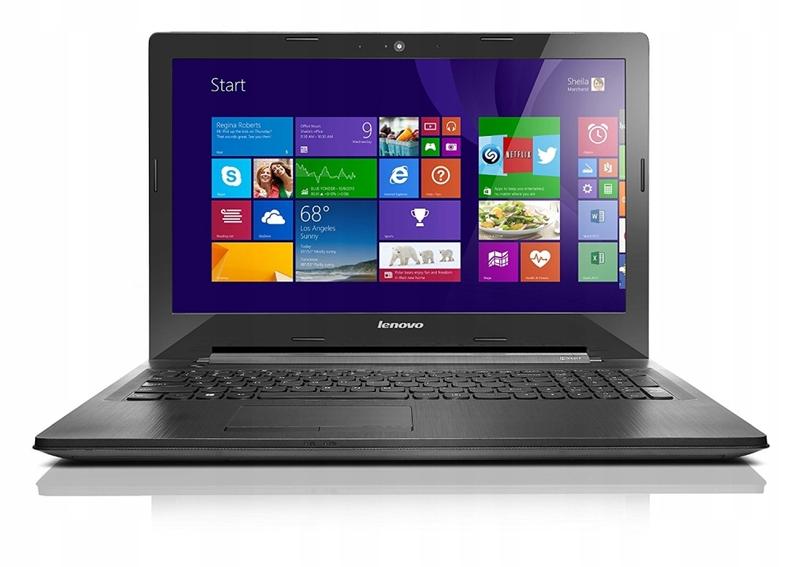
Witaj w fascynującym świecie ustawień oświetlenia klawiatury w Twoim Lenovo G50! Jeśli pragniesz tworzyć artystyczne dzieła na klawiaturze w nocy (lub po prostu unikać pisania bez punktu odniesienia), podświetlenie stanowi klucz do sukcesu. Bez wątpienia każdy, kto próbował pisać w ciemności, wie, jak trudne to wyzwanie, które często kończy się kloczymi zdaniami, zupełnie różnymi od tego, co zamierzaliśmy napisać. Dlatego spróbujmy odblokować tę fantastyczną funkcję!
- Prosta kombinacja klawiszy Fn + Spacja włącza podświetlenie klawiatury w Lenovo G50.
- Możliwość dostosowania jasności podświetlenia w zależności od potrzeb użytkownika.
- Rodzaje podświetlenia dostępne w laptopach: jednokolorowe, RGB, intensywność, automatyczne wyłączanie, wyłączanie podświetlenia.
- Oprogramowanie takie jak Razer Synapse, Corsair iCUE, HP Omen Command Center i Lenovo Vantage umożliwia personalizację podświetlenia.
- Właściwe oświetlenie klawiatury poprawia komfort pracy, zwłaszcza w ciemnych warunkach.
- Można inwestować w klawiaturę z RGB lub dodatkowe akcesoria jak lampki LED dla lepszej widoczności.
- Najczęstsze problemy z podświetleniem klawiatury obejmują: złe kombinacje klawiszy, wyłączone opcje w BIOS, uszkodzenia sprzętowe, problemy z oprogramowaniem oraz brak zasilania.
Aby włączyć podświetlenie klawiatury w Twoim Lenovo G50, wystarczy skorzystać z magicznej kombinacji klawiszy: przytrzymaj klawisz Fn i naciśnij klawisz spacji. Tak, to naprawdę takie proste! Możesz powtarzać ten proces wielokrotnie, by dostosować jasność podświetlenia – wystarczą zaledwie kilka kliknięć, a Twoja klawiatura zyska blask przypominający filmowe hity z lat 80. Pamiętaj, że za każdym razem, gdy wciśniesz te klawisze, zmienisz poziom podświetlenia – to jak posługiwanie się magiczną różdżką, choć bez efektów specjalnych z Hollywood!
Jak zapanować nad podświetleniem klawiatury?
Teraz, kiedy już wiesz, jak uruchomić podświetlenie, czas zastanowić się nad tym, jak je dostosować do swoich indywidualnych potrzeb. Czy wystarczy Ci jasne światło, aby skupić się na pisaniu, czy może marzysz o atmosferze domowego nocnego klubu, z RGB tańczącym pod Twoimi palcami? W przypadku Lenovo G50 będziesz musiał skupić się na standardowych ustawieniach, ale nie musisz się ograniczać! Stwórz odpowiedni nastrój w zależności od tego, na co masz ochotę – niezależnie od tego, czy pracujesz, grasz, czy spędzasz wieczór przy filmach.
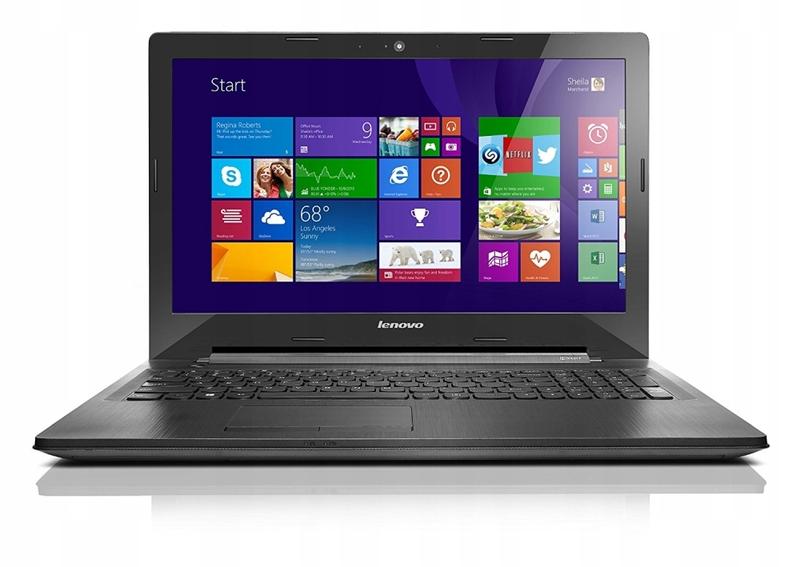
Pamiętaj także, że klawiatura nie może świecić sama z siebie – różne modele laptopów oferują różne możliwości podświetlenia. Jeśli Twój laptop nie ma wbudowanej diody, zamiast się smucić, warto rozważyć zakup nowego sprzętu z tą funkcją. Przy odrobinie cierpliwości i kilku kliknięciach myszką (lub dotykowym palcem w nowszych wersjach) odkryjesz, jak przyjemne i praktyczne może być oświetlenie w codziennym użytkowaniu laptopa. A kto wie? Może dzięki tym wszystkim trików stworzysz swoją własną nocną konwencję, gdzie klawiatura stanie się gwiazdą wieczoru!
Poniżej znajdują się różne możliwości podświetlenia klawiatury, które mogą być dostępne w Twoim laptopie:
- Podświetlenie jednokolorowe (np. białe lub niebieskie)
- Podświetlenie RGB z różnymi efektami świetlnymi
- Intensywność podświetlenia do regulacji (niska, średnia, wysoka)
- Automatyczne wyłączanie po pewnym czasie bezczynności
- Możliwość wyłączenia podświetlenia
Najlepsze oprogramowanie do personalizacji podświetlenia klawiatury
W dzisiejszych czasach klawiatura z podświetleniem staje się nie tylko modnym gadżetem, ale także sprzymierzeńcem w walce z ciemnością oraz nieprzyjaznym oświetleniem w biurach. Oprogramowanie do personalizacji podświetlenia klawiatury pozwala na nabranie stylu, który będzie idealny zarówno do biurowego dress code’u, jak i intensywnych sesji gamingowych. Dzięki temu każdy z nas może stać się swoistym architektem własnego graficznego świata, w którym klawisze lśnią niczym gwiazdy w letnią noc. Kto zatem nie chciałby w takiej scenerii przeprowadzić ważnego zebrania?
Nie da się ukryć, że wybór odpowiedniego oprogramowania staje się nie lada wyzwaniem! Na szczęście w obecnych czasach mamy dostęp do wielu opcji, które umożliwiają dostosowanie podświetlenia. Możemy zacząć od prostych klawiatur jednokolorowych, które dają możliwość zaprogramowania w różnorodnych warunkach, a skończyć na zaawansowanych zestawach z RGB, gdzie jedynym ograniczeniem pozostaje nasza wyobraźnia. Zadaj sobie pytanie: czy chcesz, aby Twoja klawiatura pulsowała w rytm ulubionej muzyki, czy może lepiej sprawdzi się pastelowy, płynny gradient? Decyzja całkowicie należy do Ciebie, a możliwości są wręcz nieograniczone!
Najpopularniejsze oprogramowanie do podświetlenia klawiatury
Na rynku z pewnością wyróżnia się Razer Synapse, który doskonale współpracuje z klawiaturami z serii Razer. To oprogramowanie oferuje nie tylko szeroki wachlarz ustawień podświetlenia, ale także możliwość synchronizowania efektów świetlnych z innymi urządzeniami marki Razer. Warto również zwrócić uwagę na Corsair iCUE, które pozwala na tworzenie wyjątkowych efektów świetlnych, precyzyjnie dopasowanych do stylu gry. Dla posiadaczy laptopów producenci przygotowali oprogramowania, takie jak HP Omen Command Center czy Lenovo Vantage, które stanowią idealne rozwiązanie dla tych, którzy cenią prostotę i łatwość w dostosowywaniu oświetlenia.
- Razer Synapse – synchronizacja efektów świetlnych z innymi urządzeniami
- Corsair iCUE – tworzenie wyjątkowych efektów świetlnych
- HP Omen Command Center – proste dostosowywanie oświetlenia dla laptopów
- Lenovo Vantage – ułatwienie w personalizacji podświetlenia
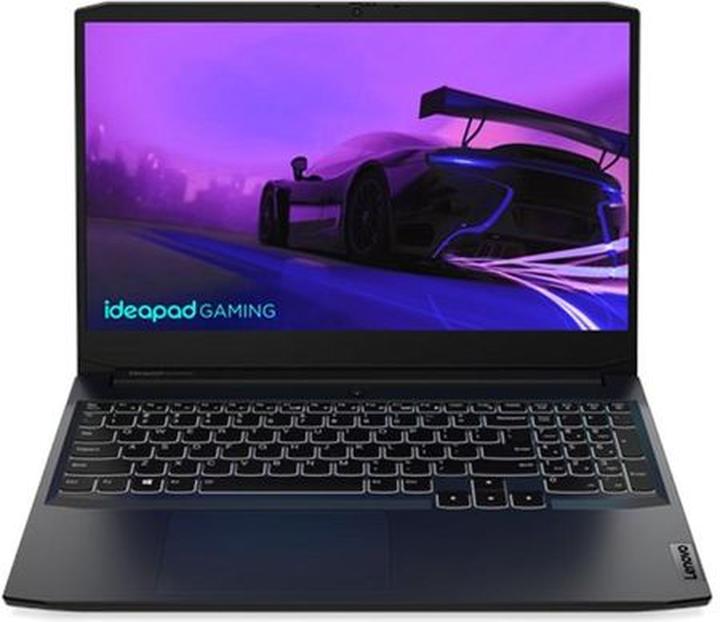
Nie możemy zapominać o subiektywnym podejściu do podświetlenia klawiatury – jest to coś, co często odzwierciedla naszą osobowość. Osoby podróżujące oraz minimalistyczne dusze mogą spokojnie wybrać klasyczne białe lub niebieskie LED-y, które będą wystarczające. Natomiast dla zapalonych graczy, gdzie każda minuta i sekunda mają znaczenie, podświetlenie RGB dosłownie wznieść ich doświadczenie na zupełnie nowy poziom. Pamiętaj, niezależnie od tego, czy preferujesz prostotę, czy ekstrawagancki styl, odpowiednie oprogramowanie pomoże Ci stworzyć własną przestrzeń pełną kolorów i efektów, które wydobędą to, co najlepsze z Twojego sprzętu!
| Nazwa oprogramowania | Opis |
|---|---|
| Razer Synapse | Synchronizacja efektów świetlnych z innymi urządzeniami |
| Corsair iCUE | Tworzenie wyjątkowych efektów świetlnych |
| HP Omen Command Center | Proste dostosowywanie oświetlenia dla laptopów |
| Lenovo Vantage | Ułatwienie w personalizacji podświetlenia |
Czy wiesz, że niektóre oprogramowania do personalizacji podświetlenia klawiatury umożliwiają synchronizację efektów świetlnych nie tylko z urządzeniami tej samej marki, ale również z dźwiękiem lub grą, tworząc tym samym niezwykle immersyjne doświadczenie? Na przykład, podświetlenie może reagować na akcje w grze, co dodatkowo podkręca atmosferę i zaangażowanie w rozgrywkę!
Jak poprawić widoczność klawiatury w ciemnych warunkach
Praca w ciemności? To żaden problem! Jeżeli kiedykolwiek próbowałeś pisać na klawiaturze w ciemnej jaskini lub po prostu w swoim pokoju po zmroku, z pewnością dostrzegasz, jak istotne jest odpowiednie podświetlenie. Właściwe oświetlenie nie tylko zapobiegnie przypadkowemu naciśnięciu klawisza „Wchodź w tryb czatu” zamiast „Zapisz dokument”, ale także znacznie podniesie komfort Twojej pracy. Jak zatem podejść do tego tematu? Na szczęście, klawisze funkcyjne przychodzą z pomocą! Wiele laptopów oferuje wbudowane podświetlenie, które aktywujesz za pomocą kombinacji klawiszy, zwykle Fn i F3 lub F2. To naprawdę proste, jak pieczenie naleśników, nawet jeśli czasami można się zgubić w tym procesie!
Regulacja podświetlenia klawiatury
Załóżmy zatem, że już wiesz, jak włączyć podświetlenie — nadszedł czas na zabawę z jego intensywnością! Niektóre modele laptopów umożliwiają dostosowanie jasności. Skorzystaj z tych samych klawiszy funkcyjnych, aby ustawić idealny poziom oświetlenia. Czy chcesz, aby Twoja klawiatura świeciła jak neon w barze, czy preferujesz subtelną poświatę, która stworzy efekt „przytulności”? Opcje znajdują się w zasięgu ręki, więc z pewnością dobierz odpowiedni „nastrój” oświetlenia do swoich potrzeb. To idealne rozwiązanie dla osób, które w nocy nie chcą budzić domowników (ani walczyć z jasnym światłem). Pamiętaj, że zbyt jasne światło może rozpraszać, więc lepiej dostosuj jego intensywność do swojego wygodnego „trybu pisania”!
A na koniec, nawet jeśli Twoja klawiatura nie oferuje wbudowanego podświetlenia, nie ma powodów do zmartwień! Czasami warto zainwestować w dodatkowe akcesoria, jak klawiatura z RGB. Takie urządzenia nie tylko oferują jeden kolor, ale tysiące kolorów! Dzięki temu możesz dopasować podświetlenie do nastroju, ulubionej gry, a nawet reszty sprzętu komputerowego. W ten sposób stworzysz całkowicie własny, świecący świat! A jeśli nie masz ochoty na nowe akcesoria, proste lampki LED w pomieszczeniu również potrafią zdziałać cuda. Czasami mniej znaczy więcej!
- Inwestuj w klawiatury z podświetleniem RGB dla większych możliwości personalizacji.
- Możesz używać lamp LED, które będą stylowym i funkcjonalnym dopełnieniem przestrzeni roboczej.
- Upewnij się, że jasność światła jest dostosowana do Twojego komfortu oraz warunków otoczenia.
Najczęstsze problemy z podświetleniem klawiatury i ich rozwiązania
Podświetlenie klawiatury to niezbędny element dla każdego, kto kiedykolwiek próbował pisać na laptopie w ciemności. Niestety, brak jasności, gdy palce wędrują po klawiszach, może być prawdziwie frustrujący, zwłaszcza gdy starasz się trafić w odpowiednią literę, aby stworzyć swojego literackiego mistrza! Co więc zrobić, jeśli klawiatura nie świeci tak, jakbyś chciał? Nie warto rzucać laptopem przez pokój – w wielu przypadkach da się to naprawić. Nadszedł czas, aby przeanalizować najczęstsze problemy z podświetleniem klawiatury i przywrócić blask swojemu sprzętowi.
Rozwiązywanie problemów: Włączanie podświetlenia
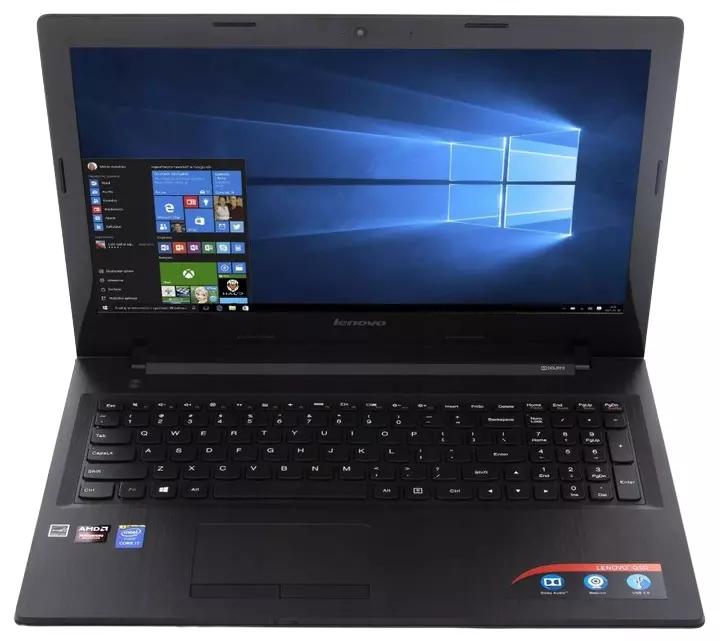
Na początku sprawdź, jak włączyć podświetlenie. W większości laptopów wystarczy użyć kombinacji klawiszy, takich jak Fn z F3 lub F11, chociaż to może różnić się w zależności od producenta. Czasami jednak bajery nie działają tak, jak powinny! W takim wypadku warto spróbować zresetować sprzęt lub włączyć klawiaturę z poziomu systemu operacyjnego, przeszukując odpowiednie ustawienia. Kto by pomyślał, że podświetlenie wymaga tyle uwagi? W każdym razie, nie poddawaj się, ponieważ każda ciemność ma swój koniec!
Czy to wina błędnych ustawień?
Oprócz tego, problem z podświetleniem może wynikać z pewnych wspólnych ustawień w BIOS-ie. Czasami zdarza się, że Twoje laptopowe „małe niebo” zostało wyłączone. Warto więc sprawdzić konfigurację w BIOS-ie i upewnić się, że opcje, takie jak „Podświetlenie klawiatury”, są włączone. Jeśli nie czujesz się jak geek komputerowy, nie martw się – zazwyczaj wystarczy kilka kliknięć. Zainwestuj chwilę w zapoznanie się z tym magicznym narzędziem, jakim jest klawiatura. W końcu odrobina światła w mroku zawsze się przyda, prawda?
Jeśli jednak klawiatura nadal nie świeci tak, jak należy, może nastał czas na zmiany! Czasami najlepszym rozwiązaniem okazuje się upgrade do nowego modelu, który oferuje wbudowane podświetlenie LED. Na rynku dostępnych jest tyle kolorów i wzorów, że z pewnością szybciej znajdziesz klawiaturę swoich marzeń niż znajdziesz przestrzeń na biurku do jej postawienia! Nie zapominaj też, że niezależnie od wyboru klawiatury, zawsze możesz dodać dodatkowe akcesoria, które wzbogacą Twoje stanowisko pracy. W końcu światło to życie, a w przypadku klawiatury – także komfort pisania!
Oto najczęstsze problemy z podświetleniem klawiatury, które możesz napotkać:
- Nieprawidłowa kombinacja klawiszy włączających podświetlenie.
- Wyłączone opcje w ustawieniach BIOS.
- Uszkodzenie sprzętowe klawiatury.
- Problemy z oprogramowaniem systemowym.
- Brak zasilania do podświetlenia LED w klawiaturze.
Źródła:
- https://zapytaj.onet.pl/Category/007,020/2,28542574,Jak_wlaczyc_podswietlenie_klawiatury_w_lenowo_g5030_.html
- https://eltech.waw.pl/blog/jak-wlaczyc-podswietlenie-klawiatury-poradnik-hp-dell-lenovo-asus-microsoft?srsltid=AfmBOopao9IlmiOAEzzzbIkWDqeyuyjFMfAePCSKbhxRO6mP_xU_ulHT
- https://www.morele.net/wiadomosc/jak-wlaczyc-podswietlenie-klawiatury/21981/
- https://eltech.waw.pl/blog/jak-wlaczyc-podswietlenie-klawiatury-poradnik-hp-dell-lenovo-asus-microsoft



