
 Waldemar Rokita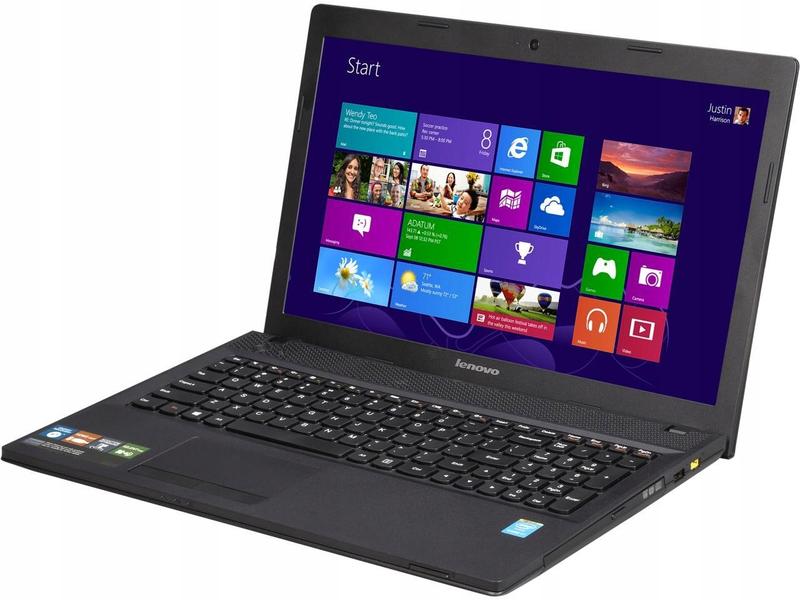
Zmiana ustawień BIOS w laptopie Lenovo G510 wydaje się złożonym zadaniem, zwłaszcza dla tych, którzy wcześniej nie mieli doświadczenia z tym narzędziem. Zatem pierwszym krokiem, który powinieneś wykonać, jest uruchomienie laptopa i natychmiastowe naciśnięcie klawisza F2 lub DEL, co pozwoli Ci dostać się do menu BIOS. Ważne, aby działać szybko, ponieważ jeżeli nie uda Ci się to za pierwszym razem, laptop może zbyt szybko przejść do systemu operacyjnego. Po dotarciu do BIOSu ujrzysz wiele zakładek i opcji, które mogą wydawać się przytłaczające, ale nie martw się – niebawem podzielę się z Tobą szczegółami.
- Uruchom laptopa i wejdź do BIOS, naciskając klawisz F2 lub DEL.
- W zakładce „Config” znajdź opcję „Graphics Device”, aby przełączać między kartami graficznymi.
- Wybierz „Switchable” dla dynamicznego przełączania lub „UMA” dla zintegrowanej grafiki.
- Zapisz zmiany, wybierając „Save & Exit” w BIOSie.
- W przypadku problemów z dedykowaną kartą graficzną sprawdź ustawienia BIOS i aktualizację sterowników.
- Przywróć system do wcześniejszego stanu, jeśli napotykasz problemy po instalacji sterowników.
- Korzystaj z dodatkowego monitora, aby ułatwić przeglądanie ustawień BIOS i debugowanie problemów.
Jak przełączać karty graficzne w BIOS
Jednym z najczęstszych powodów, dla których użytkownicy chcą zmieniać ustawienia w BIOSie, jest konieczność przełączenia kart graficznych. W Lenovo G510 masz możliwość wyboru między zintegrowaną kartą Intel HD a dedykowaną kartą AMD Radeon. Aby dokonać tej zmiany, przejdź do zakładki „Config” i zlokalizuj opcję „Graphics Device”. W tym miejscu możesz zmienić ustawienie na „Switchable”, jeżeli preferujesz dynamiczne przełączanie, lub na „UMA”, jeśli chcesz korzystać wyłącznie z zintegrowanej grafiki. Tego rodzaju ustawienia mają kluczowe znaczenie, szczególnie jeśli napotykasz problemy z wydajnością lub pragniesz oszczędzić na baterii.
Po zapisaniu zmian
Po wprowadzeniu zmian, niezbędne staje się zapisanie ustawień. Wróć do głównego menu BIOSu i wybierz opcję „Save & Exit”. Laptop uruchomi się ponownie, wykorzystując nowo wprowadzone ustawienia. Pamiętaj, że BIOS to nie miejsce na eksperymenty, dlatego jeśli nie jesteś pewien, co powinieneś zrobić – lepiej zostaw wszystko w spokoju. Choć BIOS oferuje wiele możliwości, niektóre z nich mogą negatywnie wpłynąć na stabilność Twojego systemu. W przypadku napotkania problemów po zmianach, nie wahaj się zresetować BIOS do ustawień domyślnych.
Dzięki powyższym wskazówkom powinieneś poradzić sobie ze zmianą ustawień BIOS w swoim Lenovo G510 bez większych trudności. Pamiętaj, żeby unikać niepotrzebnych zmian, które mogą zaszkodzić Twojemu urządzeniu. Jeśli wszystko poszło zgodnie z planem, ciesz się nową wydajnością oraz poprawkami, które udało Ci się osiągnąć. W razie jakichkolwiek wątpliwości, zawsze możesz wrócić do instrukcji lub skorzystać z pomocy w internecie, ponieważ społeczność użytkowników Lenovo jest niezwykle pomocna!
Problemy z dedykowaną kartą graficzną: co zrobić, gdy komputer zawiesza się?
Wiele osób, w tym również ja, od czasu do czasu zmaga się z problemami związanymi z dedykowaną kartą graficzną. Kiedy mój komputer zaczął się zawieszać, podejrzewałem, że przyczyną jest karta. Przetestowałem różne rozwiązania i zrozumiałem, że problem najprawdopodobniej leży w nieprawidłowo działających sterownikach. Często, szczególnie w laptopach takich jak Lenovo G510, przełączanie pomiędzy kartą zintegrowaną a dedykowaną może spowodować, że komputer zaczyna działać niestabilnie. W takiej sytuacji musiałem znaleźć sposób na przywrócenie normalnego działania sprzętu.
Sprawdzenie ustawień BIOS
Pierwszym krokiem, który wykonałem, było wejście do BIOS-u, aby dostosować ustawienia dotyczące grafiki. Niestety, napotkałem trudności, ponieważ matryca w moim laptopie była uszkodzona, co sprawiło, że obraz wyświetlał się tylko na zewnętrznym monitorze. Gdy próbowałem przełączyć na kartę zintegrowaną, komputer domyślnie wyświetlał ekran na uszkodzonej matrycy. Po kilku próbach „na wyczucie” i z narastającą frustracją, postanowiłem rozważyć inne opcje, ponieważ nie znałem na pamięć rozkładu ustawień w BIOS-ie. To niewątpliwie było dla mnie problematyczne, ale byłem zdecydowany wytrwać i znaleźć rozwiązanie.
Możliwości rozwiązania problemu
Po kilku nieudanych próbach w końcu udało mi się znaleźć metodę na obejście problemu. Rozważałem zainstalowanie najnowszych sterowników z oficjalnej strony producenta, ale szybko zdałem sobie sprawę, że komputer może znów zawiesić się podczas procesu instalacji. W końcu podjąłem decyzję o przywróceniu systemu do wcześniejszego stanu, co pomogło mi wyeliminować problemy związane z systemem. Chociaż zawsze warto mieć aktualne sterowniki, w sytuacjach, gdy komputer przestaje reagować, czasami lepiej wrócić do stanu sprzed problemów i działać krok po kroku.
W takich momentach najważniejszym doradcą okazuje się cierpliwość oraz testowanie różnych metod w celu rozwiązania problemu. Z biegiem czasu zauważyłem, że kluczem do sukcesu jest znajomość swojego sprzętu oraz nieustanne dążenie do poszerzania wiedzy na temat napotykanych trudności. Moje zmagania z dedykowaną kartą graficzną zmotywowały mnie do głębszego zrozumienia działania komputera i wzbogaciły mnie w umiejętności unikania podobnych sytuacji w przyszłości. Czasami bowiem odpowiedź na problem kryje się w najprostszych krokach, które łatwo możemy przeoczyć.
- Znajomość modelu karty graficznej
- Aktualizacja sterowników
- Sprawdzanie ustawień BIOS
- Przywracanie systemu do wcześniejszego stanu
Na powyższej liście wymieniono kilka kluczowych kroków, które warto rozważyć w przypadku problemów z dedykowaną kartą graficzną.
| Krok | Opis |
|---|---|
| Znajomość modelu karty graficznej | Zrozumienie specyfiki swojego sprzętu oraz wymagań dotyczących sterowników. |
| Aktualizacja sterowników | Instalowanie najnowszych sterowników z oficjalnej strony producenta w celu poprawy wydajności. |
| Sprawdzanie ustawień BIOS | Dostosowanie ustawień dotyczących grafiki w BIOS-ie, co może pomóc w stabilności działania komputera. |
| Przywracanie systemu do wcześniejszego stanu | Przywrócenie systemu do stanu sprzed wystąpienia problemów, co może pomóc w rozwiązaniu kłopotów. |
Ciekawostką jest to, że niektórzy użytkownicy laptopów z dedykowanymi kartami graficznymi doświadczają problemów z wydajnością nie tylko z powodu samych kart, ale również z powodu przegrzewania się komponentów, co może skutkować automatycznym zmenieniem ich wydajności przez system operacyjny w celu ochrony sprzętu. Regularne czyszczenie wentylacji oraz stosowanie podkładek chłodzących może pomóc w zapobieganiu tym kwestiom.
Jak zainstalować sterowniki graficzne dla Lenovo G510: najczęstsze błędy i ich rozwiązania
Instalacja sterowników graficznych w laptopie Lenovo G510 często sprawia użytkownikom wiele trudności. Osobiście doświadczyłem tego, gdy po reinstalacji systemu Windows podjąłem próbę zainstalowania najnowszych sterowników do dedykowanej karty graficznej AMD. Ostatecznie, po pewnym czasie, znalazłem odpowiednie oprogramowanie, jednak wcześniej napotkałem kilka błędów, które mogłyby zniechęcić niejednego użytkownika. Dlatego przed przystąpieniem do instalacji warto najpierw upewnić się, że zainstalowaliśmy wszystkie aktualizacje systemowe oraz że nasze sterowniki są zgodne z aktualną wersją Windows.
Typowe problemy ze sterownikami
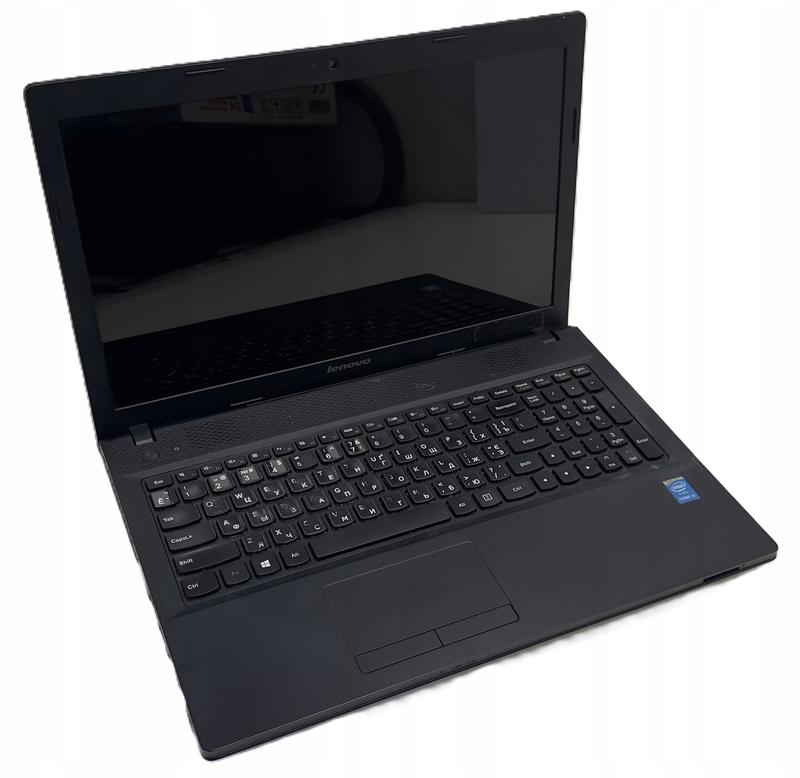
Choć wydaje się, że wystarczy jedynie pobrać odpowiednie oprogramowanie i je zainstalować, napotkałem kilka pułapek. Wiele razy przeróżne błędy po zainstalowaniu zmuszały laptop do niekończącego się restartu lub wyświetlania niebieskiego ekranu śmierci. Często zdarzało mi się, że po zainstalowaniu dedykowanych sterowników laptop nie rozpoznawał karty graficznej lub zawieszał się podczas uruchamiania systemu. W takim przypadku pomocne okazało się przełączenie grafiki w BIOSie na 'switchable’, co pozwala laptopowi na wybór odpowiedniej karty graficznej w zależności od potrzeb użytkownika.
Jak prawidłowo skonfigurować BIOS?
Praca z BIOS-em może być wyzwaniem, szczególnie gdy matryca laptopa jest uszkodzona, a mamy dostęp jedynie do zewnętrznego monitora. Podjąłem się manipulacji ustawieniami BIOS-u, a ponieważ zewnętrzne źródło obrazu nie działało, musiałem działać na pamięć. Warto również wiedzieć, że zmiana opcji z 'switchable’ na 'UMA’ może być pomocna w przypadku wystąpienia konfliktów między kartami graficznymi. Stosując odpowiednią kombinację klawiszy, można przełączyć się na zewnętrzny monitor w momencie uruchamiania BIOS-u, co może okazać się skutecznym rozwiązaniem, jeśli laptop domyślnie wyświetla obraz na uszkodzonym ekranie.
Po wykonaniu tych kroków oraz zainstalowaniu najnowszych sterowników znacznie łatwiej uruchomiłem różnorodne gry i programy graficzne, z których regularnie korzystam. Warto pamiętać, że czasami należy wykazać się cierpliwością oraz przetestować różne wersje sterowników, zanim znajdziemy idealnie funkcjonujące oprogramowanie. Jak to mówią: praktyka czyni mistrza, a doświadczenie, jakiego nabrałem podczas pracy z moim Lenovo G510, z pewnością wzbogaciło moją wiedzę na temat zarządzania sprzętem komputerowym!
Wykorzystanie dodatkowego monitora przy aktywacji karty graficznej w Lenovo G510
Używanie dodatkowego monitora z laptopem Lenovo G510 bywa dla mnie chwilami prawdziwym wybawieniem, zwłaszcza kiedy próbuję aktywować kartę graficzną. Kiedy zdecydowałem się przełączyć z zintegrowanej karty Intel HD 4600 na dedykowaną kartę Radeon, napotkałem wiele problemów. W menedżerze urządzeń włączyłem dedykowaną kartę, uznając, że nadszedł czas na wykorzystanie większej wydajności. Niestety, po restarcie laptopa zastał mnie niebieski ekran z komunikatem o błędzie. Wiedziałem, że jedynym rozwiązaniem jest powrót wizualizacji do BIOS-u, ale… matryca mojego laptopa przestała działać, a mój dodatkowy monitor nie wyświetlał obrazu podczas wejścia do BIOS-u!
W takich sytuacjach często czuję się, jakbym utknął w krainie frustracji. Miałem zamiar zmienić ustawienia grafiki z „switchable” na „integrated”, ale zmierzyłem się z poważną przeszkodą – brakiem obrazu na monitorze. Próbowałem już na „czucie”, ale niestety nie przyniosło to rezultatów. Gdybym znał na pamięć układ menu, może udałoby mi się to skutecznie zrobić. Dlatego często myślę, jak ogromną rolę odgrywa tutaj dodatkowy monitor – jego obecność z pewnością pomogłaby w tym złożonym procesie!
Jak użyć dodatkowego monitora do aktywacji karty graficznej?
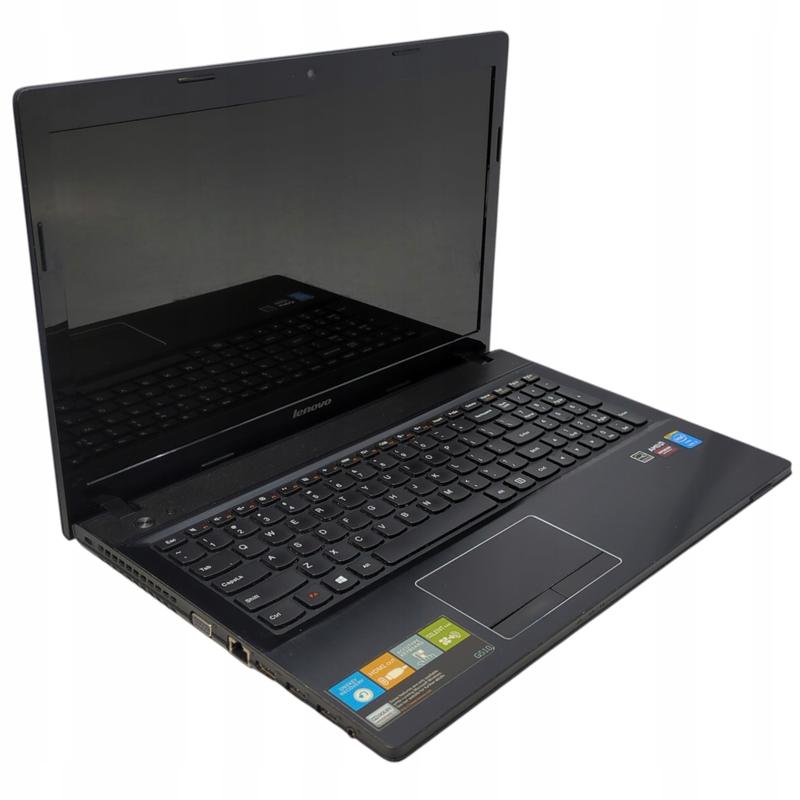
Bez wątpienia, posiadanie drugiego monitora zmienia całkowicie sytuację, zwłaszcza w takich przypadkach. Warto pamiętać, że czasem aby uzyskać dostęp do ustawień BIOS-u, wystarczy jedynie podłączyć dodatkowy monitor. Często jednak muszę zmieniać ustawienia w laptopie, a komputer nie zawsze rozpoznaje zewnętrzne źródło obrazu. Czasami podłączenie kabla HDMI do laptopa przed jego uruchomieniem pomaga w wybraniu odpowiedniego wyjścia i przeglądaniu menu BIOS-u bez stresu, że coś pójdzie nie tak.
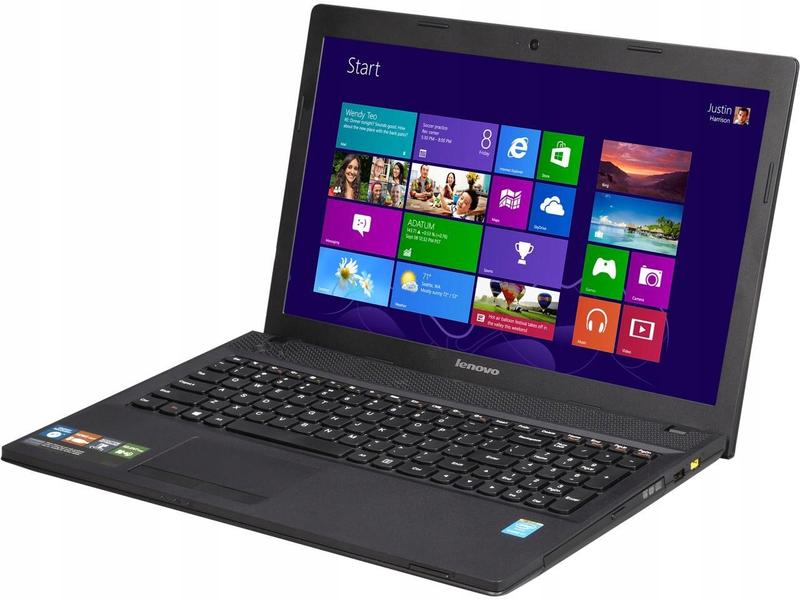
Uzbrojony w tę wiedzę, mogę stwierdzić, że korzystanie z drugiego monitora to naprawdę nieduża rzecz, która niezwykle ułatwia życie programisty. Przygotowując się do przełączania kart graficznych i innych operacji, mogę wykorzystać dodatkowy ekran jako stabilną podstawę. Choć napotykam różne wyzwania związane z aktualizacjami sterowników czy konfiguracjami BIOS-u, dzięki tym prostym krokom skutecznie poradzę sobie z problemami. W końcu, kto by pomyślał, że dodatkowy monitor stanie się moim największym sojusznikiem w rozwiązywaniu technicznych zawirowań? Ekran na pewno sprawdzi się w tej roli.
Poniżej przedstawiam kilka korzyści wynikających z używania dodatkowego monitora:
- Możliwość jednoczesnego wyświetlania różnych aplikacji.
- Łatwiejsza praca z kodem i dokumentacją.
- Lepsza organizacja przestrzeni roboczej.
- Zwiększona wydajność i komfort pracy.
Źródła:
- https://www.elektroda.pl/rtvforum/topic4019608.html
- https://www.elektroda.pl/rtvforum/topic2804318.html
- https://forum.benchmark.pl/topic/219746-lenovo-g510-modyfikacje-problem/
- https://forum.dobreprogramy.pl/t/sterownik-do-grafiki-lenovo-g510/475006
- https://www.elektroda.pl/rtvforum/topic3613019.html



