
 Waldemar Rokita
Klawiatura w laptopie Lenovo czasami przestaje działać z różnych powodów, co może być frustrujące, szczególnie gdy akurat pracujemy lub się uczymy. Zasadniczo, w wielu przypadkach problem nie jest złożony i można go rozwiązać samodzielnie. Najczęściej spotykane przyczyny to przypadkowe wciśnięcie kombinacji klawiszy, które nieoczekiwanie wyłączają klawiaturę. Oprócz tego, brak zainstalowanych lub błędnie działających sterowników skutecznie blokuje funkcjonalność klawiatury, a w większości sytuacji naprawimy to w kilka chwil.
- Problemy z klawiaturą w laptopach Lenovo mogą być spowodowane przypadkowym wyłączeniem, błędami w sterownikach lub uszkodzeniami sprzętowymi.
- Klawiaturę można włączyć za pomocą skrótów klawiszowych, np. Fn + Spacja, w zależności od modelu.
- W przypadku problemów ze sterownikami można je odinstalować i ponownie uruchomić komputer, aby system zainstalował właściwą wersję.
- Awaria sprzętowa, taka jak uszkodzenia spowodowane upadkiem lub zalaniem, może wymagać interwencji serwisu.
- Użycie zewnętrznej klawiatury może poprawić komfort i wydajność pracy, oferując lepsze przełączniki i ergonomiczne właściwości.
- Aby włączyć podświetlenie klawiatury, należy sprawdzić obsługiwane funkcje, użyć skrótu klawiszowego oraz skonfigurować ustawienia w aplikacji Lenovo Vantage.
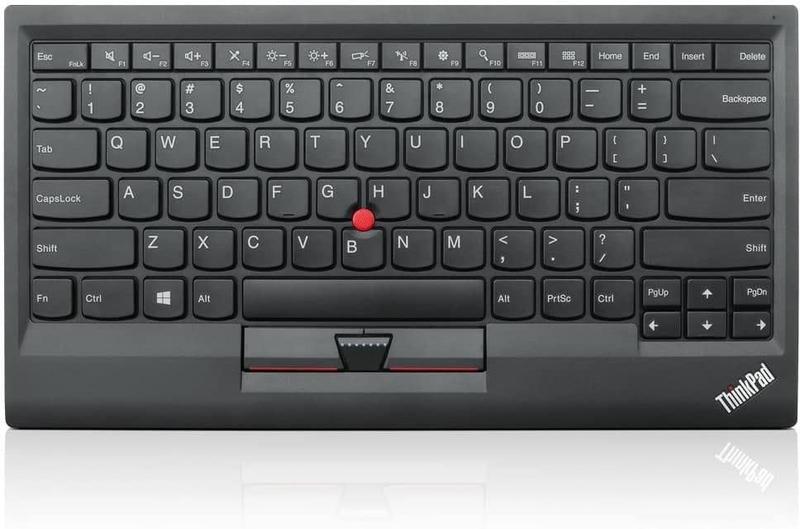
Warto również zauważyć, że inna przyczyna problemu może wynikać z chwilowej awarii systemu operacyjnego. Czasem wystarczy po prostu zrestartować laptopa, aby wszystko wróciło do normy. Często klawiatura przestaje działać, gdy system operacyjny jeszcze nie załadował wszystkich ustawień, dlatego warto być cierpliwym i dać komputerowi chwilę na „rozbieg”.
Awaria sprzętowa jako powód problemów z klawiaturą
W bardziej poważnych przypadkach awaria sprzętowa może stać się przyczyną nieprawidłowego działania klawiatury. Jeśli laptop miał jakikolwiek wypadek, na przykład upadł lub został uderzony, mogą wystąpić problemy mechaniczne. Takie sytuacje wymagają interwencji serwisu. Nie możemy bagatelizować tego typu usterek, ponieważ mogą prowadzić do dalszych uszkodzeń, które będą kosztowne w naprawie. Czasami zalanie laptopa lub nagromadzenie kurzu pod klawiszami wpływa na ich działanie, przez co niektóre klawisze przestają reagować lub działają niestabilnie.
Podsumowując, problemy z klawiaturą w laptopie Lenovo mogą wynikać zarówno z błędów programowych, jak i kwestii sprzętowych. Wiele z tych problemów rozwiązujemy samodzielnie, wystarczy ponownie uruchomić sprzęt lub zainstalować odpowiednie sterowniki. Natomiast w sytuacjach, gdy problem się utrzymuje, warto skonsultować się z serwisem lub specjalistą, aby zdiagnozować ewentualne uszkodzenia fizyczne, które mogą wymagać fachowej pomocy.
Jak skutecznie zdiagnozować problem z klawiaturą w Lenovo?
Kiedy zauważam, że klawiatura w moim laptopie Lenovo przestała działać, od razu ogarnia mnie panika. Na szczęście, wiele problemów z klawiaturą ma prozaiczne przyczyny, które da się szybko rozwiązać. Zacznijmy od podstaw: najpierw sprawdzam, czy klawiatura przypadkowo się nie wyłączyła. W niektórych modelach znajdziemy przełączniki lub dedykowane skróty klawiszowe, na przykład kombinacje Fn z odpowiednimi symbolami, które mogą dezaktywować klawiaturę. Czasami kluczem do sukcesu jest po prostu upewnienie się, że fizycznie włączyłem urządzenie.
Następnie przystępuję do sprawdzenia sterowników. Często klawiatura, mimo że sprzętowo działa, nie jest poprawnie obsługiwana przez system operacyjny. Aby to zweryfikować, otwieram Menedżera urządzeń; jeśli widzę żółty trójkąt obok mojej klawiatury, to znak, że coś jest nie tak. W takim przypadku odinstalowuję sterownik i restartuję komputer, ponieważ system automatycznie zainstaluje właściwą wersję. Również warto pamiętać, że czasem można pobrać najnowsze sterowniki ze strony Lenovo, co zapewnia dodatkowe wsparcie.
Rozwiązywanie problemów z klawiaturą w Lenovo jest często proste
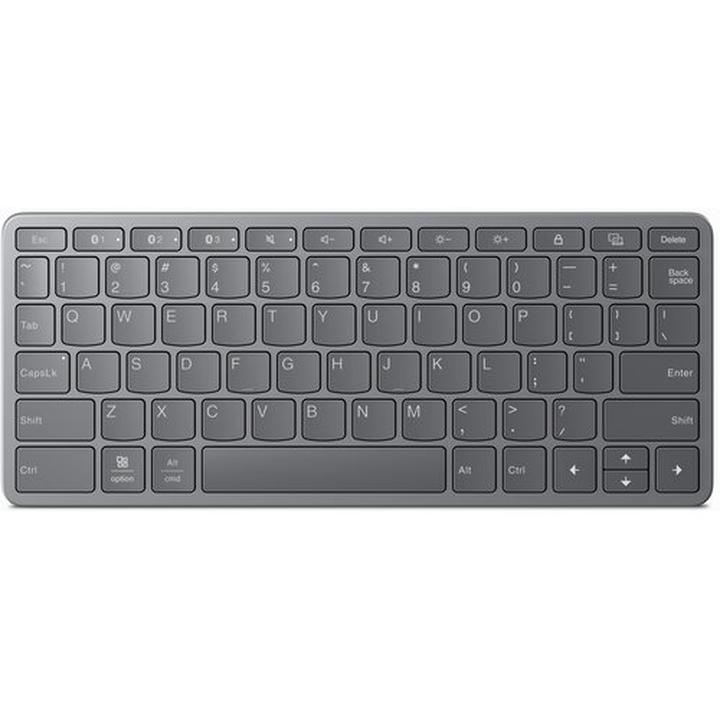
Jeżeli powyższe kroki nie przynoszą efektów, zastanawiam się nad możliwymi uszkodzeniami fizycznymi. Mój laptop może być ofiarą upadku czy zalania, co może wpływać na jego klawiaturę. W takich sytuacjach najlepszym rozwiązaniem jest oddanie sprzętu do serwisu, zwłaszcza że niektóre naprawy bywają dość skomplikowane. Czasem wystarczy jedynie usunąć drobinki kurzu, które utknęły pomiędzy klawiszami; do tego wystarczy użyć sprężonego powietrza, co również łatwo zrealizować.
Możliwe przyczyny problemów z klawiaturą w laptopach Lenovo mogą obejmować:
- Wyłączenie klawiatury przez przypadkowy przełącznik lub skrót klawiszowy.
- Problemy ze sterownikami w systemie operacyjnym.
- Uszkodzenia fizyczne spowodowane upadkiem lub zalaniem.
- Nagromadzenie kurzu pomiędzy klawiszami.
Jeżeli jednak wszystko zawiedzie, włączenie klawiatury ekranowej staje się ostatnią deską ratunku. To tymczasowe rozwiązanie, ale pozwala mi przetrwać w chwili, gdy pilnie potrzebuję coś napisać. Warto zauważyć, że problemy z klawiaturą mogą mieć różne źródła, ale większość z nich możemy rozwiązać samodzielnie. W przypadku poważniejszych usterek zawsze dobrze skonsultować się z fachowcem, aby uniknąć dalszych uszkodzeń sprzętu.
Zewnętrzna klawiatura jako alternatywa – Kiedy warto z niej skorzystać?
W dzisiejszych czasach wiele osób intensywnie korzysta z laptopów, które zapewniają wygodę mobilności. Niemniej jednak, jak pokazuje praktyka, wbudowane klawiatury nie zawsze okazują się być najwygodniejszym rozwiązaniem, szczególnie w sytuacjach, gdy pisanie trwa dłużej. Osobiście odkryłem, że zewnętrzna klawiatura stanowi naprawdę świetną alternatywę, szczególnie kiedy spędzam długie godziny przed ekranem. Jej ergonomiczne właściwości oraz większa przestrzeń, jaką oferuje, znacząco poprawiają komfort pracy i minimalizują zmęczenie rąk.
Zewnętrzna klawiatura zwiększa wydajność pracy
Podczas pracy nad projektami czy pisania tekstów zauważyłem, że zewnętrzna klawiatura istotnie zwiększa moją wydajność. W porównaniu do wbudowanej klawiatury modele zewnętrzne często posiadają lepsze przełączniki, co przekłada się na szybsze pisanie. Co więcej, rynek oferuje różnorodne modele, dostosowane do różnych potrzeb. Możemy znaleźć zarówno klasyczne klawiatury mechaniczne, jak i ciche, kompaktowe rozwiązania idealne do biura czy podróży. Dzięki tak szerokiemu asortymentowi każdy ma szansę znaleźć coś odpowiedniego dla siebie.
Wygodna i funkcjonalna klawiatura zewnętrzna dla każdego
Warto również zwrócić uwagę, że zewnętrzne klawiatury często dysponują dodatkowymi funkcjami, które mogą znacząco przyspieszyć moją pracę. Opcja programowania klawiszy, a także wygodne przyciski funkcyjne stanowią tylko niektóre z licznych zalet. Dla graczy klawiatury z podświetleniem RGB mogą okazać się strzałem w dziesiątkę. Dzięki tym możliwościom korzystanie z komputera staje się znacznie bardziej personalne i dostosowane do indywidualnych upodobań. Gdy nadchodzi moment świętowania zasłużonego czasu wolnego, zewnętrzna klawiatura wyraźnie podnosi jakość mojej rozgrywki.
Podsumowując, wybór zewnętrznej klawiatury może okazać się doskonałą decyzją w wielu sytuacjach. To nie tylko rozwiązanie problemów związanych z ergonomią, ale również poprawa wydajności pracy oraz komfortu rozrywki stanowią ogromne atuty. A tak na marginesie, sprawdź, jak łatwo zweryfikować zasilacz Dell i zapobiec problemom z komputerem. Kiedy zatem warto zainwestować w zewnętrzną klawiaturę? Gdy pragniemy uczynić nasze miejsce pracy bardziej wydajnym i wygodnym, zdecydowanie warto rozważyć ten krok i poszukać idealnego modelu dla siebie.
| Aspekt | Opis |
|---|---|
| Wygoda pisania | Zewnętrzne klawiatury poprawiają komfort pracy, minimalizując zmęczenie rąk. |
| Wydajność pracy | Lepsze przełączniki w zewnętrznych klawiaturach pozwalają na szybsze pisanie. |
| Różnorodność modeli | Dostępność klasycznych, mechanicznych oraz cichych i kompaktowych klawiatur. |
| Dodatkowe funkcje | Programowanie klawiszy oraz funkcje dla graczy, takie jak podświetlenie RGB. |
| Personalizacja | Zewnętrzne klawiatury umożliwiają dostosowanie do indywidualnych upodobań. |
| Wartość dodana | Poprawa ergonomii, wydajności pracy oraz komfortu rozrywki. |
Jak włączyć podświetlenie klawiatury w Lenovo? – Przewodnik krok po kroku.
Włączenie podświetlenia klawiatury w laptopach Lenovo, choć wydaje się skomplikowane, tak naprawdę nie powinno stwarzać większych trudności. Na początku warto zweryfikować, czy posiadany przez nas model faktycznie obsługuje tę funkcję. Zazwyczaj klawisz odpowiedzialny za podświetlenie oznaczony jest charakterystycznym symbolem, który można znaleźć na spacji lub w grupie klawiszy funkcyjnych. Jeśli dostrzegamy ikonę lampki lub promieni, możemy przejść do działania.
Najczęściej wybieranym sposobem na włączenie podświetlenia jest użycie skrótu klawiszowego. W wielu przypadkach kombinacja klawiszy to Fn + Spacja; ten skrót pozwala na włączanie oraz wyłączanie podświetlenia w trybie niskim i wysokim. Oprócz tego warto zwrócić uwagę na inne możliwe kombinacje, takie jak Fn + F5, F6, czy F7, ponieważ specyfika klawiatury może różnić się w zależności od modelu. Jeżeli jednak skrót klawiszowy nie działa, warto sprawdzić, czy laptop jest w pełni uruchomiony, gdyż niektóre funkcje mogą być zablokowane w BIOS-ie.
Skorzystanie z aplikacji Lenovo Vantage
Gdy tradycyjne metody nie przyniosły oczekiwanych rezultatów, uruchomienie aplikacji Lenovo Vantage może okazać się pomocne. To narzędzie, dostępne dla posiadaczy laptopów Lenovo, umożliwia zarządzanie różnorodnymi funkcjami, w tym podświetleniem klawiatury. Po otwarciu aplikacji najlepiej nawigować do sekcji dotyczącej klawiatury i upewnić się, że opcja podświetlenia jest aktywna. W niektórych okolicznościach sama aplikacja może wymagać zapisania zmian, by nowe ustawienia zaczęły działać.
Podczas włączania podświetlenia nie zapomnij również o dostosowaniu ustawień automatycznego wygaszania. W Lenovo Vantage masz możliwość skonfigurowania czasu, po którym podświetlenie się wyłączy. To przydatna opcja, która pozwala oszczędzać baterię, zwłaszcza gdy pracujesz w jasnych pomieszczeniach. Jeżeli mimo podejmowanych działań podświetlenie nadal nie działa, warto rozważyć aktualizację BIOS-u lub zainstalowanie odpowiednich sterowników, co może przywrócić pełną funkcjonalność klawiatury.
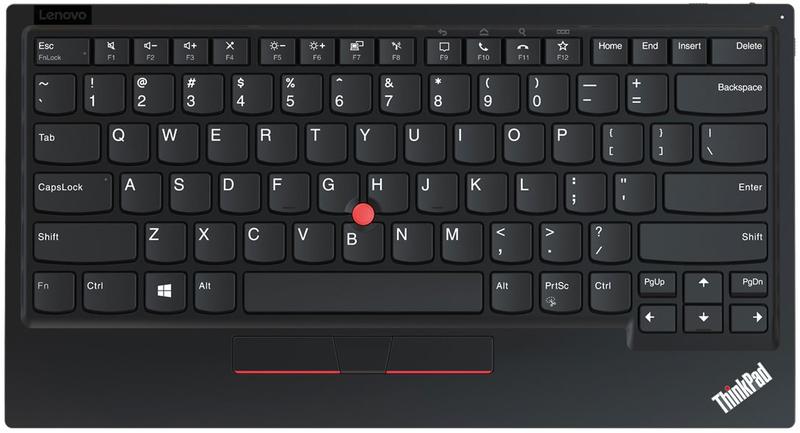
Poniżej przedstawiam kilka kroków, które mogą pomóc w rozwiązaniu problemu z podświetleniem klawiatury:
- Sprawdzenie, czy laptop obsługuje funkcję podświetlenia klawiatury
- Użycie odpowiedniego skrótu klawiszowego (np. Fn + Spacja)
- Zaktualizowanie BIOS-u
- Zainstalowanie najnowszych sterowników
- Skonfigurowanie ustawień automatycznego wygaszania w aplikacji Lenovo Vantage
Źródła:
- https://www.morele.net/wiadomosc/jak-wlaczyc-klawiature-w-laptopie-co-gdy-klawiatura-nie-dziala/21863/
- https://www.elektroda.pl/rtvforum/topic3559042.html
- https://www.elektroda.pl/rtvforum/topic4116774.html
- https://www.internetstandard.pl/lenovo-podswietlenie-klawiatury-jak-wlaczyc/



