
 Waldemar Rokita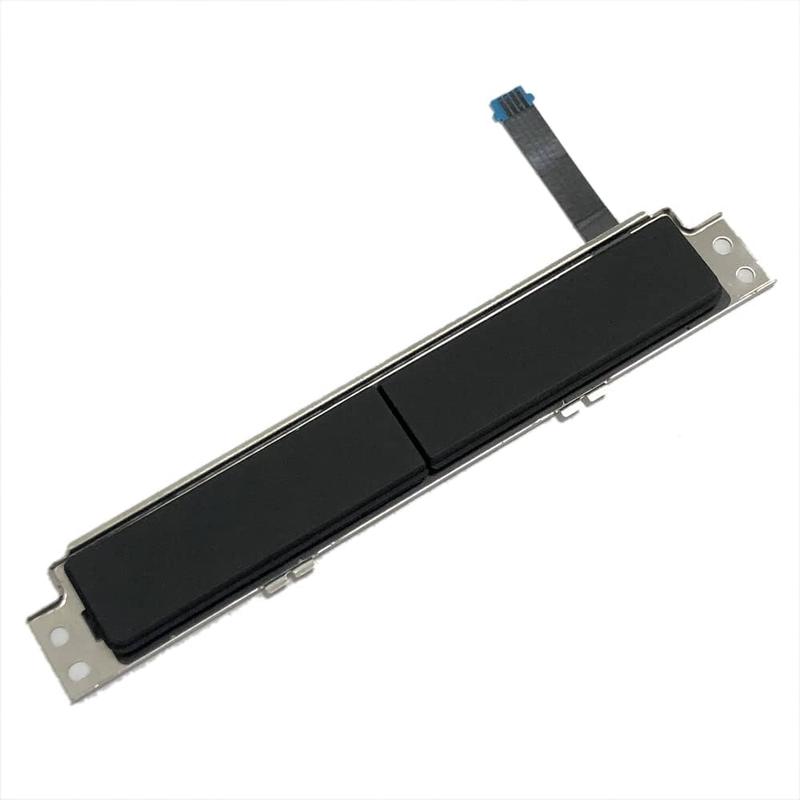
Każdy użytkownik laptopów marki Dell doskonale zdaje sobie sprawę, jak frustrujące potrafią być problemy z touchpadem. Zdarza się, że urządzenie nagle przestaje reagować, co w szczególności denerwuje, gdy pracujesz w terenie bez dostępu do myszki. Na szczęście istnieje szereg skutecznych sposobów, dzięki którym można poradzić sobie z najczęstszymi usterkami. Zawsze zaczynam od sprawdzenia, czy problem nie wynika z nieaktualnych lub uszkodzonych sterowników. Wystarczy otworzyć Menedżer urządzeń, zlokalizować touchpad i spróbować przeprowadzić aktualizację sterownika. Czasami Windows Update załatwia sprawę automatycznie, ale gdyby to nie przyniosło efektu, warto pobrać najnowsze sterowniki bezpośrednio ze strony Della.
- Problemy z touchpadem w laptopach Dell mogą wynikać z nieaktualnych lub uszkodzonych sterowników.
- Sprawdzanie, czy touchpad nie został przypadkowo wyłączony za pomocą skrótu klawiszowego (np. Fn + F3/F9).
- Ustawienia czułości i gestów touchpada można dostosować w systemie Windows, aby poprawić komfort użytkowania.
- Fizyczne uszkodzenia touchpada mogą wymagać wizyty w profesjonalnym serwisie.
- Dostępne gesty, takie jak przewijanie dwoma palcami, przełączanie aplikacji trzema palcami czy palm rejection, zwiększają produktywność.
- Warto regularnie aktualizować sterowniki touchpada i sprawdzać ustawienia, aby zapewnić jego prawidłowe działanie.
- Niektóre modele Dell mają funkcję rozpoznawania gestów, co ułatwia codzienne zadania.
W sytuacji, gdy sterowniki są aktualne, a problem nadal się utrzymuje, warto upewnić się, że touchpad nie został przypadkowo wyłączony. Niekiedy, przez przypadek wciśnięty skrót klawiszowy może dezaktywować touchpad, co prowadzi do długiego frustrowania się i nienawiści do sytuacji. Najczęściej wykorzystywaną kombinacją klawiszy pozostaje Fn oraz odpowiedni klawisz funkcyjny (np. F3 lub F9). Jeżeli to nie przynosi rezultatu, warto również sprawdzić ustawienia w systemie operacyjnym. Tutaj macie link do posta, w którym była mowa o podobnym zagadnieniu. W sekcji Ustawienia Windows mam możliwość dostosowania różnych opcji dotyczących touchpada, takich jak czułość czy gesty, co z pewnością poprawia komfort korzystania z urządzenia.
Fizyczne uszkodzenia touchpada i ich diagnoza
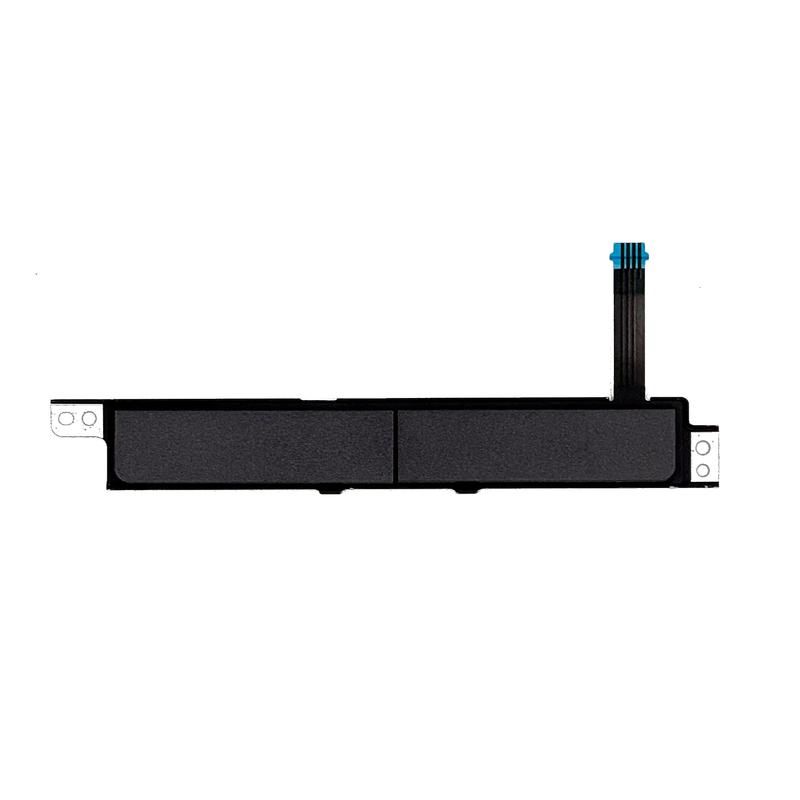
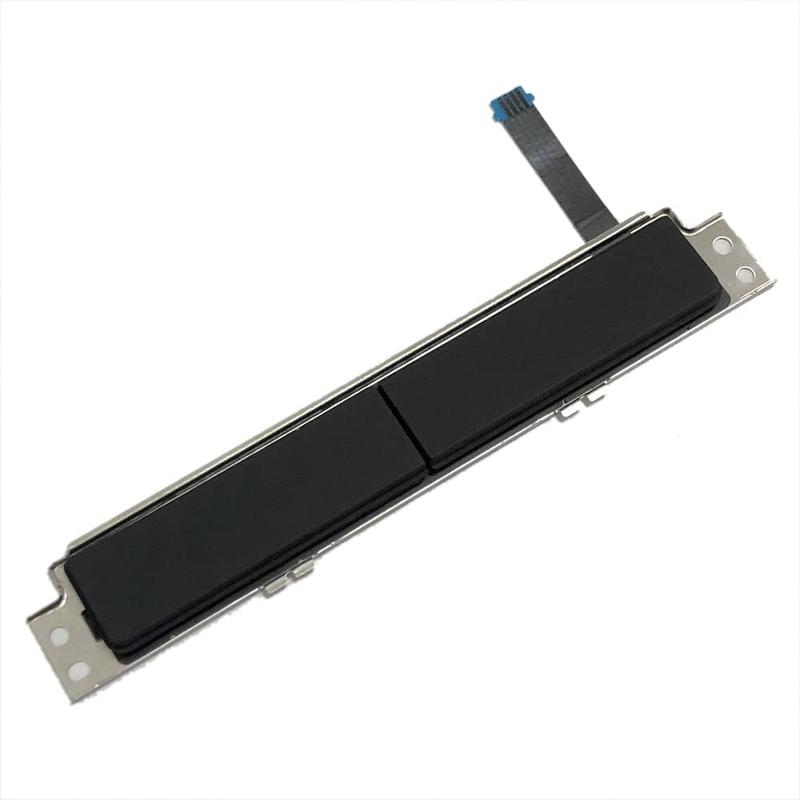
Gdy powyższe metody nie przynoszą oczekiwanych rezultatów, warto zastanowić się, czy problem nie tkwi w fizycznym uszkodzeniu touchpada. Mój przyjaciel zmagał się z podobnym kłopotem – jego laptop przeszedł przez niejedno zalanie i upadek, co ostatecznie doprowadziło do trwałego uszkodzenia płytki. W takich przypadkach najlepiej udać się do profesjonalnego serwisu, poniewż samodzielna naprawa może tylko pogorszyć sytuację. Istotne pozostaje, aby nie bagatelizować takich objawów jak częściowe działanie – na przykład mogę zauważyć, że klikanie funkcjonuje, ale przesuwanie kursora nie działa.
Na koniec, nie można zapominać, że touchpad Dell oferuje wiele ciekawych funkcji, a różnorodne gesty mogą znacząco ułatwić pracę na laptopie. A jak już tu trafiłeś, odwiedź artykuł o skutecznych sposobach na dbanie o baterię laptopa Dell. Regularne aktualizowanie sterowników, dostosowywanie ustawień oraz diagnozowanie potencjalnych uszkodzeń stanowią klucz do utrzymania touchpada w dobrym stanie. Dzięki tym prostym krokom mogę cieszyć się wygodną i efektywną pracą na moim laptopie, niezależnie od warunków, w jakich się znajduję.
Funkcje i gesty w Dell Touchpad: Jak zwiększyć swoją produktywność
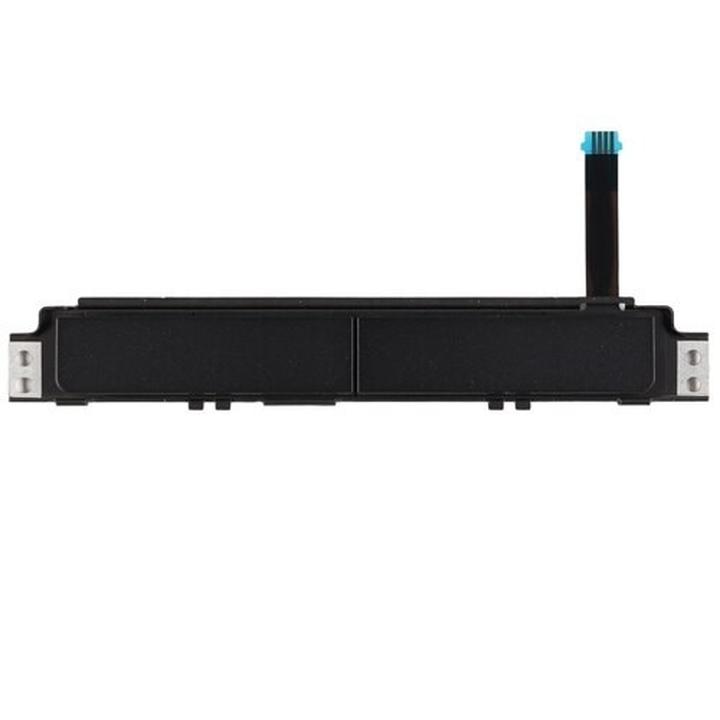
Praca z laptopem nie zawsze musi wiązać się z użyciem myszki. Odkąd zaczęłam korzystać z touchpada w moim Dellu, zrozumiałam, jak wiele możliwości to urządzenie mi oferuje. Dzięki funkcjom i gestom, które są dostępne, zwiększyłam swoją produktywność. Korzystając z możliwości przewijania stron dwoma palcami, przełączania między aplikacjami trzema palcami oraz przybliżania widoku przez rozsunięcie palców, mogłam wykonywać swoje zadania szybciej i sprawniej. Wystarczyło jedynie odpowiednio skonfigurować ustawienia, aby dostosować je do mojego stylu pracy.
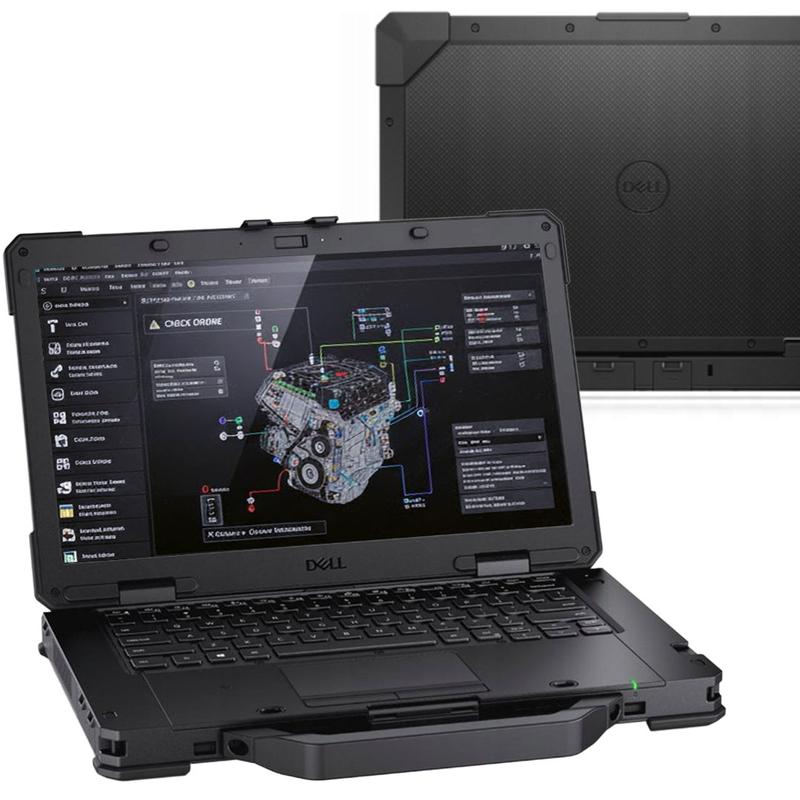
Niemniej jednak gesty to tylko część tego, co oferuje touchpad. Czasami zdarzają się sytuacje, kiedy urządzenie nie działa poprawnie z różnych powodów. Gdy napotkałam na problemy ze swoim touchpadem, wzięłam się za analizę sytuacji. Odkryłam, że wiele z tych problemów wynika z nieaktualnych lub uszkodzonych sterowników. Decydując się na ich aktualizację, osiągnęłam zamierzony cel. Dodatkowo warto pamiętać, aby sprawdzić, czy touchpad nie został przypadkowo wyłączony za pomocą skrótu klawiaturowego. W moim przypadku wystarczyło przytrzymać klawisz Fn i wcisnąć odpowiednią kombinację, aby wszystko wróciło do normy.
Gesty w touchpadzie Dell: To klucz do efektywności
Oprócz gestów, same ustawienia czułości touchpada są kluczowym elementem komfortu użytkowania. W gąszczu opcji w ustawieniach Windows odkryłam suwaki umożliwiające mi precyzyjne dostrojenie mojego touchpada. Dzięki temu mogłam ustawić idealną szybkość kursora oraz czułość na dotyk, co znacząco poprawiło moje doświadczenie. Zauważyłam, że mogę pracować dłużej bez frustracji związanej z przypadkowymi ruchami czy kliknięciami. Dodatkowo postanowiłam włączyć opcję 'palm rejection’, czyli odrzucania ruchów dłoni, które nie powinny aktywować kliknięcia. To okazało się genialnym posunięciem – teraz mogłam swobodnie pisać na klawiaturze bez obaw o przypadkowe przeskoki kursora.
Prowadzenie wielu zadań jednocześnie przestało być wyzwaniem, a stało się przyjemnością. Po dostosowaniu ustawień touchpada do moich potrzeb i wypróbowaniu różnych gestów mogłam skupić się na pracy. Touchpad, który wcześniej wydawał się jedynie prostym urządzeniem wskazującym, zyskał status potężnego narzędzia pracy. Teraz wiem, że warto poświęcić czas na jego poznanie i konfigurację, aby maksymalnie wykorzystać jego potencjał.
Poniżej przedstawiam kilka kluczowych ustawień i gestów, które warto przetestować w touchpadzie:
- Przewijanie stron dwoma palcami
- Przełączanie między aplikacjami trzema palcami
- Przybliżanie widoku przez rozsunięcie palców
- Odrzucanie ruchów dłoni przy pisaniu (palm rejection)
- Dostosowywanie czułości dotyku i szybkości kursora
| Funkcja/Gest | Opis |
|---|---|
| Przewijanie stron dwoma palcami | Umożliwia szybkie przewijanie treści na stronach internetowych lub dokumentach. |
| Przełączanie między aplikacjami trzema palcami | Umożliwia łatwe i szybkie przełączanie się między otwartymi aplikacjami. |
| Przybliżanie widoku przez rozsunięcie palców | Pozwala na powiększanie i pomniejszanie widoku w dokumentach i zdjęciach. |
| Odrzucanie ruchów dłoni (palm rejection) | Zapobiega przypadkowemu aktywowaniu klikania podczas pisania na klawiaturze. |
| Dostosowywanie czułości dotyku i szybkości kursora | Umożliwia precyzyjne dostrojenie ustawień dla optymalnego komfortu użytkowania. |
Diagnostyka touchpada Dell: Kiedy skontaktować się z serwisem?
Problemy z touchpadem w laptopach Dell potrafią być frustrujące, szczególnie w sytuacjach, gdy musimy działać szybko. Zanim jednak zdecydujemy się na wizytę w serwisie, warto spróbować kilku samodzielnych rozwiązań. Na początek dobrze jest sprawdzić, czy problem leży po stronie oprogramowania, ponieważ czasami wystarczy aktualizacja sterowników touchpada. Nieaktualne, uszkodzone lub źle zainstalowane oprogramowanie często powoduje, że touchpad działa nieprawidłowo lub nawet przestaje reagować całkowicie. Możemy to zrobić, korzystając z Menedżera urządzeń – wystarczy wyszukać touchpad, kliknąć prawym przyciskiem myszy i wybrać opcję „Aktualizuj sterownik”.
Jeżeli jednak dotychczasowe kroki nie przyniosły oczekiwanych rezultatów, warto przyjrzeć się innym możliwym rozwiązaniom. Czasami zdarza się, że touchpad przypadkowo zostaje wyłączony – sprawdźmy, czy ktoś nie użył do tego skrótu klawiaturowego, na przykład Fn + F9. Jeśli po tym działaniu nadal nie zauważamy poprawy, przydatne może okazać się udanie się do Ustawień systemu, gdzie znajdziemy sekcję poświęconą konfiguracji touchpada. Niekiedy błędne ustawienia potrafią niepostrzeżenie wpłynąć na prawidłowe działanie naszego urządzenia, dlatego warto je skontrolować.
Fizyczne uszkodzenia touchpada mogą wymagać wizyty w serwisie
W sytuacji, gdy problemem okazują się fizyczne uszkodzenia touchpada, sprawa staje się zdecydowanie poważniejsza. Jeżeli ciekawi cię ten temat to sprawdź skuteczne sposoby na wyłączenie touchpada w Windows 7. Przykładowo, zalanie laptopa, upadki czy naturalne zużycie komponentów mogą skutkować tym, że touchpad przestanie działać całkowicie. Jeżeli po wszystkich próbach, takich jak reinstalacja systemu czy diagnostyka sprzętu w BIOS, touchpad nadal nie reaguje, konieczne stanie się skontaktowanie z profesjonalnym serwisem. Wyjątkowe objawy, takie jak częściowe działanie touchpada, mogą wskazywać na problem wymagający interwencji specjalisty.
Choć nie wszystkie problemy z touchpadem są skomplikowane, ich diagnostyka często wiąże się z grzebaniem w ustawieniach lub jeszcze lepiej, z wizytą w serwisie. Jeśli dotychczasowe próby naprawy nie przyniosły efektów, nie wahaj się skonsultować z ekspertem. Ostateczne rozwiązanie problemu w serwisie może również zapewnić długoterminową stabilność działania Twojego laptopa, co z kolei sprawi, że praca na nim stanie się znacznie bardziej komfortowa i efektywna.
Ustawienia touchpada w systemie Windows: Optymalizacja komfortu użytkowania
Optymalizacja ustawień touchpada w systemie Windows to kluczowy krok, który znacząco zwiększa komfort korzystania z laptopa. Na początku zwróć uwagę na czułość i responsywność touchpada, ponieważ te czynniki mają ogromny wpływ na Twoje odczucia podczas codziennej pracy. Wiele osób skarży się na zbyt niską czułość, co prowadzi do braku reakcji na delikatne ruchy. Z drugiej strony, zbyt wysoka czułość może skutkować przypadkowymi ruchami kursora oraz niechcianymi kliknięciami. Dlatego warto poeksperymentować z suwakami w ustawieniach touchpada, aby znaleźć idealne wartości dla siebie.
Jako miłośnik nowinek technologicznych szczególnie cenię zaawansowane gesty, które oferują współczesne touchpady. Proste ruchy, takie jak przesunięcie dwoma palcami w celu przewijania stron czy rozsuwanie palców do przybliżania, naprawdę ułatwiają i przyspieszają pracę. Dostosowując ustawienia tych gestów w systemie Windows, możesz nie tylko je włączyć lub wyłączyć, ale również przypisać konkretne akcje do każdego z gestów. Dzięki temu z łatwością dopasujesz touchpad do własnych potrzeb, co uczyni Twoją pracę bardziej efektywną. Jak już poruszamy ten temat, odwiedź nasz praktyczny przewodnik, aby nauczyć się, jak włączyć touchpad w Lenovo Ideapad.
Właściwe aktualizacje i rozwiązania problemów z touchpadem
Niezwykle istotne jest dbanie o aktualizację sterowników touchpada, gdyż to od nich zależy prawidłowe funkcjonowanie urządzenia. Kiedy coś zaczyna działać nie tak, jak powinno, pierwszym krokiem jest sprawdzenie dostępnych aktualizacji. Często można to zrobić bezpośrednio przez Menedżera urządzeń. Jeśli jednak touchpad przestaje całkowicie działać, niezbędne może okazać się zasięgnięcie porady profesjonalisty lub wykonanie diagnostyki sprzętowej.
Na koniec warto wspomnieć o zupełnie banalnej, lecz często zapominanej kwestii – przypadkowe wyłączenie touchpada. Może zdarzyć się to na przykład poprzez naciśnięcie odpowiedniego skrótu klawiaturowego, co nie dotyczy tylko nowicjuszy, ale także zapalonych użytkowników. Dlatego warto znać skróty dostępne na klawiszach funkcji, które pomogą Ci szybko przywrócić touchpad do życia bez konieczności grzebania w ustawieniach. Poniżej znajduje się lista skrótów, które mogą być przydatne:
- Fn + F7 – włączenie/wyłączenie touchpada
- Fn + F9 – włączenie/wyłączenie touchpada w laptopach Lenovo
- Fn + P – przełączanie między trybami projekcji (może wpływać na działanie touchpada)
Mając to na uwadze, można cieszyć się pełnym komfortem pracy przy laptopie, gdzie touchpad działa sprawnie i zgodnie z oczekiwaniami.



