 Waldemar Rokita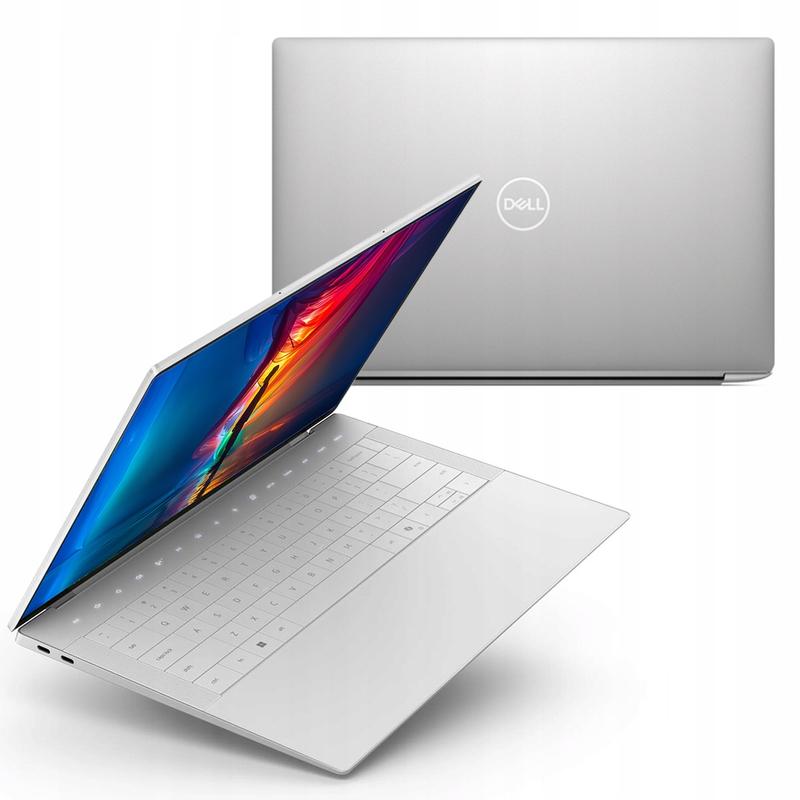
Stacja dokująca Dell WD15 to znakomite rozwiązanie, które umożliwia szybkie i wygodne podłączenie mojego tabletu do komputera. Korzystając z kabla USB Type-C, mogę nie tylko przesyłać dane, ale także ładować urządzenia. W praktyce jeden kabel wystarcza do obsługi kilku zadań, co znacznie ułatwia moje codzienne działania. Muszę przyznać, że dzięki temu oszczędzam czas, a moja przestrzeń robocza staje się bardziej uporządkowana.
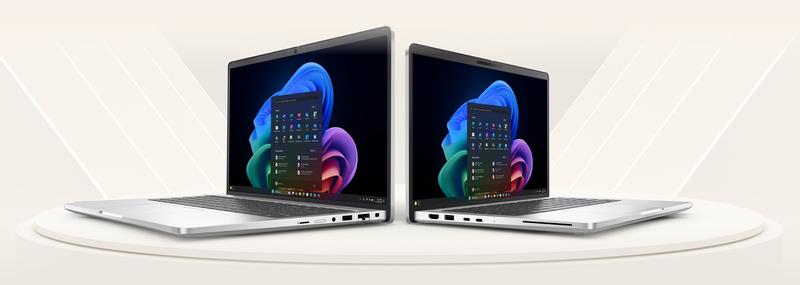
Warto podkreślić, że stacja dokująca obsługuje wiele różnych urządzeń, w tym oczywiście tablet Dell Latitude 7200, który jest hybrydowym sprzętem 2w1. Gdy podłączam go do WD15, mam możliwość korzystania z zewnętrznych monitorów, na przykład mogę wyświetlić prezentację na dużym ekranie. Z łatwością podłączam dwa wyświetlacze FHD lub jeden ekran w rozdzielczości 4K, co znacznie zwiększa moje możliwości multitaskingu. Zauważyłem, że praca z wieloma ekranami jednocześnie niesamowicie zwiększa moją efektywność.
Wygodne ładowanie i przesyłanie danych
Warto także zwrócić uwagę na moc zasilania, którą oferuje stacja dokująca. Kiedy korzystam z urządzeń Dell, mogę liczyć na pełne 130 W, podczas gdy dla innych producentów maksymalnie 60 W. Ta funkcjonalność stanowi świetną opcję dla osoby, która często pracuje w ruchu i nie chce pamiętać, którego zasilacza używała ostatnio. Możliwość ładowania tabletu podczas pracy z komputerem to duży krok w kierunku wygody i nieprzerwanej produktywności. Zdecydowanie doceniam tę cechę, gdyż nie muszę martwić się o dodatkowe kable czy zasilacze.
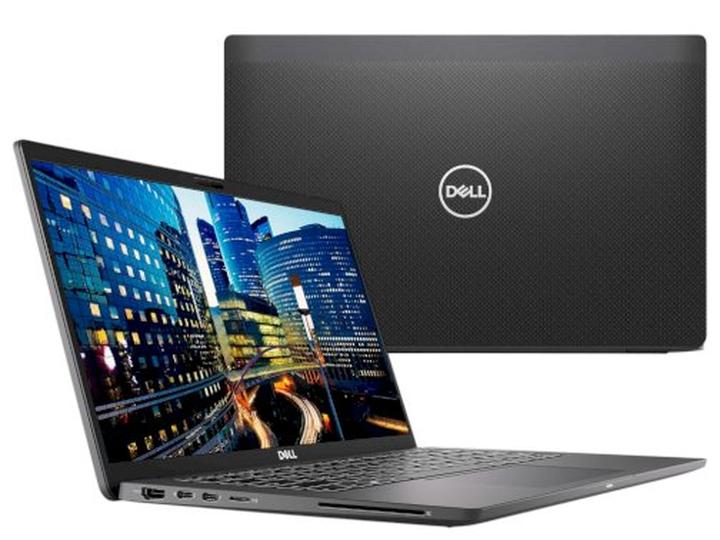
Podsumowując, wykorzystywanie stacji dokującej Dell WD15 w połączeniu z moim tabletem znacząco upraszcza moją codzienną pracę. Kombinacja ładowania, przesyłania danych oraz możliwości podłączenia dodatkowych monitorów sprawia, że moje biuro staje się bardziej wydajne i mniej zagracone. To rozwiązanie z przyjemnością polecam każdemu, kto pragnie poprawić swoje możliwości technologiczne zarówno w pracy, jak i w domu!
Wybór odpowiedniego kabla USB-C do komunikacji między tabletem a komputerem Dell
Wybierając odpowiedni kabel USB-C do komunikacji między tabletem a komputerem Dell, należy zwrócić uwagę na kilka kluczowych aspektów. Po pierwsze, kabel powinien obsługiwać zarówno transfer danych, jak i zasilanie. W przypadku sprzętu Dell idealny kabel zapewni wysoką moc, co jest niezwykle ważne, zwłaszcza gdy korzystamy z tabletu Dell Latitude 7200. Ten model świetnie sprawdza się z dużą różnorodnością akcesoriów, a wybór odpowiedniego kabla pozwoli na efektywne wykorzystanie jego możliwości.
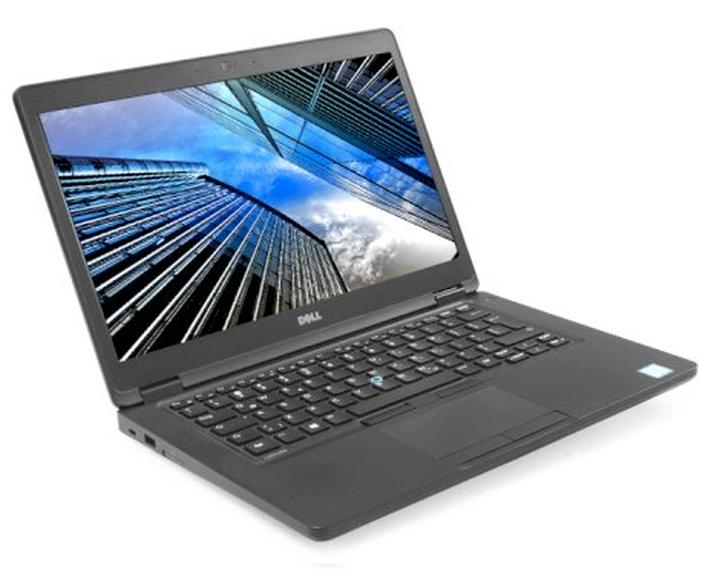
Kompatybilność z technologią DisplayPort over USB-C to kolejny istotny punkt, na który warto zwrócić uwagę. Czasami, w trakcie pracy, potrzebuję połączyć tablet z zewnętrznym monitorem, dlatego kabel obsługujący ten standard przychodzi z pomocą. Dzięki temu zyskuję możliwość podłączenia nie tylko jednego, ale również dwóch wyświetlaczy, co znacząco zwiększa komfort pracy, zwłaszcza podczas prezentacji czy pracy z dokumentami. Warto również zwrócić uwagę na jakość i długość kabla – krótki kabel może sprawić trudności w odpowiednim ustawieniu sprzętu w wymaganej odległości.
Wysoka moc i jakość kabla – klucz do sukcesu
Kiedy w końcu znajduję odpowiedni kabel USB-C, odczuwam satysfakcję z korzystania z jego wszechstronności. Model obsługujący wysoką moc zasilania pozwala mi ładować tablet w trakcie jego używania, co jest nieocenione podczas intensywnej pracy. Na przykład stacja dokująca Dell Dock WD15 umożliwia mi podłączenie wielu urządzeń za pomocą jednego kabla, co zdecydowanie upraszcza zarządzanie przestrzenią roboczą. Unikam niskiej jakości kabli, ponieważ mogą one spowodować problemy z przesyłem danych lub zasilaniem, co w dłuższym okresie tylko opóźni moje zadania.
Poniżej przedstawiam kilka kluczowych aspektów, które warto wziąć pod uwagę przy wyborze kabla USB-C:
- Wsparcie dla wysokiej mocy zasilania
- Kompatybilność z DisplayPort over USB-C
- Odpowiednia długość kabla
- Wysoka jakość wykonania
Na zakończenie, dobrze dobrany kabel USB-C to inwestycja na lata. Dzięki wsparciu technologicznemu mogę w pełni wykorzystać potencjał swoich urządzeń Dell. Tak ogromna wygoda, jaką daje możliwość przełączania się między pracą na tablecie a laptopem, odbywa się bez zbędnych kabli oraz problemów związanych z łącznością. Właściwy wybór to naprawdę podstawa, a w erze mobilności i pracy zdalnej ma ogromne znaczenie dla codziennej efektywności.
Najlepsze modele tabletów Dell kompatybilne z komputerami stacjonarnymi
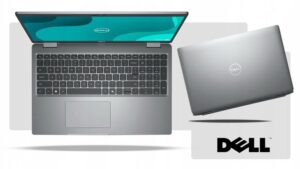
Myśląc o tabletach firmy Dell, dostrzegam niezwykłą jakość i wszechstronność, które wyraźnie prezentują różne modele. Szczególnie tablet Dell Latitude 7200 2w1 zwraca moją uwagę ze względu na swoje wyjątkowe cechy. To urządzenie z procesorem Intel Core i5 doskonale łączy funkcjonalność laptopa z wygodą tabletu, co sprawia, że świetnie nadaje się zarówno do pracy, jak i do rozrywki. Jego kompaktowy design oraz znakomita wydajność pozwalają mi na pracę w dowolnym miejscu, a wysoka jakość wykonania gwarantuje trwałość na lata. Kluczową cechą tego modelu stanowi możliwość przełączania między trybem laptopa a tabletu, co zapewnia mi elastyczność w codziennych zadaniach.
Przechodząc do kolejnego interesującego modelu, warto wspomnieć o Dell XPS 13, który łączy elegancję z niesamowitą mocą. Ten ultrabook, wyposażony w piękny wyświetlacz InfinityEdge, sprawia, że praca staje się o wiele przyjemniejsza. Możność połączenia go z stacją dokującą Dell Dock WD15 zdecydowanie zwiększa jego funkcjonalność. Dzięki tej stacji mogę podłączyć kilka zewnętrznych monitorów oraz różne urządzenia peryferyjne, co znacząco podnosi moją wydajność. To połączenie idealnie sprawdza się w trakcie realizacji dużych projektów, kiedy potrzebuję więcej ekranu oraz mocy do obliczeń.
Modele Dell oferują doskonałą integrację z komputerami stacjonarnymi
Nie sposób również pominąć Dell Precision, który świetnie nadaje się dla zawodowych twórców. Ten model, dzięki certyfikowanym kartom graficznym NVIDIA Quadro, stanowi idealne rozwiązanie do pracy z grafiką i wideo. Łącząc go z mocnym procesorem oraz stacją dokującą, mogę efektywnie realizować nawet najbardziej wymagające projekty. Tablety Dell z tej serii doskonale integrują się z komputerami stacjonarnymi, co umożliwia mi łatwe przenoszenie pracy z biura do domu bez obaw o spadek wydajności czy jakości realizowanych zadań.
Oprócz tego, Dell Inspiron stanowi świetną propozycję dla wszystkich, którzy pragną mieć urządzenie do codziennych zadań. Dzięki niezawodnym procesorom oraz dobrej wydajności, Inspiron sprawdzi się zarówno w pracy, jak i w rozrywce. Jego możliwość podłączenia do stacji dokujących czyni korzystanie z dodatkowych wyświetlaczy prostym i komfortowym. Każdy z tych modeli wnosi coś wyjątkowego, a ich kompatybilność z komputerami stacjonarnymi czyni je praktycznymi wyborami w codziennym użytkowaniu.
Krok po kroku: Instrukcja podłączenia Dell Latitude 7200 jako laptopa i tabletu
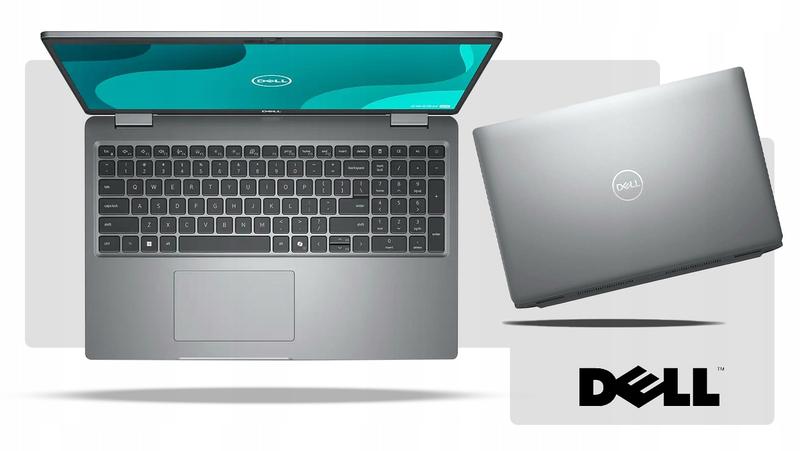
Podłączenie Dell Latitude jako laptopa i tabletu to prosta sprawa, którą można zrealizować krok po kroku. Na początku upewnij się, że masz wszystkie niezbędne akcesoria, takie jak stacja dokująca Dell Dock. Dzięki temu urządzeniu połączysz swój komputer z zewnętrznymi monitorami oraz innymi urządzeniami peryferyjnymi w bardzo łatwy sposób. Stacja dokująca łączy się z laptopem za pomocą jednego kabla USB Type-C, co znacznie upraszcza cały proces. Po jednym spójnym połączeniu zyskasz dostęp do przesyłania danych oraz zasilania, co znacząco zwiększy komfort Twojej pracy.
Wybór odpowiednich portów i słuchawek
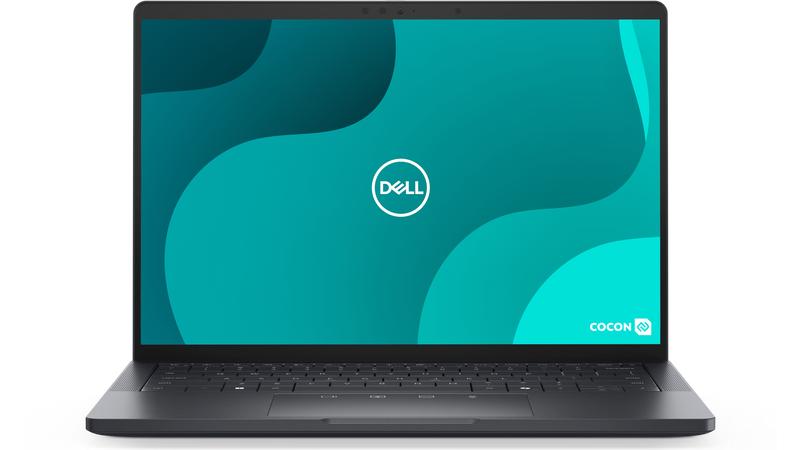
Następnie zapoznaj się z dostępnymi portami w modelu Latitude, które ułatwią Ci codzienną pracę. Oprócz USB Type-C, znajdziesz tam porty USB 3.0, złącze audio oraz slot na karty pamięci. Dzięki tym opcjom z łatwością podłączysz różnorodne urządzenia, takie jak słuchawki, myszki czy dodatkowe klawiatury. Pamiętaj, że Latitude, działając jako tablet, łączy różne funkcjonalności w jeden praktyczny pakiet. Aby cieszyć się pełną mobilnością, możesz bez problemu odłączyć klawiaturę, co sprawi, że urządzenie stanie się jeszcze bardziej poręczne.
- Porty USB Type-C
- Porty USB 3.0
- Złącze audio
- Slot na karty pamięci
Instalacja i przygotowanie do pracy
Nie zapominaj również o istotnej kwestii związanej z zainstalowaniem odpowiedniego systemu operacyjnego. Dell Latitude 7200 bez problemu współpracuje zarówno z Windows 10, jak i 11, co daje Ci możliwość wyboru wersji najlepiej odpowiadającej Twoim potrzebom. Po uruchomieniu i skonfigurowaniu laptop jest gotowy do pracy, a Ty możesz wreszcie zasiąść do swoich zadań. Przy pomocy podświetlanej klawiatury oraz wyjątkowego wyświetlacza FHD komfort Twojej pracy osiągnie nowy wymiar, niezależnie od miejsca, w którym się znajdujesz. Wrażenie mobilności i elastyczności sprawi, że zarówno w biurze, jak i na spotkaniach, poczujesz się pewnie i w pełni przygotowany.
Pamiętaj, że Dell Latitude 7200 to nie tylko komputer, ale również wygodny tablet. Dzięki opcji 2 w 1 możesz bez problemu przełączać się między trybami, a jego lekka konstrukcja umożliwia zabranie go ze sobą wszędzie. Dostosowanie tego urządzenia do własnych potrzeb nigdy nie było prostsze. Masz możliwość pracy w sposób, który najlepiej Ci odpowiada, dysponując jednocześnie narzędziami do kreatywnej pracy czy relaksu.
| Krok | Opis | Akcesoria | Porty i funkcje |
|---|---|---|---|
| 1 | Podłączenie Dell Latitude jako laptopa i tabletu. | Stacja dokująca Dell Dock | USB Type-C, USB 3.0, złącze audio, slot na karty pamięci |
| 2 | Wybór odpowiednich portów do podłączenia urządzeń peryferyjnych. | Słuchawki, myszki, klawiatury | USB Type-C, USB 3.0, złącze audio, slot na karty pamięci |
| 3 | Instalacja odpowiedniego systemu operacyjnego (Windows 10 lub 11). | Brak dodatkowych akcesoriów | Podświetlana klawiatura, wyświetlacz FHD |
| 4 | Przełączanie między trybami laptopa i tabletu. | Brak dodatkowych akcesoriów | Opcja 2 w 1, lekka konstrukcja |
Tagi: Podłączenie tabletu Dell do komputera, Stacja dokująca Dell WD15, Kabel USB-C do tabletu Dell, Kompatybilność tabletów Dell z komputerami, Instrukcja Dell Latitude 7200.