
 Waldemar Rokita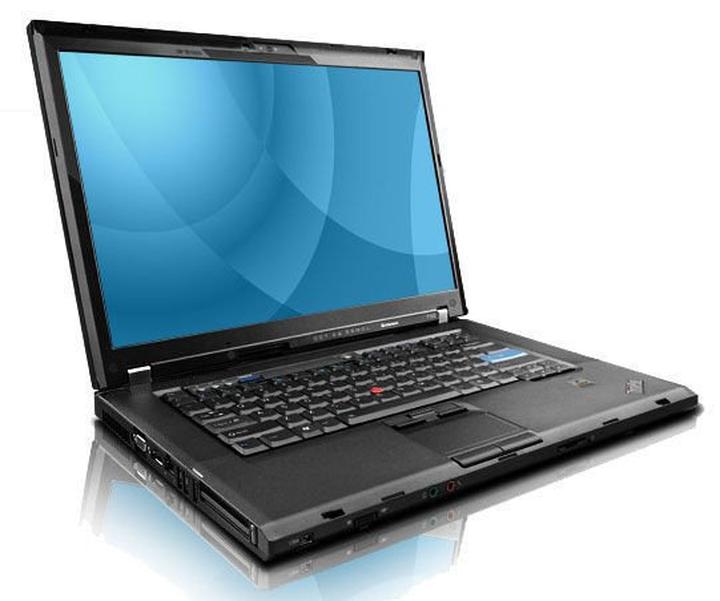
Zmiana jasności ekranu w Lenovo T500 z systemem Windows 10 naprawdę nie sprawia żadnych trudności, a każdy z nas może to wykonać w kilka chwil. Na początku najlepiej otworzyć panel „Centrum Akcji”, znajdujący się w prawym dolnym rogu ekranu. Ikona, która go reprezentuje, przypomina dymek czatu, umieszczony obok zegara systemowego. Gdy już ją znajdziesz, wystarczy kliknąć, aby otworzyć menu z przydatnymi opcjami.
W panelu „Centrum Akcji” znajdziesz suwak do regulacji jasności ekranu, tuż obok ikony słońca. Przesuwając go w lewo lub prawo, możesz dostosować jasność ekranu do własnych potrzeb – od niskiego poziomu, idealnego do ciemnych pomieszczeń, aż po maksymalne podświetlenie, które sprawdzi się w słoneczne dni. Ten sposób na poprawę komfortu pracy jest naprawdę szybki i efektywny!
Automatyczne dostosowanie jasności
Jeśli chcesz zyskać jeszcze większą wygodę, warto rozważyć włączenie automatycznej regulacji jasności. Aby to osiągnąć, otwórz ustawienia, klikając prawym przyciskiem myszy na logo Windows w lewym dolnym rogu ekranu i wybierz opcję „Ustawienia”. Następnie przejdź do sekcji „System” i kliknij na zakładkę „Wyświetlacz”. Tam znajdziesz opcję „Automatycznie zmieniaj jasność przy zmianie oświetlenia otoczenia”. Po zaznaczeniu tej opcji Twój laptop samodzielnie dostosuje jasność ekranu do warunków zewnętrznych, co przyniesie korzyści nie tylko dla wygody, ale także dla zdrowia oczu.
Podsumowując, jeśli korzystanie z Lenovo T500 ma być komfortowe, zmiana jasności ekranu staje się kluczowym krokiem. Dzięki kilku prostym krokom, które opisałem, z łatwością dostosujesz ustawienia do swoich preferencji. Nie ma nic lepszego niż dobrze oświetlony ekran, który nie tylko zwiększa komfort pracy, ale również sprawia, że korzystanie z laptopa staje się przyjemnością!
Automatyczna regulacja jasności: Jak skorzystać z czujników w Lenovo T500
Jako użytkownik laptopa Lenovo T500, od pewnego czasu zafascynowałem się przyjemnością, jaką daje automatyczna regulacja jasności ekranu. To naprawdę niesamowite, jak technologia potrafi dostosować się do mych potrzeb oraz warunków panujących wokół mnie. Kiedy pracuję przy biurku, a za oknem słońce świeci pełną mocą, zauważam, jak ekran automatycznie modyfikuje poziom jasności, aby nie męczyć moich oczu. Przykłady takich intuicyjnych rozwiązań zawsze wzbudzają moją radość!
Aby włączyć tę funkcję, najpierw przechodzę do panelu ustawień. Wystarczy, że kliknę prawym przyciskiem myszy na logo Windows w lewym dolnym rogu ekranu, a następnie wybiorę “Ustawienia”. Następnie kieruję się do zakładki “System” i tam znajduję sekcję “Wyświetlacz”. W tej części znajduje się opcja „Automatycznie zmieniaj jasność przy zmianie oświetlenia otoczenia”, którą wystarczy zaznaczyć. Po dokonaniu tej zmiany mogę spokojnie cieszyć się dostosowaną jasnością, niezależnie od miejsca, w którym pracuję.
Jak działają czujniki w Lenovo T500?
Czujniki w moim Lenovo T500, które odpowiadają za pomiar poziomu jasności otoczenia, działają naprawdę świetnie. Dzięki ich obecności laptop samodzielnie reguluje intensywność podświetlenia ekranu, dostosowując się do zmieniającego się oświetlenia. Taka funkcjonalność nie tylko poprawia komfort pracy, ale także pozwala na oszczędność energii. Fajnie jest widzieć, że sprzęt dba o mnie i środowisko, minimalizując zużycie baterii, gdy nie jest to konieczne.
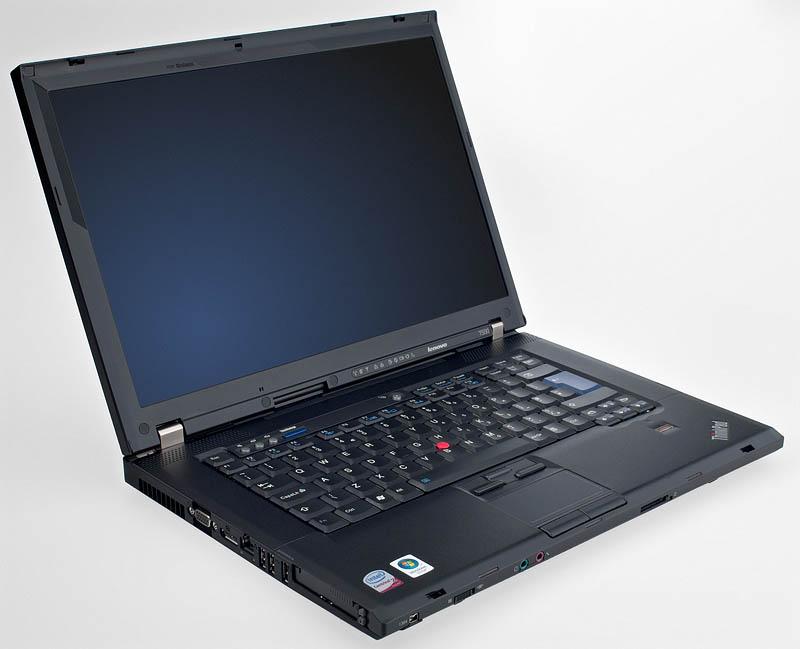
Oto kilka ważnych informacji na temat działania czujników w Lenovo T500:
- Regulacja jasności ekranu odbywa się automatycznie w odpowiedzi na zmiany oświetlenia w otoczeniu.
- Czujniki monitorują poziom jasności w czasie rzeczywistym.
- Funkcja ta wpływa na wydajność baterii, co jest korzystne dla użytkowników pracujących w różnych warunkach oświetleniowych.
Instrukcje do włączenia tej funkcji są proste, natomiast rezultaty zachwycające. Od momentu, kiedy włączyłem automatyczną regulację jasności, odczuwam mniejsze zmęczenie oczu, co sprawia, że moje sesje pracy wydają się znacznie przyjemniejsze. Zdecydowanie warto zainwestować chwilę w dostosowanie tych ustawień, ponieważ odkąd zacząłem korzystać z tej funkcji, moje doświadczenia z pracą na laptopie znacząco się poprawiły. Szczerze polecam każdemu użytkownikowi Lenovo T500, aby sam spróbował skorzystać z tej innowacyjnej opcji i przekonał się, jak wiele może ona zmienić!
Problemy z jasnością ekranu w Lenovo T500: Rozwiązywanie najczęstszych trudności
Praca na laptopie Lenovo T500, przy niewłaściwej jasności ekranu, naprawdę może przyprawiać o ból głowy. Zdarza się, że ustawienia jasności stają się zbyt niskie, co wyraźnie utrudnia komfortowe przeglądanie zdjęć oraz dokumentów. Z kolei zbyt wysoka jasność może powodować irytujące olśnienie. Na szczęście, istnieje kilka prostych metod, które pozwolą rozwiązać te problemy i dostosować jasność ekranu do indywidualnych potrzeb. Warto zacząć od podstawowych ustawień w systemie Windows 10.
Jeżeli chcesz zmienić jasność ekranu w swoim Lenovo T500, wystarczy otworzyć „Centrum Akcji”. To miejsce znajduje się w prawym dolnym rogu ekranu, tuż obok zegara. W tym panelu znajdziesz suwak, który ułatwi Ci precyzyjne dostosowanie jasności ekranu. To niezwykle wygodne rozwiązanie, które można wykorzystać w każdej chwili, w zależności od zmieniającego się oświetlenia w otoczeniu.
Automatyczne dostosowanie jasności ekranu
Również warto skorzystać z opcji automatycznego dostosowywania jasności ekranu, dostępnej w systemie Windows 10. Aby to zrobić, musisz przejść do ustawień. Wystarczy kliknąć prawym przyciskiem myszy na logo Windows, wybrać „Ustawienia”, a następnie udać się do zakładki „System” oraz „Wyświetlacz”. Po prostu zaznacz opcję „Automatycznie zmieniaj jasność przy zmianie oświetlenia otoczenia”. Dzięki tej funkcji laptop samodzielnie dostosuje jasność w oparciu o warunki, co znacząco poprawia komfort pracy dla oczu.
Czasami, mimo wprowadzonych zmian, jasność ekranu może nie reagować zgodnie z oczekiwaniami. W takiej sytuacji, warto rozważyć aktualizację sterowników karty graficznej lub zainstalowanie najnowszych aktualizacji systemowych. W wielu przypadkach przyczyną problemów mogą być również ustawienia zasilania, które mają wpływ na wydajność ekranu. Ustawiając laptop w tryb wysokiej wydajności, można zauważyć znaczną poprawę w zakresie jasności. W końcu zdrowe oczy oraz komfortowa praca to priorytet, którego nie można zignorować!
| Problem | Opis | Rozwiązanie |
|---|---|---|
| Zbyt niska jasność | Utrudnia komfortowe przeglądanie zdjęć oraz dokumentów. | Użyj suwaka w „Centrum Akcji” w prawym dolnym rogu ekranu. |
| Zbyt wysoka jasność | Może powodować irytujące olśnienie. | Dostosuj jasność przy użyciu suwaka w „Centrum Akcji”. |
| Problemy z automatycznym dostosowaniem jasności | Jasność nie zmienia się mimo wprowadzonych ustawień. | Włącz opcję „Automatycznie zmieniaj jasność przy zmianie oświetlenia otoczenia” w ustawieniach. |
| Brak reakcji ekranu | Jasność ekranu może nie reagować zgodnie z oczekiwaniami. | Aktualizuj sterowniki karty graficznej oraz system operacyjny. |
| Ustawienia zasilania | Może wpływać na wydajność ekranu i jasność. | Ustaw laptop w tryb wysokiej wydajności. |
Ekspert radzi: Jak optymalizować ustawienia ekranu w laptopie Lenovo T500
Optymalizacja ustawień ekranu w laptopie Lenovo T500 to zagadnienie, które zdecydowanie warto przemyśleć, zwłaszcza gdy często spędzamy długie godziny przed komputerem. Odpowiednie ustawienia jasności, kontrastu oraz rozdzielczości wpływają na komfort pracy oraz zdrowie naszych oczu. Na początek, wprowadzenie tych prostych wskazówek nie sprawi nikomu większych trudności, ponieważ każdy poradzi sobie z tym zadaniem.
Na początku skupmy się na jasności ekranu, którą łatwo możemy dostosować. Wystarczy otworzyć „Centrum Akcji” znajdujące się w prawym dolnym rogu ekranu, a tam zobaczymy suwak w kształcie słońca. Przesuwając ten suwak w lewo lub prawo, między innymi zwiększamy lub zmniejszamy jasność. Dla tych, którzy cenią sobie wygodę, wprowadzenie automatycznego dostosowywania jasności to świetne rozwiązanie, szczególnie podczas pracy w zmiennym oświetleniu.
W jaki sposób dostosować kontrast i rozdzielczość?
Nie można także zapominać o kontraście oraz rozdzielczości, ponieważ te elementy mają kluczowe znaczenie dla poprawy czytelności tekstów oraz jakości obrazu. Aby dokonać zmian, nadal w panelu ustawień, przechodzimy do sekcji „System”, a następnie wybieramy „Wyświetlacz”. W tej sekcji znajdziemy opcje zmiany rozdzielczości, co umożliwia nam dostosowanie detali zgodnie z własnymi preferencjami. Pamiętajmy, aby wybrać rozdzielczość rekomendowaną przez system; zazwyczaj jest ona najlepsza dla danej matrycy. Z kolei kontrast możemy regulować w ustawieniach bardziej zaawansowanych, które często dostępne są w oprogramowaniu karty graficznej.
Kiedy już dostosujemy jasność, kontrast oraz rozdzielczość, nie zapominajmy o ergonomii! Zmiana kątów widzenia oraz odpowiednia odległość od ekranu znacznie poprawiają komfort korzystania z laptopa. Niezależnie od tego, czy pracujemy, czy relaksujemy się przy oglądaniu filmów, dobrze ustawiony ekran sprawi, że doświadczenie stanie się zdecydowanie bardziej przyjemne. Warto poświęcić chwilę na te ustawienia, aby uniknąć niepotrzebnego dyskomfortu.

Oto kilka kluczowych wskazówek dotyczących ergonomii korzystania z laptopa:
- Ustaw laptop na odpowiedniej wysokości, aby ekran był na poziomie oczu.
- Zadbaj o wygodne krzesło, które wspiera dolną część pleców.
- Utrzymuj odpowiednią odległość od ekranu – zazwyczaj około 50-70 cm.
- Przerwy w pracy – regulary wstań i rozciągnij się, by zmniejszyć zmęczenie.
Pytania i odpowiedzi
Jak można zmienić jasność ekranu w laptopie Lenovo T500?
Aby zmienić jasność ekranu w Lenovo T500, należy otworzyć panel „Centrum Akcji”, który znajduje się w prawym dolnym rogu ekranu. W panelu tym znajduje się suwak do regulacji jasności, który można przesunąć w lewo lub prawo, aby dostosować jasność według własnych potrzeb.
Co zrobić, aby włączyć automatyczną regulację jasności ekranu?
Aby włączyć automatyczną regulację jasności ekranu, kliknij prawym przyciskiem myszy na logo Windows i wybierz „Ustawienia”. Następnie wejdź do sekcji „System” i zakładki „Wyświetlacz”, gdzie znajdziesz opcję do automatycznego dostosowywania jasności przy zmianie oświetlenia otoczenia.
Jakie korzyści przynosi automatyczna regulacja jasności?
Automatyczna regulacja jasności ekranu poprawia komfort pracy, ponieważ dostosowuje się do zmieniającego się oświetlenia wokół. Dodatkowo, funkcja ta pozwala na oszczędność energii, co może wpłynąć na wydajność baterii laptopa.
Co należy zrobić, gdy jasność ekranu nie zmienia się zgodnie z ustawieniami?
Jeśli jasność ekranu nie zmienia się pomimo zmian w ustawieniach, warto zaktualizować sterowniki karty graficznej oraz system operacyjny. Czasami przyczyna może leżeć także w ustawieniach zasilania, które mogą wpływać na wydajność ekranu.
Jakie są kluczowe wskazówki dotyczące optymalizacji ustawień ekranu w Lenovo T500?
Aby optymalizować ustawienia ekranu, warto zwrócić uwagę na jasność, kontrast oraz rozdzielczość, dostosowując je do własnych preferencji. Ponadto ważne jest również ergonomicze ustawienie laptopa, aby ekran był na poziomie oczu, co znacząco poprawia komfort korzystania z urządzenia.



