
 Waldemar Rokita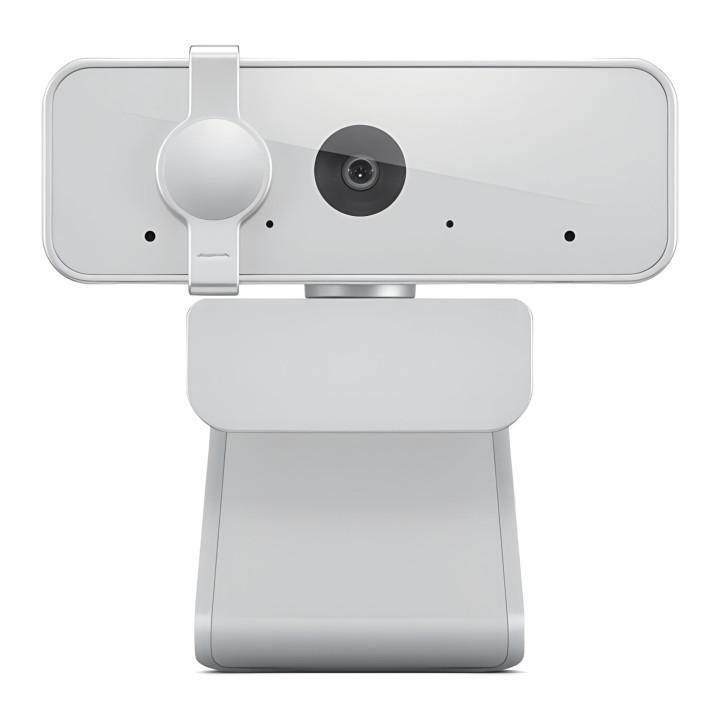
Każdy laptop Lenovo, niezależnie od modelu, posiada wbudowaną kamerę, która przydaje się w najdziwniejszych sytuacjach. Dzięki tej kamerze można prowadzić wideorozmowy z rodziną, a czasami nawet brać udział w zdalnych lekcjach, które są równie ekscytujące jak odkurzanie w piątkowy wieczór. Jednak co zrobić, gdy ta mała elektroniczna towarzyszka nie chce zaświecić? Nie martw się, za chwilę zamienimy ją w gwiazdę wieczoru!
- Sprawdź dedykowany klawisz F z ikoną aparatu lub użyj kombinacji klawiszy Fn i klawisza aparatu.
- Uruchom kamerę z poziomu menu Start.
- Sprawdź Menedżera Urządzeń, aby upewnić się, że kamera jest włączona i sterowniki są aktualne.
- Zwróć uwagę na ustawienia prywatności Windows, upewniając się, że aplikacje mają dostęp do kamery.
- Sprawdź, czy aktywny antywirus nie blokuje działania kamery.
- W razie dalszych problemów skonsultuj się z profesjonalnym serwisem komputerowym.
Aby włączyć kamerę, najpierw warto rzucić okiem na klawiaturę. Wiele laptopów Lenovo wyposażono w dedykowany klawisz F, na którym znajduje się ikona aparatu. Jeśli zauważysz, że klawisz nie działa, spróbuj użyć kombinacji klawiszy Fn oraz klawisza aparatu. To działa jak magiczne zaklęcie, które odblokowuje ukrytą moc Twojego laptopa. Jeżeli jednak Twój laptop wykazuje kapryśność, ułatw sobie życie, uruchamiając kamerę z poziomu menu Start — to proste rozwiązanie, które często przynosi efekty!
Jak jeszcze uruchomić kamerę w Lenovo?
Jeżeli powyższe metody nie przynoszą rezultatów, możesz sprawdzić Menedżera Urządzeń — to tajemniczy portal do wszystkich sterowników w systemie, który pomoże Ci znaleźć Twoją kamerę. Czasami wystarczy ją włączyć lub zaktualizować sterowniki. Wszyscy zdajemy sobie sprawę, że aktualizacja to klucz do lepszego działania, choć sam proces bywa frustrujący, niczym czekanie na partnera z zakupami. Gdy kamerka nadal nie działa, zerknij na ustawienia prywatności Windowsa — być może zapomniałeś udzielić jej niezbędnych uprawnień do korzystania z kamery.
- Sprawdź Menedżera Urządzeń i upewnij się, że kamera jest włączona.
- Aktualizuj sterowniki kamery do najnowszej wersji.
- Sprawdź ustawienia prywatności Windowsa, aby upewnić się, że kamera ma potrzebne uprawnienia.
- Sprawdź, czy aktywny antywirus nie blokuje działania kamery.
Ostatnią deską ratunku może być sprawdzenie, czy na laptopie działa aktywny antywirus, który mógł zablokować kamerę. To oprogramowanie zapewnia ochronę przed wirusami, ale czasami bywa na tyle czujne, że blokuje działania, których nie powinno. Jeśli po tych wszystkich próbach kamerka nadal nie działa, odsuń laptop od siebie i spróbuj docenić piękno życia offline. A jeśli problem leży w usterce, pamiętaj, że zawsze możesz skorzystać z pomocy specjalistów! Trzymaj kciuki, aby Twoja kamera wkrótce wznowiła działalność! 🙂
Rozwiązywanie problemów: dlaczego kamera Lenovo nie działa?
Kamera w laptopie Lenovo przypomina przyjaciela, który nagle znika tuż przed najważniejszym spotkaniem. W takim momencie możesz założyć nową fryzurę, włączyć Skype’a, a okazuje się, że nie działa. Nic dziwnego, bo w gąszczu ustawień i narzędzi w systemie Windows łatwo się zgubić. Zanim jednak zaczniesz panikować, koniecznie sprawdź, czy kamera nie została przypadkiem wyłączona. Wiele laptopów oferuje skrót klawiszowy (na przykład Fn + klawisz z ikoną aparatu), który można wciskać w momencie, gdy komputer zdecydowanie staje się oporny na współpracę. Jeśli to nie działa, jedno wciśnięcie może zdziałać cuda i uruchomić Twoją kamerę!
Warto również pamiętać o sprawdzeniu ustawień prywatności. W końcu, kto chciałby, aby jego nowa fryzura była dostępna dla całego internetu bez zgody? W systemie Windows 10 możesz to zrobić, przechodząc do Ustawień, potem do Prywatności, a następnie do zakładki Kamera. Upewnij się, że aplikacje mają dostęp do Twojej kamery, bo inaczej ryzykujesz, że zrobisz więcej selfie z zamkniętymi oczami niż z nową, olśniewającą fryzurą!
Jakie kroki podjąć dalej?
Jeśli kamera wciąż nie działa, czas na poszukiwanie problemów jak prawdziwy detektyw. Sprawdź Menedżera urządzeń – może Twoja kamerka po prostu postanowiła się ukryć? Być może została wyłączona przez przypadek, a wystarczy kliknąć „Włącz”, aby przywrócić ją do życia. Jeżeli jednak nic nie przynosi rezultatu, nie martw się: zaktualizowane sterowniki mogą naprawdę zdziałać cuda! Niektórzy twierdzą, że stary laptop bez aktualizacji przypomina stary samochód. Zanim wyruszysz w trasę, zastanów się, czy ma świeży przegląd!
Na koniec, jeśli wszystkie te porady zawiodą, może warto pomyśleć o pomocy specjalisty. Tak jak samochód potrzebuje mechanika, tak laptop często wymaga doświadczonego serwisanta. A co jeśli nie uda Ci się znaleźć rozwiązania? Pamiętaj, aby nie być katem swojego sprzętu! Możesz skorzystać z różnych serwisów, które dokładnie zdiagnozują usterkę i doradzą, co dalej. Być może to drobny problem, który można naprawić prostymi krokami, a czasami wymaga jedynie wymiany części. Kto wie, może wkrótce znów będziesz cieszyć się pełną funkcjonalnością swojej kamery!
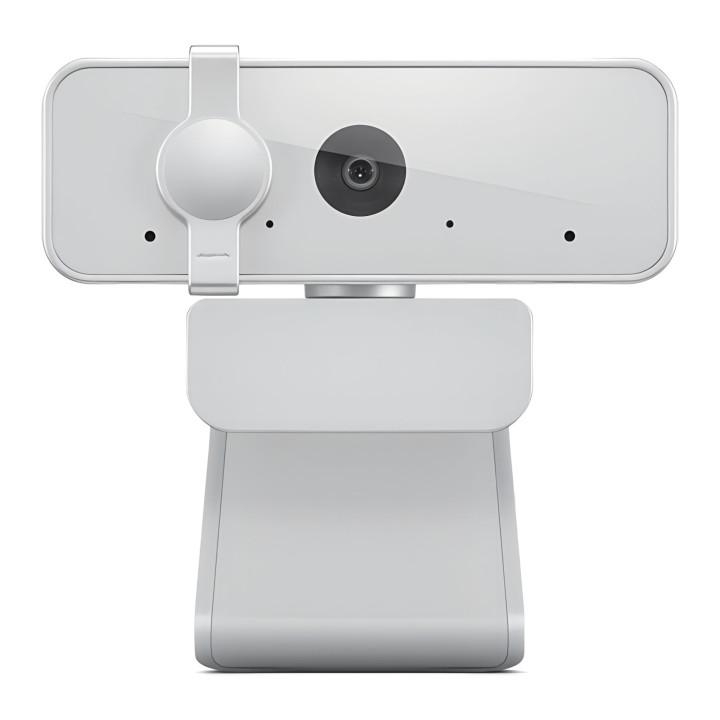
Oto kilka kroków, które warto rozważyć w celu naprawy problemu z kamerą:
- Sprawdzenie skrótów klawiszowych do aktywacji kamery.
- Weryfikacja ustawień prywatności w systemie Windows.
- Przegląd Menedżera urządzeń w poszukiwaniu ukrytej kamery.
- Aktualizacja sterowników urządzenia.
- Konsultacja z serwisem komputerowym w razie dalszych problemów.
| Krok | Opis |
|---|---|
| 1 | Sprawdzenie skrótów klawiszowych do aktywacji kamery. |
| 2 | Weryfikacja ustawień prywatności w systemie Windows. |
| 3 | Przegląd Menedżera urządzeń w poszukiwaniu ukrytej kamery. |
| 4 | Aktualizacja sterowników urządzenia. |
| 5 | Konsultacja z serwisem komputerowym w razie dalszych problemów. |
Czy wiesz, że niektóre laptopy Lenovo mają fizyczny przełącznik lub kamerę z szeregiem diod LED, które informują, czy kamera jest aktywna? Sprawdzenie, czy lampka świeci, może być szybkim sposobem na upewnienie się, że twoja kamera jest gotowa do użycia!
Zarządzanie ustawieniami kamery w systemie Windows na urządzeniach Lenovo
Kiedy otrzymujesz nowego laptopa Lenovo w swoje ręce, pragnienie rozpoczęcia wirtualnych przygód staje się natychmiastowe. Możesz zaangażować się w „Zoom z przyjaciółmi” lub korzystać z kamery do selfie. Jednak co zrobić, kiedy kamerka postanowi się ukryć? Na początku nie panikuj! Wykonanie kilku detektywistycznych działań w systemie Windows może przynieść oczekiwane rezultaty. W końcu, jeśli Sherlock Holmes potrafił rozwiązać każdą zagadkę, Ty także możesz uruchomić swoją kamerkę!
Najprostszy sposób na włączenie kamery opiera się na sprytnej kombinacji klawiszy. Najpierw poszukaj na klawiaturze klawisza Fn, a następnie naciśnij klawisz z ikoną aparatu. Jeżeli Twój model nie ma specjalnego przycisku, spróbuj alternatywnych klawiszy F1-F12. Czasami wystarczy dyskretna odrobina magii, aby włączyć to wspaniałe urządzenie, które umożliwi przeprowadzenie wideokonferencji, gdy nie masz ochoty pojawiać się na żywo przed bliskimi. Również, przegląd ustawień prywatności będzie z pewnością istotny – w końcu nie każdy powinien mieć wgląd w Twój bałagan w tle!
Wyposażenie w Nieoczekiwanych Gości – Ustawienia Prywatności
W sytuacji, gdy Twoja kamerka działa raz, a raz nie, sprawdzenie ustawień prywatności może okazać się kluczowe. System Windows chroni nas jak goryl swojego dziecka, dlatego przed każdym użyciem kamery warto zajrzeć do Sekretnego Spisu Ustawień. W Ustawieniach przejdź do sekcji Prywatność, a następnie odnajdź Kamerkę. Sprawdź, czy aplikacje mają dostęp do Twojego urządzenia. Może Skype zrezygnował z zaufania do Ciebie? W końcu każda chwila z przyjaciółmi jest bezcenna!
- Przejdź do Ustawień systemu.
- Wybierz sekcję Prywatność.
- Odnajdź ustawienia dotyczące kamery.
- Sprawdź, które aplikacje mają dostęp do kamerki.
- Zaktualizuj ustawienia, aby przywrócić dostęp aplikacjom.
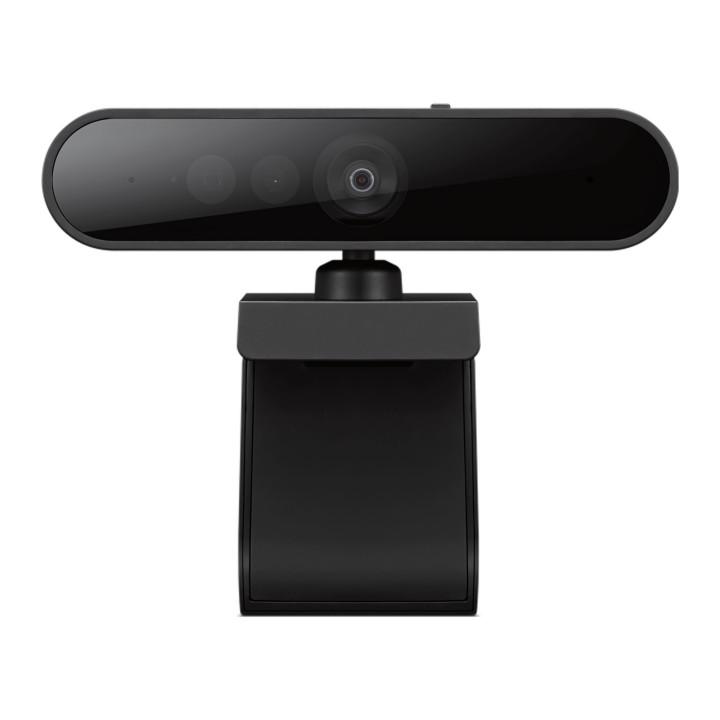
Jeżeli wcześniejsze sztuczki zawiodą, warto udać się do Menedżera urządzeń, ukrytego głęboko w systemie, jak niechciana część tortu. Tam możesz zweryfikować, czy Twoja kamerka nie posiada przestarzałych sterowników lub, co gorsza, czy nie wymaga reinstalacji. Podczas swojej drogi do rozwiązania problemu pamiętaj, że nie jesteś sam – internetu łączą pokolenia oraz wielu przyjaciół, którzy chętnie pomogą w odczarowaniu technologicznej magii. Życzymy powodzenia w Twojej przygodzie z kamerą w Lenovo! A przede wszystkim – nie zapominaj o dobrej zabawie!
Aplikacje do korzystania z kamery w urządzeniach Lenovo – co warto wiedzieć?
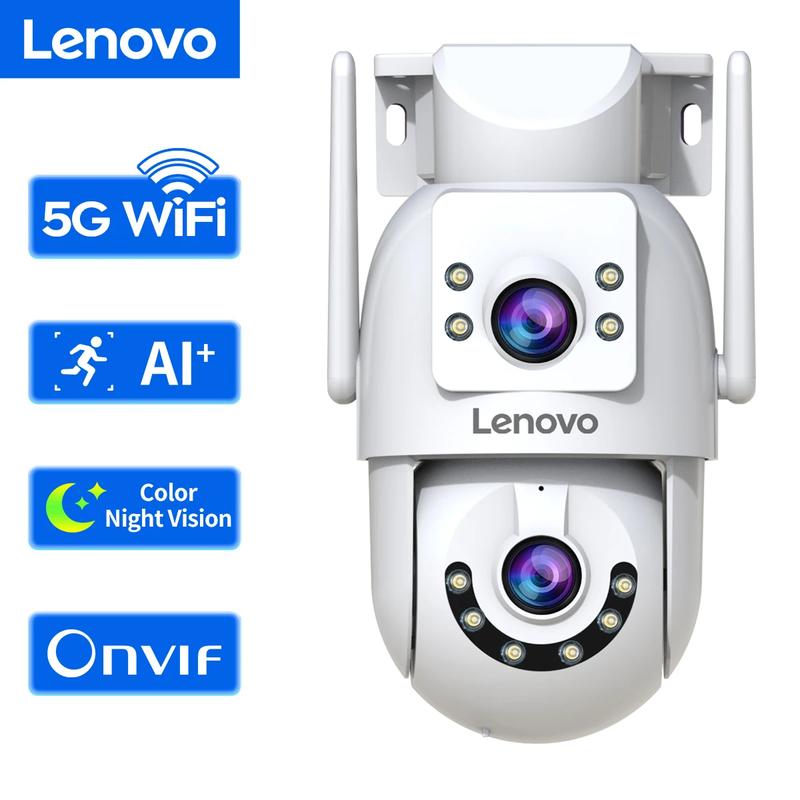
Aplikacje do korzystania z kamery w urządzeniach Lenovo to temat, który z pewnością przyciągnie uwagę wielu osób, zwłaszcza w erze pracy zdalnej oraz spotkań online. Wbudowane kamerki w laptopach Lenovo pełnią rolę praktycznych narzędzi do wideokonferencji, a także stanowią doskonały sposób na uwiecznienie chwil, które można potem pokazać znajomym. Choć ich jakość może nie dorównywać profesjonalnym sprzętom, znakomicie sprawdzają się w codziennych interakcjach oraz przy zabawie. Czasami jednak coś może pójść nie tak – przynajmniej takie doświadczenia mają niektórzy po włączeniu swojego laptopa.
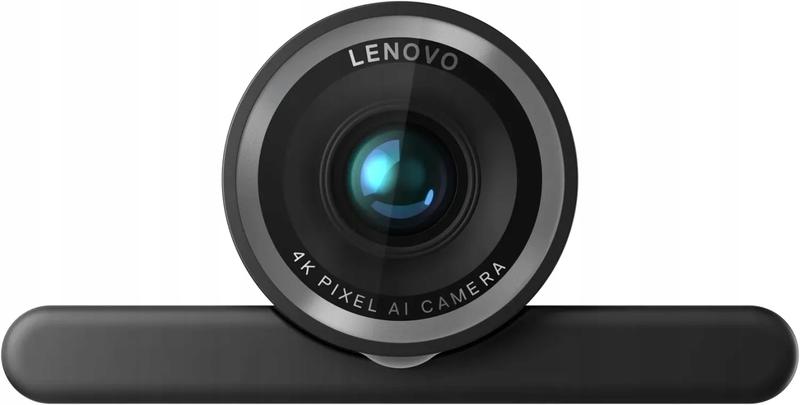
Jeżeli nagle okaże się, że nasza kamerka postanowiła sobie zażartować i nie działa, warto zachować spokój. Problem często tkwi w oprogramowaniu – w takim przypadku najlepiej skorzystać z kombinacji klawiszy Fn i F, które zazwyczaj uruchamiają kamerę. Dodatkowo, zajrzenie do ustawień prywatności Windows może okazać się kluczowe, ponieważ mogą one blokować dostęp aplikacji do kamery. Prosta zasada mówi, że jeśli nie dostosujemy ustawień, to nie zobaczymy kamery! Czasami musimy również odczekać chwilę, aż poradzimy sobie z technologicznymi kaprysami.
Jak uruchomić kamerę w laptopie Lenovo?
Aby efektywnie korzystać z kamery w sprzęcie Lenovo, warto znać kilka sprawdzonych metod. Na początku można wyszukać aplikację Aparat w menu Start i spróbować uruchomić kamerę bezpośrednio stamtąd. Jeżeli to nie pomoże, to nasz komputer najwyraźniej chce z nami poprowadzić małą dyskusję! Dobrym rozwiązaniem będzie także przeszukać Menedżera urządzeń w celu zaktualizowania sterowników, ponieważ to często nieaktualne oprogramowanie sprawia, że kamerka gra w chowanego. Ponadto, korzystając z programów takich jak Skype, pamiętajmy, że po ich uruchomieniu może być konieczne wyrażenie zgody na dostęp do kamery – warto zwrócić na to szczególną uwagę.
Nie sposób ukryć, że problemy z kamerą mogą wprowadzać frustrację, ale na szczęście w większości przypadków da się je skutecznie rozwiązać. Gdyby wszystkie powyższe sposoby zawiodły, warto pomyśleć, czy coś z naszym sprzętem nie jest nie tak. W tej sytuacji rozsądnie jest skontaktować się z profesjonalistami, którzy potrafią pomóc zdiagnozować ewentualne usterki. A jeśli wszystko działa jak należy, to czas zabłysnąć przed kamerą! Niezależnie od tego, czy uczestniczymy w spotkaniu z przyjaciółmi, czy w wirtualnych konferencjach – nie dajmy się zaskoczyć technologią i odkryjmy magię kamery z Lenovo!
Poniżej przedstawiam kilka sprawdzonych metod na uruchomienie kamery w laptopie Lenovo:
- Wyszukaj aplikację Aparat w menu Start.
- Zaktualizuj sterowniki w Menedżerze urządzeń.
- Sprawdź ustawienia prywatności systemu Windows.
- Upewnij się, że aplikacje, takie jak Skype, mają dostęp do kamery.
Źródła:
- https://www.elektroda.pl/rtvforum/topic1248178.html
- https://learn.microsoft.com/pl-pl/answers/questions/4063957/jak-w-czy-kamer
- https://www.ratujlaptopa.pl/blog/jak-wlaczyc-kamerke-w-laptopie-kilka-prostych-sposobow,176
- https://www.elektroda.pl/rtvforum/topic2983067.html



