
 Waldemar Rokita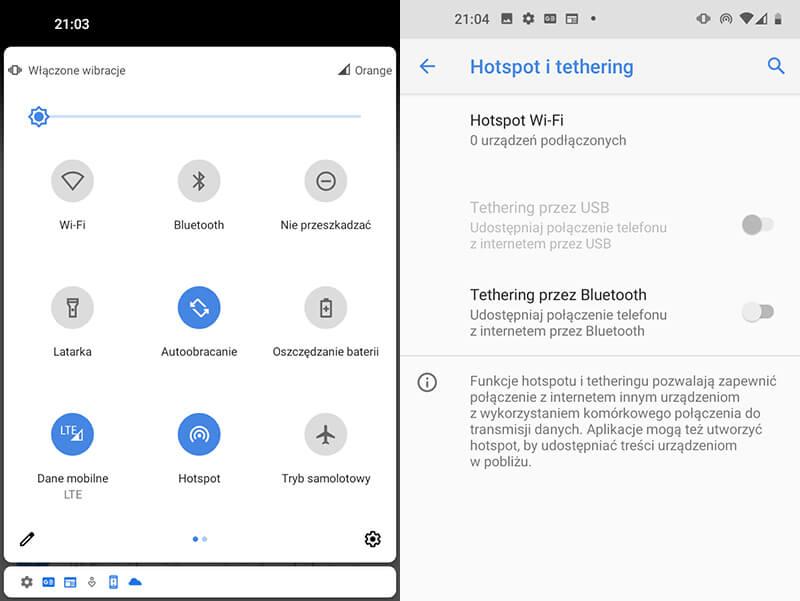
Tablety Lenovo to małe, ale potężne urządzenia, które w znaczący sposób mogą odmienić twoje życie – przynajmniej w sferze online. Dzięki nim łatwo przeglądają internet, pracują czy grają, gdziekolwiek się znajdują. Jednak co zrobić, gdy nie masz dostępu do Wi-Fi? Hm, na szczęście istnieje na to rozwiązanie! Dzięki funkcji tetheringu, czyli udostępniania internetu, twój tablet przemieni się w mobilny router, który pozwoli innym urządzeniom na korzystanie z sieci. I to bez większego wysiłku! Można to porównać do magicznej różdżki, gdy zamiast „Abrakadabra”, mówisz „Halo, mój tablet!”
Jak włączyć hotspot w tablecie Lenovo?
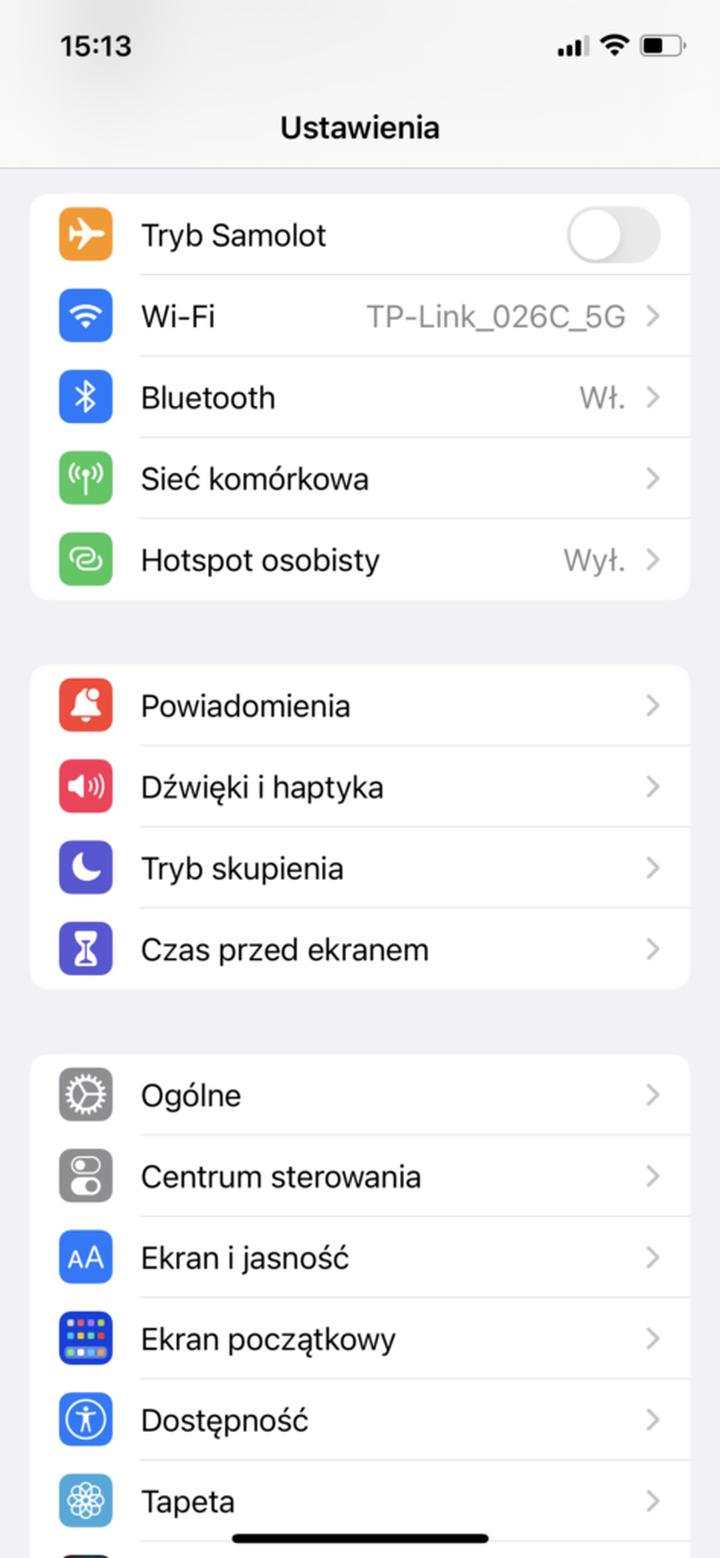
Aby uruchomić tę funkcję, wystarczy kilka prostych kroków! Na początek włącz tablet, a następnie wejdź w „Ustawienia” – to nie jest trudniejsze niż zamówienie pizzy online! Kolejno zlokalizuj opcję „Sieci” oraz „Tethering” lub „Hotspot”. Gdy ją włączysz, twój Lenovo zamieni się w nadajnik Wi-Fi. Możesz nadać sieci nazwę i ustawić hasło, aby sąsiedzi przypadkiem nie korzystali z twojego internetu na „darmowym” gazie!
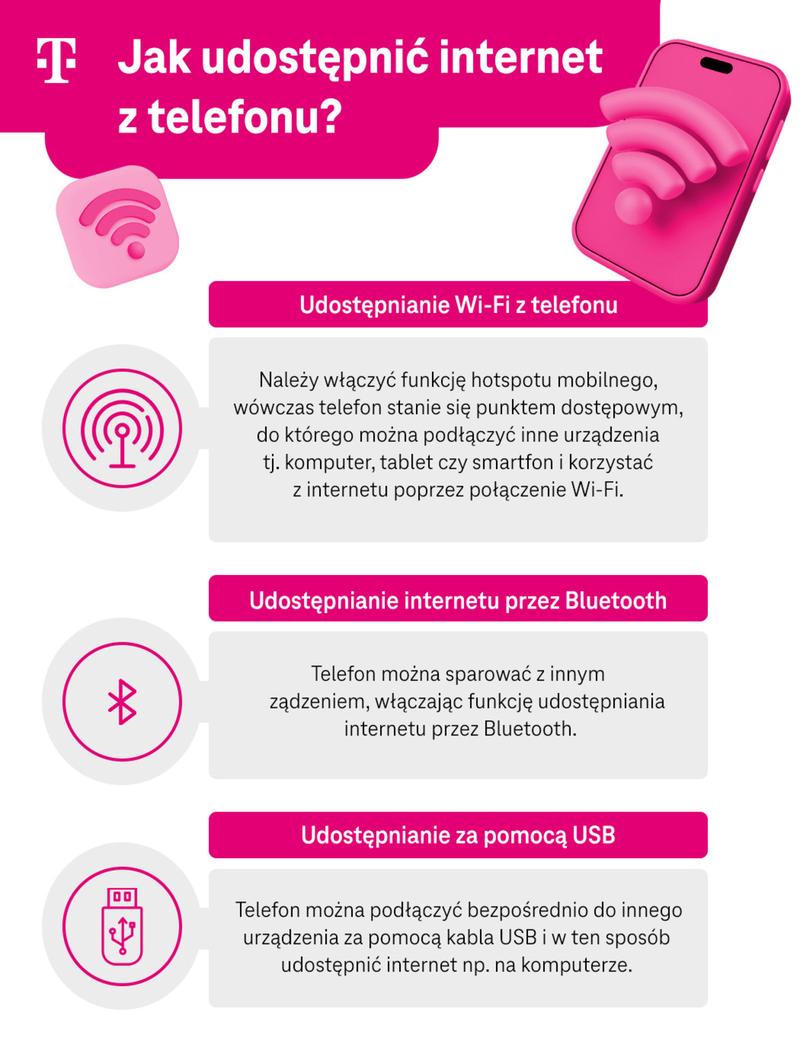
Czy zdajesz sobie sprawę, że możesz dzielić internet na różne sposoby? Tethering Wi-Fi pozostaje najpopularniejszą opcją, ale równie dobrze skorzystasz z Bluetooth lub kabla USB. Choć ten ostatni może wydawać się przestarzały, czasem to jedyny sposób, żeby podłączyć tablet do laptopa na jakimś starszym sprzęcie. W każdym razie, najpierw musisz przygotować swoje urządzenia, a potem klikasz, aż się uda! Nie zapomnij również o zabezpieczeniu dostępu; w przeciwnym razie twój tablet stanie się publiczną strefą hotspotu i będzie musiał znosić kaprysy nieznajomych.
Uważaj na zużycie danych!
Zanim na dobre włączysz hotspot, upewnij się, że masz odpowiedni pakiet danych od swojego operatora – nie chcesz przecież zostać bez internetu w momencie, gdy najbardziej go potrzebujesz, prawda? Niektórzy operatorzy mogą naliczać dodatkowe opłaty za tethering. W takim przypadku skontaktuj się z nimi i zapytaj, co i jak, aby uniknąć nieprzyjemnego zaskoczenia w rachunku. Jeśli natomiast korzystasz ze swojego hotspotu podczas wyjazdów, pamiętaj, aby ustawić limit danych. Niech twój tablet pozostanie źródłem internetu, a nie powodem rozczarowań! Nasz tablet, nasze zasady!
Teraz, gdy wiesz już, jak udostępniać internet z tabletu Lenovo, czas zastanowić się, jakie jeszcze funkcje pragniesz wykorzystać w swoim sprzęcie. Opcje te są jak cukierki w sklepie – trudno zdecydować, które wybrać! Korzystaj z mobilności i miej pewność, że internet zawsze jest w zasięgu ręki. W końcu w erze technologii nic nie jest bardziej frustrującego niż brak połączenia! Zatem do dzieła – udostępnij i korzystaj!
- Tethering Wi-Fi – najpopularniejsza opcja udostępniania internetu.
- Bluetooth – pozwala na parowanie z innymi urządzeniami.
- Kabel USB – klasyczna metoda, idealna dla starszego sprzętu.
Na liście znajdują się różne sposoby, w jakie możesz dzielić internet za pomocą swojego tabletu Lenovo. Wybierz najlepszą dla siebie opcję!
| Metoda udostępniania internetu | Opis |
|---|---|
| Tethering Wi-Fi | Najpopularniejsza opcja udostępniania internetu, zamienia tablet w nadajnik Wi-Fi. |
| Bluetooth | Pozwala na parowanie z innymi urządzeniami bezprzewodowo. |
| Kabel USB | Klasyczna metoda, idealna dla starszego sprzętu – łączy tablet z innymi urządzeniami przez kabel. |
Jak skonfigurować hotspot Wi-Fi na tablecie Lenovo?
Co powiesz na to, aby przekształcić swój tablet Lenovo w osobisty hotspot Wi-Fi? Zaskakująco, wykonanie tego zadania nie sprawi większych trudności! Wystarczy, że posiadasz odpowiednią wersję systemu Android — jeśli twoje urządzenie jest stosunkowo nowoczesne, nie napotkasz żadnych przeszkód. Zanim jednak przystąpimy do działania, upewnij się, że masz aktywne połączenie z Internetem. Jak można stworzyć hotspot bez internetu, prawda? Zaczynamy!
Jak uruchomić hotspot na tablecie Lenovo?
Aby uruchomić hotspot, najpierw przejdź do sekcji „Ustawienia” na swoim tablecie. W tej zakładce wybierz „Sieci bezprzewodowe”, czyli miejsce odpowiedzialne za wszystko, co dotyczy łączności bezprzewodowej, w tym Wi-Fi. Następnie znajdź opcję „Tethering” lub „Punkt dostępu”. Kliknij na nią, a potem włącz hotspot Wi-Fi. Masz także możliwość skonfigurowania swojej sieci: nadaj jej nazwę i hasło, aby żaden nieproszony gość nie pojawił się na twojej imprezie bez zaproszenia! Te ustawienia są kluczowe, by przypadkowe osoby nie zaczęły ściągać twoich ulubionych memów bez twojej zgody!
Sprawdzanie połączeń i zabezpieczeń
Czas na kolejny krok! Otwórz inne urządzenie, które chcesz podłączyć do swojego hotspotu. Wybierz swoją nową sieć Wi-Fi i wpisz ustalone wcześniej hasło. Voilà! Teraz możesz korzystać z internetu, przeglądając ulubione strony albo grając w gry z kumplami. Pamiętaj, że hotspot ma swoje limity, więc nie nadużywaj go zbyt często, aby nie „zjeść” całej paczki danych w mgnieniu oka!
Oto kilka ważnych rzeczy, które warto wiedzieć o korzystaniu z hotspotu:
- Hotspot może wpływać na żywotność baterii, więc miej na uwadze poziom naładowania.
- Prędkość internetu może się różnić w zależności od liczby podłączonych urządzeń.
- Upewnij się, że korzystasz z silnego hasła, aby chronić swoją sieć przed nieautoryzowanym dostępem.
- W niektórych przypadkach operatorzy mogą naliczać dodatkowe opłaty za korzystanie z tetheringu.
W razie problemów, spróbuj ponownie uruchomić hotspot. Alternatywnie, możesz zapisać ustawienia, a następnie wyłączyć i włączyć Wi-Fi. Gdy wszystko będzie działać, możesz się zdziwić, jak proste może być tworzenie sieci z tabletu. Jeśli urządzenie dostanie doładowania i poczujesz, że masz moc dostępu do sieci, korzystaj z tej funkcji! Internet w podróży jeszcze nigdy nie był tak łatwy. Zobacz, właśnie cię przyłapałem na gorącym uczynku — korzystając z internetu na tablecie!
Porady dotyczące optymalizacji połączenia internetowego podczas udostępniania
Kiedy wreszcie skonfigurujesz swój tablet jako hotspot Wi-Fi, czas na drobną optymalizację! Po pierwsze, upewnij się, że przygotowałeś się odpowiednio. Nie biegaj z pracą na ostatnią chwilę, ponieważ okazje do spowolnienia połączenia internetowego mogą czaić się wszędzie, a udostępnianie internetu bez planu przypomina pieczenie ciasta bez przepisu. Skonfiguruj dodatkowe źródło energii, by twój sprzęt nie rozładował się w kluczowym momencie, bo przecież nikt nie chce, aby jego streaming zamienił się w seria powolnych zdjęć z „przypadkowych wydarzeń”.
Zanim jednak zanurzysz się w świecie strumieniowania, zastanów się nad lokalizacją swojego tabletu. Jeśli znalazłeś idealne miejsce w kąciku kanapy, może to wypaść nie najlepiej. Dobrze jest umieścić tablet w miejscu, gdzie sygnał jest najsilniejszy. Nikt nie pragnie, aby jego internet był tak niezdecydowany jak wspólnik, który nie wie, co zjeść na obiad. Umieszczenie tabletu blisko okna może przynieść wymierne korzyści, zarówno dosłownie, jak i w przenośni.
Jakie urządzenia mogą korzystać z twojego hotspotu?
Kiedy już uruchomisz swoje udostępnione połączenie, pamiętaj – nie wszystkie podłączone urządzenia są równe. Im więcej gadżetów połączysz z hotspotem, tym bardziej musisz uważać, aby nie zamienił się on w wirtualne pole bitwy o szerokość pasma! Zdecydowanie warto ograniczyć liczbę podłączonych urządzeń, zwłaszcza gdy udostępniasz łącze znajomym podczas wieczoru filmowego. Dzięki temu unikniesz spojrzeń pełnych irytacji, gdy twoje połączenie staje się tak wolne, że nadaje się do wrzucenia do ogródka.
- Smartfony
- Laptopy
- Tablety
- Smart TV
- Od odtwarzacze multimedialne
Na koniec pomyśl o solidnych zabezpieczeniach. Nie lekceważ sprawy i ustaw porządne hasło do swojego hotspotu, bo wszyscy pamiętamy moment, gdy kolega przynosi ze sobą wszystkie swoje urządzenia! Niech inni wracają do swoich domowych Wi-Fi, a ty rozkoszuj się sprawnym połączeniem bez nieprzyjemnych niespodzianek. W końcu internet to kluczowa sprawa, a twój weekendowy „Netflix and chill” zasługuje na maksymalną jakość!
Dlaczego warto udostępniać internet z tabletu Lenovo?
Tablet Lenovo nie tylko wyróżnia się eleganckim wyglądem, lecz także pełni rolę superbohatera w kryzysowych momentach związanych z dostępem do sieci. Wyobraź sobie sytuację, w której spędzasz czas z przyjaciółmi w restauracji, a nagle Twoja transmisja danych w telefonie przestaje działać. Czy nie byłoby fantastycznie, gdyby Twój tablet mógł w tej chwili zadziałać jako router? Dzięki funkcji udostępniania Internetu, zwanej tetheringiem, to staje się rzeczywistością! Zaledwie kilka kliknięć wystarczy, abyś mógł rozkoszować się ulubionymi filmikami na YouTube, nawet w sytuacji, gdy hotspoty są na wyczerpaniu. To jak posiadanie osobistego portalu do sieci, gdziekolwiek jesteś!
Co więcej, możliwości udostępniania Internetu z tabletu Lenovo nie tylko okazują się praktyczne, ale również łatwe do skonfigurowania. Wystarczy, że połączysz tablet z Internetem oraz włączysz funkcję hotspotu Wi-Fi. Nie potrzebujesz żadnych specjalnych umiejętności technicznych – to tak proste jak uruchomienie piekarnika, kiedy przepis wymaga jedynie ustawienia go na odpowiednią temperaturę! Dodatkowo, dodając kilka kroków dotyczących zabezpieczeń, możesz być pewien, że nikt nieproszony nie dostanie się do Twojej sieci, a w rezultacie, zyskujesz własne mobilne Wi-Fi.
Jak skonfigurować hotspot w tablecie Lenovo?
Teraz, kiedy już zdajesz sobie sprawę, dlaczego warto korzystać z możliwości udostępniania Internetu, warto poznać kilka prostych wskazówek dotyczących konfiguracji hotspotu. Zacznij od przejścia do Ustawień, a następnie znajdź sekcję „Tethering” lub „Hotspot”. Włącz tę funkcję i dostosuj ją do swoich indywidualnych potrzeb. Wybierz nazwę dla swojej sieci, ustaw hasło i voilà! Teraz możesz cieszyć się dostępem do Internetu także na innych urządzeniach. Po co dźwigać dodatkowy router, skoro Twój tablet spełnia tę rolę? Dzięki temu, każda osoba podróżująca z Tobą będzie mogła korzystać z prądu sieciowego, delektując się przy tym swoją ulubioną muzyką podczas podróży! A jeśli dodasz, że wystarczy podłączyć tablet do ładowarki, aby uniknąć rozładowanej baterii, to zyskujesz pełen komfort.
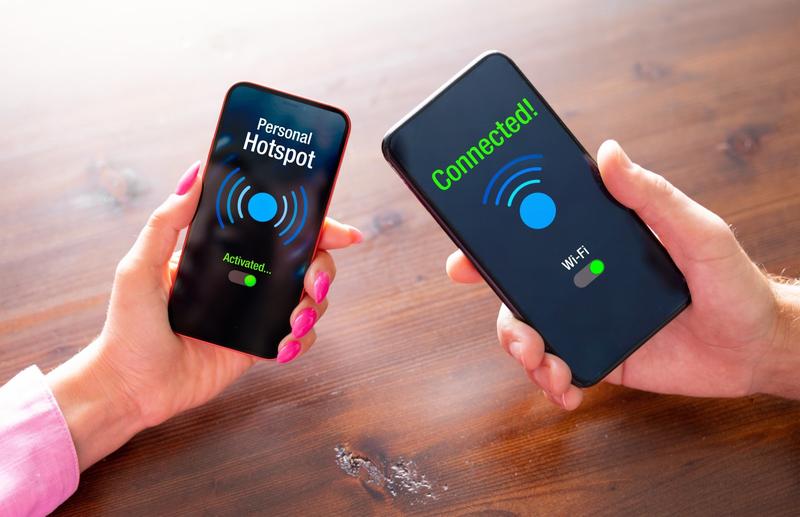
Na koniec warto podkreślić, że korzystając z tej funkcji, często oszczędzasz na danych mobilnych. Używając tabletu jako hotspotu, masz możliwość podłączenia wielu urządzeń do jednego, stale aktywnego połączenia. To jak kulinarne przygody na jednym palniku, dzięki czemu nikt nie pozostaje bez dostępu do Internetu, a Ty oszczędzasz kilka groszy, kończąc ostatni sezon swojego ulubionego serialu!
Poniżej znajduje się kilka kluczowych kroków, które pomogą Ci w konfiguracji hotspotu:
- Przejdź do Ustawień swojego tabletu.
- Znajdź sekcję „Tethering” lub „Hotspot”.
- Włącz funkcję hotspotu Wi-Fi.
- Dostosuj ustawienia, wybierz nazwę i hasło dla swojej sieci.



